








Una registrazione OBS interrotta da un arresto anomalo può comunque contenere video utili, ma le sue opzioni di ripristino dipendono fortemente dal contenitore della registrazione. Un MKV incompleto o una registrazione frammentata resiliente differisce da un MP4 tradizionale che non ha mai ricevuto informazioni di indicizzazione finali. Per prima cosa conserva la registrazione e identifica il formato effettivamente utilizzato da OBS. Quindi prova un remux gratuito o un’altra fonte di registrazione esistente prima di presumere che una scansione di ripristino del file possa riparare il video.
Risposta rapida: identificare il contenitore prima di tentare una riparazione
Se la registrazione esiste e il suo contenitore rimane leggibile, prova lo strumento Remux Recordings integrato di OBS su una copia. Uno strumento multimediale gratuito adatto può anche riconfezionare flussi leggibili senza ricodificarli. Tuttavia, un MP4 tradizionale con informazioni di finalizzazione mancanti potrebbe non supportare il remux ordinario. Se la registrazione stessa è assente, il recupero dei file cancellati diventa un’attività separata. Nessuno di questi metodi può ricreare frame che il codificatore non ha mai scritto.
OBS è gratuito e la sua funzionalità di remux non richiede un acquisto di riparazione separato. Tuttavia, la parola remux significa spostare i flussi codificati esistenti in un altro contenitore, non ricostruire ogni registrazione danneggiata. Definire la durata prevista, il contenuto video e le tracce audio prima di accettare un risultato. Una breve apertura giocabile o una barra di avanzamento riuscita non dimostrano che l’intera sessione sia sopravvissuta all’interruzione.
Stabilire cosa ha effettivamente registrato OBS
Trova il percorso di output reale e la sessione di registrazione
Ispeziona il percorso di registrazione di OBS e i record delle sessioni esistenti. Una cartella di output modificata può far apparire mancante una registrazione completata. Confronta l’ora di inizio della registrazione, il modello del nome file e la dimensione del file. Controlla anche se OBS ha suddiviso la sessione in più file. Non dare per scontato che la registrazione interessata sia il film più grande nelle vicinanze. Conferma il suo contenuto e preserva ogni segmento di sessione plausibile prima di testare le conversioni.
Mantieni il file originale invariato e posiziona una copia funzionante in un luogo di archiviazione integro. Se il disco di registrazione è quasi pieno, non creare output di riparazione di grandi dimensioni accanto all’unico originale. Utilizzare un altro disco con spazio sufficiente. Evitare inoltre di avviare una nuova registrazione lunga sulla fonte interessata mentre si indaga su un file mancante. Le nuove scritture possono ridurre le opzioni di ripristino e rendere le prove della sessione più difficili da interpretare.
Distinguere l’output tradizionale, frammentato e ibrido
L’estensione da sola non sempre rivela il metodo di registrazione. OBS supporta diverse modalità relative a MP4 con diverse caratteristiche di resilienza. Il formato MP4 tradizionale normalmente necessita di essere finalizzato, mentre i progetti frammentati o ibridi preservano le informazioni in modo diverso. Controlla il formato di output configurato per la sessione interessata e, se disponibile, controlla una copia con uno strumento di informazioni multimediali. Non rinominare MKV in MP4 e aspettarti che la struttura del contenitore cambi.
MKV spesso fornisce un utile punto di partenza per il ripristino dopo un arresto imprevisto, ma l’archiviazione danneggiata può comunque lasciare dati illeggibili o incompleti. Allo stesso modo, un contenitore resiliente non garantisce la sopravvivenza di ogni frame finale. Pertanto, utilizza il formato come guida per il test successivo piuttosto che come prova del successo. I flussi effettivamente leggibili, la durata e il contenuto audio determinano la quantità di registrazione utile rimasta.
Percorso gratuito 1: utilizza OBS Remux Recordings
- Conserva la registrazione originale e crea una copia funzionante.
- In OBS, scegli File e poi Remux Recordings.
- Seleziona la fonte leggibile e una posizione di output separata, quindi avvia il remux.
- Riproduci l’output e confronta la durata, l’immagine e le tracce audio con la sessione prevista.
Questo è un buon primo test quando il contenitore di origine rimane leggibile ma l’editor di destinazione si aspetta un altro contenitore. Può anche rendere più semplice l’utilizzo di una registrazione interrotta recuperabile. Tuttavia, il remux non ricrea i pacchetti codificati mancanti né ripara ogni indice assente. Se OBS rifiuta la fonte, registra l’errore e conserva l’originale. La ripetizione della stessa operazione con nomi di file diversi di solito non fornisce nuove prove.
Convalidare più del primo minuto
Controllare la riproduzione vicino al punto di inizio, metà e interruzione. Cerca diverse posizioni successive e ascolta i cambiamenti di sincronizzazione. Controlla anche se il remux ha conservato ogni traccia audio richiesta. Un lettore può selezionare solo una traccia per impostazione predefinita, il che può rendere incompleta l’audio di una registrazione multitraccia intatta. Confronta gli stream disponibili con l’assegnazione della traccia OBS prevista per quella sessione.
Se il risultato viene riprodotto ma termina in anticipo, documenta l’ultimo tempo utilizzabile anziché descrivere l’intera sessione come recuperata. Una registrazione parziale può ancora contenere la presentazione o l’intervista importante. Salva l’output utile separatamente e conserva la fonte per ulteriori test. Inoltre, evita di ricodificare l’unico candidato prima di sapere se un remux ordinario preserva già la migliore qualità disponibile.
Percorso gratuito 2: testare flussi leggibili con FFmpeg
- Ottieni FFmpeg dalle risorse ufficiali del progetto se non lo hai già.
- Lavora su una copia e controlla se FFmpeg riconosce i flussi di input.
- Prova un remux di copia del flusso su un nuovo output, preservando le tracce rilevanti laddove la destinazione le supporta.
- Esamina i messaggi dello strumento e testa il file risultante per tutta la sua durata utilizzabile.
Un esempio di base per una fonte compatibile leggibile è ffmpeg -i "input.mkv" -map 0 -c copy "recovered.mkv". Modifica intenzionalmente i nomi dei file e la destinazione e non utilizzare il percorso originale come output. Questo comando chiede a FFmpeg di copiare i flussi riconosciuti anziché inventare i fotogrammi mancanti. Potrebbe non riuscire quando la struttura di origine o i dati codificati sono illeggibili. Tratta i suoi messaggi come prove diagnostiche, non come un motivo per continuare ad aggiungere flag di riparazione casuali.
Scegli consapevolmente il contenitore di destinazione
Non tutti i contenitori supportano tutti i flussi video, audio, sottotitoli o metadati. Un comando che non riesce durante la copia su MP4 potrebbe riflettere una combinazione di streaming non supportata anziché una perdita totale della registrazione. Provare un contenitore supportato adatto e ispezionare ciò che rimane. Confronta anche i conteggi dei flussi prima e dopo l’operazione. Un’uscita che omette silenziosamente una traccia microfonica richiesta potrebbe non soddisfare l’obiettivo di ripristino effettivo.
Non presentare la transcodifica come riparazione predefinita. La ricodifica può aiutare a creare un derivato riproducibile da contenuto leggibile, ma richiede tempo e può modificare qualità, tempistica o metadati. Conserva prima il miglior risultato di copia del flusso, quando possibile. Se hai bisogno di una transcodifica di compatibilità, rendila un risultato finale separato ed etichettala di conseguenza. Ciò mantiene la fonte disponibile per un metodo migliore in seguito.
Percorso libero 3: recupera una registrazione parallela esistente
- Controlla se per lo stesso evento è presente una registrazione salvata sulla piattaforma, una registrazione locale autorizzata o un’acquisizione da telecamera indipendente.
- Recupera una copia esistente tramite la normale interfaccia supportata del servizio.
- Confronta l’intervallo di tempo, il layout e l’audio con la sessione OBS mancante.
- Conservatelo separatamente e documentate eventuali differenze rispetto alla registrazione locale.
Un archivio di streaming può preservare contenuti importanti quando la registrazione locale è incompleta, ma solo se la piattaforma ne ha effettivamente conservato uno. Una trasmissione in diretta non garantisce un archivio disponibile. Inoltre, una copia della piattaforma potrebbe utilizzare una qualità inferiore o un mix audio diverso. Verifica che includa il segmento e le autorizzazioni richiesti per l’uso previsto. Non descrivere una copia di ascolto online come un master di produzione equivalente senza prima verificarlo.
Confronta attentamente la copertura audio
OBS può inviare un mix a uno streaming mentre registra localmente diverse tracce isolate. Un archivio della piattaforma può quindi preservare l’audio del programma ma omettere un microfono isolato o una traccia priva di musica. Mantenere questa distinzione visibile durante il recupero. Se un registratore indipendente contiene la traccia vocale mancante, allineala con il video utilizzabile e controlla la sincronizzazione per l’intera durata. Un applauso o un evento parlato chiaramente può fornire un riferimento iniziale.
Allo stesso modo, una registrazione tramite videocamera può preservare l’oratore ma omettere il contenuto dello schermo o le sovrapposizioni. Combina le fonti solo attraverso un flusso di lavoro di modifica deliberato e documenta la ricostruzione. Il risultato può ancora soddisfare un’esigenza urgente, ma si tratta di un programma ricostruito anziché di una riparazione completa del file OBS originale. La preservazione di ciascuna fonte in modo indipendente mantiene possibili successivi miglioramenti della qualità.
Comprendi la tradizionale limitazione MP4
Un MP4 tradizionale interrotto prima della finalizzazione potrebbe non avere le informazioni di cui hanno bisogno i normali lettori e remuxer. Una dimensione di file di grandi dimensioni da sola non può dimostrare che un comando di conversione generale possa aprirlo. Se lo strumento segnala metadati del contenitore mancanti, distinguerlo da un codec non supportato. Consulta le indicazioni specifiche per il formato prima di tentare riparazioni specialistiche. Alcuni approcci richiedono una registrazione di riferimento corrispondente e non possono ancora garantire un risultato completo.
Non creare una registrazione di riferimento sul disco interessato se manca il file originale e si pianifica comunque il recupero dei file eliminati. Quella nuova scrittura può funzionare contro la ricerca nello spazio di archiviazione. Se è appropriato un metodo specialistico, creare tutto il materiale di prova necessario in un luogo di conservazione sano e separato e conservare l’originale. Fai attenzione anche alle promesse secondo cui una piccola sostituzione dell’intestazione ripristina ogni registrazione interrotta. Le impostazioni del codificatore, i tempi e i danni effettivi del supporto possono variare.
Separa la riproduzione non supportata dal contenuto danneggiato
Prova un lettore attualmente adatto su una copia quando la registrazione esiste ma un editor la rifiuta. Una differenza nel supporto del contenitore o del codec può bloccare l’importazione senza distruggere il video. Controlla il codec rilevato, la risoluzione e l’elenco dei flussi. Se un altro strumento riproduce correttamente l’intera registrazione, una conversione di compatibilità potrebbe essere più appropriata della riparazione del file. Conserva la fonte originale di alta qualità mentre crei il derivato di facile utilizzo per l’editor.
Al contrario, se diversi strumenti indipendenti falliscono nello stesso punto o riportano dati illeggibili, indagare sul file e sulle condizioni di archiviazione. Non dedurre una causa hardware solo da un errore dell’applicazione. Registra ciò che mostra ciascun test controllato. Ciò riduce le congetture e impedisce che una transcodifica non necessaria nasconda la distinzione tra una limitazione di formato e parti effettivamente mancanti della sessione.
Esempio: recuperare una lezione con audio microfonico separato
Supponiamo che OBS abbia registrato una lezione su MKV con audio desktop e microfono su tracce separate. Una mancanza di corrente interrompe l’ultimo minuto. Il MKV si apre in un lettore, ma l’applicazione di editing lo rifiuta. Per prima cosa preserva la fonte e usa il remux di OBS. Quindi ispeziona i flussi risultanti e seleziona esplicitamente la traccia del microfono. Ascoltare solo l’audio del desktop nella traccia predefinita del lettore non dimostra che la registrazione del microfono è scomparsa.
Successivamente, cerca vicino all’interruzione e identifica l’ultima frase completa. Confronta la durata con lo schema della lezione. Se un archivio della piattaforma contiene la spiegazione finale, conserva quella copia e ricostruisci il finale mancante in modo trasparente. Salvare separatamente la registrazione della copia del flusso, l’archivio e la modifica ricostruita. Infine, documenta la qualità e tieni traccia delle differenze in modo che il redattore successivo comprenda il materiale disponibile.
Utilizzare la registrazione delle prove per scegliere il test successivo
Leggi il contesto della sessione
Conserva le informazioni relative alla sessione OBS insieme alla registrazione originale. Il percorso configurato, il contenitore, il codificatore, l’assegnazione della traccia audio e il tempo di interruzione aiutano a spiegare cosa dovresti aspettarti. Non dare per scontato che le impostazioni correnti corrispondano a una registrazione precedente se hai modificato i profili dopo l’evento. Confrontare la sessione effettiva e archiviare le prove. Ciò evita di testare un MP4 tradizionale con aspettative che appartengono ad una configurazione ibrida successiva.
Registra anche se OBS si è interrotto, Windows si è bloccato, il disco si è disconnesso o il computer ha perso alimentazione. Questi eventi possono lasciare limiti diversi nell’output, sebbene l’evento da solo non dimostri la condizione del file. Un’ispezione controllata dei media dovrebbe stabilire quali flussi rimangono leggibili. Mantieni le osservazioni separate dalle ipotesi in modo che un altro investigatore possa capire perché hai selezionato il remux, la conversione di compatibilità o una diversa fonte di registrazione.
Distinguere un file assente da uno incompleto
Se non viene visualizzata alcuna registrazione, verificare la cartella di output e l’eventuale suddivisione automatica prima della scansione. Se un file esiste, confronta la sua durata leggibile e i suoi flussi prima di presumere che il recupero dall’eliminazione possa essere d’aiuto. Una scansione può recuperare un altro candidato solo se nell’origine rimangono dati recuperabili. Non aggiunge automaticamente le informazioni di finalizzazione allo stesso MP4 incompleto che già possiedi. Si tratta di compiti tecnici diversi con criteri di successo diversi.
Conserva i file parziali anche quando falliscono nel tuo editor preferito. Un altro strumento adatto può leggere contenuti utili, oppure una procedura specialistica può successivamente recuperarne di più. Al contrario, non considerare un file di grandi dimensioni come recuperabile garantito. Potrebbe contenere pacchetti illeggibili, metadati incompleti o materiale proveniente solo da una parte della sessione. Il piano di ripristino dovrebbe seguire la riproduzione effettiva e le prove di analisi piuttosto che solo la dimensione del file.
Convalida ogni flusso richiesto
Tracce audio multiple
Confronta l’elenco dei flussi della registrazione con l’assegnazione della traccia OBS prevista. Un giocatore spesso sceglie una traccia, mentre un montatore può esporne diverse. Ascolta ogni traccia richiesta e identificane lo scopo: mix di programmi, microfono, suono del desktop o un’altra fonte. Ciò impedisce che una scelta di riproduzione predefinita diventi un falso rapporto sulla scomparsa dell’audio. Controlla anche se la destinazione del remux supporta la combinazione che intendi preservare.
Se una traccia è silenziosa, distinguere un problema di configurazione della registrazione dai dati danneggiati. Rivedi la configurazione della sessione in cui esistono prove, ma non inventare suoni che non sono mai stati indirizzati alla registrazione. Un registratore indipendente o un archivio di eventi autorizzato possono fornire una sostituzione. Mantieni l’origine separata e la sincronizzazione dei documenti funziona. Una colonna sonora ricostruita può essere utile pur restando diversa dal recupero completo delle tracce originali isolate.
Ricerca, timestamp e sincronizzazione
Riproduci dall’inizio, quindi passa direttamente ai punti successivi e confronta l’audio con gli eventi visibili. Alcuni problemi compaiono solo durante la ricerca o in prossimità di un confine di interruzione. Controlla anche la durata segnalata rispetto al finale effettivamente utilizzabile. Un giocatore può segnalare una lunghezza plausibile pur non riuscendo a raggiungere la sezione finale. Registra l’ultimo momento riproducibile in modo affidabile in modo che gli editor sappiano immediatamente quale materiale possono utilizzare.
Se la tempistica si comporta in modo diverso tra gli strumenti, preserva la fonte e confronta un derivato di copia del flusso. Non transcodificare ripetutamente l’unico candidato durante la ricerca di una soluzione rapida. Una nuova codifica può nascondere o introdurre differenze temporali e rendere più difficile la valutazione delle prove originali. Mantieni un nome chiaro per ciascun risultato del test e annota il suo scopo. Ciò rende possibile selezionare la migliore registrazione utilizzabile anziché la conversione più recente.
Dettagli video e intervalli mancanti
Ispeziona i movimenti rapidi, il testo sullo schermo, i cambiamenti di scena e diversi punti vicini al guasto. Una registrazione può rimanere ampiamente riproducibile pur contenendo uno spazio vuoto o un intervallo congelato. Confrontalo con le note dell’evento o con una fonte parallela esistente. Controlla anche la risoluzione e il frame rate previsti. Un archivio di qualità inferiore può preservare il contenuto mancante, ma non dovrebbe sostituire silenziosamente una registrazione locale di qualità superiore che rimane utilizzabile altrove.
Per una presentazione importante, identifica le diapositive o le dimostrazioni esatte coperte da eventuali lacune. Ciò aiuta a pianificare una registrazione di ripresa mirata invece di registrare nuovamente l’intero evento. Conserva l’audio originale e il contesto temporale dove utile. Etichetta il segmento sostitutivo come ricostruzione nelle tue note di lavoro. Ciò mantiene coerente il programma finale riflettendo accuratamente quale materiale è sopravvissuto e quale è stato creato dopo l’incidente.
Crea una copia di compatibilità senza perdere la fonte
Remux prima quando appropriato
Se i flussi sono leggibili e la destinazione li supporta, una rimozione della copia del flusso può preservare il contenuto codificato esistente con un’elaborazione inferiore rispetto a una transcodifica completa. Testare il file risultante nel flusso di lavoro di modifica effettivo. Un remux riuscito in un player non dimostra la compatibilità con ogni editor. Conserva l’originale e confronta il numero di streaming, la durata e la riproduzione rappresentativa prima di accettare il derivato.
Se è necessaria una transcodifica, scegli le impostazioni per la consegna prevista e, ove possibile, conserva l’origine della copia del flusso. Non affermare che un output più grande ripristini la qualità mancante. Ispeziona anche la gestione del canale audio e la temporizzazione dei fotogrammi dopo la conversione. Un derivato di compatibilità dovrebbe risolvere uno specifico requisito di importazione o riproduzione, mentre la sorgente intatta preserva la migliore opportunità per un recupero futuro più fedele.
Verificare il flusso di lavoro di registrazione successivo
Dopo il ripristino, prova la combinazione di contenitore ed editor che intendi utilizzare. Effettua una breve registrazione ordinaria con le tracce audio previste, interrompila normalmente e conferma l’importazione, la ricerca e l’esportazione. Controlla le linee guida attuali di OBS per i formati resilienti supportati dalla tua versione. Non interrompere deliberatamente un’importante registrazione di produzione come prova casuale. Utilizzare materiale di prova consumabile e un luogo di conservazione sano e separato per qualsiasi sperimentazione controllata.
Verifica anche lo spazio disponibile e le copie indipendenti prima del prossimo lungo evento. Un contenitore resiliente riduce un rischio, ma non impedisce l’eliminazione accidentale, il guasto del disco di origine o un’assegnazione audio errata. Tieni una pratica lista di controllo per percorso, formato, instradamento delle tracce e backup. Questi controlli forniscono diversi livelli di protezione e forniscono al ripristino futuro più prove rispetto a un singolo file di grandi dimensioni con un’estensione sconosciuta.
Quando PandaOffice Drecov può aiutare
Una scansione dei file eliminati diventa rilevante quando la registrazione è assente dallo spazio di archiviazione supportato e non semplicemente non è riproducibile in un editor. PandaOffice Drecov può individuare un candidato alla registrazione recuperabile, ma non garantisce la finalizzazione del contenitore o la ricostruzione dei fotogrammi video mancanti. Controlla il supporto attuale e visualizza in anteprima ciò che l’interfaccia rende disponibile. Un nome file MP4 recuperato rimane solo un candidato finché la riproduzione e la convalida dello streaming non hanno esito positivo.
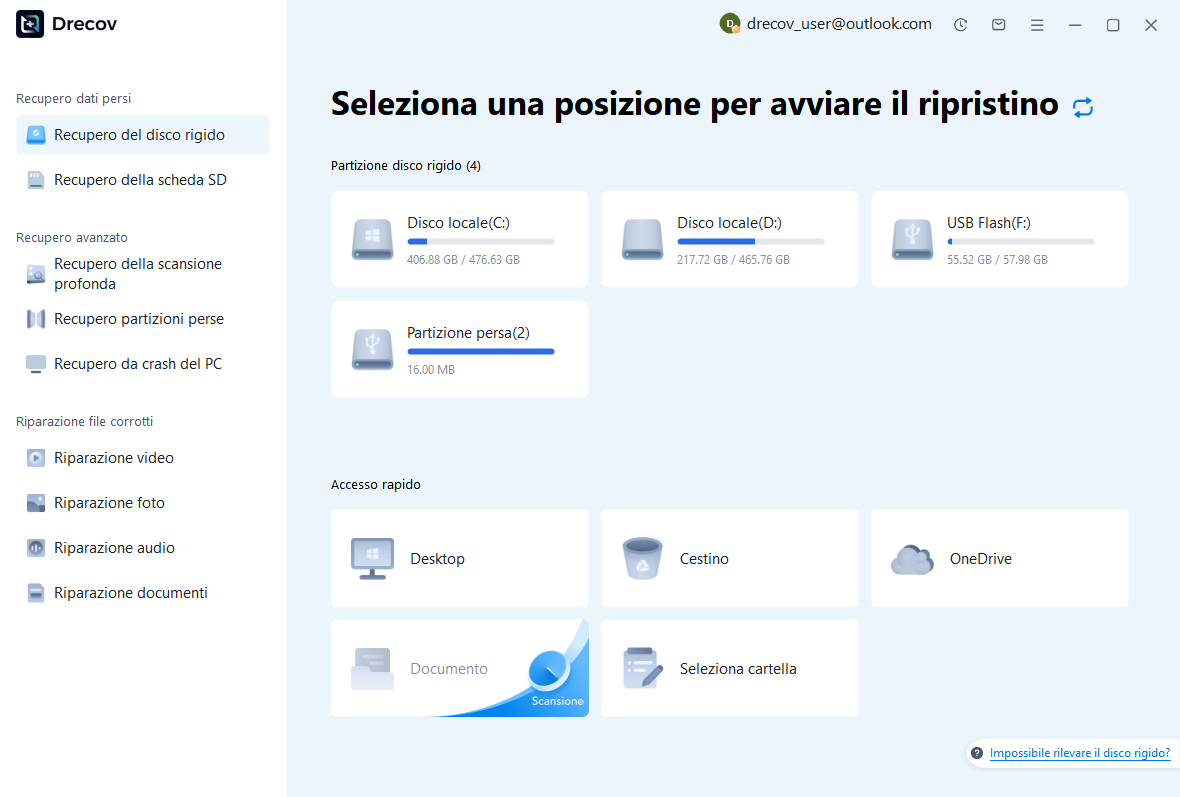
Passaggio 1: seleziona il disco di registrazione originale
Utilizzare il percorso di registrazione e le note sulla sessione per identificare la fonte corretta. Il disco di installazione di OBS potrebbe differire dal disco di output. Evitare di installare software di ripristino o di registrare nuovo materiale sulla fonte interessata. Se il disco diventa instabile o si disconnette, interrompere le scansioni ripetute e valutare il dispositivo. Un percorso di lettura affidabile è importante prima che una ricerca video di grandi dimensioni possa produrre risultati affidabili.
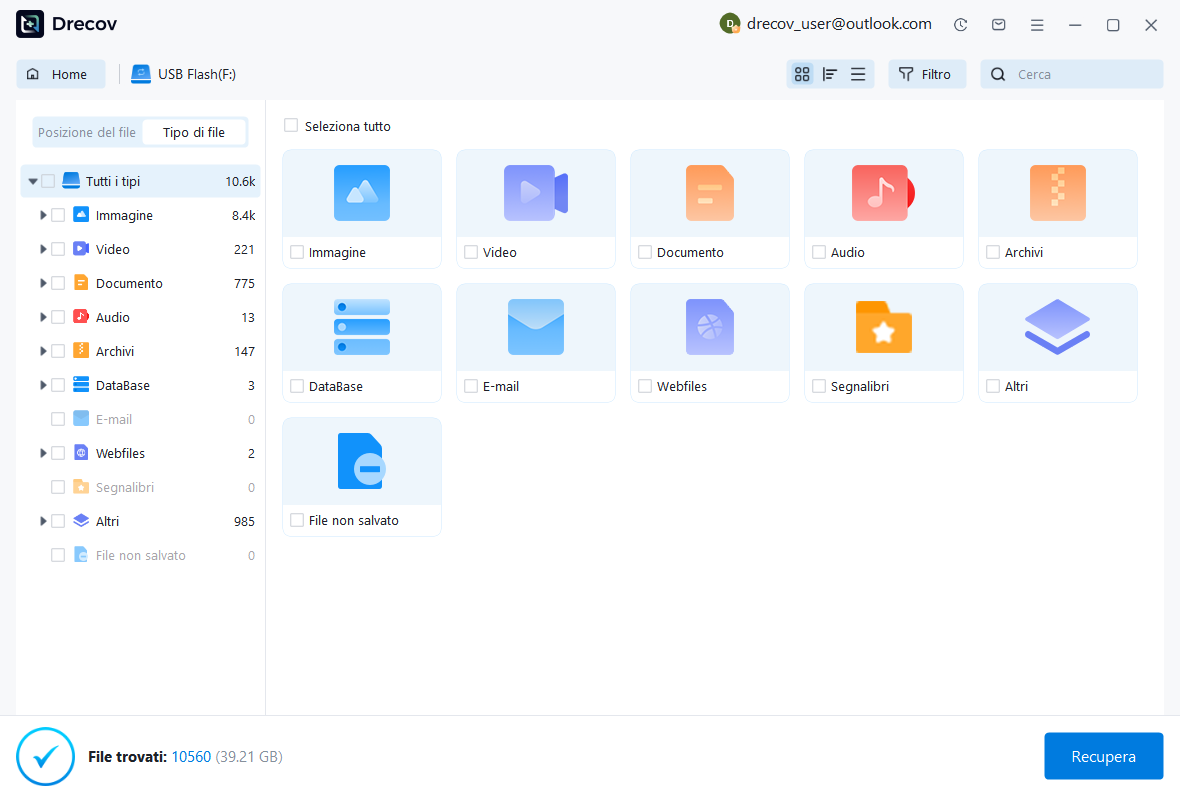
Passaggio 2: ispezionare i candidati plausibili alla registrazione
Utilizza i filtri disponibili per nome, data, dimensione e formato. Conserva file di sessioni divise e più candidati plausibili quando il confine della sessione è incerto. Un’anteprima video può aiutare a identificare i contenuti, ma potrebbe non testare l’intera durata o ogni traccia audio. Conserva i dettagli della fonte originale con ciascun candidato. Questo ti aiuta a collegare i pezzi recuperati senza confondere registrazioni non correlate dello stesso giorno.
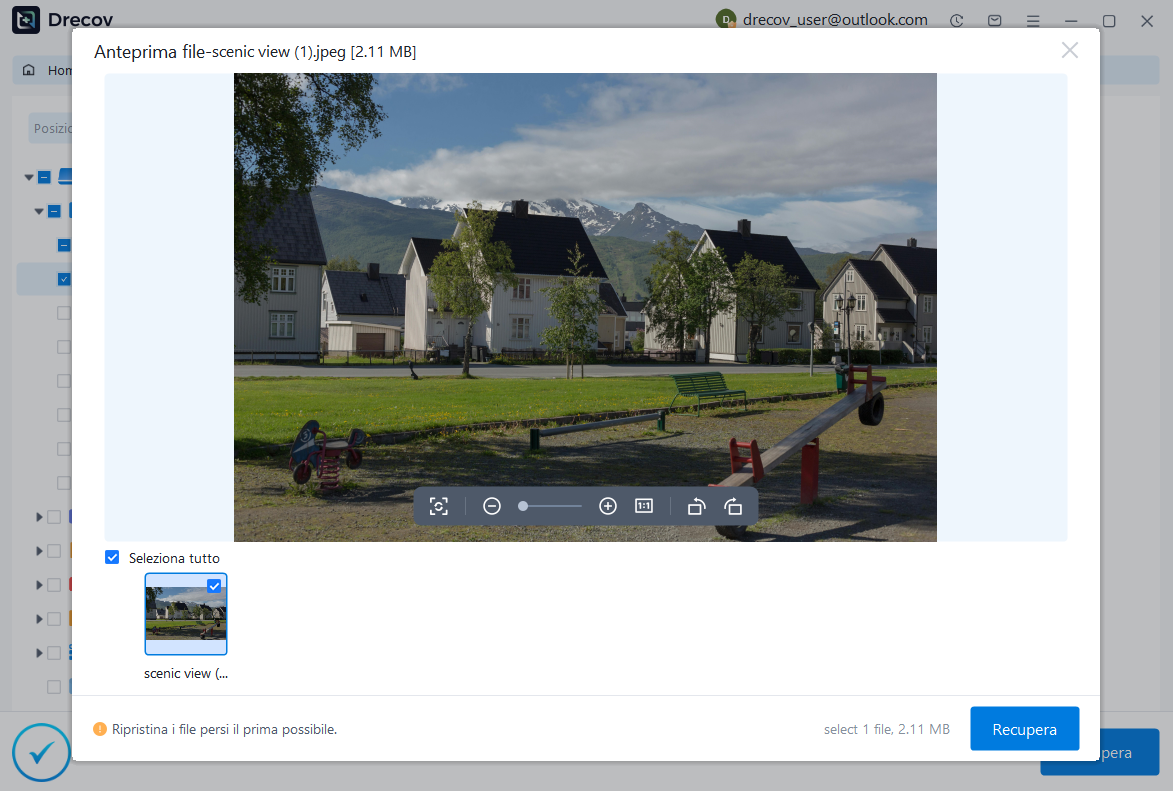
Passaggio 3: ripristina altrove e testa l’intera gamma utilizzabile
Salvare i candidati su un diverso disco fisico integro con spazio libero sufficiente. Controlla i limiti attuali di licenza e ripristino prima dell’acquisto. Quindi testa la registrazione effettiva con strumenti multimediali adeguati. Se richiede il remux, lavora su un’altra copia e conserva la fonte recuperata. Infine verifica durata, ricerca, tracce audio e sincronizzazione. Il recupero dello storage e l’usabilità del contenitore sono controlli separati entrambi importanti per il risultato.
Convalidare la registrazione recuperata
Controlla l’inizio, diversi punti centrali, la sezione finale utilizzabile e ogni momento importante per l’evento. Controlla la risoluzione, la frequenza dei fotogrammi, il conteggio delle tracce audio e la sincronizzazione. Cerca anche direttamente i timestamp successivi per rivelare problemi di indicizzazione o durata. Un file che viene riprodotto solo dall’inizio potrebbe comunque richiedere attenzione prima della modifica. Salva una breve nota di convalida che registra l’intervallo di tempo utilizzabile e l’eventuale contenuto mancante.
Conserva la registrazione originale, il recupero della copia in streaming, il derivato di compatibilità e la modifica ricostruita con nomi distinti. Successivamente, prova un formato di registrazione resiliente supportato dalla tua versione di OBS e dal flusso di lavoro di modifica. Effettua una breve registrazione controllata, interrompila normalmente e conferma l’intero percorso di esportazione. Proteggi anche sessioni importanti attraverso copie indipendenti. Un contenitore più sicuro riduce una modalità di errore, mentre una copia separata protegge dall’eliminazione e dalla perdita del disco.
Domande che cambiano la decisione di recupero
Il remux migliora la qualità dell’immagine?
Il remuxing della copia del flusso preserva i flussi codificati esistenti anziché migliorarne i dettagli. Può rendere una registrazione leggibile utilizzabile in un’altra applicazione, ma non può ripristinare la qualità che il codificatore non ha mai catturato. Conserva l’originale e confronta il risultato. Se per motivi di compatibilità è necessaria una transcodifica successiva, trattala come un derivato e scegli le impostazioni appropriate all’attività anziché affermare che crea un originale migliore.
Posso recuperare gli ultimi secondi dopo l’incidente?
Solo il contenuto che ha raggiunto lo spazio di archiviazione recuperabile può sopravvivere. Un contenitore resiliente può preservare la maggior parte di una sessione interrotta perdendo l’ultima parte non scritta. Confronta il finale recuperato con una fonte indipendente o con le note dell’evento. Se nessuna fonte contiene quei secondi, dichiara onestamente il divario e pianifica una sostituzione mirata. La conversione ripetuta dello stesso file leggibile non può inventare la spiegazione mancante o la sequenza di fotogrammi.
Risorse di ripristino correlate
Esplora le opzioni di ripristino pertinenti: Recupero del disco rigido, Recupero hard disk esterno.
Per un altro caso di recupero e le relative verifiche pratiche, leggere la relativa guida al ripristino.
Controlla le indicazioni del fornitore per la versione installata: documentazione ufficiale di recupero 1, documentazione ufficiale di recupero 2, documentazione ufficiale di recupero 3, documentazione ufficiale di recupero 4.





