








Un arresto anomalo di Blender può lasciare un salvataggio automatico, un BLEND1 salvato in precedenza o una scena utilizzabile all’interno di un file che si apre male nel suo ambiente originale. Si tratta di percorsi di recupero diversi. La scena può anche dipendere da texture esterne, librerie collegate, simulazioni e altre risorse. Inizia preservando i file disponibili e identificando se hai perso la scena, le sue ultime modifiche o le sue dipendenze. Quindi testa le copie utilizzando gli strumenti di ripristino nativi di Blender.
Risposta rapida: confronta salvataggi automatici, versioni di salvataggio e contenuto della scena
Dopo un arresto anomalo, esamina File, Ripristina, Salvataggio automatico e confronta i candidati adatti. Per un salvataggio indesiderato, ispeziona BLEND1 esistente o altre versioni di salvataggio configurate. Dopo una normale uscita accidentale, Last Session potrebbe offrire un candidato diverso. Se una scena si apre ma si comporta in modo anomalo, l’aggiunta di dati specifici intatti in un progetto pulito può fornire un percorso di salvataggio parziale. Ciascun metodo richiede la convalida degli oggetti e delle risorse effettivi di cui hai bisogno.
Blender e questi metodi nativi sono gratuiti. Tuttavia, possono utilizzare solo il materiale che ha raggiunto un file sopravvissuto. Un’immagine renderizzata normalmente non è in grado di ripristinare la geometria della scena originale e un salvataggio automatico potrebbe non apportare le modifiche finali. Definire gli oggetti richiesti, la gamma di animazioni, i materiali e l’output prima di accettare un candidato. Una vista familiare è una prova utile, ma non dimostra una produzione completamente modificabile.
Identifica il componente della scena mancante
File di scena, modifica non salvata o dipendenza esterna?
Controlla la cartella effettiva del progetto e il nome file completo. Una voce di file recente può puntare a una posizione spostata o non disponibile. Se il BLEND esiste, registrane le dimensioni e l’errore esatto prima di testare una copia. Se si apre, controlla se gli oggetti sono assenti, nascosti, in un’altra scena o esclusi tramite le impostazioni della raccolta. Un problema di visibilità può far sembrare persi i dati intatti, quindi confronta la struttura e la selezione della scena prima di tentare la riparazione strutturale.
Successivamente, ispeziona le dipendenze esterne. Le texture mancanti possono cambiare aspetto mentre la geometria rimane intatta. Una libreria collegata può contenere oggetti esterni al BLEND corrente. Le cache di simulazione e le sorgenti video possono anche vivere separatamente. Conserva la struttura delle cartelle e registra i percorsi previsti. Questo ti aiuta a scegliere tra il ripristino del file della scena e la riconnessione delle risorse che esistono ancora altrove.
Definire il test di accettazione del ripristino
Elenca raccolte importanti, nomi di oggetti, intervallo di fotogrammi, momenti chiave dell’animazione, materiali, telecamere e impostazioni di rendering. Ad esempio, una scena architettonica recuperata può contenere l’edificio ma mancare della telecamera finale e dei cambiamenti di illuminazione. Un’animazione potrebbe essere visualizzata correttamente al primo fotogramma, ma potrebbero mancare i fotogrammi chiave successivi. Una breve lista di controllo esplicita rende visibili tali omissioni prima di riprendere il normale lavoro del candidato.
Mantieni disponibili rendering o anteprime di riferimento. Possono mostrare l’aspetto e i tempi previsti, ma non contengono tutti i componenti modificabili. Pertanto, confrontare struttura e output separatamente. Nota anche la versione di Blender e i componenti aggiuntivi essenziali utilizzati dal progetto. Una mancata corrispondenza di versione o dipendenza può influenzare il comportamento senza dimostrare che i dati archiviati in BLEND siano fisicamente danneggiati.
Percorso gratuito 1: recupera un salvataggio automatico
- Conserva la cartella del progetto ed evita di cancellare la memoria temporanea dopo l’arresto anomalo.
- Apri Blender e scegli File, Ripristina, Salvataggio automatico.
- Confronta i candidati plausibili al salvataggio automatico utilizzando le loro date e il contenuto effettivo della scena.
- Salva un candidato utile con un nuovo nome BLEND in una posizione di progetto sana.
I salvataggi automatici preservano istantanee periodiche delle scene anziché ogni operazione. I nomi e la posizione temporanea possono variare in base alla versione e alla configurazione. Utilizza il browser di ripristino di Blender e ispeziona i file effettivi invece di fare affidamento su un modello di nome file universale. Un candidato recente può ancora precedere la modifica finale. Confrontare quindi l’oggetto specifico o la modifica dell’animazione in corso prima dell’interruzione.
Ispeziona più della finestra attiva
Controlla la struttura, la selezione delle scene, le raccolte e la visibilità degli oggetti. Quindi ispeziona l’intervallo dei fotogrammi e l’area modificata finale. Un candidato può aprirsi in una vista diversa o in un altro frame, il che potrebbe farlo sembrare incompleto. Evita di eliminare raccolte apparentemente inutilizzate prima di aver compreso il loro ruolo. Salvare prima la scena recuperata iniziale in modo che la successiva risoluzione dei problemi non alteri l’unica istantanea utile.
Ispezionare anche le risorse imballate ed esterne. Un salvataggio automatico può ripristinare i dati della scena pur continuando a dipendere dalle trame o dalle librerie collegate nelle loro posizioni originali. Se il progetto si apre con risorse mancanti, conserva la scena e individua tali dipendenze separatamente. Sostituirlo con un candidato più vecchio solo perché quel candidato ha materiali più semplici può sacrificare inutilmente la geometria o l’animazione utile.
Percorso gratuito 2: apri una versione di salvataggio BLEND1 esistente
- Mostra le estensioni complete dei nomi file e controlla la cartella del progetto originale.
- Copia un BLEND1 corrispondente o un altro file di versione di salvataggio configurato nell’area di lavoro di ripristino.
- Apri il duplicato tramite Blender o rinomina un duplicato in BLEND quando appropriato.
- Confronta lo stato precedente e salva un nuovo progetto funzionante senza sostituire l’originale.
Le versioni di salvataggio preservano gli stati di salvataggio manuale precedenti in base alle impostazioni di Blender. Possono aiutare dopo una sovrascrittura indesiderata, ma non hanno una cronologia illimitata. Ulteriori salvataggi possono ruotare le versioni disponibili. Conservateli quindi tempestivamente. Confronta anche il contenuto effettivo della scena anziché dare per scontato che il suffisso della versione più alto rappresenti sempre il miglior candidato per l’opera mancante.
Confronta istantanee complementari
Una versione di salvataggio precedente può contenere un oggetto utile che un salvataggio automatico più recente ha eliminato. Al contrario, il salvataggio automatico può preservare animazioni e materiali successivi. Mantieni entrambi i candidati finché non capisci la differenza. Se necessario, è possibile salvare i dati intatti selezionati dall’uno all’altro attraverso un flusso di lavoro deliberato. Registra ciò che hai trasferito in modo che il progetto accettato abbia un’origine chiara piuttosto che un miscuglio inspiegabile di versioni.
Verificare che il candidato appartenga al progetto previsto. Diverse cartelle possono contenere scene con nomi simili, soprattutto quando sono prodotte da un modello. Confronta un oggetto distintivo, l’angolazione della telecamera o una collezione specifica per un progetto. Inoltre, conserva il nome del file e il percorso originali in una nota. Questo contesto aiuta un altro artista a identificare la giusta fonte di recupero senza riaprire ogni versione.
Percorso libero 3: ispeziona l’Ultima Sessione dopo un’uscita normale
- Determina se Blender si è chiuso normalmente o si è bloccato in modo imprevisto.
- Conserva qualsiasi progetto disponibile e candidati temporanei prima di lanciare un nuovo lavoro.
- Utilizzare File, Ripristina, Ultima sessione quando lo stato dell’ultima sessione salvata è rilevante.
- Ispeziona il risultato e salvalo come nuovo BLEND invece di continuare nella memoria temporanea.
Last Session utilizza lo stato della sessione che Blender salva durante la normale uscita. Non è identico al ripristino del salvataggio automatico in caso di arresto anomalo. Se l’applicazione si è bloccata, un salvataggio automatico potrebbe essere il punto di partenza più rilevante. Inoltre, la pulizia temporanea o una sessione successiva possono influire sulla disponibilità. Pertanto, testare tempestivamente il percorso e giudicare il contenuto effettivo. Non promettere che venga ripristinato sempre all’ultimo momento prima di un’interruzione di corrente.
Conserva una sessione utile prima di aprire un altro progetto
Se la sessione recuperata contiene il lavoro necessario, salvala immediatamente con un nome di progetto chiaro. Quindi ispeziona le dipendenze e le modifiche recenti. Evitare di considerare l’archiviazione temporanea delle sessioni come la nuova posizione permanente del progetto. Una successiva sessione di pulizia o applicazione potrebbe rendere più difficile trovare il risultato. Stabilisci una linea di base salvata verificata prima di aggiungere nuovi lavori di modellazione, animazione o simulazione.
Se l’Ultima Sessione apre una scena non correlata, registra il risultato e passa ai salvataggi automatici o alle versioni di salvataggio. La ripetizione della stessa operazione di menu non crea uno stato storico diverso. Evitare inoltre di chiudere la scena recuperata con ulteriori modifiche prima di preservarla. Un breve test controllato fornisce prove utili; una serie di nuove sessioni può oscurare quale stato temporaneo appartenesse all’incidente originale.
Percorso gratuito 4: aggiungi dati intatti in un progetto pulito
- Conserva una copia invariata del BLEND interessato.
- Crea un nuovo progetto Blender pulito e usa File, Aggiungi su una copia di lavoro.
- Seleziona una piccola raccolta o gruppo di dati pertinente e testalo prima di importarne altri.
- Salvare separatamente il recupero parziale e documentare le relazioni o le impostazioni mancanti.
L’aggiunta può essere utile quando alcuni dati della scena rimangono leggibili ma l’ambiente del progetto originale si comporta in modo anomalo. È un metodo di salvataggio selettivo piuttosto che una garanzia che ogni oggetto o relazione sopravviva. Inizia con i componenti che contano di più e aggiungili in gruppi controllati. Se un gruppo riproduce l’errore, preserva il risultato utile e isola la parte problematica invece di importare ripetutamente l’intera scena.
Controllare le relazioni dopo il salvataggio selettivo
Esamina parenting, vincoli, modificatori, armature, driver e assegnazioni di materiali rilevanti per i dati importati. Gli oggetti possono essere visualizzati nella finestra senza una relazione che ne controlli il comportamento. Confronta anche i tempi dell’animazione e la scala della scena. Un’importazione parziale potrebbe richiedere la ricostruzione deliberata delle impostazioni. Etichettare un lavoro accurato piuttosto che descrivere una scena visivamente simile come un restauro completo del progetto originale.
Quando tutto ciò di cui hai bisogno è uno specifico oggetto intatto, il recupero selettivo può offrire un successo pratico anche se l’intera scena rimane inutilizzabile. Ad esempio, una mesh di personaggi recuperata può far risparmiare molto tempo di modellazione mentre l’animazione necessita di essere ricostruita. Conserva il BLEND originale per ulteriori indagini e conserva eventuali rendering di riferimento. Tali fonti potrebbero supportare il successivo recupero di materiali, tempistiche o altri elementi a cui inizialmente non avevi dato priorità.
Percorso libero 5: ricollega texture e librerie esistenti
- Esamina le informazioni sulle risorse mancanti e la struttura della cartella del progetto originale.
- Individua texture verificate, librerie BLEND collegate e altre dipendenze esistenti.
- Riconnettili tramite il percorso supportato e gli strumenti della libreria di Blender.
- Testare materiali, oggetti collegati e rendering rappresentativi prima di salvare il progetto recuperato.
Questo percorso ripara i riferimenti interrotti quando le risorse esistono ancora. Non ricrea le texture cancellate da una superficie magenta né ricostruisce un modello collegato dal suo nome. Confronta il contenuto e la risoluzione della risorsa prevista. Due texture possono condividere lo stesso nome file pur appartenendo a materiali diversi. Controlla anche i percorsi relativi dopo aver spostato il progetto, perché un collegamento che funziona da una cartella potrebbe fallire quando un altro artista apre la scena recuperata.
Distinguere le cache dalle risorse di origine
Alcune simulazioni o cache di rendering possono essere rigenerate da una scena intatta, mentre altre registrazioni esterne o file sorgente non possono. Determina a quale categoria appartiene ciascun componente mancante prima di eliminare qualsiasi cosa. Una lunga simulazione può essere costosa da ricalcolare anche quando la ricostruzione è possibile. Conserva il materiale della cache esistente finché non ne capisci il ruolo. Evita inoltre di eseguire nuovi batch di grandi dimensioni nello spazio di archiviazione in cui speri ancora di recuperare i file di progetto eliminati.
Se inserisci risorse idonee in un progetto recuperato, conferma cosa Blender ha effettivamente incluso e cosa rimane esterno. Non tutte le dipendenze di produzione appartengono al BLEND. Mantieni un inventario chiaro delle risorse e testa il progetto dalla destinazione prevista. Ciò rileva i collegamenti che si basano accidentalmente su cartelle di ripristino temporanee e semplifica la manutenzione del progetto accettato dopo l’incidente.
Esempio: recuperare la scena di un prodotto animato
Supponiamo che un arresto anomalo interrompa l’animazione di un prodotto dopo aver regolato la fotocamera e perfezionato un materiale. L’ultimo BLEND manuale è privo di entrambe le modifiche, mentre un salvataggio automatico contiene la regolazione della fotocamera ma non il perfezionamento del materiale. Per prima cosa conserva il salvataggio automatico come nuovo progetto. Quindi confrontare il materiale con un rendering di riferimento e qualsiasi candidato precedente utile. Riapplicare una modifica materiale documentata può essere l’attività rimanente più affidabile.
Successivamente, esamina l’intervallo completo del fotogramma, i vincoli, l’illuminazione e i percorsi delle texture. Esegui il rendering di alcuni fotogrammi rappresentativi invece di giudicare solo la prima finestra. Se una raccolta specifica causa instabilità, prova l’aggiunta selettiva in una scena pulita su un’altra copia. Infine documentare la fonte accettata e l’eventuale ricostruzione. Ciò produce un progetto utilizzabile preservando le prove originali per ulteriori indagini.
Confronta i candidati alla scena utilizzando le pietre miliari della produzione
Registrare lo stato del lavoro effettivo
Per ciascun candidato, annota le collezioni importanti, la revisione della fotocamera, la gamma di animazioni, i cambiamenti materiali e le risorse mancanti. Utilizzare osservazioni specifiche anziché un’etichetta generale per le aperture riuscite. Un candidato con la geometria corretta ma una vecchia macchina fotografica può essere una base migliore di uno con una vista attuale e senza lavoro di modellazione. Il confronto dovrebbe seguire il valore del progetto, non semplicemente il nome del file più recente.
Conserva il candidato iniziale prima di modificare le impostazioni della scena o ricollegare le risorse. Registra anche la versione di Blender utilizzata per il test. Se un candidato si comporta diversamente in un’altra versione, confrontare i dati e i requisiti effettivi prima di decidere se il file è danneggiato. Questo contesto aiuta un altro artista a riprodurre il risultato e impedisce che una differenza ambientale diventi un’affermazione fuorviante secondo cui la scena ha perso contenuto.
Dai priorità ai dati insostituibili
Alcune perdite sono costose da ricostruire, come la scultura dettagliata, il rigging o un lungo passaggio di animazione. Altri potrebbero essere più facili da riprodurre dalle note, come il valore di una telecamera o l’impostazione di output. Identificare tali priorità prima di sperimentare. Preserva il candidato con il contenuto insostituibile più forte, quindi confronta le versioni complementari per le restanti modifiche. Una combinazione controllata può essere più utile della ricerca indefinita di un salvataggio automatico perfetto.
Mantenere documentata la fonte di ciascun componente trasferito. Se aggiungi una raccolta da una versione precedente, registra quale candidato l’ha fornita e cosa hai verificato in seguito. Conserva anche i rendering di riferimento. Possono guidare la ricostruzione del materiale mancante o dell’illuminazione, ma non dimostrano l’esatta impostazione originale. Etichettare il lavoro ricostruito in modo chiaro in modo che il proprietario del progetto sappia quali aree necessitano di una revisione mirata.
Convalidare le relazioni di modellazione e animazione
Mesh, modificatori e scala degli oggetti
Ispezionare le mesh rappresentative nella forma necessaria per ulteriori modifiche. Un’immagine della finestra può nascondere una topologia mancante o uno stack di modificatori modificato. Confronta dimensioni importanti, scala dell’oggetto e comportamento dei modificatori non distruttivi. Non applicare immediatamente tutti i modificatori solo per rendere la scena stabile. Conserva prima un candidato modificabile, quindi crea separatamente qualsiasi copia di produzione semplificata.
Se aggiungi dati a un progetto pulito, confronta il posizionamento e la scala con i riferimenti noti. Controllare se sono arrivati anche gli oggetti di supporto richiesti. Un modificatore può fare riferimento a un altro oggetto che il recupero selettivo ha omesso. Pertanto, prova operazioni realistiche anziché giudicare solo la prima forma renderizzata. Documenta qualsiasi relazione che ricrei in modo che la scena risultante rimanga comprensibile a un altro artista.
Rig, vincoli e tempi di animazione
Ispeziona la gamma di fotogrammi e diverse pose chiave. Controlla parenting, vincoli, armature e driver rilevanti per la produzione. Un personaggio recuperato può apparire corretto nella sua posa di riposo mentre fallisce durante l’animazione. Confronta anche i tempi vicino all’ultima sezione modificata. Un’azione o una relazione mancante può produrre un problema sottile che un singolo fotogramma della finestra non rivelerà.
Quando una dipendenza è assente, conservane il nome e le informazioni di riferimento prima di ricostruirla. Tali dettagli possono guidare un successivo recupero da un altro candidato. Prova una breve anteprima dopo la ricostruzione e confrontala con un riferimento esistente. Mantieni separato il candidato originale. Questo ti dà un percorso di animazione utilizzabile senza cancellare prove che potrebbero supportare un recupero più fedele in seguito.
Telecamere, illuminazione e configurazione dell’output
Confronta la telecamera prevista, le impostazioni focali, la disposizione dell’illuminazione, la gamma di fotogrammi e la configurazione di rendering. Una scena recuperata può contenere gli oggetti giusti ma produrre un risultato finale diverso perché la telecamera attiva o le impostazioni di output sono cambiate. Genera fotogrammi rappresentativi utilizzando il flusso di lavoro di produzione effettivo. Ispezionare anche la gestione e la composizione del colore. Un’anteprima rapida della vista non è sempre un sostituto affidabile del percorso di rendering finale.
Se un rendering di riferimento è l’unica fonte di un cambiamento di illuminazione perduto, ricostruiscilo in una nuova revisione operativa e documenta l’approssimazione. Non lasciare intendere che le impostazioni originali siano sopravvissute. Per una serie di scatti, confronta la coerenza tra diversi fotogrammi e fotocamere. Ciò aiuta a catturare una ripresa che sembra convincente in un’immagine ma si comporta in modo diverso durante la produzione.
Preservare risorse esterne e calcoli costosi
Texture e librerie collegate
Ispeziona i percorsi delle risorse dopo aver spostato il progetto recuperato. I percorsi relativi possono dipendere dalla posizione di BLEND, mentre le librerie collegate possono contenere contenuti sostanziali della scena al di fuori del file principale. Confermare che il progetto accettato punti a copie verificate nella struttura di cartelle prevista. Confronta anche le revisioni e la risoluzione delle texture. Un’anteprima a bassa risoluzione con nome simile potrebbe rimuovere un avviso pur non soddisfacendo i requisiti di produzione effettivi.
Riaprire il progetto dopo averlo ricollegato e testare i rendering rappresentativi. In questo modo vengono catturate le risorse rimaste disponibili solo tramite le cartelle temporanee della workstation di ripristino. Mantieni un inventario delle risorse con il master. Se un oggetto rimane assente, registrane la fonte e l’effetto attesi sulla scena. Un progetto parziale chiaro è più facile da portare avanti rispetto a uno che nasconde le dipendenze mancanti dietro gli aspetti della finestra memorizzata nella cache.
Cache di simulazione e costi di ricostruzione
Determinare se è possibile rigenerare una cache mancante dalla scena recuperata e se le impostazioni di origine necessarie sono sopravvissute. Una cache può essere sostituibile in linea di principio ma costosa da ricalcolare. Preserva qualsiasi candidato esistente finché non ne capisci il ruolo. Evitare inoltre di eseguire nuovi batch di grandi dimensioni su un disco interessato mentre il ripristino dei file eliminati rimane una possibilità. Le nuove scritture nella cache possono consumare spazio e ridurre le opzioni di ripristino.
Se rigenerate una simulazione, confrontate il suo comportamento con il riferimento previsto invece di assumere un risultato identico. Registra tutte le impostazioni che hai ricostruito. Mantieni la nuova cache associata alla revisione della scena accettata in modo che un altro artista non la abbini a un candidato incompatibile. Questa organizzazione tutela sia la correttezza che il tempo investito nella ricostruzione del costoso materiale di produzione.
Consegnare una scena recuperata portatile
Separare il maestro dalle prove
Inserisci un BLEND accettato e le sue dipendenze verificate in una cartella di lavoro chiara. Conserva separatamente i salvataggi automatici, i candidati BLEND1, gli originali danneggiati e le note di confronto fino al termine dell’approvazione. Riapri il master dalla sua destinazione ed esegui il rendering di una cornice rappresentativa. Ciò conferma che il progetto funziona oltre la sessione di ripristino e non si basa su un percorso temporaneo accidentale.
Includere una breve nota che identifichi le relazioni ricostruite, le risorse mancanti o le cache rigenerate. Successivamente, proteggi le tappe fondamentali della scena e le risorse esterne in modo indipendente. Testare periodicamente un ripristino effettivo anziché fare affidamento solo sulla presenza di nomi di file di backup. Un piano di ripristino duraturo dovrebbe preservare i dati delle scene modificabili, le dipendenze e l’output di riferimento, fornendo agli incidenti futuri diversi percorsi di fallback distinti invece di un file temporaneo a rotazione.
Quando PandaOffice Drecov può aiutare
Una scansione dei file eliminati diventa rilevante quando BLEND o una risorsa di origine è assente dallo spazio di archiviazione supportato. PandaOffice Drecov non ricostruisce una scena 3D da fotogrammi renderizzati né garantisce la riparazione delle relazioni tra i dati di Blender. Controlla il supporto attuale per il formato effettivamente mancante e controlla i candidati disponibili. Distinguere inoltre la scena principale dalle librerie e dalle texture collegate, poiché il ripristino di una non ripristina automaticamente le altre.
Passaggio 1: scegli la posizione di archiviazione originale
Identifica se la scena, i salvataggi automatici e le risorse esterne risiedevano su dischi separati. Seleziona la fonte supportata che conteneva il componente mancante. Evita di installare software, eseguire il rendering di nuove sequenze o memorizzare cache lì. Se il disco si disconnette o segnala problemi di lettura, interrompere le scansioni ripetute e valutare il dispositivo. L’accesso stabile allo spazio di archiviazione è importante prima che qualsiasi utility di ripristino possa produrre candidati al progetto affidabili.
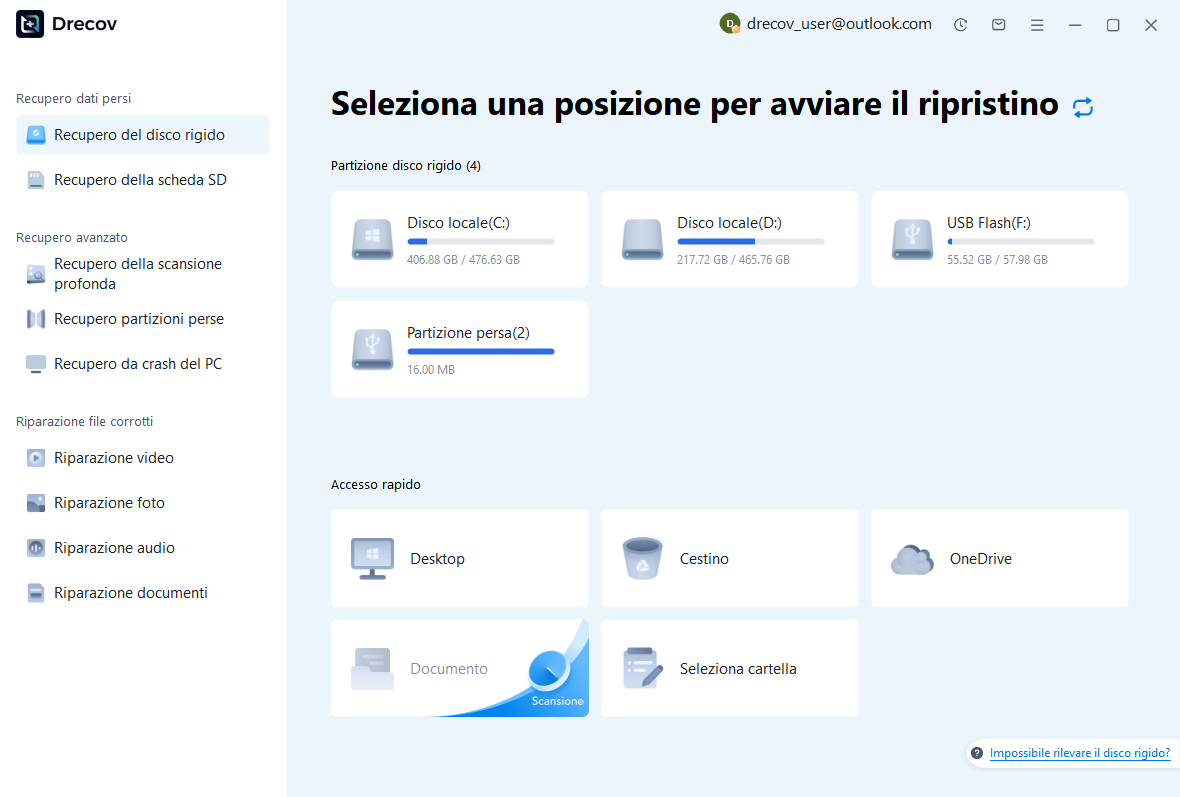
Passaggio 2: preservare scene e dipendenze plausibili
Utilizza i filtri disponibili per nome, percorso, data e formato. Conserva diverse versioni plausibili della scena quando la fase fondamentale del montaggio non è chiara. Un BLEND di grandi dimensioni non dimostra che i suoi dati siano completi e un’anteprima familiare potrebbe non esporre problemi di animazione. Conserva anche le librerie e le texture corrispondenti quando il progetto dipende da esse. Registra i dettagli della fonte per ciascun candidato in modo che i confronti successivi rimangano significativi.
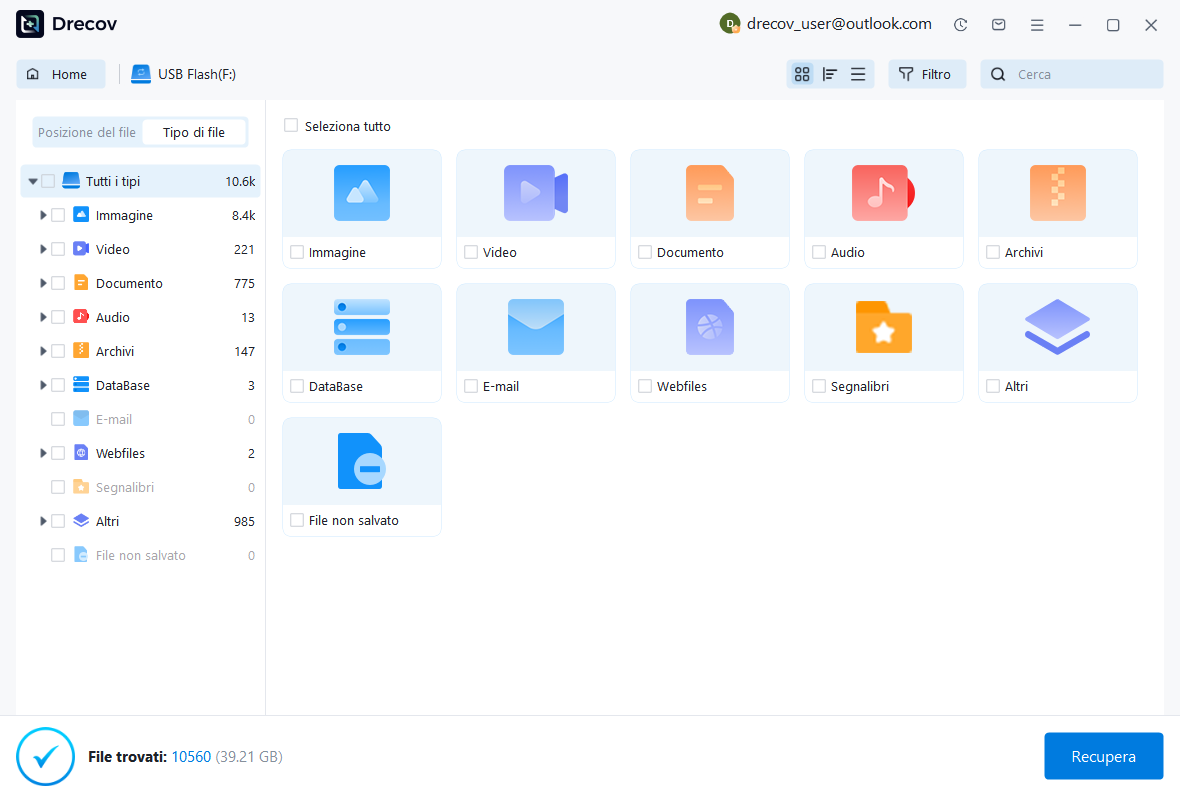
Passaggio 3: ripristina altrove e prova in Blender
Salva i candidati utili su un diverso disco fisico integro. Controlla la licenza attuale e visualizza in anteprima le limitazioni prima dell’acquisto. Se una scena proprietaria non ha un’anteprima, riconosci questa incertezza piuttosto che considerare il nome del file come una prova di successo. Quindi apri le copie in Blender e controlla i dati effettivi. Convalidare le dipendenze e i rendering rappresentativi prima di accettare il progetto recuperato per continuare la produzione.
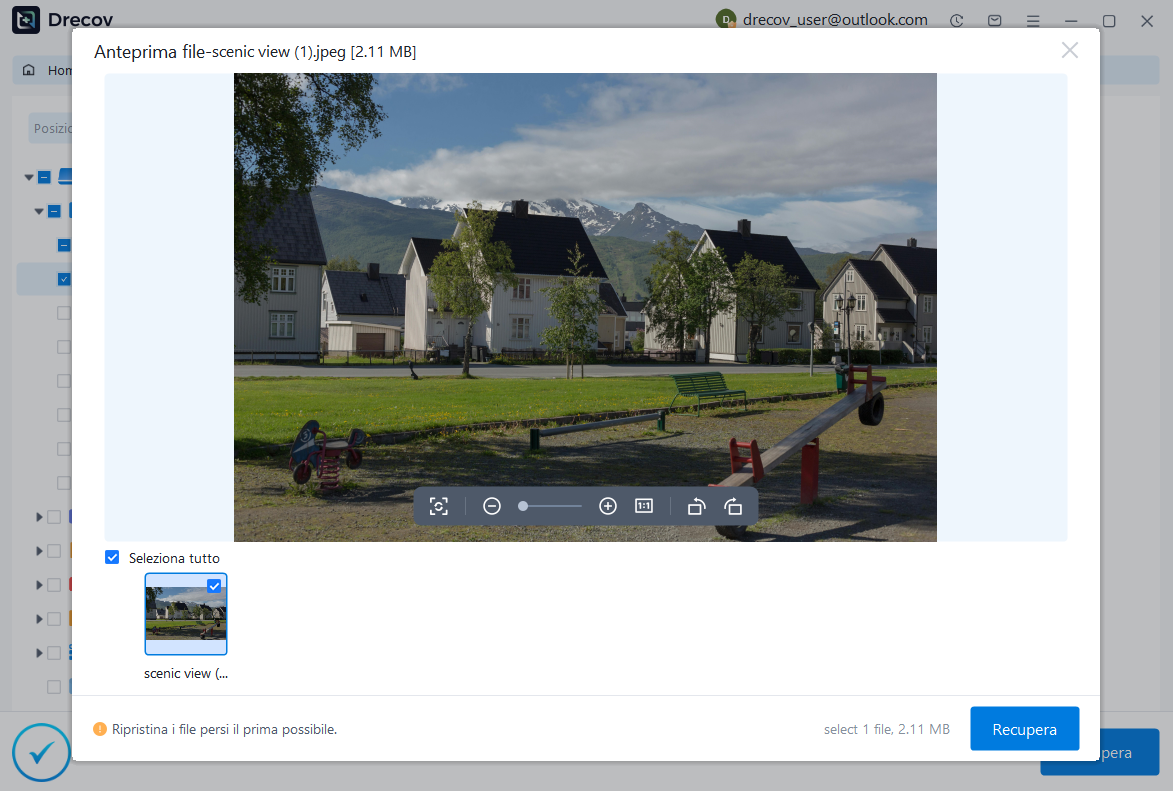
Convalida la scena salvata
Controlla il conteggio degli oggetti e delle raccolte dove sono significativi, la scala della scena, le telecamere, l’illuminazione, i materiali, i modificatori, i vincoli, l’intervallo di animazione e i percorsi esterni. Ispezionare le esatte modifiche apportate prima dell’incidente. Successivamente, salva, chiudi e riapri il BLEND accettato. Eseguire il rendering di fotogrammi rappresentativi utilizzando le impostazioni previste. Questo testa un progetto salvato utilizzabile anziché uno stato di visualizzazione temporaneo che potrebbe dipendere da una sessione di ripristino incompleta.
Conserva i candidati originali, la scena accettata, l’inventario delle risorse e i rendering di riferimento fino al termine della revisione. Documentare qualsiasi simulazione mancante o relazione ricostruita manualmente. Successivamente, mantieni le impostazioni di salvataggio automatico e di salvataggio adeguate della versione, conserva i principali traguardi in modo indipendente e proteggi le risorse esterne. Un backup che memorizza solo BLEND può comunque lasciare una produzione inutilizzabile quando le sue trame, i modelli collegati o il supporto di origine scompaiono.
Domande che impediscono false aspettative
I fotogrammi renderizzati possono ripristinare il modello originale?
I normali fotogrammi renderizzati contengono l’output visibile anziché la geometria completa della scena, i materiali, l’attrezzatura e le relazioni di modifica. Possono guidare una ricostruzione manuale o preservare un prodotto visivo finito, ma non sono equivalenti a un backup BLEND. Continua a cercare candidati alla scena quando la modificabilità è importante. Se è necessaria la ricostruzione, documenta quali componenti hai ricostruito e conserva i telai come prova di riferimento.
Il candidato più recente è sempre il migliore?
No. Un salvataggio automatico più recente può preservare un’eliminazione indesiderata o la stessa instabilità, mentre una versione di salvataggio precedente contiene l’oggetto mancante. Confronta i requisiti specifici del progetto e mantieni candidati complementari. Una volta accettata una linea di base recuperata, salvala all’esterno dell’archivio temporaneo ed eseguine il backup in modo indipendente. Ciò preserva un punto di partenza chiaro prima di aggiungere nuovo lavoro e semplifica la revisione di qualsiasi ricostruzione rimanente.
Risorse di ripristino correlate
Esplora le opzioni di ripristino pertinenti: Recupero del disco rigido, Recupero hard disk esterno.
Per un altro caso di recupero e le relative verifiche pratiche, leggere la relativa guida al ripristino.
Controlla le indicazioni del fornitore per la versione installata: documentazione ufficiale di recupero 1, documentazione ufficiale di recupero 2.





