







Un documento di LibreOffice Writer smarrito può lasciare diverse tracce utili: un candidato al ripristino automatico, un BAK di salvataggio precedente, una copia ODT esistente o contenuto leggibile all’interno di un pacchetto di documenti danneggiato. Si tratta di percorsi di recupero diversi con limiti diversi. Prima di riavviare ripetutamente o cancellare il profilo utente, conserva i file che hai ancora. Quindi identifica se hai bisogno di modifiche non salvate, di una versione sovrascritta o di contenuti di un ODT che non si aprono più.
Risposta rapida: controlla il ripristino automatico e la cartella di backup configurata
Dopo un arresto anomalo, controlla il prompt di ripristino di LibreOffice e salva qualsiasi risultato utile con un nuovo nome. Se un documento salvato è stato sovrascritto o danneggiato, controllare il percorso dei backup configurato per un BAK esistente. Nel caso di un’ODT danneggiata e non crittografata, una copia può contenere ancora testo leggibile o immagini incorporate anche quando Writer non riesce ad aprire il documento completo. Questi percorsi gratuiti mirano a prove specifiche piuttosto che promettere che ogni file temporaneo contenga il manoscritto più recente.
LibreOffice in sé è gratuito, ma il recupero dipende ancora dal materiale esistente prima della perdita. Abilitando ora il ripristino automatico o le copie di backup non è possibile ricreare uno snapshot precedente. Inoltre, il ripristino del testo leggibile non ripristina automaticamente stili, commenti, modifiche rilevate o layout di pagina. Definire tali requisiti prima di accettare un salvataggio parziale. Un manoscritto completo e alcuni paragrafi estratti non dovrebbero mai condividere la stessa etichetta di successo.
Diagnosticare il documento mancante
Non salvato, sovrascritto, eliminato o illeggibile?
Inizia con la cartella effettiva del progetto e il nome file completo. La voce di un documento recente potrebbe puntare a una posizione spostata, quindi controlla il percorso prima di concludere che Writer ha perso il file. Se esiste un ODT, registrarne le dimensioni e l’esatto errore di apertura. Se si apre ma manca il testo recente, confronta il suo contenuto con la revisione prevista. Queste osservazioni determinano se il ripristino automatico, un BAK, un’altra copia o il ripristino di file eliminati è rilevante.
Annota l’ultima sezione che hai modificato, il conteggio approssimativo delle parole e tutte le tabelle o figure importanti. Questo ti dà un test pratico di accettazione. Ad esempio, un documento recuperato può contenere tutti i capitoli ma omettere la conclusione finale e i commenti di revisione. Nota anche se hai salvato originariamente come ODT o in un altro formato. Un DOCX modificato in Writer necessita comunque di una gestione adeguata al formato piuttosto che presupporre che ogni documento sia un pacchetto ODT.
Conservare il profilo e le prove del progetto
Non reimpostare il profilo LibreOffice o svuotare le directory temporanee prima di conservare il materiale di ripristino pertinente. I percorsi configurati possono differire tra installazioni e account utente. Quando possibile, controlla le impostazioni effettive anziché copiare un percorso generico da un altro computer. Conserva i candidati leggibili in una cartella di ripristino separata con i loro nomi originali e le posizioni di origine registrati. Ciò rende i confronti successivi molto più chiari.
Se il documento risiedeva su un disco guasto, interrompi i ripetuti tentativi di apertura quando le letture diventano instabili. Un’applicazione sana non può riparare una connessione di archiviazione inaffidabile semplicemente riprovando. Al contrario, se il file si apre da una copia locale verificata, verificarne la posizione originale e le condizioni di accesso. Distinguere un problema di archiviazione da un problema relativo al documento ti aiuta a scegliere un passaggio successivo utile senza alterare l’unico originale rimasto.
Percorso libero 1: recuperare la sessione di Writer interrotta
- Conserva i documenti candidati disponibili ed evita la pulizia dopo l’arresto anomalo.
- Riavvia LibreOffice e controlla la finestra di dialogo di ripristino del documento, se appare.
- Recupera il documento pertinente e confronta l’ultima sezione modificata.
- Salva una nuova ODT in una posizione sana, quindi riapri la copia salvata.
Il ripristino automatico memorizza le informazioni destinate ad aiutare dopo un’interruzione imprevista. La sua utilità dipende da ciò che l’applicazione è riuscita a preservare. Un arresto anomalo tra gli intervalli può lasciare un vuoto e una chiusura deliberata senza salvare è una situazione diversa da un arresto anomalo. Pertanto, ispeziona il testo effettivamente recuperato prima di presumere che le ultime modifiche siano sopravvissute. Mantieni il candidato per il ripristino separato dall’ultimo salvataggio manuale fino al termine del confronto.
Controlla il finale e rivedi le informazioni
Inizia con l’ultimo paragrafo modificato, quindi esamina i titoli, le tabelle, le note a piè di pagina e i riferimenti vicini. Controlla anche i commenti e le modifiche tracciate se sono importanti per il progetto. Un documento può visualizzare il testo previsto perdendo il contesto editoriale di cui un revisore ha ancora bisogno. Registrare esplicitamente eventuali informazioni di revisione mancanti. Ciò impedisce che un documento tecnicamente leggibile entri in produzione con omissioni editoriali irrisolte.
Successivamente, confronta l’inizio e diverse sezioni centrali. Cerca passaggi duplicati, cifre mancanti o cambiamenti nella numerazione. Salvare il ripristino iniziale prima di correggere qualsiasi cosa. Successivamente, crea una revisione funzionante e riapplica solo le modifiche che puoi verificare. Ciò mantiene un confine chiaro tra il materiale recuperato dall’applicazione e il materiale ricostruito dalla memoria o da un’altra fonte.
Percorso libero 2: apri un BAK salvato in precedenza
- Ispeziona Strumenti, Opzioni, LibreOffice, Percorsi per identificare la posizione dei backup configurata.
- Trova un BAK corrispondente e copialo in una cartella di ripristino separata.
- Aprire il duplicato tramite Writer, utilizzando un filtro file appropriato se necessario.
- Salva una nuova ODT e confronta la sua revisione prima di sostituire qualsiasi documento corrente.
Quando l’impostazione della copia di backup era attiva, LibreOffice può preservare lo stato salvato precedente come BAK nella sua directory di backup. Ulteriori salvataggi possono sostituire il backup, quindi conservalo tempestivamente. Non è un archivio di revisioni illimitato. Un BAK potrebbe non avere le ultime modifiche pur contenere un manoscritto precedente completo. Confronta il contenuto con il tuo elenco di accettazione invece di rifiutarlo solo perché la sua data è più vecchia.
Conferma il formato del documento originale
L’estensione BAK descrive un ruolo di backup anziché un formato interno universale. Un backup di un ODT differisce da un backup di un altro tipo di documento. Apri una copia tramite il flusso di lavoro dell’applicazione appropriato e conserva il nome originale. Se rinomini un duplicato con la sua estensione originale conosciuta, mostra prima le estensioni complete del nome file. Altrimenti, potresti creare accidentalmente una doppia estensione fuorviante e confondere un problema di denominazione con contenuto inutilizzabile.
Controlla anche le collisioni di nomi. Diversi documenti con lo stesso nome di base possono produrre candidati di backup confusi tra cartelle o account. Utilizza testo riconoscibile e struttura del documento per identificare quello corretto. Inoltre, registrare la directory di backup di origine e il profilo utente associato. Questa prova aiuta un’altra persona a confrontare i candidati senza dare per scontato che ogni file denominato report.bak appartenga al manoscritto corrente.
Percorso gratuito 3: estrai contenuto leggibile da una copia ODT
- Conserva l’ODT danneggiato e crea un duplicato separato.
- Ispeziona il duplicato con uno strumento di archiviazione adatto se si tratta di un normale pacchetto ODT non crittografato.
- Copiare il file content.xml leggibile e il materiale immagini disponibile in una cartella di recupero separata.
- Estrai o ricostruisci contenuti utili in un nuovo documento di Writer ed etichetta chiaramente la struttura mancante.
I documenti ODT utilizzano comunemente un pacchetto contenente XML e risorse di supporto. Se parte del pacchetto rimane leggibile, è possibile salvare testo o immagini anche quando Writer non riesce ad aprire l’intero documento. Tuttavia, questo è un metodo a contenuto parziale, non una riparazione garantita. Un documento crittografato richiede credenziali legittime e una gestione adeguata. Un file a zero byte o gravemente troncato potrebbe non contenere nulla di utile da estrarre.
Conserva XML prima di pulirlo
Conserva una copia intatta di qualsiasi codice XML leggibile prima di rimuovere tag o copiare passaggi. Il markup XML può contenere limiti di paragrafo, tabelle, riferimenti e altre strutture. Una rimozione grossolana dei tag può unire parole, riordinare il contenuto o eliminare informazioni di cui avrai bisogno in seguito. Invece, esamina una copia e ricostruisci attentamente i passaggi importanti. Confronta il testo estratto con qualsiasi prova disponibile per individuare le sezioni mancanti e i problemi relativi ai caratteri.
Non descrivere l’XML grezzo come un manoscritto recuperato finito. Stili, commenti, modifiche rilevate, campi e layout possono richiedere un lavoro separato. Allo stesso modo, le immagini estratte potrebbero utilizzare nomi interni che non corrispondono ai nomi dei file originali. Esaminateli visivamente e associateli alle didascalie corrette. Conserva una nota di estrazione in modo che l’editor capisca quali contenuti sono sopravvissuti e quale formattazione hai ricostruito manualmente.
Percorso gratuito 4: riutilizzare copie ed esportazioni di manoscritti esistenti
- Cerca le consegne dei tuoi progetti, gli allegati e le cartelle di collaborazione approvate.
- Copia versioni ODT, DOCX, PDF o testo promettenti in un’area di lavoro separata.
- Confronta la sezione modificata finale e le eventuali informazioni sulla revisione.
- Utilizzare la migliore fonte sopravvissuta come candidato al recupero o riferimento per la ricostruzione.
Una consegna modificabile precedente può preservare molta più struttura di un frammento di testo estratto. Tuttavia, potrebbero mancare modifiche successive. Confronta deliberatamente le versioni anziché scegliere quella con il nome file più rassicurante. Un PDF può mostrare il testo e l’aspetto della pagina desiderati perdendo la struttura di modifica originale. Usalo come prova e ricostruisci attentamente dove non esiste alcun candidato modificabile.
Combina fonti complementari senza nascondere le omissioni
Supponiamo che un ODT più vecchio abbia stili e commenti intatti, mentre un PDF successivo includa la conclusione finale. Puoi conservare il documento precedente come base e riapplicare la conclusione verificata dal PDF. Registra quella ricostruzione. Confronta anche la punteggiatura, i caratteri speciali e il contenuto della tabella dopo la copia. Una corrispondenza visiva a livello di pagina può nascondere errori di estrazione del testo che ne influenzano il significato.
Se un collega dispone già di una copia autorizzata del progetto attraverso il normale flusso di lavoro, quel materiale esistente potrebbe fornire un’altra pietra miliare. Non dare per scontato che sia attuale solo perché è arrivato più tardi. Confronta il suo contenuto con le note di modifica. Inoltre, conservare copie separate di ogni fonte utile fino al termine della revisione. La combinazione delle fonti è un compito editoriale controllato, non un motivo per sovrascrivere immediatamente tutte le prove precedenti.
Escludere un problema di visualizzazione o di applicazione
Se diversi documenti non correlati falliscono, testa un file sicuramente integro ed esamina separatamente l’ambiente di LibreOffice. Un problema relativo al profilo utente o un carattere non disponibile può influire sul comportamento senza danneggiare tutti i documenti. Tuttavia, conservare il materiale di recupero prima di ripristinare le impostazioni. Usa le copie e modifica un fattore rilevante alla volta. Ciò mantiene il test interpretabile ed evita di sacrificare le prove di ripristino semplicemente per ripristinare il normale avvio dell’applicazione.
Se solo un ODT fallisce mentre si aprono altri documenti, concentrati su quel file e sulle sue alternative. Copiare una fonte leggibile in una cartella locale integra può aiutare a isolare i problemi di accesso o trasferimento. Ottenere una nuova copia sorgente esistente quando un trasferimento è chiaramente fallito. Non salvare ripetutamente un documento incerto rispetto all’originale. Ogni candidato dovrebbe conservare una fonte tracciabile e una nota chiara sui risultati.
Esempio: recuperare un report con un capitolo finale mancante
Immagina un rapporto con diverse tabelle, note a piè di pagina e un capitolo finale scritto poco prima di un incidente. Il ripristino automatico ripristina la maggior parte del capitolo ma perde gli ultimi due paragrafi. Un BAK contiene la struttura completa precedente, mentre un PDF esportato di recente include la formulazione finale. Per prima cosa conservateli tutti e tre. Confronta l’ODT recuperato con il PDF e ricostruisci solo i paragrafi mancanti verificati.
Successivamente, controlla la numerazione delle tabelle, le note a piè di pagina e la pagina del contenuto. Un paragrafo ripristinato può alterare le interruzioni di pagina, quindi controlla il layout dopo aver aggiornato i campi tramite il normale flusso di lavoro. Salva un nuovo master e genera un PDF di confronto. Infine, documentare i due paragrafi ricostruiti e qualsiasi informazione di revisione che rimanga assente. Ciò fornisce all’editore un risultato chiaro e utilizzabile piuttosto che un’affermazione inspiegabile di completo recupero.
Confronta i candidati manoscritti senza perdere il contesto della revisione
Utilizza le tappe del contenuto anziché i nomi dei file
Crea un breve record di confronto per ciascun candidato. Includere il capitolo finale presente, l’ultima correzione, il conteggio delle tabelle, lo stato dei commenti e qualsiasi avviso di apertura. Utilizzare osservazioni specifiche come la conclusione completa ma i commenti di revisione assenti. Ciò fornisce una base migliore per scegliere tra Ripristino automatico e BAK rispetto a nomi come final o final2. Conserva anche il percorso originale e il nome del file del candidato nel record.
Mantieni invariato il primo stato aperto durante il confronto. Se devi aggiornare campi, accettare modifiche o riparare la formattazione, crea prima una revisione funzionante. Tali azioni possono alterare le prove che stai cercando di valutare. Inoltre, distingui il contenuto che Writer ha recuperato dal contenuto che hai riscritto o copiato da un’altra fonte. Un confine chiaro rende più semplice la revisione editoriale e impedisce che la formulazione ricostruita sembri sopravvissuta automaticamente.
Dai priorità al testo univoco
Quando nessun candidato è completo, identifica quali passaggi non hanno altra fonte. Una conclusione tecnica, una nuova citazione di intervista o una correzione da parte di un revisore in ritardo possono essere più preziose della formattazione che puoi ricreare. Conservare prima questi passaggi in un documento separato. Quindi confronta le copie modificabili più vecchie per struttura e stili. Questo approccio riduce il rischio di perdere parole insostituibili mentre si dedica tempo a rifinire un candidato al recupero incompleto.
Se ricostruisci il testo dalla memoria, contrassegnalo per la revisione. La memoria può aiutare a redigere una sostituzione, ma non dimostra l’esatta formulazione originale. Confrontare con note, riferimenti o una prova approvata, ove disponibile. Conserva anche il file originale danneggiato e il materiale estratto finché l’editor non accetta il risultato. Un altro passaggio può recuperare una frase o un valore di tabella che migliora la ricostruzione successiva.
Ispeziona le caratteristiche del documento oltre i paragrafi visibili
Tabelle, formule e oggetti incorporati
Controlla il numero di righe e colonne della tabella, le celle unite, le didascalie e i valori numerici importanti. Un documento recuperato può conservare il testo circostante perdendo un oggetto incorporato o parte di una tabella. Confrontalo con una fonte di riferimento invece di dedurre valori da un layout distorto. Testare inoltre qualsiasi foglio di calcolo collegato o oggetto incorporato tramite il normale flusso di lavoro dell’applicazione se rimane essenziale per il manoscritto.
Quando manca un oggetto, cerca il suo file sorgente indipendente prima di ricrearlo da uno screenshot. Un foglio di calcolo di origine può preservare formule e precisione a differenza di un’immagine PDF. Conserva insieme il manoscritto recuperato e la fonte esterna nel progetto accettato. Documenta qualsiasi tabella o formula ricostruita manualmente in modo che un revisore del soggetto sappia dove è necessario un controllo mirato.
Commenti, modifiche e informazioni editoriali nascoste
Esaminare i commenti e le modifiche monitorate in modo esplicito. Un testo finale apparentemente completo può comunque omettere la discussione editoriale o modifiche irrisolte necessarie per l’approvazione. Non accettare tutte le modifiche solo per semplificare il confronto. Innanzitutto preservare il candidato e stabilire quale stato di revisione richiede il progetto. Se un’estrazione parziale perde tale informazione, indicare la limitazione anche quando i paragrafi visibili appaiono corretti.
Esamina anche le note a piè di pagina, le note di chiusura, i segnalibri e i riferimenti incrociati pertinenti al documento. La loro assenza potrebbe non essere evidente ad una lettura veloce. Aggiorna i campi solo dopo aver preservato la linea di base recuperata, quindi confronta i riferimenti risultanti. Ciò impedisce che una pulizia della formattazione nasconda una lacuna di contenuto più profonda. Un ODT tecnicamente valido necessita di validazione sia testuale che editoriale prima di poter fungere da master attuale.
Immagini e didascalie
Ispeziona ogni figura essenziale a dimensioni utili e verifica la sua didascalia. Un pacchetto ODT può preservare un’immagine incorporata con un nome file interno, mentre un’immagine collegata esterna può rimanere all’esterno del documento. Determina quale fonte hai prima di sostituirla. Una miniatura o una prova a bassa risoluzione può supportare la ricostruzione ma potrebbe non soddisfare i requisiti di immagine della pubblicazione finale.
Se più immagini estratte sembrano simili, confrontane il contenuto e le dimensioni prima di assegnarle alle didascalie. Non fare affidamento sull’ordine in cui uno strumento di archiviazione li elenca. Mantieni invariati gli originali estratti e utilizza le copie nel manoscritto ricostruito. Registrare anche qualsiasi figura sostitutiva. Ciò aiuta a evitare che una ripresa dall’aspetto raffinato abbini il diagramma sbagliato a una spiegazione tecnica altrimenti corretta.
Ricostruisci attentamente il contenuto ODT
Preservare la struttura durante l’estrazione
L’XML leggibile può contenere testo suddiviso in più elementi. Una semplice copia o rimozione di tag può unire parole, omettere spazi o disturbare l’ordine delle tabelle. Lavora su un duplicato e confronta l’output passaggio per passaggio. Conserva l’XML estratto non elaborato in modo da poter rivisitare una sezione incerta. Se il documento utilizza caratteri insoliti o notazioni matematiche, esaminateli con particolare attenzione dopo la ricostruzione.
Crea un nuovo documento Writer pulito per il testo accettato invece di sovrascrivere ripetutamente il pacchetto danneggiato. Riapplica deliberatamente gli stili e confronta i confini dei capitoli. Quindi aggiungi figure e tabelle verificate. Si tratta di un percorso di ricostruzione controllata, non di una prova che la confezione originale sia stata riparata. Mantenere chiara questa distinzione rende il risultato più facile da rivedere e riduce la possibilità di portare corruzione inspiegabile nel nuovo master.
Stabilire un manoscritto portatile accettato
Salva l’ODT accettato nella cartella del progetto prevista e riaprilo. Confermare che i collegamenti esterni vengano risolti e che il documento non dipenda più da percorsi di estrazione temporanei. Genera un PDF di confronto e rivedi il manoscritto completo, comprese le sezioni ricostruite. Mantieni l’esportazione principale modificabile e quella finale chiaramente associate per revisione in modo che un altro editor possa identificare la fonte corrente senza indovinare.
Conserva gli originali danneggiati, i candidati BAK e AutoRecovery utili, il materiale estratto e le note di ricostruzione fino al termine dell’approvazione. Successivamente, proteggi i principali traguardi editoriali in modo indipendente e testa un ripristino effettivo. Includere anche le cifre di origine e gli oggetti collegati nel piano di backup. Proteggere solo l’ODT principale può preservare la prosa lasciando incompleta la successiva revisione della produzione perché il suo materiale di supporto non è disponibile.
Quando PandaOffice Drecov può aiutare
Una scansione dell’archiviazione può essere utile quando l’ODT, il BAK o la risorsa di origine sono effettivamente assenti dai supporti supportati. PandaOffice Drecov non ricrea il testo non salvato che non ha mai raggiunto il disco né garantisce la riparazione di un pacchetto ODT danneggiato. Controlla il supporto del formato corrente e le anteprime disponibili. Distinguere inoltre il compito di trovare un file eliminato dall’estrazione del contenuto da uno ancora esistente.
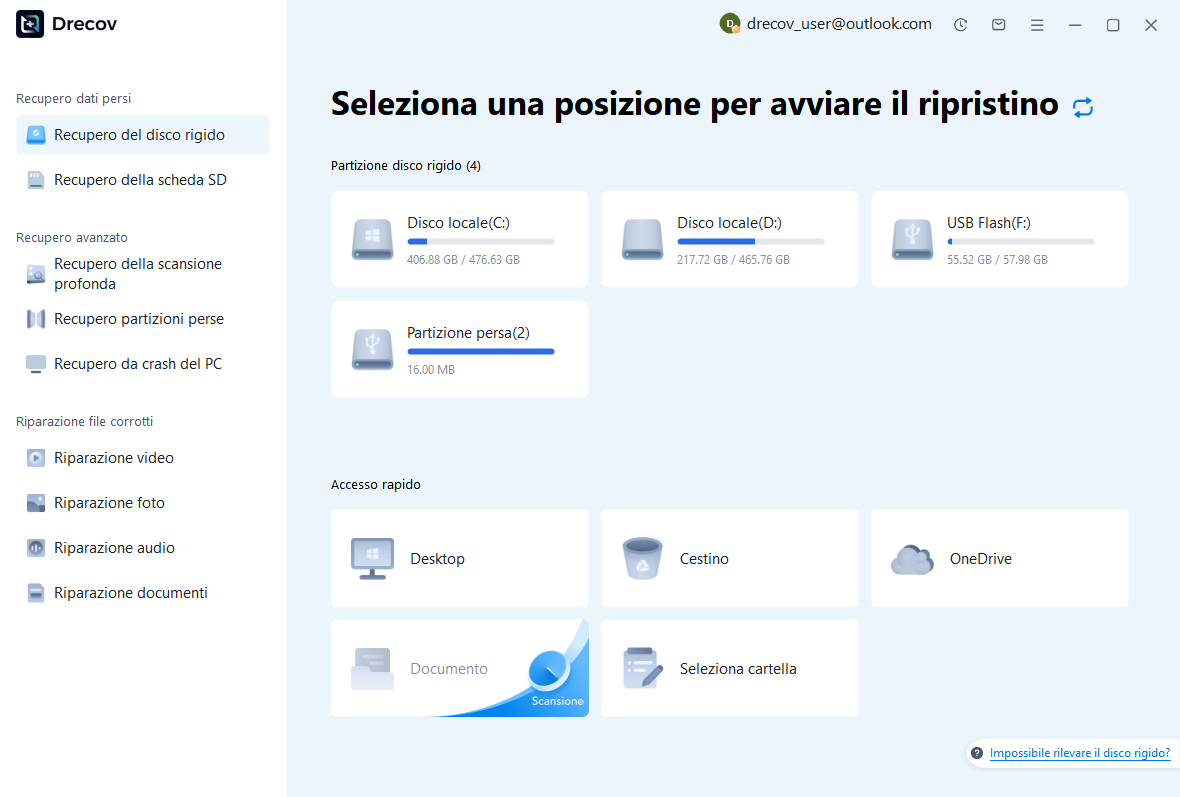
Passaggio 1: scegli la fonte originale corretta
La cartella del manoscritto e il percorso di backup di LibreOffice potrebbero trovarsi su dischi diversi. Identificare in quale posizione si trovava il candidato scomparso prima della scansione. Evitare di installare software o di scrivere nuovi report sulla fonte interessata. Se il dispositivo diventa instabile, interrompere le scansioni ripetute e valutare le condizioni dell’hardware. Un percorso di lettura affidabile è importante prima che qualsiasi utilità di recupero file possa produrre prove utili.
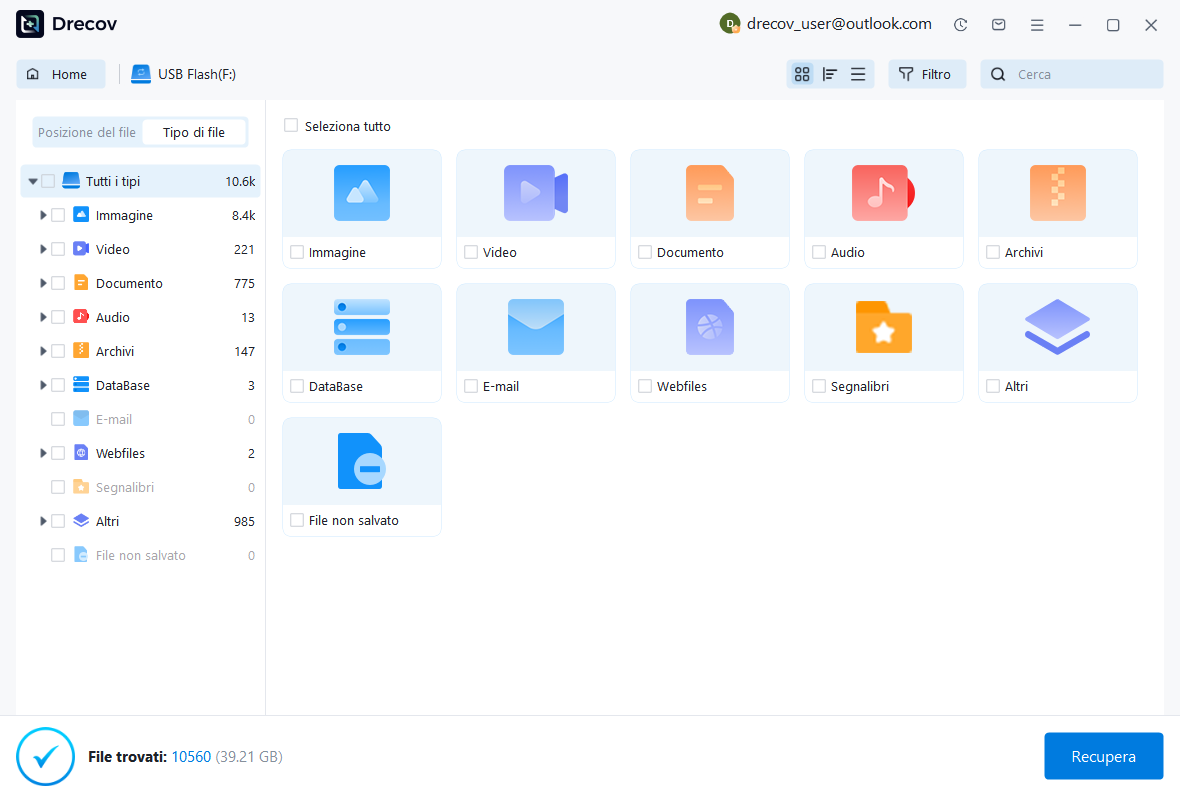
Passaggio 2: confrontare i candidati dei documenti
Utilizza i filtri disponibili per nome, data, cartella e tipo di file. Conserva diverse versioni plausibili se la cronologia delle revisioni del manoscritto non è chiara. Una corrispondenza nel nome del file o nella dimensione non dimostra che il documento contenga il capitolo finale. Conserva anche le eventuali immagini associate quando il report dipende da esse. Registra i dettagli della fonte in modo da poter confrontare i candidati ODT e BAK recuperati senza perdere il contesto.
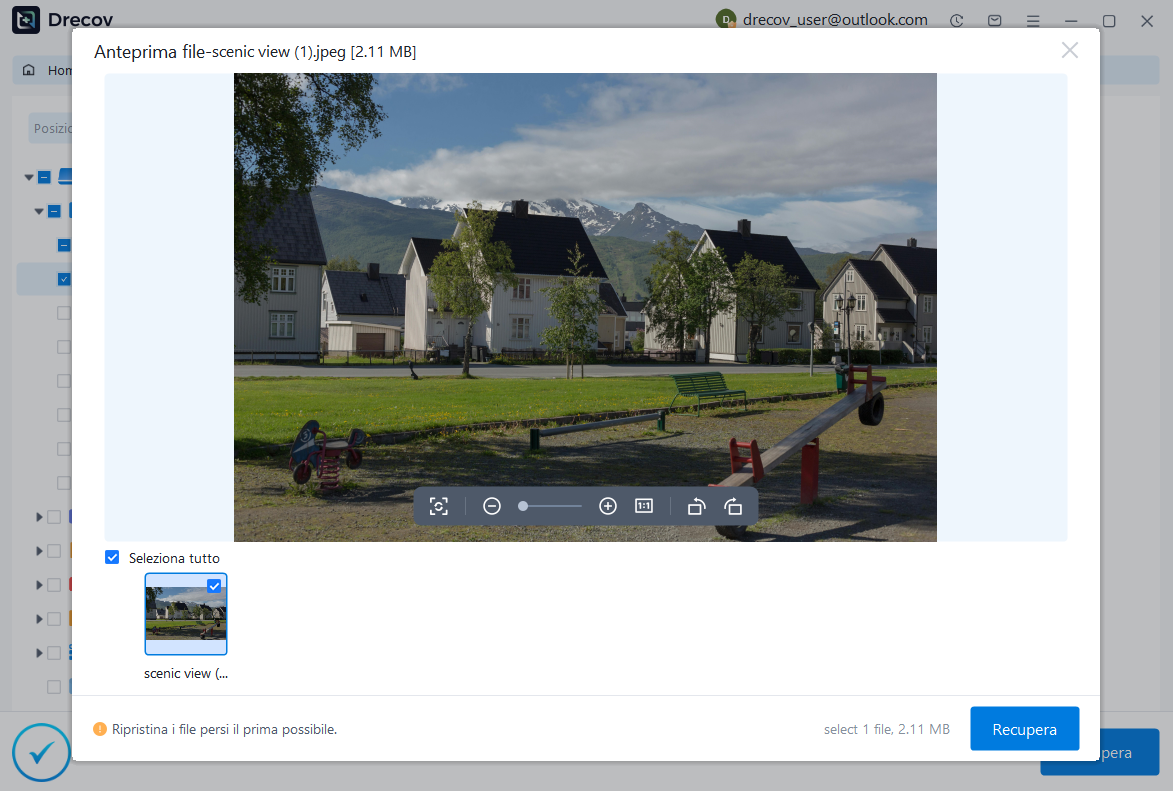
Passaggio 3: ripristina altrove e controlla in Writer
Salva i risultati utili su un disco fisico diverso e integro. Controlla i limiti attuali di licenza e ripristino prima dell’acquisto. Quindi apri le copie in Writer e confronta il testo, le tabelle e le informazioni di revisione effettivi. Se l’anteprima non è disponibile per un candidato, trattalo come una limitazione piuttosto che come una prova di successo. Il risultato significativo è un manoscritto verificato, non semplicemente un nome recuperato in un elenco di risultati.
Convalidare il manoscritto recuperato
Controlla la prima e l’ultima sezione, l’ordine dei capitoli, le tabelle, le figure, le note a piè di pagina, i commenti e le modifiche rilevate. Confronta il materiale esatto modificato prima dell’incidente. Quindi salva, chiudi e riapri l’ODT accettato. Genera un PDF attraverso il normale flusso di lavoro e rivedilo per eventuali contenuti mancanti o ridisposizioni impreviste. Un’apertura pulita e un conteggio corretto delle parole non dimostrano autonomamente la completezza editoriale.
Conserva l’originale danneggiato, i candidati utili, il contenuto estratto e il master accettato fino al termine della revisione. Documentare eventuali ricostruzioni o dati di revisione mancanti. Successivamente, scegli le impostazioni di ripristino automatico e di copia di backup adatte e conserva le tappe principali del manoscritto in modo indipendente. Conservare anche i dati essenziali delle fonti. Un piano di recupero che protegga solo il testo principale può comunque lasciare incompleta una relazione tecnica quando scompaiono i suoi diagrammi o le sue tabelle.
Domande che impediscono risultati fuorvianti
Il ripristino automatico salva ogni sequenza di tasti?
No. Il ripristino dipende dalle informazioni conservate dall’applicazione prima dell’interruzione. Un incidente tra gli intervalli può lasciare un vuoto. Confronta la sezione finale modificata e documenta eventuali parole mancanti. Per il lavoro futuro, combina le impostazioni di ripristino con salvataggi mirati deliberati e copie indipendenti. Se nessuna fonte sopravvissuta contiene il paragrafo finale, una scansione dell’archiviazione non può ricrearlo da uno stato di memoria che non esiste più.
Un ODT danneggiato può sempre essere aperto come archivio?
No. Il pacchetto potrebbe essere crittografato, troncato o troppo danneggiato per essere letto da uno strumento di archiviazione. Lavora su una copia e conserva l’originale. Se l’estrazione ha esito positivo, esamina il contenuto effettivo e riconosci la struttura mancante. Se fallisce, passa a un altro candidato o alla consegna esistente. Rinominare ripetutamente lo stesso file illeggibile non ripara l’XML assente né ripristina un pacchetto di documenti completo.
Risorse di ripristino correlate
Esplora le opzioni di ripristino pertinenti: Recupero documenti Word, Recupero del disco rigido.
Per un altro caso di recupero e le relative verifiche pratiche, leggere la relativa guida al ripristino.
Controlla le indicazioni del fornitore per la versione installata: documentazione ufficiale di recupero 1, documentazione ufficiale di recupero 2.





