








Un progetto Audacity AUP3 non è una normale registrazione audio con un’estensione diversa. Contiene un database di progetto modificabile, mentre i file WAV o FLAC esportati contengono l’audio renderizzato. Dopo un arresto anomalo, Audacity potrebbe ripristinare il progetto attraverso il proprio processo di ripristino. Se ciò fallisce, il restante AUP3 e i file correlati necessitano di un’attenta gestione. Inizia preservandoli, quindi decidi se hai bisogno di tracce modificabili, contenuto udibile o entrambi.
Risposta rapida: preserva il progetto prima di tentare il ripristino
Se Audacity offre il ripristino automatico dal crash dopo il riavvio, ispeziona il progetto interessato e scegli il ripristino anziché scartarlo. Salva un risultato utile separatamente e verifica l’audio. Se il progetto rimane illeggibile, conserva insieme l’AUP3 del progetto chiuso e tutti i file WAL o SHM corrispondenti prima di cercare ulteriori indicazioni. Una copia precedente del progetto o un’esportazione audio esistente fornisce un fallback gratuito separato con diverse limitazioni.
Il ripristino nativo di Audacity e l’uso ordinario sono gratuiti. Tuttavia, nessuno strumento può ricreare il suono registrato che non ha mai raggiunto la memoria recuperabile. Inoltre, una corretta visualizzazione della forma d’onda non dimostra che ogni traccia o segmento di registrazione finale sia sopravvissuto. Definisci la durata prevista, i canali, la disposizione delle tracce e le ultime modifiche prima di giudicare il risultato. Ciò rende chiara la differenza tra una sessione recuperata utilizzabile e un’anteprima fuorviante.
Comprendi i file che hai
Progetto AUP3 rispetto all’audio esportato
Il progetto AUP3 conserva le informazioni di modifica e l’audio all’interno della struttura del progetto di Audacity. Un’esportazione WAV o FLAC preserva l’audio riproducibile in base alle impostazioni di esportazione, ma normalmente non preserva l’intera sessione di modifica. Ad esempio, un mix stereo può combinare tracce separate di voce, musica ed effetti. Mantieni questi obiettivi separati durante il recupero. Un mix utilizzabile può soddisfare un’esigenza di riproduzione lasciando incompleto il progetto multitraccia.
Distinguere inoltre i progetti AUP3 attuali dai progetti AUP precedenti e dalle cartelle dati associate. Le istruzioni scritte per una generazione non si applicano automaticamente all’altra. Registra la versione di Audacity che ha creato la sessione e la versione che tenta il ripristino. Se incontri materiale di progetto più vecchio, segui la documentazione ufficiale corrispondente anziché rinominarlo in AUP3 o trattare ogni cartella di dati come un backup del database corrente.
Perché i partner WAL e SHM sono importanti
Durante l’attività del progetto, il database di Audacity può utilizzare file temporanei associati con nomi come session.aup3-wal e session.aup3-shm. Non eliminarli o spostarli mentre il progetto è aperto. Dopo un arresto anomalo, conserva tutti i compagni corrispondenti insieme all’AUP3 quando l’applicazione è completamente chiusa. Non sono registrazioni riproducibili indipendenti e la loro presenza non garantisce il successo del ripristino.
Mantieni intatti i nomi dei file originali e la relazione tra le cartelle nella copia conservata. Mescolare un WAL da una sessione con un AUP3 non correlato può rendere le prove più difficili da interpretare. Inoltre, un compagno mancante non dimostra automaticamente che il progetto ha perso dati, perché la normale chiusura modifica il comportamento del file temporaneo. Il passaggio successivo corretto dipende dallo stato effettivo e dall’errore del progetto, non dalla regola secondo cui ogni progetto sano deve avere tre file.
Percorso gratuito 1: utilizzare Automatic Crash Recovery
- Conserva il materiale del progetto disponibile ed evita la pulizia dei file temporanei dopo l’arresto anomalo.
- Riavvia Audacity e controlla la finestra di dialogo Ripristino automatico da crash, se appare.
- Seleziona il progetto interessato per il ripristino e consenti al processo di terminare.
- Salva una copia del progetto utilizzabile separata e verificane le tracce e l’audio.
La finestra di dialogo di ripristino può elencare più di un progetto interrotto. Controlla attentamente i nomi prima di scegliere un’azione. Scartare un progetto dice ad Audacity di abbandonare quel candidato di ripristino, quindi non usarlo semplicemente per cancellare la finestra di dialogo. Se recuperi correttamente una sessione, controllala prima di eliminare le voci rimanenti. Ciò preserva le opzioni quando più registrazioni erano aperte durante la stessa interruzione.
Controllare prima il segmento di registrazione finale
Inizia vicino al punto in cui la registrazione si è interrotta inaspettatamente. Ascolta l’ultima frase completa, quindi confronta la durata prevista con il finale recuperato. Una forma d’onda può apparire sostanziale pur omettendo la ripresa finale. Ispeziona anche il bilanciamento dei canali e qualsiasi traccia registrata separatamente. Se il finale è incompleto, registra esattamente ciò che manca in modo da poter valutare un altro candidato o pianificare una nuova registrazione mirata.
Successivamente, riproduci le sezioni dall’inizio alla parte centrale. Controlla la sincronizzazione tra le tracce e ispeziona i punti di modifica noti. Una sessione recuperata potrebbe conservare l’audio ma perdere una recente modifica alla disposizione. Salva il ripristino iniziale prima di apportare correzioni, quindi crea una revisione funzionante. Ciò ti consente di tornare alla linea di base recuperata se una modifica successiva nasconde accidentalmente un segmento di cui hai ancora bisogno.
Percorso gratuito 2: apri una copia AUP3 indipendente
- Individuare un progetto salvato separatamente in precedenza o un backup del progetto verificato.
- Copialo in una cartella di ripristino locale integra senza sostituire il candidato corrente.
- Apri la copia in una versione Audacity adatta e confronta le tracce o le modifiche mancanti.
- Salvare separatamente il risultato accettato e documentare qualsiasi lavoro che debba essere riapplicato.
Una copia AUP3 indipendente può preservare una pietra miliare di modifica precedente anche quando il candidato al crash è inutilizzabile. Tuttavia, contiene solo lo stato della sessione acquisito al momento della copia. Confronta i contenuti invece di fidarti di un nome file come final. Per un’intervista lunga, controlla la fine della registrazione e gli ultimi marcatori di modifica. Una registrazione più vecchia ma completa può essere più preziosa di un progetto più recente con un database illeggibile.
Evitare di testare ripetutamente l’unico originale
Crea una copia funzionante del set di progetti chiuso prima di provare le modifiche alla versione o le istruzioni di ripristino specialistiche. Conserva un’altra copia intatta come prova. Non aprire lo stesso progetto contemporaneamente in più istanze di Audacity e non sincronizzare i file di database attivi attraverso un flusso di lavoro inaffidabile. Un test controllato su una copia locale è più facile da interpretare rispetto a tentativi ripetuti che continuano a modificare l’unico candidato rimasto.
Se un progetto non si apre, preserva l’errore esatto e controlla le informazioni diagnostiche di Audacity dove appropriato. Ciò può aiutare a distinguere un problema di file da un problema di applicazione o di archiviazione. Evitare di eseguire comandi di scrittura SQLite generici sull’unico progetto semplicemente perché AUP3 utilizza una struttura di database. Le operazioni di integrità del database non comprendono automaticamente i requisiti del progetto audio e un database apparentemente riparato potrebbe comunque omettere il suono essenziale.
Percorso gratuito 3: ricostruzione da esportazioni audio esistenti
- Individua i tuoi WAV, FLAC o altre esportazioni esistenti e registrazioni di sorgenti originali.
- Copiali in una nuova area di lavoro di ripristino e controllane la durata e i canali.
- Importa audio utilizzabile in un nuovo progetto Audacity e organizzalo rispetto a un riferimento.
- Salva il progetto ricostruito separatamente ed etichetta eventuali modifiche mancanti o tracce isolate.
Un’esportazione precedente può preservare il risultato udibile quando il progetto modificabile fallisce. Il suo valore dipende da ciò che hai esportato. Le esportazioni di tracce separate possono supportare una ricostruzione dettagliata, mentre un mix stereo offre solitamente meno opzioni di modifica. Pertanto, inventariare le esportazioni effettive prima di decidere quanto lavoro rimane. Controlla anche se un registratore o un’altra applicazione ha conservato le riprese originali indipendentemente da Audacity.
Mantieni visibili la qualità e la provenienza
Preferire la migliore fonte sopravvissuta per l’attività. Un’esportazione senza perdite generalmente conserva informazioni audio più utili rispetto a una copia di ascolto fortemente compressa, ma può comunque omettere la struttura a livello di progetto. Confronta frequenza di campionamento, canali, durata e qualità udibile. Non convertire ripetutamente un file compresso e descrivere l’output più grande come audio recuperato di qualità superiore. Un nuovo contenitore non può ripristinare le informazioni di cui manca la fonte sopravvissuta.
Se ricostruisci un’intervista da registrazioni separate, allineale utilizzando suoni identificabili o un riferimento noto. Quindi ascolta le modifiche anziché dare per scontato che l’allineamento visivo della forma d’onda dimostri la sincronizzazione. Conserva anche gli originali non elaborati. La riduzione del rumore, la normalizzazione e altri effetti possono aiutare una nuova produzione, ma si tratta di nuove decisioni di elaborazione piuttosto che di ripristino dell’esatto stato della sessione precedente.
Percorso libero 4: recupera la fonte dal flusso di lavoro di registrazione
- Controlla se il registratore microfonico, lo strumento per conferenze o il registratore sul campo hanno salvato una registrazione indipendente.
- Recupera la fonte esistente tramite l’interfaccia supportata dello strumento o il tuo archivio.
- Confronta la ripresa, l’oratore, l’intervallo di tempo e la disposizione dei canali con la sessione persa.
- Importa una copia verificata in un nuovo progetto Audacity e ricostruisci solo il lavoro di modifica mancante.
Questo percorso è particolarmente utile quando Audacity ha modificato l’audio importato anziché catturare l’unica registrazione. Il registratore originale potrebbe contenere una ripresa completa anche se il progetto ha perso le modifiche recenti. Tuttavia, non dare per scontato che una riunione dal vivo o uno streaming creino automaticamente una registrazione. Conferma che una fonte salvata esiste effettivamente. In tal caso, conservalo in modo indipendente prima di eseguire qualsiasi pulizia o nuova esportazione.
Separa l’audio mancante dall’elaborazione mancante
Una ripresa grezza intatta può ripristinare le parole lasciando da ricostruire la riduzione del rumore, i tagli, le dissolvenze e l’arrangiamento delle tracce. Annota chiaramente queste differenze. Ad esempio, potresti recuperare l’intervista completa ma dover ricreare l’introduzione e rimuovere le risposte ripetute. Questo è un compito editoriale gestibile quando l’audio originale sopravvive. Chiamarlo recupero completo del progetto nasconderebbe il lavoro ancora necessario.
Al contrario, un’esportazione stereo raffinata può preservare l’elaborazione perdendo voci isolate e riprese originali. Conserva entrambe le fonti quando disponibili perché si completano a vicenda. Utilizza la registrazione grezza per la modificabilità e l’esportazione come riferimento per il tempo e il suono. Inoltre, conserva eventuali note di modifica scritte. Possono velocizzare la ricostruzione senza fare affidamento sulla rischiosa manipolazione di un database di progetto danneggiato.
Gestisci progetti illeggibili con prove diagnostiche utili
Se Audacity segnala un errore di apertura, registralo esattamente e conserva le informazioni di registro disponibili attraverso la sua diagnostica. Nota se il progetto risiedeva nella memoria locale, in una cartella sincronizzata o in un dispositivo disconnesso. Verifica anche se si apre un progetto noto e integro. Queste osservazioni aiutano a focalizzare le indagini senza dimostrare una causa. Evita di modificare più impostazioni e file di progetto contemporaneamente, perché ciò oscura quale passaggio ha influenzato il risultato.
Alcune procedure di ripristino specialistiche possono recuperare l’audio da progetti AUP3 danneggiati, ma la loro idoneità dipende dalla versione e dal danno. Utilizza le attuali linee guida ufficiali di Audacity o le risorse di supporto sulle copie. Non promettere un comando di database universale. Anche un metodo che estrae blocchi udibili può perdere tempo o struttura del progetto. Conserva le prove originali e indica la differenza tra l’audio estratto e una sessione modificabile recuperata.
Esempio: ripristinare un podcast dopo un salvataggio interrotto
Supponiamo che un progetto podcast abbia tre tracce vocali, un sottofondo musicale e un finale modificato di recente. Dopo un incidente, Audacity offre il ripristino. Il candidato contiene tutte le voci ma manca la dissolvenza incrociata finale. Per prima cosa salva il progetto recuperato separatamente. Quindi confronta il suo finale con l’ultima esportazione in ascolto. Ricreare una dissolvenza incrociata documentata è più sicuro e veloce che scartare il candidato per inseguire un file temporaneo teoricamente perfetto.
Se l’AUP3 fallisce completamente, ispeziona le registrazioni vocali indipendenti e l’esportazione dell’ascolto. Le riprese sorgente possono supportare un nuovo progetto multitraccia, mentre l’esportazione fornisce riferimenti temporali ed elaborazione. Controllare la lunghezza della traccia di ciascun altoparlante prima di ricostruire. Infine, etichettare il risultato come ricostruito ove necessario e conservare il progetto danneggiato per ulteriori indagini. Ciò produce un risultato finale chiaro senza sopravvalutare ciò che il metodo di recupero ha ottenuto.
Confronta le sessioni recuperate in base a tappe udibili
Costruisci una lista di controllo per la registrazione
Annota i relatori previsti, il numero delle tracce, la durata approssimativa e i momenti riconoscibili vicino all’inizio e alla fine. Per una sessione musicale, includi riprese importanti e modifiche all’arrangiamento. Per un’intervista, includere la domanda finale e la risposta conclusiva. Applicare la stessa checklist a ogni candidato. Ciò impedisce che una forma d’onda di grandi dimensioni o un nome di progetto familiare sostituiscano una valutazione effettiva di quale suono sia sopravvissuto.
Distinguere inoltre una registrazione grezza da un programma modificato. Una ripresa sorgente potrebbe essere più lunga perché include nuove riprese, mentre un’esportazione modificata potrebbe essere più breve in base alla progettazione. Confronta il contenuto e lo scopo piuttosto che considerare la sola durata come prova di completezza. Registra ciò che contiene ciascun candidato e quale lavoro di editing rimane. Ciò fornisce una base pratica per scegliere tra il recupero del progetto e la ricostruzione da audio indipendente.
Ascolta il confine della registrazione
Il punto di interruzione merita un’attenta revisione perché l’ultimo audio scritto può differire da quello che hai sentito durante la registrazione. Ascolta verso la fine se c’è un taglio brusco, delle sillabe mancanti o una sezione ripetuta. Confrontalo con le note o con un’altra registrazione esistente, se disponibile. Non dedurre la frase finale da una forma d’onda. Solo un contenuto udibile o una fonte indipendente possono stabilire ciò che effettivamente rimane.
Nel caso in cui il segmento finale sia assente, definirne l’esatta portata e pianificare, ove possibile, una sostituzione mirata. Una breve nuova registrazione può essere più utile di ripetuti tentativi di estrarre il suono non scritto. Conserva, tuttavia, il risultato esistente perché potrebbe contenere informazioni di background o di temporizzazione che facilitano la modifica. Etichettare il materiale sostitutivo come nuovo lavoro di produzione anziché affermare che provenisse dal progetto danneggiato.
Convalidare le proprietà audio tecniche
Canali e frequenza di campionamento
Controlla se una traccia recuperata è mono o stereo e se la sessione utilizza la frequenza di campionamento prevista. Ispeziona anche il contenuto del canale. Un file stereo può trasportare audio utile solo su un lato, mentre tracce microfoniche separate possono sembrare simili ma contenere altoparlanti diversi. Ascoltare attentamente i canali prima del downmix. Una conversione conveniente può nascondere un canale mancante anziché risolvere il problema originale.
Mantieni invariata la migliore fonte sopravvissuta. Se hai bisogno di una nuova frequenza di campionamento o layout di canale per la consegna, crea un derivato separato tramite il normale flusso di lavoro audio. Una conversione di formato non migliora la registrazione originale né ripristina il contenuto assente. Documentare qualsiasi elaborazione e confrontare l’output in modo udibile. Ciò preserva una chiara distinzione tra il materiale di origine recuperato e le modifiche alla produzione applicate dopo il recupero.
Tieni traccia dei tempi e dell’allineamento
Durante la ricostruzione da riprese separate, allinea eventi riconoscibili e verifica i tempi in diversi punti. Una corrispondenza all’inizio non dimostra che le registrazioni rimangano allineate durante un lungo programma. Ascolta i dialoghi alla deriva o i transitori ripetuti. Confronta anche i confini delle clip attorno alle modifiche. Piccoli errori di temporizzazione possono rendere difficile l’utilizzo di una sessione multitraccia recuperata anche quando ogni singolo file sorgente viene riprodotto correttamente.
Se la sessione richiede una correzione temporale, eseguila in un nuovo progetto funzionante e conserva le riprese originali. Nota quali tracce hai modificato e perché. Ciò rende molto più semplici le revisioni successive, soprattutto quando un altro editor riceve il progetto. Inoltre, mantieni disponibile qualsiasi esportazione di riferimento. Può aiutare a riprodurre il ritmo previsto mentre le fonti grezze preservano la flessibilità per migliorare la modifica ricostruita.
Effetti ed elaborazioni distruttive
Un progetto recuperato potrebbe conservare l’audio ma mancare l’elaborazione o l’arrangiamento più recente. Confronta dissolvenze, variazioni di volume ed effetti essenziali con un’esportazione nota. Non normalizzare o denoizzare immediatamente ogni candidato per farlo sembrare finito. Tali operazioni possono oscurare le differenze tra le fonti e rendere più difficile identificare la ripresa più forte. Salvare il candidato iniziale prima di aggiungere una nuova elaborazione.
Se un’esportazione semplice contiene già gli effetti desiderati, mantienila come riferimento anziché impilare nuovamente la stessa elaborazione. Una sessione ricostruita da riprese grezze potrebbe richiedere nuovi aggiustamenti, ma queste sono nuove decisioni di produzione. Documentarli e rivedere il risultato in modo udibile. Ciò evita di affermare che l’elaborazione originale è sopravvissuta quando è stata effettivamente ricreata un’approssimazione dopo che il ripristino del database non è riuscito.
Gestire un progetto che rimane illeggibile
Raccogli le prove prima di cercare l’aiuto di uno specialista
Conserva il set di progetti chiusi, l’errore esatto di apertura, la versione di Audacity e il relativo registro diagnostico. Prendere nota della posizione di archiviazione originale e se una disconnessione o un disco pieno hanno preceduto l’errore. Registra anche quali copie hai testato e cosa è cambiato. Questo pacchetto di prove compatto aiuta uno specialista a valutare il problema senza chiederti di ripetere ogni passaggio o rischiare l’unico originale durante un altro esperimento.
Non caricare registrazioni private presso un servizio di riparazione sconosciuto solo perché promette una soluzione rapida. Preferire la diagnostica locale supportata e un percorso di supporto affidabile appropriato. Se scegli una procedura di estrazione specialistica, eseguila rispetto a un duplicato e conserva il set originale completo. Qualsiasi audio estratto necessita ancora di controlli di ascolto e tempistica. Un database che si apre o una cartella di blocchi audio non equivale automaticamente alla sessione modificabile originale.
Decidere quando la ricostruzione sarà il risultato pratico
Se un registratore indipendente ha conservato la ripresa completa e il progetto danneggiato conteneva solo una modesta modifica, la ricostruzione potrebbe essere il miglior passo successivo. Elenca i tagli, le dissolvenze e le modifiche alla disposizione mancanti, quindi ricostruiscili in un nuovo progetto. Utilizza un’esportazione di ascolto esistente come riferimento, ove disponibile. Mantieni l’attività vincolata ai requisiti di produzione effettivi anziché perseguire ogni stato di annullamento perduto.
Dopo l’accettazione, salva un AUP3 verificato e separa le uscite audio lossless. Riapri il progetto e ascolta il programma esportato. Conservare le riprese originali e le prove di recupero fino al termine della revisione. Per le sessioni future, prova la tua routine di backup indipendente con un ripristino reale. Ciò protegge sia la possibilità di modificare sia la capacità di ascoltare la registrazione attraverso un altro strumento se il formato del progetto diventa il prossimo ostacolo.
Quando PandaOffice Drecov può aiutare
Una scansione dei file eliminati può essere utile quando l’AUP3 o la registrazione sorgente sono assenti dallo spazio di archiviazione supportato. PandaOffice Drecov non garantisce la riparazione di un database Audacity danneggiato esistente o la ricostruzione del suo stato di transazione temporaneo. Controlla il supporto attuale per il tipo di file effettivo e controlla i risultati disponibili. Recupera anche il materiale associato corrispondente, ove pertinente, mantenendo intatti i nomi dei file e le relazioni per i successivi test di Audacity.
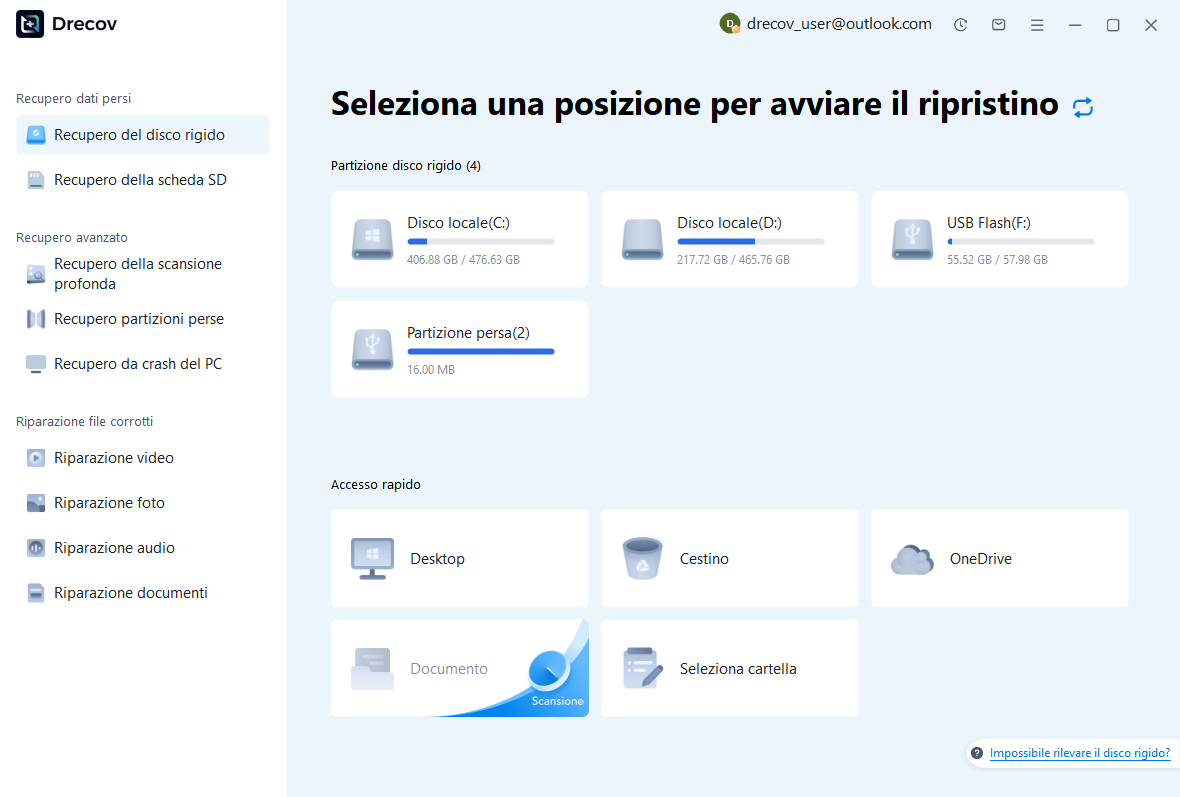
Passaggio 1: seleziona l’archivio che conteneva la registrazione mancante
Identificare se il progetto e le riprese originali sono vissute su dischi diversi. Seleziona l’origine supportata che conteneva effettivamente il file mancante. Evita di registrare nuove sessioni o di installare lì software di ripristino. Se la fonte segnala errori di lettura o si disconnette ripetutamente, interrompi le scansioni ripetute e valuta il dispositivo. Un problema di archiviazione richiede attenzione prima che una lunga ricerca di software possa produrre candidati affidabili.
Passaggio 2: confronta i candidati del progetto e dell’audio
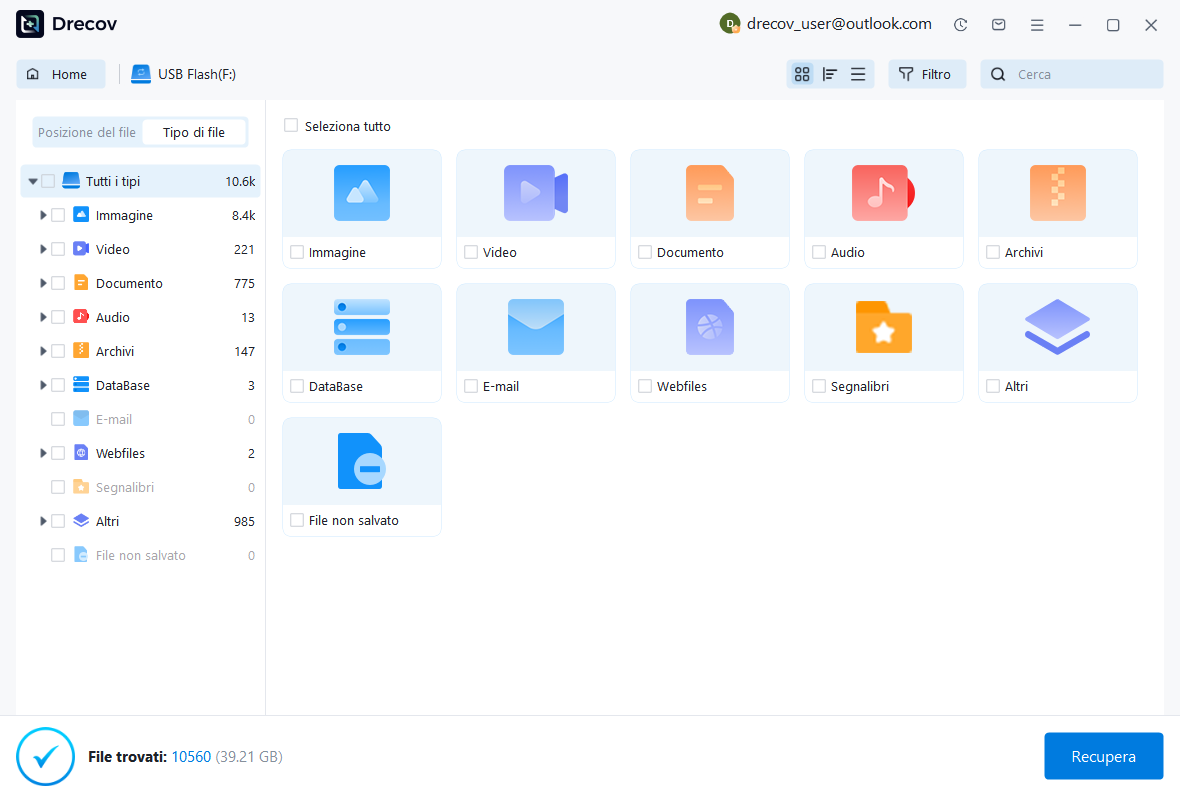
Utilizza i filtri disponibili per nome, percorso, data e formato. Conserva più versioni plausibili del progetto ed eventuali esportazioni audio indipendenti. Un AUP3 di grandi dimensioni non dimostra una sessione sana e un nome WAV familiare non dimostra la ripresa completa. Confronta l’audio in anteprima laddove lo strumento lo supporta. Mantieni documentate le fonti candidate in modo da poter distinguere una ripresa grezza da un’esportazione modificata durante la ricostruzione.
Passaggio 3: recuperare altrove e ascoltare il risultato
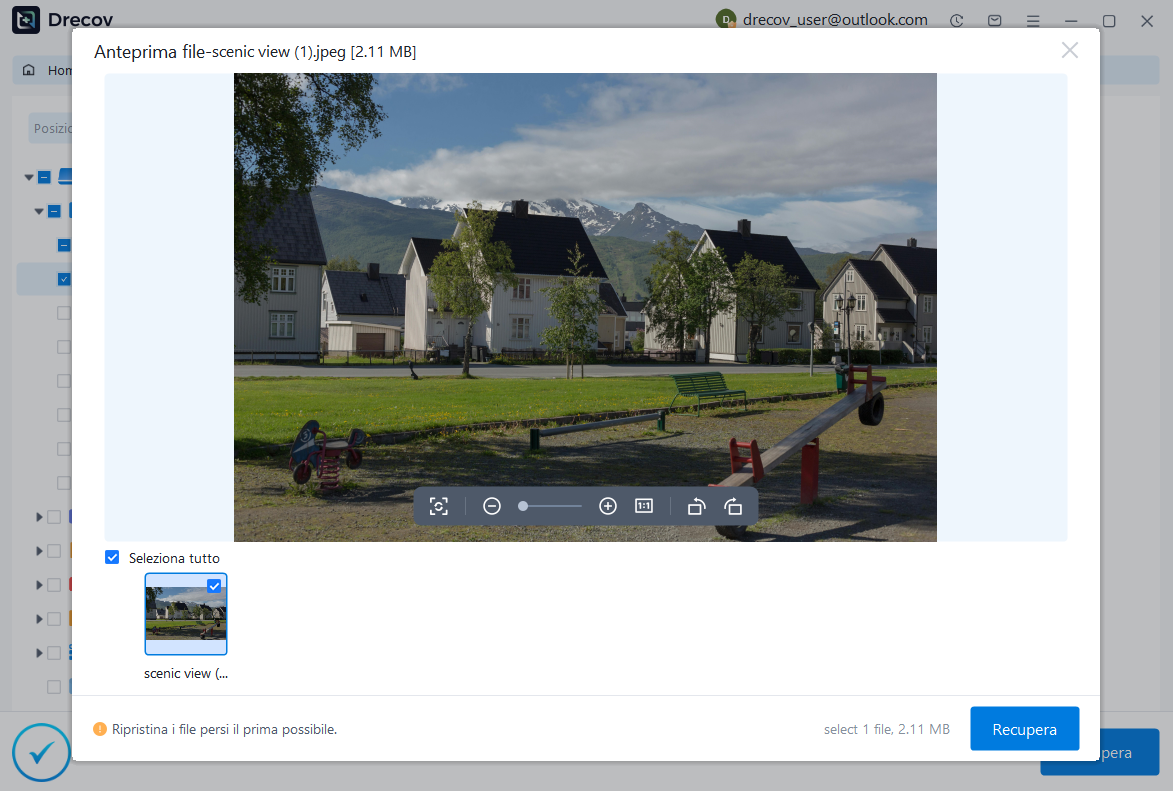
Salva i candidati utili su un diverso disco fisico integro. Quindi prova le copie del progetto in Audacity e ascolta l’audio recuperato nelle sezioni importanti. Se lo strumento non può visualizzare l’anteprima di AUP3, consideralo come un limite piuttosto che come una dimostrazione riuscita. Rivedi la licenza attuale prima dell’acquisto. Infine, verifica la sessione completa o l’esportazione rispetto al tuo elenco di accettazione, inclusa la fine della registrazione e la sincronizzazione della traccia.
Convalidare l’integrità del suono e del progetto
Controlla il numero di tracce, i canali, le frequenze di campionamento, la durata, la disposizione delle clip, le etichette e le modifiche recenti. Ascolta all’inizio, al centro, alla fine e in ogni giunto critico. Quindi salva, chiudi e riapri il file AUP3 accettato. Esporta una copia di ascolto separata e confrontala con il programma previsto. La visualizzazione della forma d’onda e la dimensione del file sono indizi utili, ma un esame udibile determina se il materiale recuperato è effettivamente utile alla produzione.
Conserva il set di candidati originale, il progetto accettato, le riprese sorgente e l’esportazione dei riferimenti fino al termine della revisione. Documentare qualsiasi segmento mancante o elaborazione ricostruita. Successivamente, conservare copie periodiche di progetti indipendenti e registrazioni originali. I backup AUP3 proteggono la modificabilità, mentre le esportazioni senza perdite proteggono l’accesso all’audio tramite altri strumenti. Insieme forniscono diversi percorsi di fallback quando il successivo arresto anomalo non produce un ripristino automatico completo.
Domande che impediscono perdite evitabili
Posso rinominare AUP3 in WAV?
Rinominare l’estensione non converte un database di progetto in audio PCM riproducibile. Apri un progetto sano in Audacity ed esporta l’audio tramite l’interfaccia supportata. Se il progetto è danneggiato, utilizzare invece le indicazioni appropriate per il ripristino su una copia. Le modifiche casuali dell’estensione possono creare confusione nelle prove senza ripristinare il suono. Conserva i nomi originali in modo da poter ancora identificare il progetto corretto e i compagni in seguito.
Devo eliminare i file WAL e SHM per forzare l’apertura del progetto?
Non eliminare o spostare questi file mentre il progetto è aperto. Dopo un arresto anomalo, conserva il set di progetti chiusi prima di seguire eventuali indicazioni per la risoluzione dei problemi specifiche della versione. I compagni temporanei possono contenere stati rilevanti e l’eliminazione arbitraria può ridurre le opzioni. Se il ripristino fallisce, conservare l’errore e la diagnostica. Una copia accuratamente conservata supporta ulteriori indagini molto meglio di una cartella ripetutamente modificata da suggerimenti di database non correlati.
Risorse di ripristino correlate
Esplora le opzioni di ripristino pertinenti: Recupero del disco rigido, Recupero hard disk esterno.
Per un altro caso di recupero e le relative verifiche pratiche, leggere la relativa guida al ripristino.
Controlla le indicazioni del fornitore per la versione installata: documentazione ufficiale di recupero 1, documentazione ufficiale di recupero 2, documentazione ufficiale di recupero 3.





