








Lightroom Classic può visualizzare una fotografia anche quando manca l’immagine originale, poiché il catalogo e le anteprime hanno scopi diversi dai file di foto. Allo stesso modo, un catalogo mancante non significa necessariamente che le tue fotografie siano scomparse. Inizia identificando se hai perso il catalogo, le immagini originali o i collegamenti tra loro. Quindi scegli un percorso di ripristino che preservi sia il lavoro di modifica che la migliore qualità dell’immagine disponibile.
Risposta rapida: ricollegare gli originali esistenti prima della scansione
Se Lightroom Classic mostra icone di foto mancanti, utilizza Individua o Trova cartella mancante per ricollegare gli originali verificati ancora esistenti. Per correggere un catalogo aperto per errore, seleziona quello di lavoro corretto. Se il catalogo è danneggiato o assente, ispeziona un backup del catalogo esistente. Quando i file di immagine originali sono davvero scomparsi, recuperali separatamente da un archivio fotografico o da un dispositivo di archiviazione supportato. Un backup del catalogo non contiene automaticamente tutte le fotografie di riferimento.
Queste operazioni native non richiedono alcuna utilità di ripristino aggiuntiva per un utente Lightroom Classic esistente. Tuttavia, non possono trasformare una miniatura nell’acquisizione originale non elaborata. Inoltre, il ripristino di un catalogo da una data precedente può omettere decisioni di modifica successive. Definisci se hai bisogno di pixel originali, modifiche recenti, raccolte o tutti e tre. Ciò impedisce a un ricollegamento riuscito di mascherare il fatto che una parte diversa del progetto necessita ancora di ripristino.
Identificare il componente mancante
Catalogo, originale, anteprima o sidecar?
L’LRCAT conserva le informazioni sul catalogo e lo stato di modifica, mentre le fotografie originali normalmente rimangono separate. Le cartelle di anteprima supportano la navigazione e il lavoro offline, ma non sono automaticamente equivalenti alle acquisizioni originali. I sidecar XMP possono preservare alcuni metadati e regolazioni per i flussi di lavoro applicabili, ma non sostituiscono i pixel dell’immagine. Conservare tutto il materiale correlato prima di decidere se un componente sopravvissuto può sostituire gli altri.
Conserva anche un file LRCAT-DATA corrispondente laddove il progetto ne utilizza uno. Lightroom Classic può archiviare lì importanti informazioni relative alla modifica, inclusi i dati associati ad alcune funzionalità AI. Mantieni insieme il catalogo ed evita di mescolare compagni di versioni non correlate. Registra il nome del catalogo, la cartella e l’ultima data di lavoro nota. Ciò semplifica il confronto tra un catalogo funzionante, una copia aggiornata e un backup senza confondere i rispettivi ruoli.
Determina se gli originali esistono ancora
Esamina l’ultimo percorso fotografico conosciuto mostrato da Lightroom Classic. Quindi controlla la cartella effettiva in Windows e conferma se sono presenti i file di immagine previsti. Un disco offline, una lettera di unità modificata, una cartella spostata o una directory principale rinominata possono interrompere i collegamenti senza eliminare le fotografie. Pertanto, indagare sul percorso prima di eseguire una scansione dei file eliminati. Verifica inoltre che un’immagine vicina con lo stesso nome file sia l’acquisizione corretta.
Utilizza insieme alcuni dettagli identificativi: ora di acquisizione, fotocamera, dimensioni, soggetto visibile e tipo di file. I nomi dei file della fotocamera ripetuti possono verificarsi su carte e anni diversi. Un ricollegamento errato può sembrare plausibile in una piccola miniatura mentre si punta a un’altra fotografia. Conservare il candidato al catalogo originale prima di un ricollegamento generale, soprattutto quando sono presenti diverse cartelle con nomi simili. Un test controllato di una foto può prevenire un errore di corrispondenza di grandi dimensioni.
Percorso libero 1: ricollega una fotografia esistente mancante
- Apri un catalogo funzionante conservato e controlla l’indicatore di foto mancanti.
- Utilizzare Individua per visualizzare l’ultimo percorso noto e selezionare l’originale verificato.
- Abilita la corrispondenza nelle vicinanze solo quando la cartella circostante appartiene veramente allo stesso set.
- Controlla la fotografia ricollegata a grandezza naturale e prova un’esportazione adatta.
Individuare il riferimento del catalogo delle riparazioni quando l’originale esiste ancora. Non ripristina un file eliminato né migliora un sostituto a bassa risoluzione. Pertanto, scegli l’originale previsto piuttosto che una piccola esportazione che sembra condividere il nome. Confronta l’identità e le dimensioni dell’immagine. Dopo il ricollegamento, ispezionare un gruppo rappresentativo prima di consentire una ricerca ampia per ricollegare automaticamente molte fotografie vicine.
Convalidare le modifiche dopo la riconnessione
Controlla il ritaglio, l’orientamento, l’esposizione, le regolazioni locali e qualsiasi modifica specifica del progetto che conta. Confronta anche l’immagine con un’esportazione approvata, se ne esiste una. Un collegamento riuscito può rivelare che hai aperto un catalogo precedente anziché lo stato di modifica corrente. Tieni questa possibilità separata dalla questione se i pixel originali siano sopravvissuti. Potrebbe essere necessario il catalogo corretto e l’originale corretto per ripristinare il risultato desiderato.
Successivamente, testa un’esportazione con la dimensione di output richiesta. Un’anteprima del catalogo può supportare la navigazione mentre l’originale rimane non disponibile, quindi la possibilità di visualizzare un’immagine non è sufficiente. Esamina le dimensioni e i dettagli dell’esportazione. Se Lightroom segnala la mancanza di un originale o utilizza una fonte inaspettata, continua a indagare. Registra il percorso ricollegato in modo da poter successivamente confermare che il progetto recuperato non dipende più da una cartella di ricerca temporanea.
Percorso gratuito 2: ricollega un’intera cartella spostata
- Confermare che la cartella delle foto prevista esista nella nuova posizione.
- Nel pannello Cartelle di Lightroom Classic, seleziona la cartella mancante e utilizza Trova cartella mancante.
- Scegli la cartella sostitutiva verificata senza spostarne o rinominarne nuovamente il contenuto.
- Ispeziona diverse fotografie nella cartella ed esamina gli indicatori di foto mancanti rimanenti.
Il ricollegamento a livello di cartella può ripristinare molti riferimenti in modo efficiente dopo uno spostamento intenzionale. Tuttavia, si presuppone che la cartella selezionata contenga gli originali desiderati. Confrontare innanzitutto la gerarchia e le acquisizioni rappresentative. Se una cartella principale viene spostata, la riconnessione a un livello appropriato può preservare una maggiore struttura rispetto al ricollegamento delle immagini singolarmente. Evita di creare un miscuglio confuso di radici di cartelle vecchie e nuove mentre effettui le indagini.
Evita di reimportare come prima risposta
La reimportazione degli originali esistenti in un catalogo diverso non ripristina automaticamente le raccolte, i contrassegni, la cronologia o il contesto di modifica completo del vecchio catalogo. Può anche rendere i duplicati più difficili da comprendere. Prova innanzitutto a ricollegare le voci del catalogo esistenti. Se crei deliberatamente un nuovo catalogo per la ricostruzione, etichetta chiaramente quel progetto e preserva quello vecchio. Ciò impedisce che la riparazione di un percorso diventi una ricostruzione non necessaria del catalogo.
Evitare inoltre di utilizzare Windows per continuare a riorganizzare le cartelle durante il ricollegamento. Stabilisci una struttura di destinazione verificata, quindi collegala in modo coerente. Successivamente, utilizza il normale flusso di lavoro di Lightroom per gli spostamenti gestiti, quando appropriato. Una struttura di cartelle stabile semplifica i futuri backup e ripristini. Aiuta anche un altro fotografo a capire quali originali utilizza il catalogo accettato senza dover seguire diverse modifiche temporanee alle lettere di unità.
Percorso gratuito 3: aprire il catalogo funzionante corretto
- Registra il nome e la posizione del catalogo corrente prima di modificare qualsiasi cosa.
- Utilizzare File, Apri catalogo o l’interfaccia di selezione del catalogo di avvio.
- Apri una copia plausibile del catalogo esistente e confronta le importazioni, le raccolte e le modifiche recenti.
- Conservare separatamente il catalogo corretto e ricollegare gli originali se necessario.
La reimpostazione o la migrazione delle preferenze può far sì che Lightroom Classic apra un catalogo precedente o diverso. Le risultanti importazioni e modifiche mancanti potrebbero sembrare una perdita di dati anche mentre il catalogo corrente rimane su disco. Confronta i contenuti effettivi del progetto anziché fare affidamento solo su nomi di catalogo simili. Distinguere inoltre le copie aggiornate e i cataloghi archiviati dalla versione utilizzata più di recente.
Confronta sistematicamente l’identità del catalogo
Controlla l’ultimo scatto, una collezione conosciuta, diverse parole chiave e una fotografia modificata di recente. Ciò fornisce un rapido test di identità tra i cataloghi dei candidati. Registra ogni risultato e percorso. Se il catalogo attuale contiene tutte le modifiche ma mostra originali mancanti, conservalo e ricollega le fotografie. Non passare a un catalogo precedente solo perché i suoi percorsi funzionano automaticamente sulla workstation attuale.
Conserva insieme i file correlati del catalogo quando l’applicazione viene chiusa. Non rimuovere casualmente il materiale del diario o mescolare i compagni per far sembrare ordinata una cartella. Segui le linee guida Adobe attuali per la versione e lo stato specifici. Un set di cataloghi ben conservato supporta un’ulteriore risoluzione dei problemi, mentre una pulizia arbitraria può rimuovere prove utili e rendere più difficile distinguere un problema di apertura da un componente di modifica mancante.
Percorso gratuito 4: ripristinare un backup del catalogo esistente
- Individuare la cartella di backup del catalogo effettiva, inclusa qualsiasi posizione personalizzata.
- Copia ed estrai un backup adatto in un’area di lavoro di ripristino separata.
- Apri il catalogo ripristinato e confronta la fase di modifica.
- Ricollega gli originali verificati, quindi salva ed esegui il backup del catalogo recuperato accettato.
Un backup del catalogo conserva le informazioni del catalogo da un punto particolare. Non include automaticamente ogni fotografia originale di riferimento. Pertanto, controllare sia la data del backup che la disponibilità dell’archivio immagini. Se il backup è antecedente a una ripresa importante, potrebbe non contenere tali importazioni o modifiche. Mantieni il candidato al catalogo corrente in modo da poter confrontare le informazioni complementari invece di sostituirle immediatamente.
Verifica i compagni di catalogo corrispondenti
Laddove il backup includa dati correlati come LRCAT-DATA, conservare il set corrispondente. I dati mancanti relativi alla modifica possono influenzare alcune modifiche anche quando si apre il catalogo principale. Ispeziona importanti modifiche locali e basate sull’intelligenza artificiale anziché dare per scontato che l’aspetto generale della fotografia dimostri la completezza. Conservare inoltre un riferimento di output noto, ove disponibile. Può rivelare differenze nascoste da una piccola anteprima della griglia.
Dopo aver aperto il catalogo ripristinato, ispeziona raccolte, parole chiave, valutazioni, copie virtuali e modifiche recenti rilevanti per il progetto. Quindi testare le esportazioni rappresentative. Un lancio riuscito del catalogo dimostra solo che Lightroom può leggere quel candidato. Non stabilisce che il backup corrisponda all’ultima consegna o che ogni originale rimanga accessibile. Documentare il punto di ripristino e qualsiasi lavoro successivo da ricostruire.
Percorso gratuito 5: ricostruisci le modifiche selezionate da XMP esistente
- Conserva le fotografie originali, i sidecar e gli attuali candidati al catalogo.
- Identifica i file XMP corrispondenti che già esistevano prima della perdita.
- In un flusso di lavoro di ricostruzione separato, leggi i metadati disponibili tramite l’interfaccia supportata di Lightroom.
- Confronta le regolazioni e le informazioni del catalogo dei documenti che i sidecar non ripristinano.
L’XMP esistente può aiutare a preservare alcuni metadati e modifiche quando il catalogo non è disponibile. Tuttavia, la sua utilità dipende da ciò che il flusso di lavoro ha scritto prima dell’incidente e da quali tipi di file utilizzano sidecar o metadati incorporati. Non abilitare la scrittura XMP dopo la perdita e aspettarsi che vengano visualizzate le modifiche precedenti. Evitare inoltre di leggere o scrivere metadati sull’unico candidato senza capire quale stato sostituirà quale.
Comprendi cosa XMP non può sostituire
I sidecar non contengono i pixel grezzi originali e non riproducono tutte le funzionalità del catalogo. Collezioni, cronologia completa e altri dettagli organizzativi potrebbero richiedere il backup o la ricostruzione del catalogo. Pertanto, etichettare accuratamente una ricostruzione basata su XMP. Può ripristinare informazioni di modifica utili lasciando incompleta la libreria più ampia. Mantieni i sidecar e gli originali abbinati in base all’identità anziché solo in base al nome del file, soprattutto quando esistono nomi di telecamere ripetuti.
Se disponi sia di un backup del catalogo che di un XMP più recente, confrontali sulle copie prima di combinare gli stati. La data più recente potrebbe non rappresentare sempre la modifica prevista. Ad esempio, un ripristino accidentale seguito dalla scrittura dei metadati può produrre un sidecar recente con uno stato indesiderato. Utilizzare le esportazioni approvate e le note di progetto come prova. Un confronto controllato protegge le modifiche precedenti utili da una sovrascrittura automatica.
Esempio: ripristinare un servizio fotografico di matrimonio dopo lo spostamento di una cartella
Supponiamo che un fotografo sposti la cartella di un matrimonio su un nuovo disco e successivamente reimposti le preferenze di Lightroom. Nel catalogo aperto manca la collezione definitiva, mentre le anteprime mostrano ancora alcune fotografie. Innanzitutto identificare il catalogo funzionante effettivo in base alla sua ultima raccolta e modifiche. Quindi ricollegare la cartella spostata tramite Trova cartella mancante. La scansione del disco per le foto cancellate aggiungerebbe lavoro senza affrontare i riferimenti interrotti.
Successivamente, esamina i file grezzi rappresentativi, i ritagli, gli aggiustamenti locali e le dimensioni di esportazione. Confronta la selezione della consegna finale con l’elenco approvato. Se un originale è veramente assente, recupera quella fotografia separatamente dall’archivio fotografico o dall’archivio supportato preservando la voce del catalogo. Infine, eseguire il backup del set di cataloghi accettato e degli originali in modo indipendente. Ciò ripristina il contesto di modifica senza confondere anteprime, backup e acquisizioni effettive.
Confronta i candidati al catalogo con una lista di controllo della biblioteca
Identificare il catalogo di lavoro effettivo
Scegli diversi traguardi distintivi: l’ultimo scatto importato, una raccolta di consegne con nome, un raccolto recente e una modifica di parola chiave nota. Controllali tra i candidati del catalogo e registra i risultati. Il nome di un file di catalogo o la data di modifica possono aiutare a organizzare la ricerca, ma il suo contenuto effettivo stabilisce quale stato di modifica rappresenta. Annotare inoltre se il candidato necessita di un aggiornamento prima di testarlo e conservare separatamente la copia pre-aggiornamento.
Evita di trasformare accidentalmente un catalogo di backup nel tuo catalogo di lavoro permanente. Una volta identificato il candidato accettato, salvare o posizionare il set recuperato in una posizione di lavoro libera e stabilire una nuova linea di base di backup. Mantieni intatto il backup di origine. Ciò impedisce successive confusioni sul fatto se una cartella di backup con data contenga lo snapshot originale o un catalogo che hai continuato a modificare dopo il ripristino.
Distinguere le importazioni mancanti dai file mancanti
Se una fotografia non appare affatto nel catalogo, controlla prima se hai aperto il catalogo sbagliato o se hai applicato un filtro che la nasconde. Se la voce viene visualizzata con un avviso di originale mancante, esamina il percorso. Questi sintomi portano ad azioni diverse. Reimportare tutto prima di verificare l’identità del catalogo può creare duplicati lasciando irrisolto il contesto di modifica originale.
Utilizzare alcune fotografie rappresentative per classificare il problema prima di applicare un cambiamento generale. Ad esempio, confronta un’importazione recente, un’immagine precedente e una selezione di consegna. Se è interessata solo una cartella spostata, un ricollegamento della cartella potrebbe risolvere il problema principale. Se mancano interi scatti e collezioni recenti, un altro candidato al catalogo merita attenzione. Un piccolo campione diagnostico può impedire una ricostruzione non necessaria della libreria di grandi dimensioni.
Convalida l’identità dell’immagine durante il ricollegamento
Nomi di file ripetuti tra le riprese
I nomi generati dalla fotocamera spesso si ripetono. Confronta il tempo di acquisizione, il soggetto, le dimensioni e le informazioni sulla fotocamera, ove disponibili, prima di selezionare un originale. Un file sbagliato può condividere il nome previsto e produrre comunque una miniatura plausibile. Inizia con un ricollegamento controllato di una foto, quindi esamina le corrispondenze vicine. Non abilitare la corrispondenza automatica ampia finché non confermi che la cartella appartiene effettivamente alla ripresa prevista.
Conserva la gerarchia delle cartelle originale durante il recupero di fotografie da un archivio o da una scansione. Unire più schede in un’unica cartella può creare collisioni e oscurare il contesto di acquisizione. Conserva una nota sulla fonte per ciascun gruppo recuperato. Ciò semplifica la riconnessione affidabile del catalogo e aiuta un altro fotografo a capire perché l’immagine selezionata è l’originale corretto anziché un’esportazione o un duplicato con nome simile.
Acquisizioni grezze e esportazioni renderizzate
Un’esportazione JPEG o TIFF può preservare l’aspetto modificato pur mancando della flessibilità dell’acquisizione RAW originale. Confronta il tipo e le dimensioni del file prima di ricollegarlo. Non sostituire un’esportazione semplicemente perché fa scomparire l’avviso di foto mancante. Se il file raw non è davvero disponibile, conserva l’esportazione come recupero limitato e documenta che la fonte originale rimane mancante.
Distinguere inoltre un’esportazione ad alta risoluzione da un’anteprima del catalogo. Il loro valore pratico può differire sostanzialmente. Testa il file disponibile nella dimensione richiesta per la consegna e controlla i dettagli, il ritaglio e il colore. Un’immagine web utilizzabile potrebbe non soddisfare un requisito di stampa. Indica cosa supporta il recupero anziché utilizzare un’unica etichetta di recupero completa per ogni rappresentazione visiva sopravvissuta.
Aggiustamenti recenti locali e basati sull’intelligenza artificiale
Ispeziona maschere importanti e modifiche locali dopo aver ripristinato un set di cataloghi. Un’immagine può mantenere l’esposizione e il ritaglio complessivi mentre una regolazione più specifica necessita di ricalcolo o ricostruzione. Mantieni abbinati i compagni di catalogo e confrontali con un’esportazione approvata. Controlla anche i messaggi effettivi dell’applicazione. Non dedurre che l’apertura riuscita del catalogo dimostri che ogni componente correlato alla modifica è sopravvissuto.
Se ricostruisci un aggiustamento, registra il lavoro nella nota di ripristino. Una ricostruzione visivamente fedele può comunque differire dalle ambientazioni originali, il che può essere importante per una serie coerente. Esamina diverse immagini dello stesso servizio fotografico anziché una sola fotografia di un eroe. Ciò aiuta a individuare mascheramenti o trattamenti cromatici incoerenti che un test su una singola immagine non potrebbe cogliere.
Utilizza XMP e backup senza sovrascrivere uno stato migliore
Confronta prima di leggere o scrivere metadati
Le operazioni sui metadati possono modificare lo stato di modifica utilizzato dal catalogo o dal file. Conservare le copie prima di applicarle. Se un catalogo di backup e un sidecar XMP non sono d’accordo, confrontare le modifiche riconoscibili e l’output approvato anziché fidarsi automaticamente della data successiva. Un sidecar recente può riflettere un ripristino accidentale o un errore di sincronizzazione precedente. Il risultato atteso rimane il criterio di accettazione.
Testare le combinazioni incerte in un catalogo o in una copia di ricostruzione separata. Mantieni intatti il set del catalogo originale e i sidecar finché non capisci il risultato. Documentare inoltre quale fonte ha fornito le modifiche accettate. Ciò rende tracciabile il ripristino e impedisce a un altro utente di ripetere un’operazione sui metadati che sostituisce uno stato utile con uno inferiore.
Ricostruisci solo le informazioni organizzative di cui hai bisogno
Se gli originali e gli XMP utili sopravvivono ma il catalogo no, un nuovo catalogo può ripristinare l’accesso pratico alla modifica perdendo collezioni o altre organizzazioni. Dai la priorità alla selezione di consegna corrente, alle parole chiave essenziali e alle esigenze immediate del flusso di lavoro. Utilizza i provini di contatto e gli elenchi di consegna esistenti come riferimenti. Non descrivere una biblioteca appena importata come un ripristino esatto di ogni caratteristica del catalogo storico.
Conservare le prove di recupero originali nel caso in cui venga visualizzato in seguito un candidato al catalogo migliore. Nel frattempo, dare un nome chiaro alla biblioteca ricostruita e documentarne i limiti. Un’utile ricostruzione parziale può supportare il lavoro in corso senza pretendere che la storia completa sia sopravvissuta. Ciò aiuta anche a stimare onestamente il lavoro organizzativo rimanente anziché lasciarlo nascosto dietro un conteggio delle importazioni riuscito.
Stabilire un archivio recuperato affidabile
Prova insieme il catalogo e i backup fotografici
Dopo l’accettazione, copiare il set del catalogo e le fotografie originali in modo indipendente nelle posizioni di backup appropriate. Quindi prova un ripristino rappresentativo: apri una copia del catalogo e verifica che sia possibile trovare originali di immagini verificati. Esporta diverse fotografie con modifiche importanti. Ciò verifica la relazione che conta nella pratica, anziché limitarsi a confermare che una cartella di backup contiene file con estensioni familiari.
Conserva il catalogo accettato, gli originali, i sidecar e i riferimenti di consegna associati al progetto. Trattenere i candidati danneggiati fino al termine della revisione. Per le riprese future, conserva un archivio di immagini verificato prima di riutilizzare i supporti di registrazione e mantieni punti di ripristino del catalogo significativi. Queste protezioni risolvono diverse perdite e forniscono al successivo ripristino diversi percorsi validi: pixel originali, contesto di modifica e una registrazione visibile del risultato finale previsto.
Quando PandaOffice Drecov può aiutare
Una scansione dell’archiviazione può essere utile quando un catalogo o un’immagine originale risultano effettivamente mancanti dai supporti supportati. PandaOffice Drecov non ripristina automaticamente il contesto di modifica di Lightroom né trasforma le anteprime in acquisizioni a piena risoluzione. Controlla il supporto attuale per il tipo di file mancante e controlla i risultati disponibili. Mantieni inoltre il recupero del catalogo e il recupero delle foto come attività separate, perché ciascuna può avere successo mentre l’altra rimane incompleta.
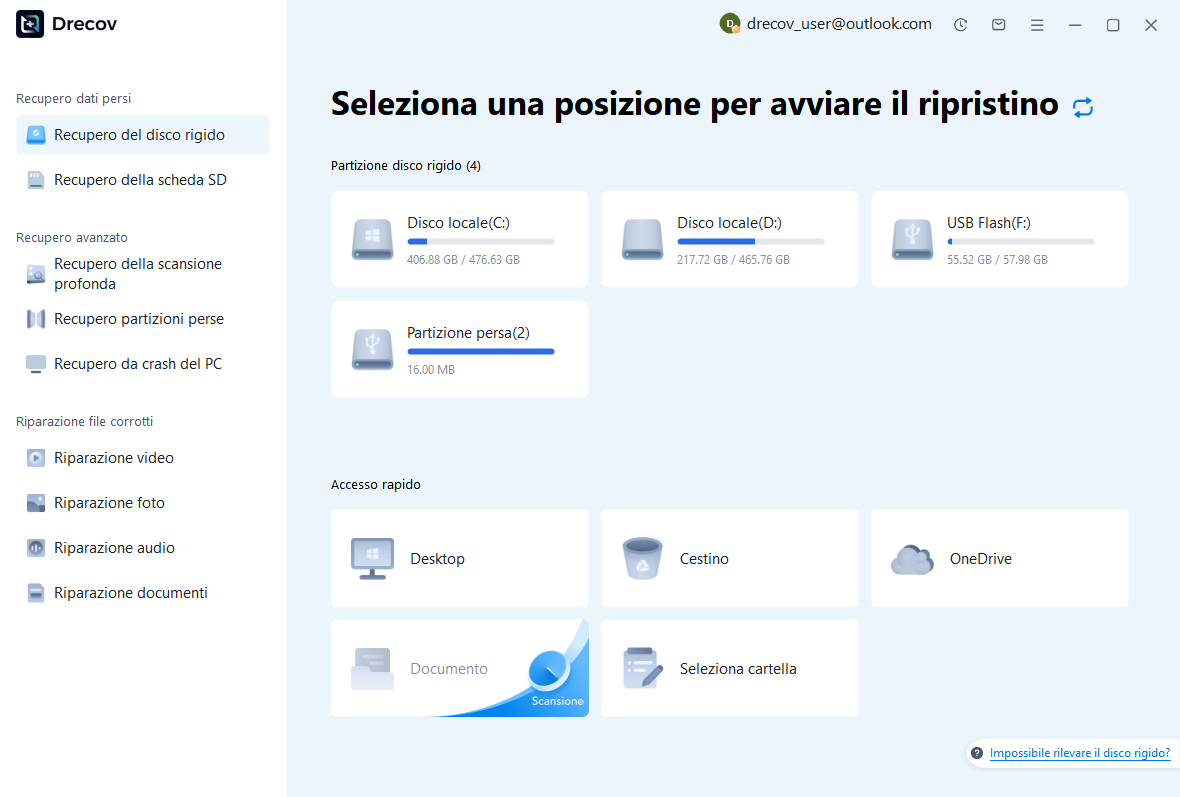
Passaggio 1: seleziona la fonte che conteneva il componente mancante
Il catalogo, gli originali e le copie della scheda della fotocamera possono risiedere su dispositivi diversi. Identificare la fonte supportata pertinente prima della scansione. Evita di importare nuovi scatti o di scrivere esportazioni nello spazio di archiviazione interessato. Se un dispositivo diventa instabile, interrompere i ripetuti tentativi del software e valutarne le condizioni. Un catalogo integro su un altro disco non può fornire pixel originali che non sono mai esistiti lì.
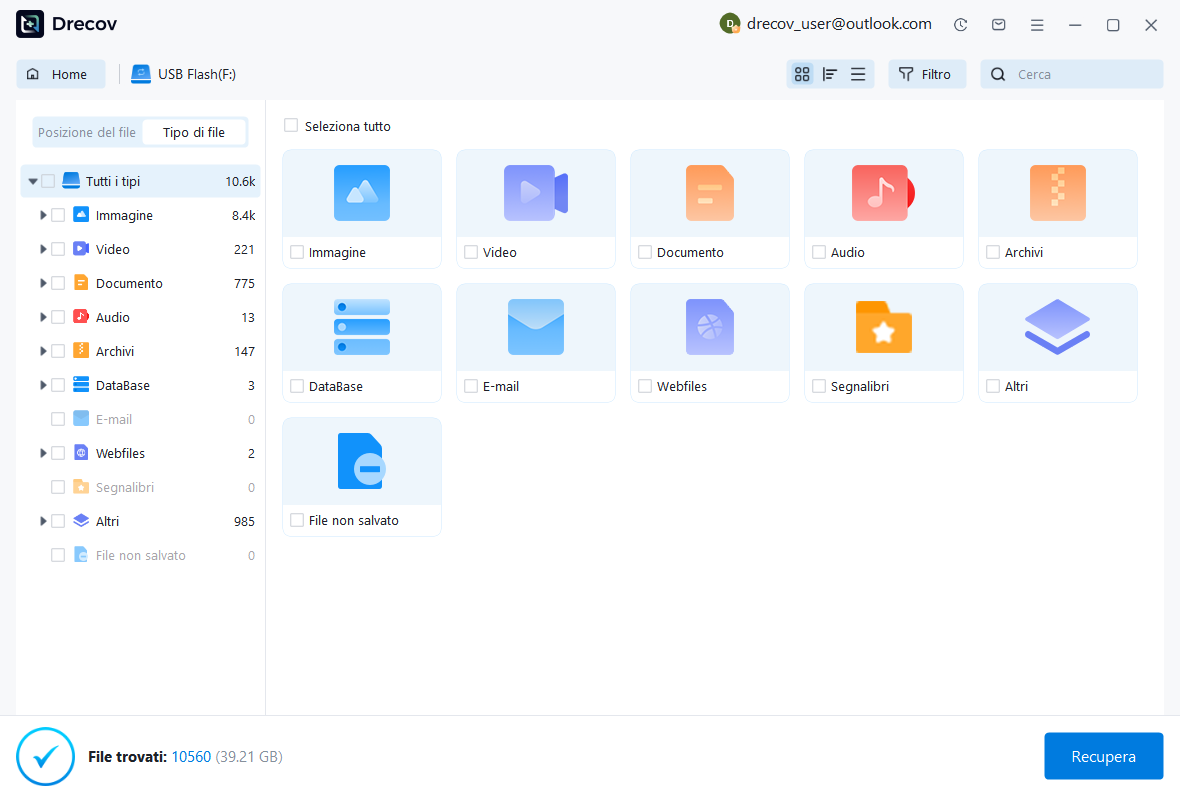
Passaggio 2: confrontare i candidati per l’immagine originale e quelli del catalogo
Utilizza i filtri disponibili per percorso, data, nome e formato. Per le fotografie, confronta l’identità e le dimensioni effettive dell’acquisizione laddove l’anteprima lo consente. Per i cataloghi, conservare più versioni plausibili e i file associati corrispondenti. Una miniatura familiare o un file di grandi dimensioni non dimostrano la revisione corretta. Conserva le note sulla fonte in modo da poter ricollegare il catalogo accettato con gli originali corretti durante la convalida.
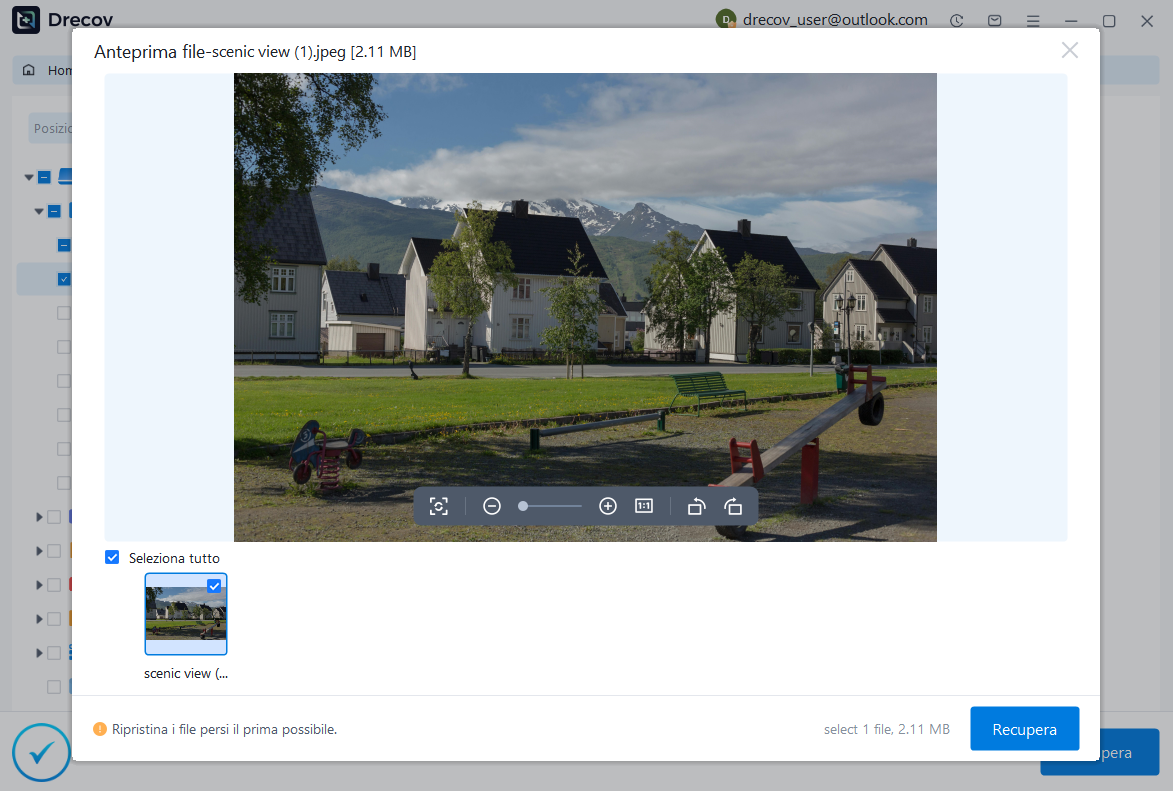
Passaggio 3: recuperare altrove e riconnettersi deliberatamente
Salva i candidati utili su un diverso disco fisico integro. Controlla la licenza attuale e i limiti di anteprima prima dell’acquisto. Quindi apri le copie del catalogo in Lightroom e ricollega le immagini originali verificate. Testare importanti aggiustamenti ed esportazioni rappresentative a piena risoluzione. Se lo strumento non può visualizzare in anteprima un catalogo proprietario, riconoscere tale limitazione. Il risultato utile è una libreria funzionante con originali accessibili, non semplicemente un nome file LRCAT in una scansione.
Convalidare la libreria prima di riprendere le modifiche
Controlla le importazioni recenti, il conteggio delle foto mancanti, le raccolte, le parole chiave, le valutazioni, i ritagli, le regolazioni locali e i percorsi originali previsti. Apri immagini rappresentative con dettagli utili ed esporta nelle dimensioni richieste. Quindi chiudere e riaprire il catalogo accettato. Tieni una breve nota di eventuali originali mancanti o modifiche ricostruite. Ciò rende comprensibile lo stato del ripristino a chiunque successivamente continui il progetto.
Conserva i candidati originali, il set di cataloghi accettati, i sidecar e l’archivio fotografico fino al termine della revisione. Successivamente, mantieni backup indipendenti sia delle informazioni del catalogo che delle acquisizioni originali. Verifica anche che un catalogo ripristinato possa trovare l’archivio fotografico. Una routine di backup che protegge solo un lato di tale relazione può lasciare indisponibili il lavoro di modifica o i pixel dell’immagine quando ne hai più bisogno.
Risorse di ripristino correlate
Esplora le opzioni di ripristino pertinenti: Recupero della scheda di memoria, Recupero del disco rigido, Recupero hard disk esterno.
Per un altro caso di recupero e le relative verifiche pratiche, leggere la relativa guida al ripristino.
Controlla le indicazioni del fornitore per la versione installata: documentazione ufficiale di recupero 1, documentazione ufficiale di recupero 2, documentazione ufficiale di recupero 3, documentazione ufficiale di recupero 4.





