








Una cella Jupyter mancante può avere diverse fonti di ripristino: uno stato di annullamento dell’editor live, un checkpoint del notebook esistente, la cronologia degli input eseguiti da IPython o una revisione del notebook salvata. Queste fonti non conservano le stesse informazioni. Un kernel può ricordare il codice eseguito senza preservare le spiegazioni Markdown o l’ordine originale delle celle. Per prima cosa proteggi la sessione corrente e il notebook, quindi decidi se hai bisogno di celle di origine, output, contesto di esecuzione o di tutti questi elementi.
Risposta rapida: salva le prove prima di riavviare il kernel
Se il taccuino rimane aperto, copia le celle utili e controlla le operazioni di annullamento disponibili prima di chiudere la scheda. Conserva l’IPYNB attuale prima di tornare a qualsiasi checkpoint. Per il codice Python eseguito, ispeziona la cronologia IPython appropriata come origine parziale. Le revisioni Git esistenti o le copie indipendenti del notebook possono preservare una struttura più ricca. Nessuno di questi percorsi garantisce il ripristino di una cella Markdown che non ha mai raggiunto uno stato dell’editor salvato o recuperabile.
Le funzionalità native relative al ripristino di Jupyter e IPython sono gratuite. Tuttavia, la loro disponibilità dipende dall’interfaccia del notebook, dalla configurazione del server, dal kernel e dal backend di archiviazione. Classic Notebook e JupyterLab possono presentare comandi diversi. Inoltre, il browser, il server notebook e il kernel sono componenti separati. La chiusura di una pagina non sempre significa che il kernel si è fermato, mentre un kernel attivo non dimostra che il file del notebook contenga il testo più recente.
Identificare cosa conteneva l’opera mancante
Codice, Markdown, output e stato di esecuzione
Elenca le celle mancanti e il loro scopo. La cronologia del codice può aiutare a ripristinare una trasformazione eseguita, ma non ripristinerà automaticamente il Markdown esplicativo, gli allegati, le immagini di output o l’ordine originale di ogni modifica. Un IPYNB salvato può contenere quelle strutture, sebbene possa essere obsoleto. Pertanto, confrontare il contenuto richiesto prima di scegliere un’origine di ripristino. Un notebook con output familiari può ancora non avere la fonte che li ha generati.
Registra il percorso del notebook, l’ambiente del server, il tipo di kernel e l’ultimo calcolo importante. Nota anche se il notebook viveva localmente o su un servizio ospitato. Una scansione del disco locale non può ripristinare un file che esisteva solo su un server remoto. Per i notebook ospitati, controlla la versione esistente del provider o le strutture del checkpoint tramite l’account normale. Non dare per scontato che la cache del browser Windows sia un backup completo del notebook.
Conserva la sessione corrente
Se il contenuto utile rimane visibile, copialo in un documento separato o salva una copia del taccuino con un nome chiaro. Evita di riavviare il kernel o di eliminare la scheda del browser prima di controllare quello stato. Conserva inoltre il file corrente sul server tramite il download supportato o il flusso di lavoro di copia, ove appropriato. Ciò fornisce una linea di base prima che il ripristino di un checkpoint sostituisca le celle più recenti di cui hai ancora bisogno.
Mantieni un piccolo inventario di ripristino: taccuino corrente, candidati al checkpoint, cronologia degli input eseguiti, esportazioni indipendenti e file di dati pertinenti. Distinguere le copie effettive dai collegamenti alla stessa fonte live. Due schede del browser possono modificare lo stesso taccuino anziché fornire versioni cronologiche indipendenti. Registra il server e il percorso utilizzati da ciascuna scheda in modo da non sovrascrivere contenuti utili supponendo che stai confrontando file separati.
Percorso gratuito 1: annulla l’eliminazione di una cella nell’editor live
- Mantieni aperto il taccuino corrente e conserva i contenuti visibili utili.
- Esamina il menu Modifica dell’interfaccia o il comando documentato per annullare l’eliminazione delle celle.
- Ripristina la cella pertinente se lo stato di annullamento live la contiene ancora.
- Salvare una copia separata del taccuino e verificare l’origine e il posizionamento recuperati.
Utilizzare il comando appropriato all’interfaccia e alla modalità. Le scorciatoie da tastiera possono differire tra la modifica del testo all’interno di una cella e la selezione di un’intera cella. Pertanto, ispeziona il comando visibile prima di premere ripetutamente una scorciatoia ricordata. L’annullamento del testo e l’annullamento della cella eliminata riguardano azioni diverse. Evita anche una lunga sequenza di annullamento incontrollata che rimuove il lavoro legittimo più recente mentre cerchi una cella mancante.
Confronta la cella restaurata con le sue vicine
Controllare il tipo di cella, la fonte completa e la posizione prevista. Una cella di codice ripristinata può basarsi su variabili definite altrove, mentre una cella Markdown può includere un allegato o un collegamento. Ispezionare tali relazioni prima di salvare il ripristino come completo. Conserva anche le cellule più nuove che rimangono utili. L’obiettivo è recuperare il contenuto mancante senza scartare il lavoro valido eseguito dopo l’eliminazione.
Se lo stato di annullamento in tempo reale non contiene più la cella, registra il risultato e passa a un’altra fonte. La riapertura ripetuta del blocco appunti non crea una cronologia degli annullamenti persa dalla sessione. Inoltre, non cancellare gli output del notebook né riavviare il kernel semplicemente per semplificarne l’aspetto. Tali azioni possono rimuovere prove utili lasciando irrisolta la fonte mancante.
Percorso libero 2: confronta un checkpoint esistente
- Conserva l’IPYNB corrente come copia con nome separato.
- Ispeziona il checkpoint dell’interfaccia o ripristina le opzioni per il backend di archiviazione effettivo.
- Identificare un checkpoint precedente all’evento di cella mancante.
- Apri o ripristina il candidato, quindi copia il contenuto verificato in un nuovo taccuino funzionante.
I checkpoint non sono necessariamente una cronologia di revisione illimitata. Il loro numero e comportamento dipendono dall’applicazione e dal gestore dei contenuti. Su un file system convenzionale, un checkpoint del notebook esistente può apparire in una directory del checkpoint correlata, ma non dare per scontato che ogni servizio ospitato esponga la stessa disposizione. Utilizza l’interfaccia attuale e controlla il contenuto del candidato. Un checkpoint dopo l’eliminazione potrebbe preservare lo stesso stato indesiderato.
Riconciliare i contenuti più vecchi e quelli più recenti
Un checkpoint precedente può preservare la spiegazione mancante pur mancando il codice più recente. Conserva entrambe le fonti e confrontale deliberatamente. Copia la cella o la sezione necessaria in un nuovo taccuino funzionante anziché sostituire alla cieca l’intero taccuino corrente. Ispeziona anche l’ordine delle celle e i riferimenti nella prosa. Un paragrafo ripristinato può fare riferimento a una figura o variabile modificata dopo il checkpoint.
Registrare il ruolo del checkpoint nella nota di ripristino. Ad esempio, afferma che ha fornito due celle Markdown mentre la copia corrente ha fornito un’analisi successiva. Ciò semplifica la revisione del taccuino risultante. Impedisce inoltre a un collaboratore di presupporre che l’intero file recuperato rappresenti un’unica esecuzione cronologica quando hai effettivamente combinato contenuti da diversi punti.
Percorso gratuito 3: ispeziona la cronologia degli input di IPython
- Conferma che il codice pertinente sia stato eseguito in un kernel IPython.
- Conserva il notebook e controlla la cronologia degli input disponibili tramite i comandi IPython supportati.
- Individua il codice eseguito utilizzando funzioni riconoscibili, variabili o voci di esecuzione circostanti.
- Copia la fonte utile in un taccuino di ripristino separato e verificala prima di eseguire qualsiasi cosa.
La cronologia di IPython può aiutare a recuperare gli input eseguiti anche quando lo stato dell’editor del notebook non li contiene più. Tuttavia, non conserva tutte le modifiche non salvate, la cella Markdown o la struttura completa del taccuino visivo. La cronologia rilevante potrebbe appartenere a un altro profilo o ambiente del kernel. Inoltre, l’ordine di esecuzione può differire dall’ordine del taccuino. Tratta gli input recuperati come frammenti di origine che necessitano di ricostruzione e revisione, non come un notebook pronto per l’esecuzione.
In una sessione IPython live appropriata, %history -n visualizza la cronologia di input disponibile con i numeri di riga. Esamina le voci pertinenti prima di copiarle in una nuova cella. IPython fornisce anche opzioni di ricerca nella cronologia documentate nel suo riferimento ai comandi magici; scegli l’intervallo o la ricerca adatta alla tua sessione anziché eseguire automaticamente i vecchi input. Questi comandi appartengono a IPython e non dovrebbero essere presentati come comandi universali per ogni kernel o linguaggio di programmazione Jupyter.
Evitare di eseguire automaticamente il codice recuperato
Ispezionare i comandi recuperati prima dell’esecuzione. Possono scrivere file, modificare database, accedere a servizi esterni o dipendere da una vecchia directory di lavoro. Un utile input storico può ancora essere inappropriato nel contesto attuale. Conservalo prima come testo. Quindi ricostruisci un notebook controllato utilizzando copie dei dati laddove il flusso di lavoro li richiede. Il recupero del codice e l’autorizzazione a rieseguirne gli effetti collaterali sono questioni separate.
Ispeziona anche le dipendenze delle variabili e le versioni dei dati. Una cella che una volta funzionava può fare affidamento sullo stato creato da un’esecuzione precedente non più visibile nel notebook. Utilizzare la cronologia per comprendere tale dipendenza, ma non dare per scontato che un vecchio output di successo dimostri la riproducibilità ora. Registra gli input mancanti o i dati non disponibili invece di sostituirli silenziosamente e presentare il risultato come l’esatta analisi originale.
Percorso gratuito 4: ispeziona le revisioni del taccuino esistenti
- Individua una revisione Git esistente, un notebook esportato o una copia di progetto indipendente verificata.
- Conserva il taccuino corrente prima di estrarre un candidato storico.
- Confronta origine, tipi, ordine e metadati pertinenti delle celle.
- Costruisci un taccuino recuperato con un nome separato dal materiale verificato.
Il controllo della versione può preservare uno stato completo del notebook che include più contesto che cronologia degli input. Tuttavia, protegge solo il contenuto che ha raggiunto la revisione registrata. Inoltre, grandi modifiche all’output possono oscurare una piccola modifica all’origine in un differenziale JSON non elaborato. Utilizzare un flusso di lavoro di confronto dei taccuini appropriato, ove disponibile, e ispezionare le celle effettivamente mancanti. Non ripristinare l’intero repository in modo distruttivo solo per recuperare una versione del notebook.
Utilizzare le esportazioni in base a ciò che trattengono
Un’esportazione HTML o PDF può preservare spiegazioni, figure e output visibile omettendo la struttura modificabile del taccuino. Un’esportazione di script Python può preservare il codice e alcuni commenti ma non tutte le funzionalità del notebook. Confrontare l’esportazione effettiva prima della ricostruzione. Se fornisce solo un riferimento, etichettalo come tale. Uno screenshot di un grafico non può ripristinare i dati e le celle di origine che lo hanno prodotto.
Quando combini un’esportazione con un IPYNB corrente, controlla la notazione matematica, il rientro del codice, i caratteri speciali e i collegamenti. L’estrazione del testo può alterare questi dettagli. Conserva anche l’esportazione originale e registra quali sezioni hai ricostruito. Ciò consente al revisore di concentrarsi sulle parti incerte invece di presumere che ogni cella recuperata provenga direttamente da un punto di controllo del notebook intatto.
Percorso gratuito 5: salva il taccuino leggibile JSON su una copia
- Conserva l’IPYNB danneggiato e crea un duplicato funzionante.
- Ispeziona il duplicato in un editor di testo adatto senza eseguirlo.
- Identificare la fonte cellulare leggibile completa e le strutture di supporto in cui sopravvivono.
- Trasferisci i contenuti verificati in un nuovo taccuino e convalidane il formato tramite gli strumenti supportati.
Un IPYNB utilizza normalmente un documento JSON strutturato. Un file danneggiato o troncato a volte può lasciare un’origine cella leggibile anche quando l’applicazione notebook rifiuta l’intero file. Tuttavia, la mancata sintassi di chiusura non è l’unico danno possibile. Non dare per scontato che l’aggiunta di una parentesi ripristini celle, output o allegati assenti. Mantieni invariati i byte originali e tratta l’estrazione manuale come un salvataggio parziale.
Preservare la fonte prima di semplificare la struttura
Copia attentamente la fonte utile e confronta i suoi confini. I caratteri di nuova riga con escape, le virgolette e i dati incorporati possono rendere difficile l’interpretazione del JSON non elaborato. Una pulizia grossolana del testo può modificare il significato del codice o unire i paragrafi Markdown in modo errato. Conserva anche i metadati leggibili quando sono importanti per il flusso di lavoro. Se ricostruisci il notebook, utilizza una nuova struttura valida anziché sovrascrivere ripetutamente il pacchetto danneggiato con tentativi.
I risultati meritano un trattamento a parte. Un’immagine leggibile del grafico può preservare la prova di un risultato precedente, ma non dimostra che la fonte ricostruita lo riproduca. Mantenere associati gli output e la sorgente recuperata distinguendoli chiaramente. Se l’analisi originale ha un significato scientifico o aziendale, applicare il normale processo di revisione prima di fare affidamento su un notebook ricostruito. Il ripristino dello storage non certifica la correttezza dei suoi calcoli.
Esempio: ripristinare una spiegazione e una cella di trasformazione
Supponiamo che un utente elimini una spiegazione Markdown e successivamente sovrascriva una cella di codice. Il taccuino attuale contiene ancora nuovi grafici, mentre un punto di controllo precedente contiene la spiegazione. La cronologia di IPython contiene il codice di trasformazione eseguito. Per prima cosa conserva il taccuino corrente. Copia la spiegazione dal checkpoint e controlla il codice storico come testo. Quindi assemblare un nuovo candidato senza cancellare le cifre attuali o presupporre che le fonti condividano uno stato di esecuzione.
Successivamente, confronta i nomi delle variabili, le versioni dei dati di input e l’ordine delle celle. Eseguire l’analisi ricostruita solo in un ambiente controllato appropriato. Se i dati di origine originali non sono disponibili, conservare il notebook come ripristino parziale e indicare la limitazione. Infine, registra quali celle provengono dal checkpoint e quali provengono dalla cronologia degli input. Ciò rende il risultato utile e rivedibile senza sopravvalutare la riproducibilità.
Convalidare un taccuino oltre ad aprirlo
Controlla il conteggio delle celle, i tipi, l’origine, gli allegati, l’ordine di esecuzione, i metadati del kernel e i file esterni richiesti. Ispeziona la prima e l’ultima cella e l’area modificata prima della perdita. Quindi salva, chiudi e riapri l’IPYNB accettato. Un’apertura riuscita conferma una struttura valida, non risultati corretti. Utilizzare il normale processo di convalida analitica prima di considerare le conclusioni del notebook come attuali o riproducibili.
Se è opportuna una nuova esecuzione pulita, conservare prima la linea di base recuperata e utilizzare i dati e l’ambiente previsti. Confrontare risultati importanti e indagare sulle differenze. Documenta anche le celle che hai ricostruito manualmente. Un taccuino può essere prezioso come prova recuperata anche quando non può ancora essere consultato da un capo all’altro. Etichetta che indica chiaramente invece di nascondere le dipendenze mancanti dietro gli output storici archiviati.
Scegli un’origine del taccuino per ogni componente mancante
Le spiegazioni del markdown richiedono la cronologia del documento
Supponiamo che una cella eliminata contenga il ragionamento alla base di una decisione di pulizia dei dati. La cronologia degli input di IPython non può sostituire quella prosa semplicemente perché preserva il codice eseguito nelle vicinanze. Cerca uno stato di annullamento dell’editor live, un punto di controllo, una versione del taccuino registrata o un’esportazione esistente. Confronta la spiegazione effettiva e i suoi riferimenti. Una cella di codice ricostruita può ripristinare l’elaborazione lasciando incompleto l’argomento analitico.
Se nessuna fonte conserva la formulazione esatta, ricostruisci la spiegazione da note legittime e contrassegnala per la revisione. Non dedurre una motivazione originale esclusivamente da un grafico memorizzato. Diverse analisi diverse possono produrre cifre simili. Conserva i risultati recuperati come prova mentre documenti quale prosa hai ricreato. Ciò rende il taccuino utile senza pretendere che ogni sua parte rappresenti un documento storico intatto.
Gli input eseguiti possono non essere nell’ordine del notebook
Un utente di un notebook può eseguire le celle in un ordine diverso dalla disposizione visiva. Gli input storici forniscono quindi indizi su ciò che è stato eseguito, non una sequenza automatica per ricostruire il documento. Confronta la creazione delle variabili, le importazioni e il caricamento dei dati prima di organizzare i frammenti recuperati. Identifica anche gli esperimenti ripetuti. Un’esecuzione successiva potrebbe rappresentare un test fallito anziché la trasformazione finale prevista.
Conserva il codice candidato come testo prima di eseguirlo. Quindi crea un chiaro ordine di dipendenza in un taccuino separato e rivedi l’analisi ricostruita. Se non riesci a stabilire la sequenza prevista, dichiara tale incertezza. Una raccolta di input storici leggibili può essere preziosa pur richiedendo ancora lavoro analitico prima di diventare un taccuino riproducibile.
Esaminare le relazioni specifiche del notebook
Gli output e la sorgente possono non essere d’accordo
Un output memorizzato può rimanere visibile dopo la modifica della cella di origine. Pertanto, confronta il contesto di esecuzione anziché considerare il risultato visualizzato come una prova che il codice corrente lo ha prodotto. Durante il ripristino, mantenere visibili la fonte e la provenienza dell’output. Un checkpoint può preservare una fonte precedente con un grafico successivo, oppure un’estrazione manuale può recuperare solo una parte della coppia.
Se è necessario un nuovo risultato, conservare il candidato storico ed rieseguirlo solo in un ambiente controllato appropriato. Utilizzare la versione dei dati e le dipendenze previste. Quindi confrontare i risultati importanti e indagare sulle differenze. Ciò separa il recupero delle prove dalla validazione dell’analisi. Inoltre impedisce che un taccuino che si apre semplicemente diventi un’affermazione non supportata secondo cui le sue conclusioni rimangono corrette oggi.
Allegati e file esterni
Le celle di markdown possono dipendere da allegati incorporati o immagini esterne, mentre le celle di codice possono leggere set di dati e file di configurazione altrove. Inventariare tali dipendenze separatamente. Un IPYNB recuperato può contenere ogni cella di origine visibile e comunque fallire perché è assente un file CSV o modello di input. Individua le fonti esistenti verificate anziché sostituire un file con un nome simile senza revisione.
Per ogni dipendenza importante, registra l’identità prevista e la posizione di origine. Se un set di dati sostitutivo è diverso, documenta la modifica prima di calcolare nuovi risultati. Controlla anche se i riferimenti alle immagini si risolvono ancora dopo aver spostato il notebook. Un’anteprima locale può funzionare su un computer mentre il notebook accettato dipende da cartelle di ripristino temporanee a cui un altro utente non può accedere.
Metadati cellulari e indizi ambientali
I metadati del kernel e della lingua possono aiutare a identificare l’ambiente previsto, ma non installano dipendenze né ripristinano uno stato del kernel perduto. Registrare le informazioni disponibili e confrontarle con i file dell’ambiente di progetto. Ispeziona anche i metadati delle celle insoliti utilizzati dalle estensioni o dagli strumenti di esecuzione. Se il ripristino lo omette, determina se ciò influisce sul flusso di lavoro effettivo anziché dare per scontato che ogni differenza di metadati sia innocua.
Conserva il candidato notebook originale prima di normalizzarlo con un altro strumento. Una conversione di formato può modificare la rappresentazione o omettere informazioni specifiche dell’estensione. Mantieni separato il risultato trasformato e testa il flusso di lavoro supportato. Ciò fornisce un modo per tornare indietro se una revisione successiva rivela che un campo apparentemente minore era importante per una presentazione, un’esportazione di report o un processo di esecuzione automatizzata.
Rendi revisionabile il salvataggio JSON parziale
Estrai celle logiche complete
Quando il JSON grezzo rimane leggibile, identifica i confini di ogni cella completa e la sua origine. Non unire i frammenti solo perché appaiono adiacenti in una ricerca testuale. Il troncamento o l’escape non corretto possono interrompere una stringa. Confronta attentamente il rientro e le virgolette del codice recuperato. Un piccolo errore di estrazione può cambiare significato anche quando la cella risultante sembra sintatticamente plausibile.
Utilizzare una struttura di quaderno pulita e valida per la ricostruzione accettata e conservare le prove grezze separatamente. Registra anche allegati, output o metadati mancanti. Un contenitore di documenti riparato non dimostra che il contenuto assente sia stato restituito. La nota di ripristino dovrebbe distinguere la riparazione strutturale, l’estrazione della fonte e la ricostruzione manuale in modo che i revisori comprendano ciò che effettivamente stabilisce il candidato.
Evitare di inventare un contesto analitico mancante
Se una cella fa riferimento a una variabile che nessuna fonte sopravvissuta definisce, esamina la cronologia e i file di progetto indipendenti prima di indovinarne il valore. Una sostituzione plausibile può far funzionare il notebook modificando l’analisi. Contrassegna esplicitamente gli input non risolti. Ciò è particolarmente importante quando il taccuino supporta ricerche pubblicate, pianificazione finanziaria o decisioni operative che richiedono la normale revisione dell’argomento.
Un taccuino parziale può comunque essere un utile risultato di recupero. Conserva la fonte verificata, i risultati noti e un elenco conciso del contesto mancante. Ciò dà al futuro revisore un compito limitato piuttosto che un’analisi apparentemente completa e fuorviante. Inoltre, mantiene le prove disponibili se in seguito viene visualizzato un altro checkpoint o un set di dati originale.
Stabilire una nuova linea di base riproducibile
Testare il documento salvato e il calcolo separatamente
Per prima cosa salvare, chiudere e riaprire il taccuino ricostruito per confermare un documento durevole valido. Quindi valutare se è opportuna una nuova esecuzione controllata. Quelli sono test separati. Il primo controlla la struttura dei file e la disponibilità dei contenuti; il secondo controlla l’analisi in un ambiente definito. Conserva i risultati storici se forniscono prove, ma non confonderli con risultati appena convalidati.
Dopo una nuova esecuzione accettata, conservare insieme il notebook, la descrizione dell’ambiente e i riferimenti di input richiesti. Registrare eventuali celle ricostruite e sostituzioni di dati. Ciò rende riproducibile la ripresa e aiuta i collaboratori a capire perché un nuovo risultato potrebbe differire da un’esportazione storica. Una linea di base chiara è più utile di un notebook che funziona solo perché un vecchio kernel interattivo contiene ancora variabili inspiegabili.
Proteggi più del nome file IPYNB
Utilizzare salvataggi con versioni deliberate e copie indipendenti di dati importanti e informazioni sull’ambiente. Testare un ripristino rappresentativo in una posizione separata. Verifica anche cosa conserva effettivamente il backend del checkpoint scelto. Un singolo checkpoint a rotazione e un servizio di sincronizzazione non forniscono necessariamente la stessa copertura storica delle tappe significative del progetto registrate.
Conserva il taccuino attuale, i candidati recuperati e le note di ricostruzione fino al termine della revisione. Successivamente, identificare una fonte accettata e conservare le prove in base alle esigenze di conservazione del progetto. Ciò fornisce agli incidenti futuri percorsi distinti per la struttura del documento, l’origine eseguita, l’output visibile e i dati di input invece di fare affidamento su una scheda del browser per preservare l’intero processo analitico.
Quando PandaOffice Drecov può aiutare
Una scansione dell’archiviazione può essere utile quando un notebook salvato localmente o un file di checkpoint pertinente è effettivamente assente dai supporti supportati. PandaOffice Drecov non ripristina un account notebook ospitato né ricostruisce lo stato del kernel di sola memoria. Controlla il supporto attuale e ispeziona i candidati disponibili. Un nome file IPYNB familiare non dimostra il JSON completo o tutte le celle richieste, quindi la convalida nativa e a livello di origine rimane essenziale.
Passaggio 1: seleziona lo spazio di archiviazione effettivo del notebook
Identificare se il server ha salvato il notebook sul disco di Windows, su un’altra unità supportata o su un archivio remoto. Seleziona la fonte accessibile pertinente. Evitare di scrivere nuovi set di dati, ambienti o output di notebook nello spazio di archiviazione interessato. Se il dispositivo diventa instabile, interrompere le scansioni ripetute e valutarne le condizioni. La scansione del disco locale di un browser è irrilevante quando l’unico notebook salvato risiedeva su un server remoto inaccessibile.
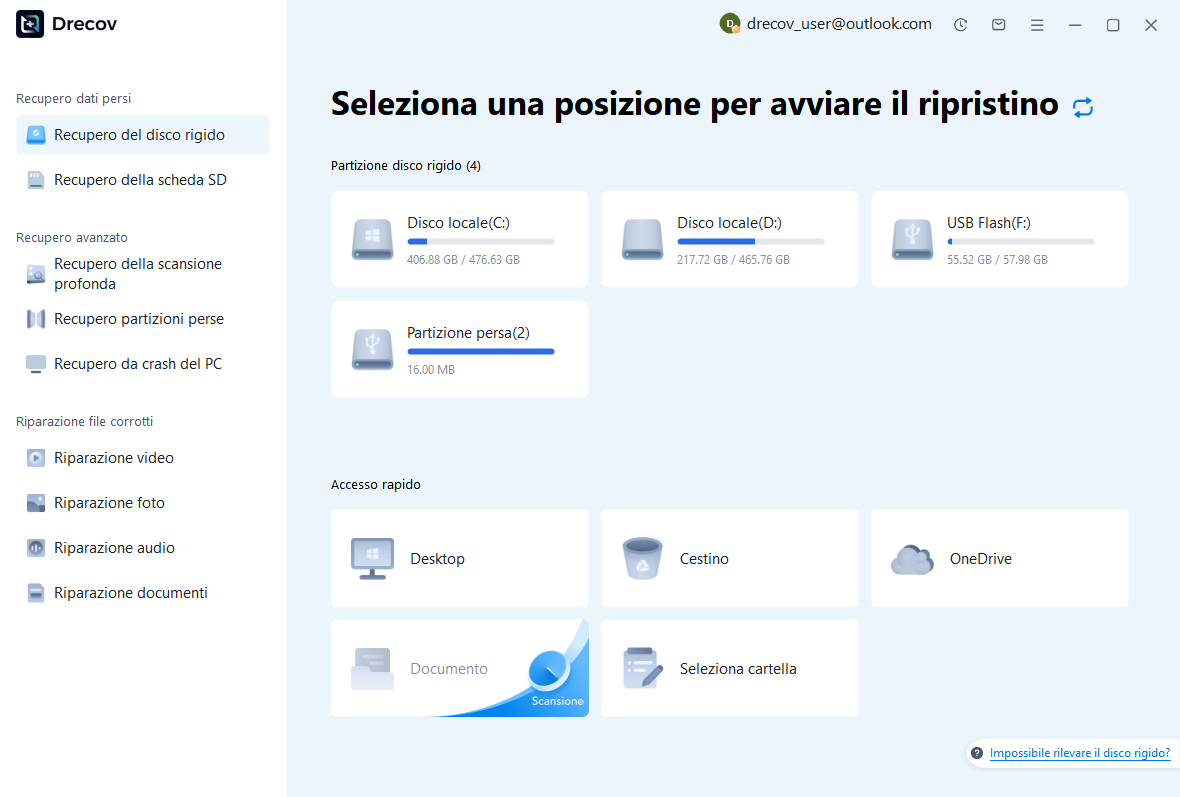
Passaggio 2: confrontare i candidati notebook e checkpoint
Utilizza i filtri disponibili per percorso, nome, data e formato. Conserva diverse versioni plausibili e tutti i dati rilevanti o i compagni di script. Un’anteprima del testo può aiutare a identificare l’origine della cella, ma ispeziona un contenuto sufficiente per distinguere le revisioni. Tieni registrate anche le origini dei candidati. Ciò consente di riconciliare l’origine del notebook, lo stato del checkpoint e i file di input esterni senza confondere analisi non correlate con nomi simili.
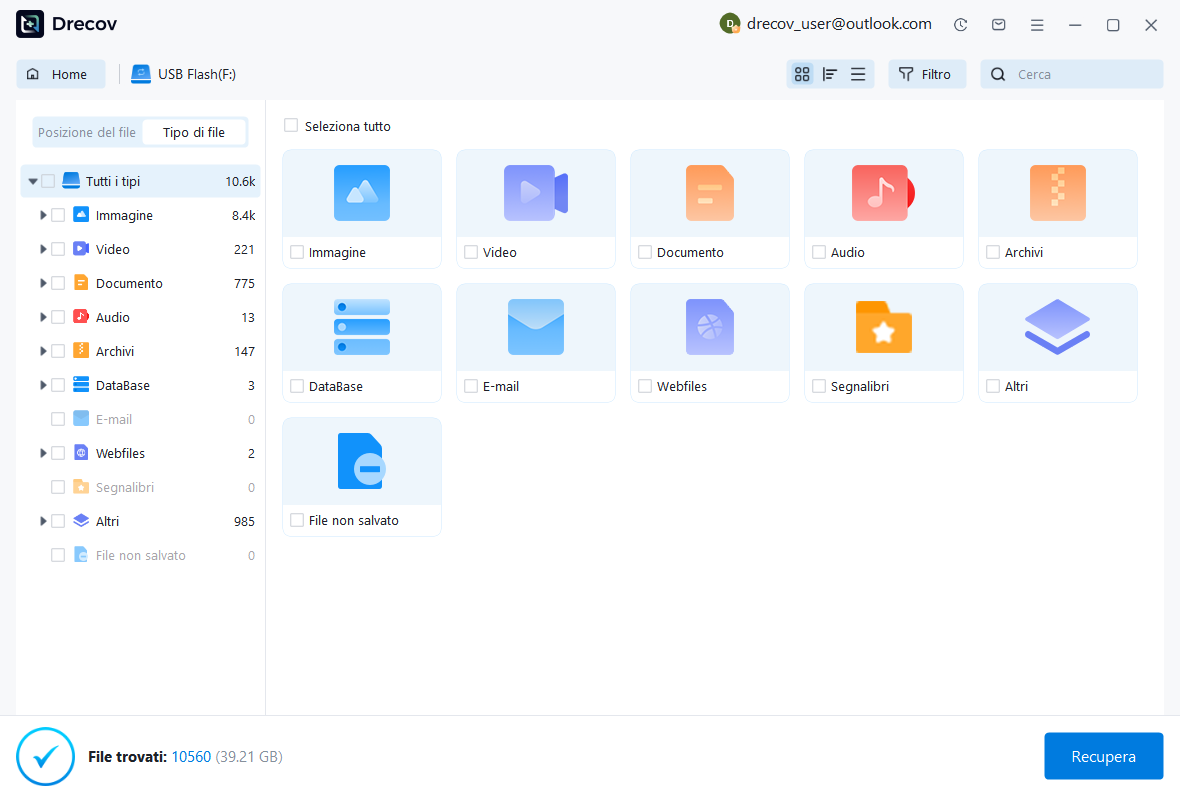
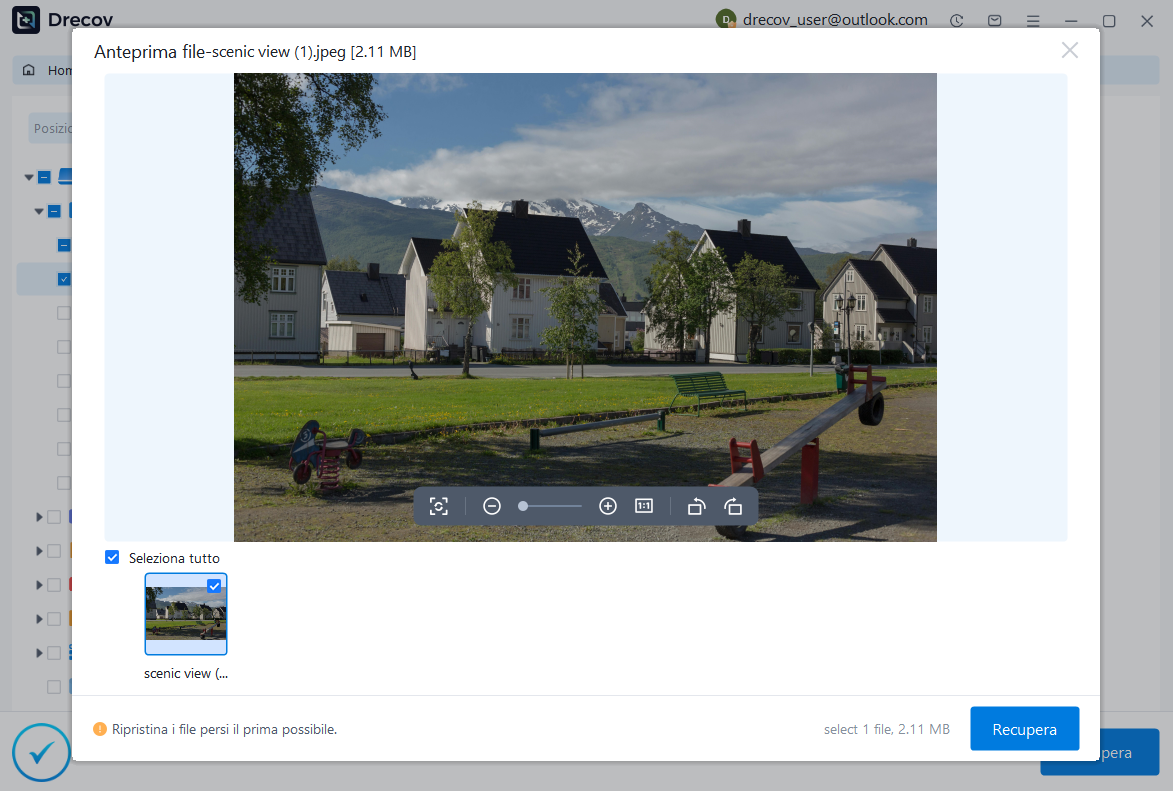
Passaggio 3: ripristinare altrove e convalidare la struttura
Salva i candidati utili su un diverso disco fisico integro. Controlla la licenza e visualizza in anteprima le limitazioni prima dell’acquisto. Quindi apri le copie tramite l’interfaccia appropriata del notebook o controlla la loro fonte in modo sicuro. Non eseguire automaticamente un candidato non esaminato. Verificare sia la struttura del documento che il contesto analitico prima di accettarlo. L’utilità di ripristino fornisce file potenziali, mentre la revisione del notebook determina se ripristinano il lavoro previsto.
Risorse di ripristino correlate
Esplora le opzioni di ripristino pertinenti: Recupero del disco rigido, Recupero hard disk esterno.
Per un altro caso di recupero e le relative verifiche pratiche, leggere la relativa guida al ripristino.
Controlla le indicazioni del fornitore per la versione installata: documentazione ufficiale di recupero 1, documentazione ufficiale di recupero 2, documentazione ufficiale di recupero 3.





