








Thunderbird può aprirsi con un account apparentemente vuoto dopo una migrazione anche quando esistono ancora i vecchi messaggi. L’applicazione potrebbe aver selezionato un nuovo profilo, essersi connessa a una cartella del server diversa o aver perso un riferimento all’archiviazione della posta locale. Queste situazioni differiscono dall’eliminazione fisica. Per prima cosa conserva il vecchio profilo e identifica il tipo di account coinvolto. Quindi ripristinare l’origine della posta corretta senza consentire a una nuova configurazione di sovrascrivere le prove rimanenti.
Risposta rapida: individua i messaggi prima di ricostruire l’account
Controlla il profilo attivo, confronta la casella di posta del server e ispeziona eventuali vecchi profili sopravvissuti. Per un backup del profilo intatto, il flusso di lavoro di importazione supportato da Thunderbird offre un percorso di ripristino gratuito. Per i file delle cassette postali locali, l’importazione di copie nelle cartelle locali può preservare i messaggi indipendentemente dal server. Se solo l’indice di una cartella è sbagliato, la riparazione della cartella può essere d’aiuto, ma non può ricreare il corpo del messaggio che l’archivio sottostante non contiene più.
Thunderbird e le sue funzionalità di ripristino native sono gratuite. Tuttavia, un accesso corretto all’account non dimostra che i messaggi solo locali siano sopravvissuti. La posta POP, la posta IMAP, le cartelle locali e i messaggi EML salvati possono richiedere ricerche diverse. Annota i nomi delle cartelle mancanti, l’intervallo di date approssimativo e alcuni argomenti riconoscibili prima di testare i candidati. Questo ti offre un modo pratico per distinguere un nuovo profilo vuoto da un archivio recuperato.
Identificare l’origine della posta
IMAP, POP e archivi locali
Un account IMAP normalmente riflette la posta lato server, sebbene un negozio offline locale possa contenere materiale utile. Un account POP può conservare localmente messaggi che il server non conserva più. Le cartelle locali forniscono un’altra posizione separata. Pertanto, non dare per scontato che aggiungendo nuovamente l’account si ripristini ogni archivio. Confronta la vecchia struttura delle cartelle e la configurazione dell’account prima di modificare la sincronizzazione o eliminare un profilo apparentemente obsoleto.
Apri la normale interfaccia webmail del provider, ove disponibile, e controlla le cartelle del server pertinenti. Si tratta di un confronto diagnostico, non di un’autorizzazione per spostare o eliminare messaggi. Se la posta mancante è online, esamina l’identità dell’account, la sottoscrizione della cartella e la sincronizzazione. Se esiste solo nel vecchio profilo Thunderbird, preserva quella fonte locale prima di riconnettere qualsiasi cosa. Una casella di posta del server non può fornire messaggi solo locali che non ha mai archiviato.
I profili sono separati dal programma installato
Utilizzare le informazioni sulla risoluzione dei problemi di Thunderbird per identificare la cartella del profilo attivo. Quindi confrontalo con altre posizioni di profilo legittime dalla migrazione. Conserva una copia leggibile completa con Thunderbird chiuso. La reinstallazione del programma non seleziona automaticamente il profilo desiderato, quindi una nuova installazione può sembrare vuota senza dimostrare che la posta precedente sia scomparsa. Registra quale profilo ha prodotto ciascun candidato al ripristino ed evita di mescolare casualmente i suoi file con un altro profilo.
Conserva anche i nomi degli account e delle cartelle originali nelle tue note. Diversi profili possono contenere indirizzi simili o archivi di anni diversi. Un profilo di grandi dimensioni è un indizio, non una prova della casella di posta attuale. Controlla oggetti riconoscibili, mittenti e le ultime date dei messaggi. Inoltre, includi gli allegati e la gerarchia delle cartelle nel test di accettazione. Un archivio che ripristina le intestazioni dei messaggi ma non il corpo non è equivalente a una casella di posta recuperata utilizzabile.
Percorso gratuito 1: importa un vecchio profilo intatto
- Chiudi Thunderbird e conserva copie complete dei profili attuali e vecchi.
- Avvia Thunderbird e apri il flusso di lavoro di importazione supportato per un profilo di cui è stato eseguito il backup.
- Seleziona la cartella del profilo appropriata o l’archivio esportato supportato per la tua versione.
- Ispeziona i messaggi e le cartelle importati prima di sostituire o rimuovere qualsiasi profilo originale.
Utilizzare questo percorso quando il vecchio profilo rimane leggibile e contiene la posta richiesta. È preferibile l’interfaccia di importazione supportata piuttosto che indovinare quali file di configurazione appartengono insieme. Tuttavia, conferma la versione di importazione e i requisiti di archiviazione nelle attuali linee guida di Mozilla. Una cartella di profilo e un’esportazione ZIP sono moduli di input diversi. Se l’interfaccia ne prevede uno, non produrre l’altro rinominando un’estensione di file.
Confronta l’archivio importato in modo indipendente
Controlla diversi messaggi vecchi e recenti, incluso uno con un allegato e uno in una cartella nidificata. Quindi ispeziona in modo specifico l’intervallo di date mancante. Un’importazione può avere esito positivo mentre si utilizza un backup obsoleto. Mantieni intatto il profilo originale finché non stabilisci quali messaggi sono sopravvissuti. Tieni inoltre presente se le cartelle ripristinate rimangono locali o si connettono a un account server, poiché ciò influisce sul comportamento di sincronizzazione successiva.
Evitare di utilizzare l’importazione come opportunità di pulizia immediata. Gli account o le cartelle duplicati possono sembrare disordinati, ma eliminarli troppo presto può rimuovere l’unica copia di un archivio mancante. Stabilire innanzitutto un set ripristinato verificato e un backup indipendente. Successivamente, pianifica qualsiasi consolidamento attraverso il normale flusso di lavoro della posta. Tieni un registro chiaro di quale profilo ha fornito i messaggi accettati in modo che una migrazione successiva non ripeta la stessa confusione.
Percorso libero 2: ricollegare il profilo esistente corretto
- Identifica la vecchia cartella del profilo e conservala con Thunderbird completamente chiuso.
- Utilizza l’interfaccia di gestione dei profili documentata di Thunderbird per la versione installata.
- Seleziona o collega il profilo verificato senza creare una sostituzione vuota su di esso.
- Apri Thunderbird e confronta account, cartelle locali e date dei messaggi riconoscibili.
Un problema di selezione del profilo può far sembrare che la posta venga persa dopo un aggiornamento o una migrazione di Windows. La riconnessione del profilo corretto può ripristinare l’ambiente familiare senza importare le singole cartelle. Tuttavia, verifica prima il contenuto e la compatibilità del profilo. Non avviare ripetutamente un vecchio profilo in diverse versioni di Thunderbird come esperimento. Conserva una copia invariata in modo che un aggiornamento o una modifica alla configurazione non consumi la tua unica fonte recuperabile.
Conferma il contesto utente Windows corretto
Il profilo potrebbe appartenere all’account Windows precedente anziché a quello corrente. Ispeziona le cartelle dei vecchi account legittimi e le copie di migrazione con accesso adeguato. Un profilo nella directory di un altro utente non è automaticamente quello giusto solo perché il suo nome sembra familiare. Confronta i dettagli dell’account e il contenuto del messaggio. Registra anche se il profilo utilizzava un percorso di posta personalizzato esterno alla sua cartella normale.
I percorsi di archiviazione personalizzati sono importanti perché la sola copia del profilo potrebbe omettere la posta locale effettiva. Controlla le informazioni sulla directory locale dell’account quando il profilo può essere aperto. Conservare l’archivio di riferimento separatamente, se necessario. Ciò spiega alcune migrazioni in cui ritornano le preferenze ma manca un archivio di grandi dimensioni. L’obiettivo è riconnettere un ambiente di posta completo, non semplicemente ripristinare l’aspetto del programma e i nomi degli account.
Percorso gratuito 3: importa le copie delle cassette postali nelle cartelle locali
- Conserva il vecchio profilo chiuso e identifica il formato effettivo della casella di posta.
- Copiare i file della casella di posta pertinenti e la struttura delle cartelle richiesta in un’area di lavoro separata.
- Utilizza un percorso di importazione supportato, ad esempio un flusso di lavoro corrente di ImportExportTools NG appropriato per MBOX.
- Importa nelle cartelle locali, quindi verifica il corpo, le date e gli allegati dei messaggi.
Questo percorso può salvare la posta in modo indipendente quando il vecchio profilo non può fungere da ambiente di lavoro. Tuttavia, Thunderbird può utilizzare diverse modalità di archiviazione dei messaggi, quindi non dare per scontato che ogni cartella utilizzi MBOX. Un file MSF è un indice anziché un archivio di messaggi completo. L’importazione di un indice non può ricreare i messaggi che descriveva una volta. Identificare la fonte effettiva e seguire le istruzioni specifiche del formato su una copia conservata.
Mantieni chiare le cartelle nidificate e l’identità della casella di posta
Gli archivi delle cassette postali possono dipendere dalla struttura delle cartelle circostanti. Conserva quella struttura durante la copia anziché appiattire tutto in un’unica directory. Utilizzare anche nomi distinti per le cartelle di ripristino importate. Ciò semplifica il confronto dei candidati senza unire immediatamente archivi non correlati. Se più file condividono nomi comuni come Posta in arrivo, registra il loro account e profilo di origine in modo da non confondere i messaggi di un vecchio account con quello corrente.
Dopo l’importazione, aprire completamente i messaggi rappresentativi. I risultati della ricerca e le righe dell’oggetto da soli non dimostrano che i corpi o gli allegati rimangano leggibili. Controllare un messaggio di grandi dimensioni e uno dalla fine del periodo mancante. Inoltre, confronta il conteggio delle cartelle recuperate con la struttura dell’archivio prevista. Una gerarchia parzialmente importata può sembrare convincente al livello più alto omettendo sottocartelle importanti.
Percorso gratuito 4: ripara l’indice di una cartella quando sopravvive l’archiviazione dei messaggi
- Conserva il profilo interessato e la casella di posta sottostante prima di modificarlo.
- Apri l’interfaccia Proprietà della cartella pertinente in Thunderbird.
- Utilizzare la funzione documentata Cartella di ripristino quando un problema di indice rientra nei sintomi.
- Ricontrolla la visibilità, l’intervallo di date, i corpi e gli allegati dei messaggi dopo la ricostruzione.
La riparazione delle cartelle può essere utile quando l’indice di Thunderbird non corrisponde all’archivio dei messaggi esistente. Non è una garanzia di recupero della posta eliminata. Per una cartella IMAP, considerare lo stato del server e la disponibilità offline locale prima del test. Un aggiornamento che riflette il server potrebbe non preservare il materiale memorizzato nella cache locale che speravi di controllare. Pertanto, proteggere prima quel materiale e distinguere la ricostruzione di un indice dal ripristino dei byte del messaggio mancanti.
Non compattare prima l’unica origine di ripristino
La compattazione serve alla normale manutenzione delle cassette postali, ma non è un passaggio di ripristino universale. Se stai esaminando i messaggi rimossi o l’archiviazione locale incerta, conserva la casella di posta prima che la manutenzione la modifichi. Evita inoltre di modificare manualmente i flag di stato nell’unico originale basato su un esempio di forum non correlato. Un’importazione controllata di una copia non modificata fornisce un percorso di ripristino più chiaro rispetto a una sequenza di alterazioni della casella di posta non documentate.
Se la riparazione non cambia il risultato, registra quel risultato e spostati su un’altra fonte. La ricostruzione ripetuta dello stesso indice non crea messaggi che mancano nella casella di posta. Confronta il server, un vecchio profilo, le esportazioni indipendenti e tutti i file EML salvati. Questa sequenza basata sull’evidenza mantiene l’indagine focalizzata e aiuta a identificare se l’attività rimanente è il recupero dei messaggi, la ricostruzione delle cartelle o la configurazione dell’account.
Utilizza le esportazioni EML esistenti e le copie della corrispondenza
I messaggi EML salvati possono conservare singoli elementi di posta all’esterno di un profilo. Ispeziona i tuoi archivi esportati e le cartelle di corrispondenza del progetto per individuare i messaggi rilevanti. Conserva i nomi originali e le posizioni di origine, quindi apri le copie tramite un’applicazione di posta appropriata. Controlla mittente, destinatari, data, corpo e allegati. Un nome file che assomiglia a un oggetto non stabilisce autonomamente che il messaggio sia completo o appartenga alla conversazione mancante.
Se manca solo una piccola serie di messaggi importanti, un pacchetto di corrispondenza esportato esistente può risolvere la necessità immediata senza ripristinare un intero profilo. Mantieni quel risultato limitato chiaramente etichettato. Può preservare la comunicazione essenziale omettendo l’organizzazione delle cartelle, i flag o il contesto del thread. Documenta ciò che hai ripristinato in modo che un collega non presuma che sia stata restituita l’intera casella di posta semplicemente perché l’allegato urgente è di nuovo disponibile.
Un esempio di migrazione funzionante
Supponiamo che un utente passi a una nuova installazione di Windows, aggiunga un account IMAP e visualizzi la posta in arrivo corrente ma nessun archivio di progetti precedenti. Anche alla Webmail manca quell’archivio. Il vecchio profilo contiene una notevole quantità di spazio di archiviazione delle cartelle locali. Per prima cosa conserva entrambi i profili. Quindi utilizzare un’importazione di profili supportata o un’importazione di cassette postali in cartelle di ripristino locali separate. L’aggiunta ripetuta dell’account IMAP non recupererebbe la posta esistente solo nell’archivio locale.
Successivamente, confronta le cartelle del progetto, i messaggi rilevanti più vecchi e quelli più recenti e diversi allegati. Se l’archivio appare completo, salva un backup indipendente prima di riorganizzarlo. Solo allora decidi se mantenerlo locale o copiare i messaggi selezionati attraverso il normale flusso di lavoro del server. Evitare di spostare l’unico set recuperato direttamente in un account sincronizzato incerto. Una linea di base locale verificata fornisce una soluzione nel caso in cui la sincronizzazione successiva si comporti in modo imprevisto.
Convalidare il contenuto e la cronologia della posta
Controlla gli account previsti, le cartelle nidificate, l’intervallo di date mancante, il corpo dei messaggi e gli allegati. Esamina anche le conversazioni in cui diverse risposte condividono argomenti simili. Un archivio può contenere il messaggio originale ma perdere le risposte successive. Cerca per mittente, data e oggetto. Quindi chiudi e riapri Thunderbird per confermare che il set recuperato rimane accessibile oltre la sessione di importazione. Ciò stabilisce un risultato duraturo anziché una visualizzazione di ricerca temporanea.
Conserva un piccolo inventario di recupero con l’archivio accettato. Registra il profilo di origine, la data di ripristino, le omissioni note e la posizione del backup. Conserva i candidati originali fino al termine della revisione. Inoltre, mantieni le copie di ripristino separate dalla posta sincronizzata in tempo reale finché non ne capisci il comportamento. Questo limite aiuta a evitare che una modifica lato server consumi le uniche prove locali e semplifica la verifica delle migrazioni future.
Confronta sistematicamente i candidati della casella di posta
Costruisci un esempio di accettazione del messaggio
Scegli un piccolo campione che rappresenti l’archivio mancante: un primo messaggio, una risposta recente, un elemento di una cartella nidificata e un messaggio con un allegato sostanziale. Registra il mittente, la data e una frase riconoscibile. Applicare lo stesso campione a ogni candidato importato. Ciò semplifica il confronto dei profili senza fare affidamento sul conteggio delle cartelle che potrebbe includere cartelle vuote o messaggi duplicati.
Controllare anche la fine del periodo mancante. Un backup può contenere anni di posta omettendo l’ultimo mese che conta di più. Se un candidato ripristina l’archivio più vecchio ma non dispone di risposte recenti, conservalo come risultato parziale utile. Quindi cerca un server o una copia del dispositivo complementare. Non scartare un archivio precedente completo semplicemente perché non è la fonte più recente.
Separa i duplicati da messaggi veramente diversi
Due messaggi importati possono condividere un oggetto e un mittente e contenere risposte o allegati diversi. Confronta il loro contenuto effettivo prima di consolidarli. Un duplicato apparente può essere una correzione successiva che appartiene alla conversazione recuperata. Al contrario, importazioni ripetute possono creare copie locali identiche che rendono più difficile la revisione dell’archivio. Mantieni distinte le cartelle di ripristino finché non stabilisci quale set deve diventare autorevole.
Evitare la pulizia collettiva automatica durante l’indagine. Per prima cosa conservare una linea di base recuperata verificata e documentare i gruppi duplicati noti. Quindi, se necessario, utilizza il normale flusso di lavoro di gestione della posta per consolidare. Ciò mantiene il ripristino dei contenuti separato dall’organizzazione. Ti dà anche la possibilità di rivisitare un messaggio che un confronto successivo rivela essere una risposta distinta piuttosto che un duplicato non necessario.
Esamina gli allegati e il contesto della conversazione
Apri l’allegato vero e proprio
Un’icona di allegato non dimostra che i byte dell’allegato rimangono leggibili. Apri i file rappresentativi tramite un’applicazione appropriata e confronta la loro identità. Un messaggio recuperato può preservare il proprio corpo mentre un allegato rimane incompleto. Controlla anche il nome e le dimensioni del file rispetto al materiale del progetto previsto. Registra separatamente qualsiasi allegato parziale anziché etichettare l’intera conversazione come completa dopo aver letto solo il testo del messaggio.
Per un documento importante, controlla l’inizio, la fine e qualsiasi sezione cruciale. Se una copia separata del progetto fornisce l’allegato mancante, conservare tale fonte e documentare la sostituzione. L’e-mail recuperata può comunque fornire dati utili e contesto del mittente. Tuttavia, un documento sostitutivo non costituisce la prova che l’allegato di posta originale sia sopravvissuto invariato. Mantieni le fonti associate senza confonderne la provenienza.
Conservare la cronologia durante la ricostruzione
Leggi diversi messaggi riguardanti una decisione importante piuttosto che solo quella il cui argomento sembra rilevante. Una risposta successiva può annullare un’istruzione precedente. Controlla anche il testo citato e gli allegati che contraddistinguono la versione finale. Se ricostruisci una conversazione da file EML separati, mantieni le date originali e le note sulla fonte. Una cartella ordinata per tempo di recupero può presentare una sequenza ingannevole e difforme dalla corrispondenza effettiva.
Quando la cronologia esatta rimane incerta, dichiara tale limitazione. Non inferire una mancata approvazione da un argomento correlato o da una citazione parziale. Un archivio recuperato può supportare la ricerca o l’accesso in lettura senza dimostrare che tutte le comunicazioni nella catena siano sopravvissute. Questo è importante quando i colleghi utilizzano il materiale per riprendere un progetto. Fornisci loro una descrizione chiara dell’intervallo di date recuperato e delle lacune note.
Gestire origini di migrazione miste
Combina deliberatamente la posta del server e gli archivi locali
Supponiamo che i messaggi di posta in arrivo correnti rimangano sul server mentre la posta del progetto precedente sopravviva solo nelle cartelle locali. Conserva entrambi gli insiemi e identifica il confine tra loro. Non sostituire un conto corrente sano semplicemente per ripristinare l’archivio locale. Importa l’archivio in un’area di ripristino locale separata, ispezionalo e quindi decidi come deve essere inserito nel normale flusso di lavoro della posta.
Considera anche se la stessa conversazione abbraccia entrambe le fonti. Confronta le risposte rappresentative in modo da non confondere una copia storica locale con l’attuale thread completo. Mantieni conciso l’inventario di ripristino: account, cartella, intervallo di tempo e profilo di origine. Ciò aiuta un altro utente a capire quale materiale è la posta del server attivo e quale è un archivio recuperato in modo indipendente che dovrebbe ricevere il proprio backup.
Mantieni le impostazioni dell’account separate dai contenuti recuperati
Recuperare le preferenze dell’account può essere conveniente, ma non è sempre necessario per recuperare i messaggi. Un vecchio profilo potrebbe contenere impostazioni del server obsolete o una configurazione di autenticazione non disponibile. Conserva prima il contenuto e utilizza le indicazioni attuali del fornitore per l’accesso all’account. Non indebolire la sicurezza della connessione né modificare ripetutamente le credenziali come scorciatoia per il ripristino della casella di posta. L’importazione di un archivio locale può rimanere utile anche quando il vecchio account non si connette più.
Se stabilisci un nuovo profilo di lavoro, documenta dove risiede il suo archivio locale accettato. Provalo dopo aver chiuso e riaperto l’applicazione. Confermare inoltre che l’archivio non dipende più da una cartella estratta temporanea. Ciò rende il ripristino duraturo e impedisce a un’altra migrazione di copiare solo le impostazioni del nuovo profilo trascurando l’effettiva archiviazione della posta.
Decidere quando un recupero limitato soddisfa la necessità
Dai priorità alla corrispondenza insostituibile
Se non è possibile ricostruire l’intera casella di posta, identificare i messaggi e gli allegati che nessun’altra fonte di progetto conserva. Recuperali prima utilizzando i candidati verificati. Un piccolo insieme completo di corrispondenza può risolvere un’urgente necessità operativa mentre l’archivio più ampio rimane sotto indagine. Etichetta il risultato in modo accurato. Non lasciare che la restituzione riuscita di un allegato importante implichi che tutte le cartelle storiche siano complete.
Tieni un elenco delle lacune rimanenti con intervalli di date o argomenti concreti. Ciò supporta una ricerca di follow-up mirata invece di ripetute importazioni generali. Conserva anche qualsiasi casella di posta parziale che possa contenere corpi utili. Un altro metodo di confronto o di estrazione supportato potrebbe successivamente recuperare di più. Conservare le prove ti offre opzioni senza ritardare l’uso dei contenuti già verificati.
Stabilire un backup di archivio testato
Dopo l’accettazione, crea un backup indipendente della posta effettivamente recuperata e della relativa struttura del profilo. Testare un ripristino rappresentativo in una posizione separata. Apri il corpo del messaggio e l’allegato e controlla una cartella nidificata. Questo mette alla prova il contenuto e l’organizzazione insieme. Il semplice controllo che una directory di backup abbia dimensioni elevate non stabilisce che la casella di posta possa essere ripristinata tramite un flusso di lavoro supportato.
Documentare il profilo autorevole, i percorsi di posta personalizzati e l’origine di ripristino. Mantieni i candidati obsoleti chiaramente separati dalla posta di produzione. Infine, conserva la corrispondenza importante del progetto secondo il normale flusso di lavoro di conservazione. Il prossimo ripristino dovrebbe avere diverse fonti concrete: un profilo chiuso completo, esportazioni di messaggi indipendenti e contenuto del server verificato in cui l’account lo memorizza effettivamente.
Quando PandaOffice Drecov può aiutare
Una scansione dell’archivio diventa rilevante quando il profilo, la casella di posta o il file dei messaggi salvati sono effettivamente assenti dall’archivio locale supportato. PandaOffice Drecov non ripristina la cronologia del server di posta né garantisce la riparazione delle strutture delle caselle di posta di Thunderbird. Controlla il supporto attuale per il tipo di file effettivo e controlla i risultati disponibili. Il solo ripristino di un indice MSF non può sostituire il corpo del messaggio e un nome file familiare per la casella di posta non dimostra che ogni messaggio sia sopravvissuto.
Passaggio 1: seleziona la fonte di archiviazione della posta
Identificare il disco che conteneva il vecchio profilo o la directory locale personalizzata. Potrebbe differire dal disco di installazione di Thunderbird. Evita di installare software di ripristino o di scaricare nuova posta lì mentre effettui indagini sull’eliminazione. Se la sorgente si disconnette o non riesce ripetutamente a leggere, interrompere le scansioni ripetute e valutarne le condizioni. Una lettura di archiviazione affidabile è importante prima che qualsiasi utility possa fornire utili candidati alla casella di posta.
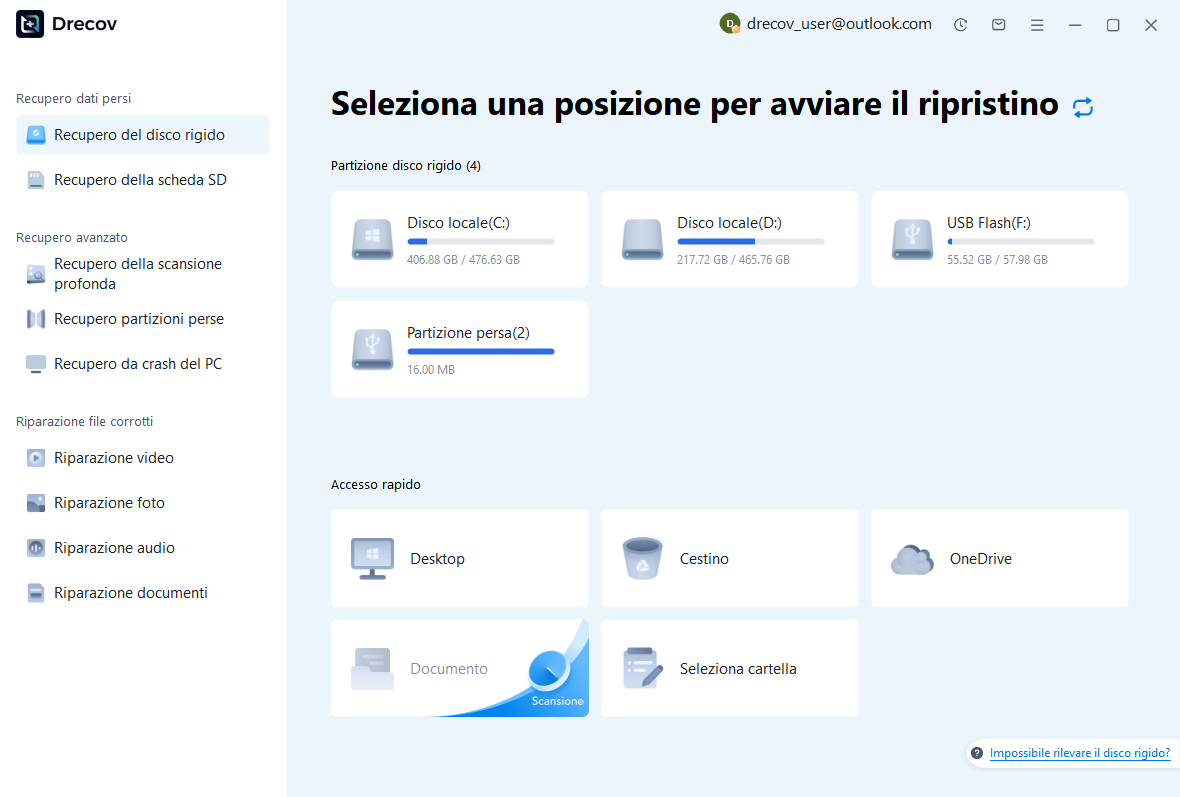
Passaggio 2: confrontare i candidati email plausibili
Utilizza i filtri disponibili per percorso, data, nome e formato. Conservare diverse versioni plausibili della casella di posta e la relativa struttura delle cartelle, quando possibile. Un file di grandi dimensioni potrebbe contenere ancora dati incompleti, mentre una copia precedente potrebbe fornire un archivio utilizzabile. Mantieni documentate le origini dei candidati. Cerca anche esportazioni EML indipendenti dove sono importanti, perché un piccolo set di messaggi intatti può integrare una casella di posta parzialmente recuperata.
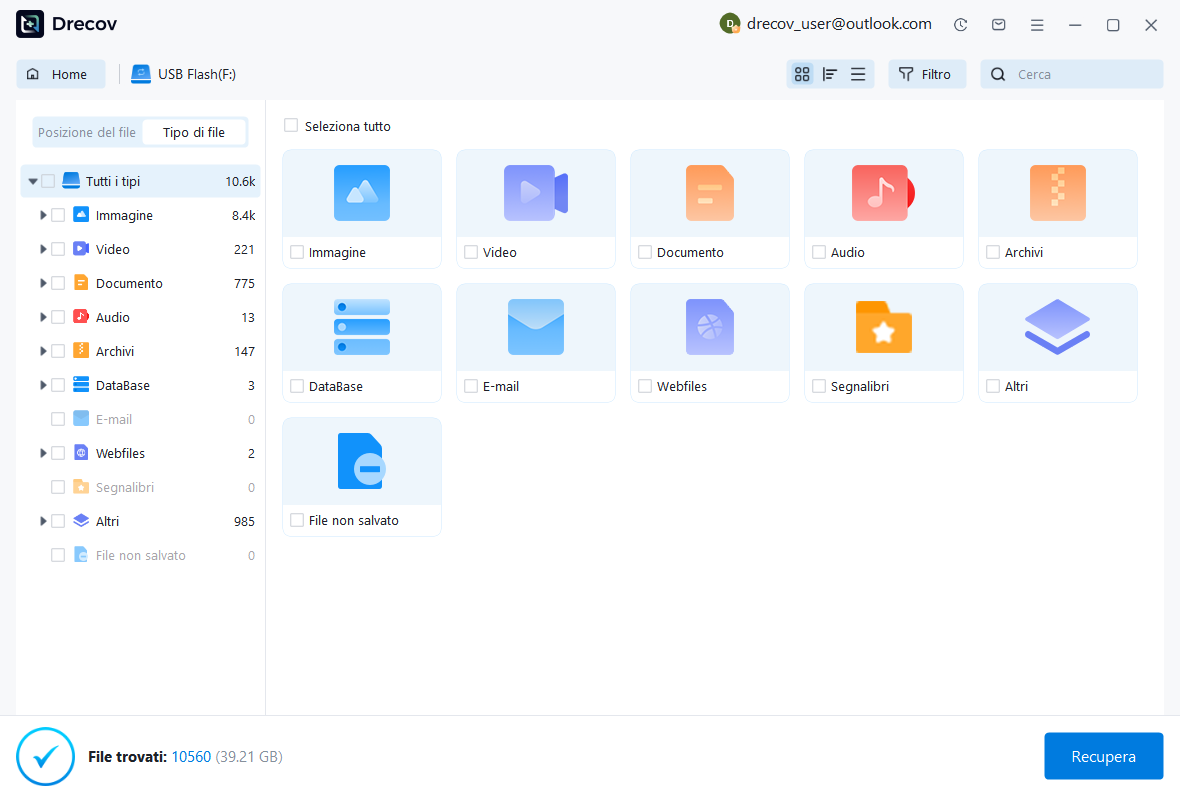
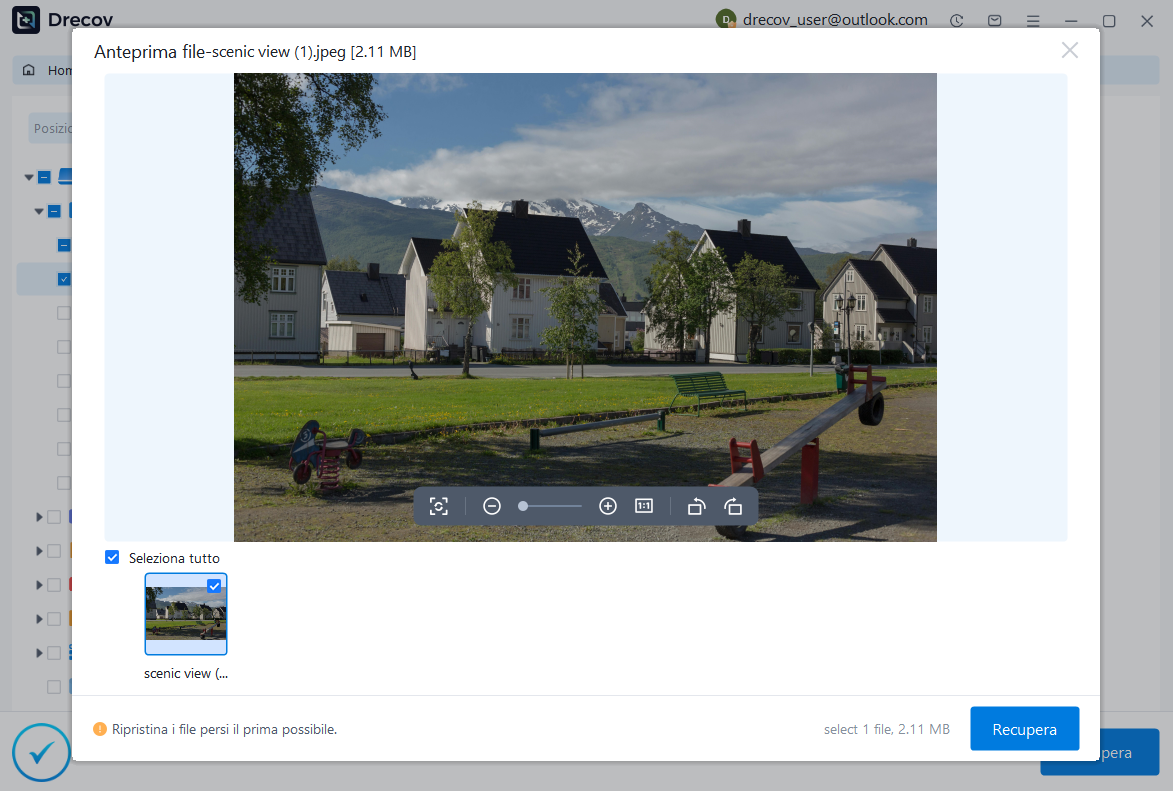
Passaggio 3: ripristina altrove ed esamina tramite Thunderbird
Salva i candidati utili su un diverso disco fisico integro. Controlla la licenza e visualizza in anteprima le limitazioni prima dell’acquisto. Quindi testa le copie con il flusso di lavoro di importazione di Thunderbird appropriato. Una casella di posta proprietaria potrebbe non offrire un’anteprima completa, quindi riconosci questa incertezza. Infine, ispezionare i corpi e gli allegati effettivi nel periodo mancante prima di accettare l’archivio. Il recupero della memoria fornisce i candidati; la convalida a livello di posta determina il loro valore pratico.
Prevenire il prossimo divario migratorio
Prima di ritirare un computer, eseguire l’inventario della posta del server, dell’archiviazione POP, delle cartelle locali e dei percorsi personalizzati separatamente. Conserva un backup completo a profilo chiuso e verifica che una copia si apra o venga importata correttamente. Conserva inoltre la corrispondenza importante in un’esportazione indipendente supportata laddove il tuo flusso di lavoro lo richiede. Uno screenshot del riquadro delle cartelle è un utile contesto, ma non è un backup dei messaggi dietro i nomi di quelle cartelle.
Dopo il ripristino, documentare quale profilo è ora autorevole e dove risiede l’effettiva archiviazione della posta. Mantieni checkpoint di archivio significativi indipendentemente dall’account live. Quindi testare un messaggio ripristinato dal rappresentante con un allegato. Ciò protegge sia l’organizzazione che il contenuto della casella di posta, offrendo a un incidente futuro diversi percorsi di ripristino distinti anziché fare affidamento sulla reinstallazione di Thunderbird e sperare che l’accesso all’account contenga tutto.
Risorse di ripristino correlate
Esplora le opzioni di ripristino pertinenti: Recupero file e-mail, Recupero del disco rigido.
Per un altro caso di recupero e le relative verifiche pratiche, leggere la relativa guida al ripristino.
Controlla le indicazioni del fornitore per la versione installata: documentazione ufficiale di recupero 1, documentazione ufficiale di recupero 2, documentazione ufficiale di recupero 3.





