








La perdita di un file in Visual Studio Code non significa sempre che il suo contenuto sia scomparso da ogni fonte. L’editor può conservare la cronologia locale, un buffer ancora aperto può contenere testo non salvato o Git può preservare una revisione salvata. Tali fonti proteggono diversi stati. Inizia identificando se il file è stato salvato, sottoposto a commit, rinominato o modificato solo in memoria. Quindi scegli un percorso di ripristino che preservi lo spazio di lavoro corrente mentre confronti i candidati.
Risposta rapida: preserva l’editor prima di ripristinare qualsiasi cosa
Se il testo rimane visibile in una scheda dell’editor, copialo o salvalo prima in una nuova posizione sicura. Per un file salvato in precedenza, controlla la cronologia locale della sequenza temporale o il selettore di ripristino della cronologia locale. Per i contenuti confermati, ispeziona la revisione esistente di Git senza sovrascrivere l’albero di lavoro. Un file mancante in un’area di lavoro remota richiede anche il controllo della macchina su cui risiedeva effettivamente. La tua cartella Download locale potrebbe non avere una copia rilevante.
Le funzionalità di cronologia nativa di VS Code sono gratuite, ma non sono backup illimitati. La loro disponibilità dipende da impostazioni, esclusioni, dimensione del file, conservazione e posizione in cui è stato eseguito l’editor. L’abilitazione della cronologia locale dopo l’incidente non può creare voci precedenti. Inoltre, il ripristino di un file di origine è diverso dal ripristino dell’intero ambiente del progetto. Definire la funzione, la configurazione, i test e la revisione mancanti prima di accettare un candidato semplicemente perché contiene codice familiare.
Classificare con precisione la perdita
File cancellato, file sovrascritto o area di lavoro mancante?
Controlla la cartella effettiva e il percorso completo. Un’area di lavoro può nascondere file tramite filtri o esclusioni senza eliminarli. Conferma anche il repository, il ramo e la radice del progetto corretti. Un file che esisteva su un altro ramo potrebbe rimanere intatto in Git anche se la vista corrente di Explorer lo omette. Registrare il percorso previsto e un frammento di codice distintivo prima della ricerca. Ciò evita di ripristinare un file non correlato con un nome comune.
Se il file esiste ma contiene testo più vecchio, confronta la cronologia locale anziché trattarla come una cancellazione. Per un file che non ha mai avuto un nome salvato, controlla lo stato dell’editor sopravvissuto. Quando una connessione remota viene modificata, ispeziona l’area di lavoro remota corrispondente attraverso il suo normale percorso di accesso. Queste distinzioni guidano l’azione successiva. Una scansione del disco della macchina sbagliata non può recuperare contenuti che esistevano solo sull’host remoto.
Salva una linea di base del lavoro corrente
Conserva l’area di lavoro corrente e qualsiasi testo aperto utile prima di ripristinare uno stato precedente. Registra anche se l’editor mostra modifiche non salvate. Un’operazione di ripristino può sostituire il contenuto ancora necessario, anche quando la versione precedente mancante è preziosa. Pertanto, utilizzare un file candidato separato o una cartella di ripristino per il confronto. Mantieni intatto il progetto attivo finché non capisci come il codice recuperato si adatta alla revisione corrente.
Per un repository, controlla il suo stato e preserva le modifiche non confermate attraverso il normale flusso di lavoro prima di applicare qualsiasi cosa. Non utilizzare un ripristino distruttivo semplicemente per far ricomparire il file mancante. Un nuovo ramo o un’area di lavoro separata può supportare i test controllati. Conserva inoltre le informazioni sulla configurazione e sulle dipendenze con il candidato. Una funzione può sembrare corretta mentre fa affidamento su un’interfaccia precedente che non corrisponde più al resto del progetto.
Percorso gratuito 1: esamina la cronologia locale della timeline
- Seleziona il file esistente interessato in Explorer quando disponibile.
- Apri la visualizzazione Timeline e controlla le voci della cronologia locale.
- Confronta un candidato con il file corrente o un altro stato salvato.
- Conserva i contenuti utili separatamente prima di scegliere un’operazione di ripristino.
La cronologia locale può preservare istantanee di file completi da salvataggi precedenti in base alla policy configurata. È particolarmente utile per una modifica salvata che non ha mai raggiunto Git. Tuttavia, la cronologia appartiene all’ambiente dell’editor pertinente. Una voce su un computer non è automaticamente presente su un altro. Ispeziona l’installazione effettiva e il profilo in cui si è verificata la modifica e non cancellare i dati utente dell’editor poiché tale cronologia potrebbe essere la tua unica fonte.
Confronta prima la modifica mancante anziché l’intero file
Cerca la funzione distintiva, l’impostazione o il paragrafo che hai perso. Quindi ispeziona le importazioni e i chiamanti circostanti. Un candidato può preservare la funzione desiderata ma precedere un’altra importante soluzione. Utilizza la visualizzazione comparativa per identificare la modifica verificata più piccola di cui hai bisogno. Ciò riduce il rischio di ripristinare un intero file più vecchio e di rimuovere silenziosamente i miglioramenti attuali altrove nella stessa origine.
Conserva una breve nota del candidato con il timestamp, le modifiche rilevanti e l’ambiente di origine. Le etichette della cronologia locale possono aiutarti a comprendere un refactoring o un salvataggio, ma il codice stesso rimane la prova di accettazione. Ispeziona anche i commenti e i valori di configurazione che influiscono sul comportamento. Un file di origine in fase di compilazione può ancora contenere un endpoint o un’impostazione di funzionalità obsoleta, quindi la convalida richiede qualcosa di più di una rapida occhiata al nome della funzione.
Percorso gratuito 2: trova la voce della cronologia locale di un file eliminato
- Apri la tavolozza dei comandi nell’ambiente VS Code pertinente.
- Eseguire il comando Cronologia locale documentato per trovare una voce da ripristinare.
- Cerca il file eliminato e controlla i candidati disponibili.
- Ripristina o copia lo stato utile in una posizione di confronto separata dove l’interfaccia lo consente.
Il selettore di ripristino globale può essere utile quando un file eliminato non viene più visualizzato in Explorer. La sua utilità dipende ancora da una voce della storia sopravvissuta. Non promettere che ogni file eliminato venga visualizzato lì. I file esclusi dalla cronologia, i file oltre i limiti configurati e i buffer non salvati potrebbero non avere uno snapshot applicabile. Registra il risultato in modo onesto e spostalo su Git, sulle copie esistenti o sul ripristino dello spazio di archiviazione anziché cercare ripetutamente nello stesso selettore vuoto.
L’etichetta del comando inglese è Local History: Find Entry to Restore. Cerca quel comando nella tavolozza dei comandi dell’ambiente che conteneva il file; le installazioni localizzate possono visualizzare un’etichetta tradotta. Seleziona il candidato della cronologia corrispondente e controllane il contenuto prima di accettare un ripristino. Se il comando non restituisce alcuna voce rilevante, conserva quel risultato e spostati su un’altra fonte. Reinstallare l’editor o abilitare la cronologia successivamente non può produrre lo snapshot precedente mancante.
Controlla le impostazioni senza confonderle con prove storiche
Esamina le impostazioni della cronologia locale rilevanti per l’ambiente, comprese esclusioni e limiti. Spiegano perché una voce potrebbe essere assente, ma le impostazioni attuali non dimostrano cosa esistesse al momento dell’incidente. Distinguere inoltre la cronologia locale dalla cronologia separata di un’estensione di terze parti. Se un’estensione ha creato backup, utilizza il suo formato documentato e i record esistenti. L’installazione di una nuova estensione della cronologia ora non genera istantanee delle modifiche precedenti.
Evitare di copiare i file del database della cronologia casuale nel profilo dell’editor live senza guida. Conserva prima l’origine dati utente pertinente completa. Un candidato leggibile tramite l’interfaccia supportata è più facile da verificare rispetto a un trapianto di cache non documentato. Se manca l’archivio della cronologia, una valutazione dell’archiviazione può prendere di mira quella fonte, ma non può garantire che i frammenti recuperati ricostruiscano una cronologia dell’editor utilizzabile.
Percorso gratuito 3: ispeziona il contenuto Git esistente
- Conferma il repository, il ramo e il percorso relativo del file mancante.
- Ispeziona i commit o i rami esistenti che potrebbero contenere lo stato desiderato.
- Visualizza o esporta il candidato senza reimpostare l’albero di lavoro corrente.
- Confrontalo in una posizione separata e applica solo la modifica di ripristino verificata.
Git protegge il contenuto che raggiunge il suo database di oggetti, non ogni sequenza di tasti nell’editor. Un file di cui è stato eseguito il commit in precedenza potrebbe rimanere disponibile anche dopo l’eliminazione dal ramo corrente. Al contrario, un file completamente nuovo non tracciato potrebbe non essere mai entrato in Git. Tieni questi casi separati. Uno stato di repository pulito non dimostra che un file non salvato o ignorato abbia una copia cronologica.
Utilizzare l’ispezione di sola lettura prima della sostituzione
Comandi come git log –all — path/to/file e un riferimento git show appropriato possono aiutare a controllare la cronologia esistente. Tratta percorsi e riferimenti come esempi da adattare al repository reale. Non eseguire un comando che sovrascrive il file corrente finché non si preserva il suo stato attuale. Evita anche di pubblicare automaticamente i contenuti recuperati. Il compito immediato è il ripristino e la convalida locale, non la riscrittura della cronologia condivisa.
Se un candidato appartiene a un ramo diverso, confronta le sue dipendenze e interfacce prima di copiarlo. Un file di origine autonomo può richiedere test di accompagnamento, modifiche dello schema o configurazione. Preservare il contesto del progetto rilevante. Ciò impedisce un ripristino che ripristini il testo mancante introducendo al contempo un problema di runtime poiché il codice circostante ora prevede un contratto più recente.
Percorso gratuito 4: preservare un editor non salvato sopravvissuto
- Ispeziona le schede e le finestre aperte prima di chiudere o reimpostare l’editor.
- Copia il testo utile visibile o salvalo con un nuovo nome file sicuro.
- Verificare che la copia salvata contenga l’inizio e la fine previsti.
- Riaprilo separatamente e confrontalo con lo stato attuale del progetto.
Un editor ancora aperto può preservare il lavoro che non ha mai raggiunto il file normale. Questa è un’opportunità per salvare prove, non un motivo per riavviare prima l’applicazione. Controlla anche se una scheda appartiene a un’altra finestra o sessione remota. Non eliminare una richiesta di modifica non salvata semplicemente per semplificare l’area di lavoro. Conserva il buffer utile prima di risolvere i problemi relativi a estensioni, profili utente o avvio dell’applicazione.
Comprendere i limiti del ripristino della sessione
VS Code può preservare alcuni stati non salvati in base alla sessione e al comportamento di uscita a caldo. Tuttavia, non dovresti dare per scontato che ogni arresto anomalo, ripristino o pulizia dei dati utente lasci un buffer recuperabile. Controlla cosa offre effettivamente l’applicazione. Se non rimane alcun buffer, riconoscere il limite. Una scansione di ripristino file non può ricreare una modifica di sola memoria che non ha mai raggiunto un archivio locale o remoto recuperabile.
Quando un buffer recuperato non ha un nome file chiaro, salvalo con un nome candidato descrittivo e registra il progetto a cui appartiene. Quindi controlla la codifica, le terminazioni di riga e il contenuto completo. Un file lungo può sembrare utile anche se manca il blocco finale. Confronta marcatori e test riconoscibili prima di incorporarli nel progetto live. Mantenere invariato il buffer salvato iniziale come base per qualsiasi ricostruzione successiva.
Recupera il lavoro remoto e in container nel posto giusto
Per un SSH, un contenitore o un altro spazio di lavoro remoto, identificare dove risiedeva effettivamente la cronologia del file e dell’editor. Ispezionare l’ambiente remoto autorizzato attraverso la sua normale connessione. Una finestra dell’editor locale non dimostra che la fonte sottostante risiedesse sul disco di Windows. Conserva inoltre qualsiasi volume dell’area di lavoro persistente prima di ricostruire un contenitore. Un nuovo ambiente vuoto può oscurare la relazione tra un volume recuperabile e la vista dell’editor.
Non ricostruire o eliminare l’unico ambiente semplicemente perché la riconnessione non riesce una volta. Registrare innanzitutto l’identità dell’area di lavoro, il percorso originale e le copie permanenti disponibili. Se il servizio o il volume remoto non è disponibile, potrebbe essere necessario il percorso di ripristino dell’amministratore o del provider pertinente. Un prodotto di recupero file desktop non sostituisce il ripristino di un account remoto, di uno snapshot del server o di un volume cloud eliminato a cui non può accedere.
Un esempio pratico di recupero
Supponiamo che uno sviluppatore elimini un helper di configurazione prima di confermarlo, quindi noti che l’applicazione non si avvia più. Nella cronologia attuale di Git manca l’helper, ma la cronologia locale di VS Code contiene diverse versioni salvate. Per prima cosa preserva il lavoro corrente. Utilizza il selettore di ripristino per ispezionare i candidati, quindi seleziona la versione con l’analisi della configurazione prevista. Copialo in un’area di lavoro di test separata anziché sovrascrivere immediatamente le modifiche correnti non correlate.
Successivamente, confronta le importazioni dell’helper e i suoi chiamanti. Una voce successiva nella storia locale può includere un’utile modifica di convalida che manca a un candidato precedente. Esegui test mirati utilizzando le dipendenze del progetto corrente. Se il ripristino funziona, applica una modifica rivista e preserva un normale traguardo del progetto. Il risultato importante è una revisione del sorgente verificata con un contesto compatibile, non semplicemente la restituzione di un nome file familiare in Explorer.
Convalida il codice recuperato in modo responsabile
Ispeziona il contenuto completo del file recuperato, la codifica, il percorso previsto e le interfacce. Quindi esegui i test appropriati per la modifica effettiva e rivedi la differenza rispetto al lavoro corrente. Non considerare una compilazione riuscita come prova che ogni comportamento corrisponde alla versione prevista. Controlla anche la configurazione e la gestione dei segreti prima di impegnare o condividere qualsiasi cosa. Un candidato locale può contenere valori obsoleti che necessitano di una revisione deliberata.
Conserva il candidato intatto, la fonte accettata e una breve nota di recupero fino alla verifica del lavoro. Successivamente, preserva commit significativi e backup indipendenti dell’area di lavoro. Includi risorse di progetto ignorate laddove il tuo flusso di lavoro le richiede. Git e la cronologia dell’editor proteggono stati diversi, quindi un piano resiliente li utilizza entrambi deliberatamente anziché dare per scontato che un repository contenga automaticamente tutti i file visibili nell’editor.
Scegli l’origine di ripristino in base allo stato del file
Un file salvato che non ha mai raggiunto un commit
Considera uno script di supporto salvato più volte durante una sessione di debug ma mai eseguito il commit. Git potrebbe non avere una versione utile, mentre la cronologia dell’editor può preservare gli snapshot salvati. Cerca prima quella cronologia e confronta la funzione effettiva. Controlla anche l’ambiente in cui è stato eseguito l’editor. Una finestra locale connessa a un’area di lavoro remota potrebbe non posizionare la relativa origine sul disco di Windows.
Se la cronologia fornisce più candidati, identificare quello compatibile con i chiamanti attuali. Uno snapshot successivo può preservare un esperimento incompiuto, mentre uno precedente contiene l’implementazione funzionante. Utilizza un test mirato anziché selezionare solo in base alla data. Mantieni entrambi i candidati finché la modifica non supera la revisione. Ciò fornisce un punto di ripristino pratico senza presupporre che ogni snapshot automatico rappresenti uno stato valido del programma.
Un file sottoposto a commit è stato eliminato nel ramo corrente
Innanzitutto ispeziona i riferimenti al repository esistente. Un file assente dall’albero di lavoro corrente può rimanere intatto in un’altra revisione registrata. Recupera un candidato tramite una visualizzazione di sola lettura o un’area di lavoro separata prima di sostituire il contenuto corrente. Confronta anche lo stato del progetto circostante. Il file mancante potrebbe essere stato sostituito intenzionalmente da un altro modulo e ripristinarlo alla cieca può introdurre comportamenti duplicati o conflittuali.
Documentare il motivo per cui il file dovrebbe essere restituito e quale revisione lo fornisce. Ciò mantiene il ripristino separato dalla normale decisione tecnica di reintrodurre il codice. Se l’obiettivo è solo quello di ispezionare una vecchia implementazione, una copia di confronto esportata potrebbe essere sufficiente. Evita di reimpostare file non correlati o pubblicare un ramo semplicemente per rendere nuovamente visibile una fonte storica nell’editor.
Conserva i dettagli tecnici che influiscono sul testo recuperato
Codifica e terminazioni di riga
Controlla la codifica del file e le terminazioni di riga dopo il ripristino. Un file sorgente può sembrare leggibile anche se contiene caratteri speciali alterati, un indicatore dell’ordine dei byte fuori posto o modifiche impreviste alla fine della riga. Confronta una differenza mirata e testa la toolchain pertinente. Ispeziona anche i valori di configurazione e le stringhe non inglesi. Questi dettagli possono influenzare il comportamento anche quando i nomi delle funzioni recuperate e la struttura generale sembrano corretti.
Mantenere invariato il candidato originale prima della normalizzazione. Se converti deliberatamente la codifica o le terminazioni di riga per il progetto corrente, apporta una modifica rivista separata. Ciò rende la differenza più facile da comprendere ed evita di confondere il danno da ripristino con la pulizia intenzionale. Un file dall’aspetto pulito dovrebbe comunque conservare gli esatti caratteri richiesti dalla lingua, dal formato di configurazione e dall’ambiente di runtime.
Configurazione e file generati
Determina se il file mancante è un’origine autorevole o un output generato. Un bundle generato può essere sostituibile dall’origine intatta, mentre una configurazione locale univoca potrebbe non avere una cronologia del repository. Recuperare la fonte della verità ove possibile. Inoltre, controlla esplicitamente i file ignorati. La loro assenza da Git può essere intenzionale, quindi non dare per scontato che il repository li protegga semplicemente perché si trovano all’interno della sua directory di lavoro.
Se una build può rigenerare il file, preserva lo stato corrente del progetto prima di eseguirlo e conferma gli input previsti. Un output generato con successo non ripristina le modifiche manuali uniche apportate direttamente a un artefatto di build precedente. Documenta questa distinzione. Ciò aiuta a dare priorità alle attività di ripristino e impedisce che una nuova build venga presentata come prova che il file mancante originale è sopravvissuto.
Test correlati e contratti di interfaccia
Un modulo ripristinato può richiedere test di accompagnamento, definizioni di tipo o modifiche allo schema. Confronta le importazioni e i chiamanti del candidato prima di integrarlo. Ispeziona anche l’errore che per primo ha rivelato la perdita. Quel sintomo può guidare la più piccola validazione significativa. Un’ampia esecuzione di test può passare mentre il comportamento specifico ripristinato rimane non testato, soprattutto quando il percorso mancante ha una copertura limitata.
Creare o eseguire controlli adeguati alla modifica effettiva del ripristino anziché eseguire il mirroring meccanico del contenuto del file. Mantieni la revisione incentrata sul comportamento e sulla compatibilità. Registra anche qualsiasi dipendenza che hai ricostruito. La restituzione di un file sorgente su disco è solo una parte dell’attività; il risultato accettato dovrebbe adattarsi al progetto corrente senza sostituire silenziosamente il lavoro più recente e valido.
Gestire più ambienti di editor
Finestre locali e host remoti
Registra il percorso e l’ambiente dell’area di lavoro per ciascuna finestra dell’editor pertinente. Due schede con lo stesso nome file possono puntare a macchine o contenitori diversi. Confronta il percorso completo e l’identità del progetto prima di copiare il contenuto. Ciò impedisce a un ripristino riuscito di ripristinare il file corretto nel repository sbagliato. Conserva inoltre qualsiasi buffer remoto utile tramite la connessione supportata prima di ricostruire l’ambiente.
Se un servizio remoto non è disponibile, conservare le prove locali e identificare il percorso di ripristino effettivo del provider o dell’amministratore. Una scansione del desktop non può ripristinare l’accesso a un volume remoto eliminato che non è in grado di leggere. Indica chiaramente questo limite. Le esportazioni locali esistenti o i cloni di repository possono comunque fornire fonti utili, ma dovrebbero essere etichettati in base agli stati che effettivamente preservano.
Profili editor e pulizia dei dati utente
Un profilo editor o un’installazione portatile può utilizzare una posizione dei dati utente diversa dall’ambiente predefinito. Esaminare la configurazione effettiva e l’interfaccia della cronologia supportata. Non cancellare i dati utente come prima azione di risoluzione dei problemi quando la cronologia locale potrebbe contenere l’unica fonte salvata. Conserva i dati rilevanti prima di reimpostazioni, reinstallazioni o pulizia delle estensioni che potrebbero rimuovere le prove di ripristino.
Distinguere inoltre la cronologia locale nativa dallo schema di backup dell’estensione. Un’estensione può preservare una fonte utile in un formato separato, ma una nuova installazione non ricrea i backup precedenti. Utilizzare i record documentati esistenti e ispezionare il contenuto effettivo. Conserva la fonte del candidato nella nota di ripristino in modo che lo sviluppatore successivo capisca perché potrebbe differire dalla cronologia registrata del repository.
Rivedere e conservare la fonte accettata
Confronta un caso d’uso realistico
Testare la modifica recuperata nel flusso di lavoro che effettivamente non è riuscita. Per un aiuto per la configurazione, utilizzare impostazioni rappresentative e condizioni di errore. Per uno script, controlla i suoi input e output prima dell’esecuzione. Un candidato può compilare utilizzando un vecchio percorso o modificando i dati in modo imprevisto. Conservare la linea di base del recupero e utilizzare un ambiente controllato appropriato per qualsiasi test con effetti collaterali.
Esaminare la differenza finale rispetto al lavoro corrente e documentare le sezioni ricostruite. Non etichettare una funzione appena riscritta come un esatto recupero storico. Può ancora essere una soluzione valida quando l’originale non è disponibile, ma il revisore dovrebbe sapere quale comportamento deriva dall’evidenza e quale dalla nuova implementazione. Questa distinzione supporta una decisione di integrazione chiara e affidabile.
Mantenere diversi livelli di protezione indipendenti
Dopo l’accettazione, conservare una pietra miliare significativa del repository e una copia indipendente di importanti risorse ignorate. Conserva anche le impostazioni della cronologia dell’editor appropriate al flusso di lavoro. Questi meccanismi proteggono diversi stati: modifiche recenti salvate, revisioni di progetti registrati e file che il controllo della versione omette intenzionalmente. Prova un ripristino rappresentativo invece di fare affidamento solo su una rassicurante icona di sincronizzazione o backup.
Conservare le prove di recupero finché il proprietario del progetto non accetta il risultato. Quindi separare la fonte di lavoro autorevole dai candidati obsoleti secondo la normale politica di conservazione. Una linea di base chiara aiuta il lavoro futuro ed evita un altro incidente in cui uno sviluppatore sceglie un vecchio file recuperato semplicemente perché il suo nome contiene finale. Il risultato duraturo è uno stato del progetto verificato con provenienza comprensibile.
Quando PandaOffice Drecov può aiutare
Una scansione dell’archivio può essere utile quando il file di origine salvato o il materiale pertinente della cronologia locale sono effettivamente assenti dall’archivio locale supportato. PandaOffice Drecov non ripristina automaticamente uno spazio di lavoro remoto né ricostruisce il testo che esisteva solo in memoria. Controlla il supporto attuale e visualizza in anteprima ciò che l’interfaccia rende disponibile. Conserva inoltre tutti i metadati del repository e i file di progetto circostanti rimasti, poiché la convalida a livello di origine dipende dal contesto.
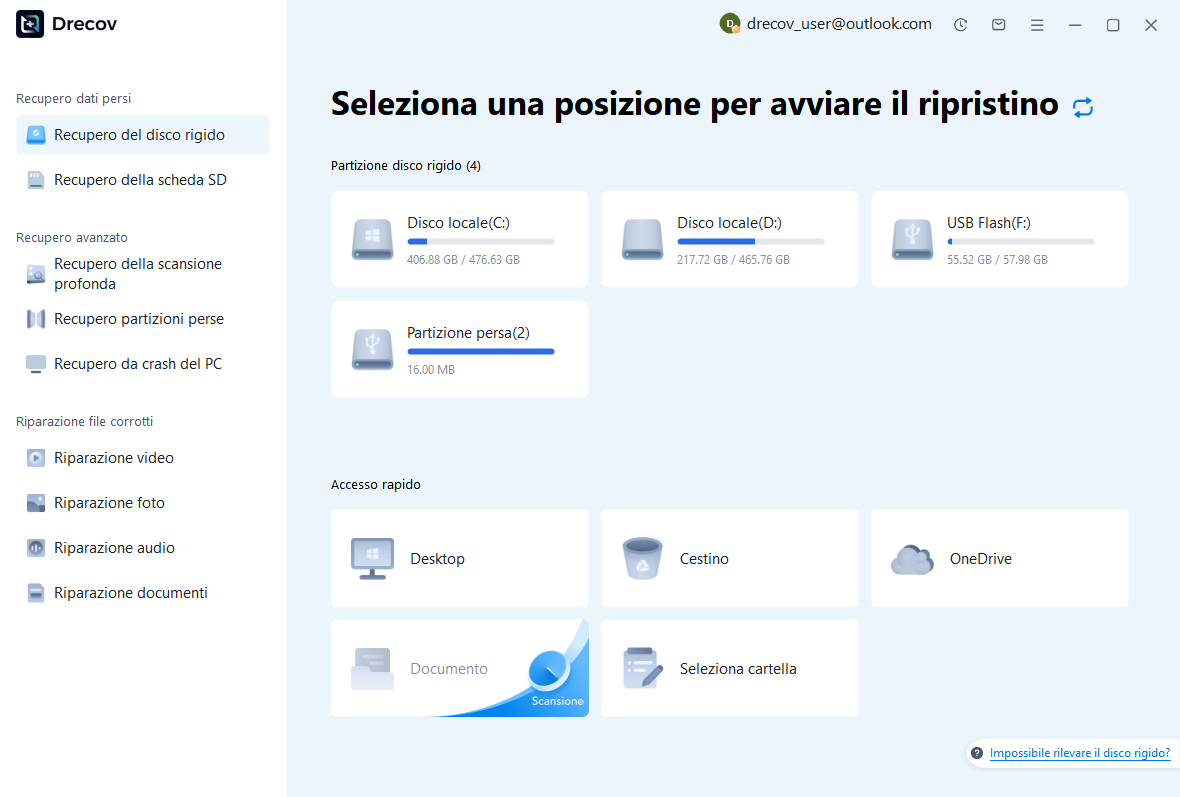
Passaggio 1: seleziona la posizione di archiviazione originale
Identificare se il file mancante si trovava sul disco di Windows, su un’altra unità supportata o su un host remoto. Seleziona solo una fonte accessibile appropriata. Evitare di installare software di ripristino o di ricostruire il progetto sullo spazio di archiviazione interessato. I nuovi download di dipendenze e gli output di compilazione possono scrivere dati sostanziali. Se il disco diventa instabile, interrompere le scansioni ripetute e valutarne le condizioni prima di tentare un ulteriore ripristino del software.
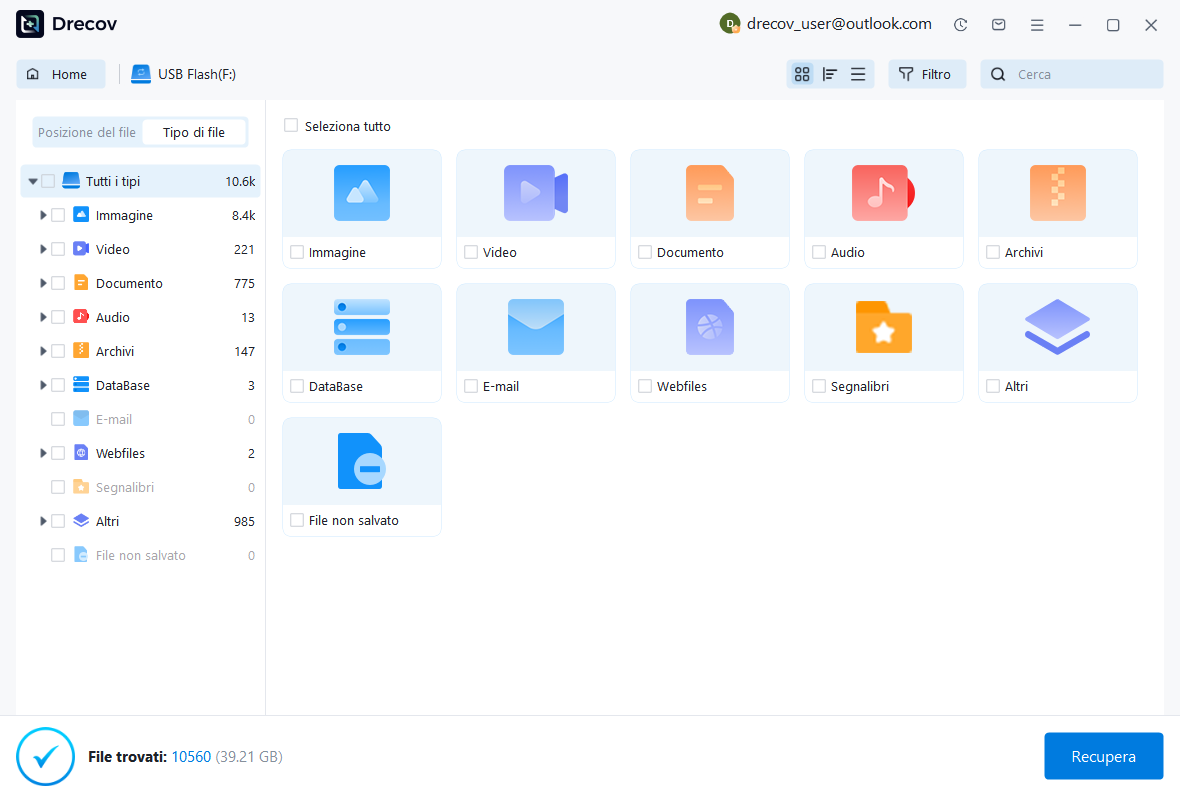
Passaggio 2: ispezionare i candidati sorgente
Utilizza i filtri disponibili per percorso, nome file, data e formato. Le anteprime di testo possono aiutare a identificare una funzione, ma ispezionano abbastanza contenuti per distinguere le versioni. Preservare diversi candidati plausibili quando l’ultima revisione è incerta. Conservare inoltre la configurazione e i test associati, ove disponibili. Un nome file recuperato o un numero elevato di byte non dimostra che l’intero file sorgente o la struttura del progetto sia sopravvissuto.
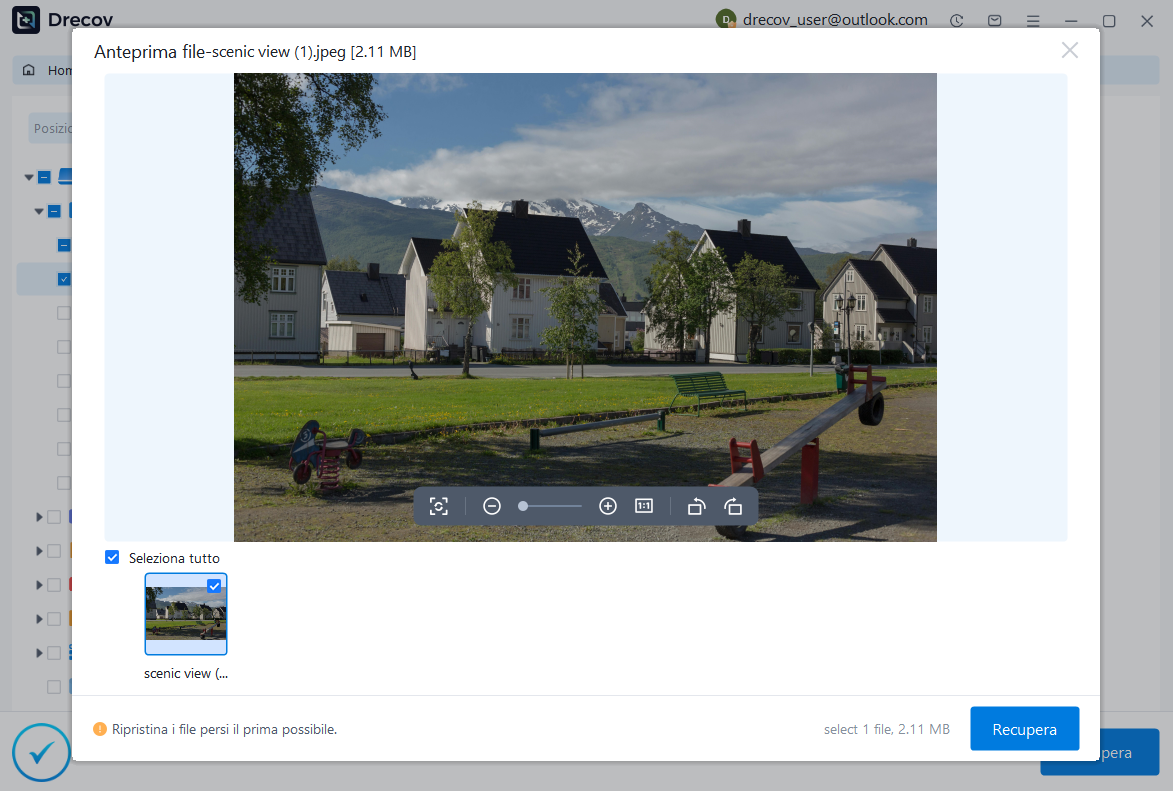
Passaggio 3: recupera altrove e confronta una differenza
Salva i candidati su un diverso disco fisico integro. Controlla la licenza e visualizza in anteprima le limitazioni prima dell’acquisto. Quindi ispeziona le copie in un’area di lavoro separata e confrontale con il repository corrente. Applicare gli stessi test mirati utilizzati per i candidati di storia locale. L’utilità di ripristino fornisce file potenziali; una revisione controllata della fonte determina se ripristinano il comportamento previsto senza scartare il lavoro corrente.
Mantieni comprensibile il progetto recuperato
Utilizzare una revisione operativa accettata chiaramente denominata e conservare le prove separatamente. Registra se la fonte proviene dalla cronologia locale, da Git o da un buffer non salvato. Ciò aiuta un altro sviluppatore a comprendere quale stato del progetto rappresenta il ripristino. Documenta anche l’eventuale codice ricostruito manualmente. Ricreare una funzione mancante può essere utile, ma è diverso dal trovare l’esatta implementazione originale.
Dopo l’accettazione, verificare che il progetto si apra dalla posizione prevista e non dipenda da percorsi di ripristino temporanei. Conserva un traguardo significativo del controllo della versione e un backup indipendente di materiale importante non Git. Ciò offre all’incidente successivo diversi percorsi pratici: istantanee dell’editor per i salvataggi recenti, Git per gli stati del progetto registrati e copie di archiviazione separate per le risorse che nessuno dei due meccanismi copre.
Risorse di ripristino correlate
Esplora le opzioni di ripristino pertinenti: Recupero del disco rigido, Recupero hard disk esterno.
Per un altro caso di recupero e le relative verifiche pratiche, leggere la relativa guida al ripristino.
Controlla le indicazioni del fornitore per la versione installata: documentazione ufficiale di recupero 1, documentazione ufficiale di recupero 2, documentazione ufficiale di recupero 3.





