







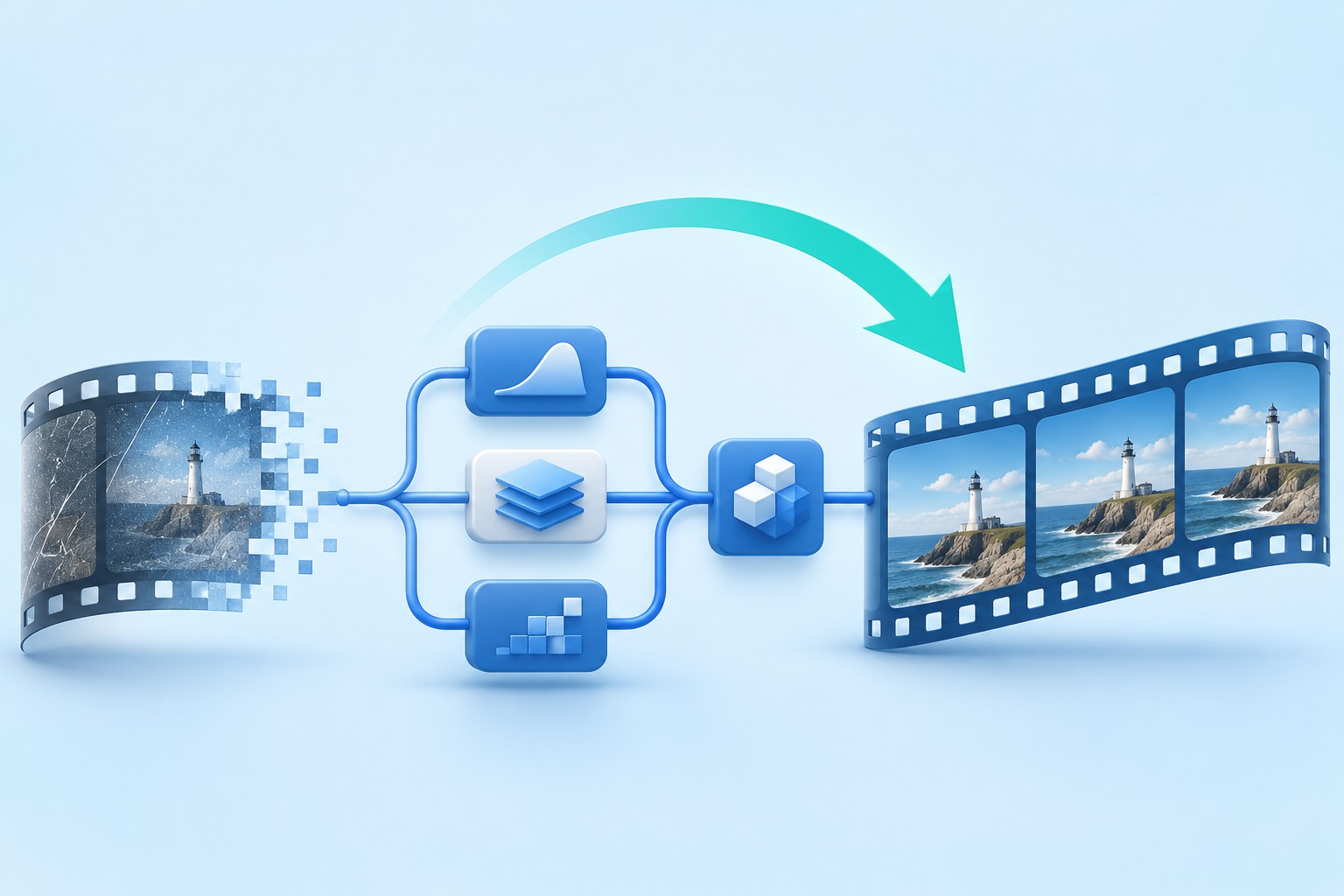
Recupera il grafico del nodo Natron e il suo filmato sorgente
Per recuperare i progetti Natron, conservare sia il documento .ntp che le sequenze di immagini o altre fonti utilizzate dai suoi nodi di lettura. Un progetto può conservare il grafico del nodo mentre i percorsi di metraggio diventano non disponibili. Una sequenza renderizzata può preservare i pixel finali perdendo maschere e parametri modificabili. Identificare quale componente manca prima di sostituire i file o ricostruire il composito.
Registra la versione di Natron, la posizione del progetto, l’intervallo di fotogrammi, la frequenza dei fotogrammi, il formato e un fotogramma elaborato distintivo. Prendere nota anche dell’ultima modifica del nodo o del parametro prima dell’incidente. Un progetto che si apre con un output nero potrebbe avere un input mancante, un fotogramma fuori intervallo o una connessione grafica interrotta anziché una composizione eliminata.
Conservare il grafico sopravvissuto prima della risoluzione dei problemi
Copia il progetto corrente, i salvataggi con versione esistente e le cartelle di origine pertinenti in una posizione di ripristino separata. Conserva un set intatto. Se Natron mostra ancora del lavoro utile, salvalo con un nuovo nome di progetto prima di chiudere la sessione. Conserva un rendering di riferimento ove possibile, ma mantienilo separato dal progetto modificabile e dal metraggio sorgente.
Evita di svuotare le cache o di salvare nuovamente l’unico progetto mentre stai ancora identificando il componente mancante. I pixel memorizzati nella cache possono fornire un indizio, ma non rappresentano un backup completo del progetto garantito. Inizia con i candidati di progetto nativi e i file di origine effettivi, quindi esamina i dati derivati solo dopo averne compreso i limiti.
Percorso nativo 1: salva un ripristino di salvataggio automatico disponibile
- Conserva i progetti esistenti e salva automaticamente i candidati prima di lanci ripetuti.
- Apri l’installazione Natron appropriata e controlla qualsiasi offerta di ripristino.
- Confronta il grafico del nodo e una modifica recente di un parametro noto.
- Salvare il candidato accettato come nuovo progetto .ntp ordinario.
Il comportamento di salvataggio automatico di Natron dipende dalle preferenze e dai dati sopravvissuti. Le sue impostazioni includono un ritardo di attivazione del salvataggio automatico e un’opzione per i progetti che non sono mai stati salvati. Se l’opzione pertinente non era attiva o non sopravvivono dati, abilitandola successivamente non è possibile ricreare la sessione mancante. Confronta il contenuto effettivo del candidato anziché dare per scontato che l’ultima modifica sia stata protetta.
Tenere conto dei tempi del salvataggio automatico
Il comportamento di salvataggio automatico documentato di Natron può rinviare il salvataggio mentre è in corso un rendering. Pertanto, un rendering interrotto non garantisce che le modifiche al grafico più recenti abbiano raggiunto un salvataggio automatico. Conserva anche il progetto salvato precedente. Un candidato può recuperare uno stato utile precedente omettendo l’aggiustamento effettuato appena prima dell’interruzione.
Dopo aver salvato il candidato recuperato con un nuovo nome, riaprire una copia e confrontare lo stesso frame e parametro. Ciò controlla che lo stato accettato persista al di fuori della sessione di ripristino. Mantieni intatto il salvataggio automatico originale, ove possibile, finché il progetto salvato ordinario non si rivela utilizzabile con le fonti richieste.
Percorso nativo 2: apre un salvataggio di progetto con versione esistente
- Esamina la directory del progetto per individuare eventuali candidati alle versioni salvate esistenti.
- Conservali prima di salvare nuovamente il progetto corrente.
- Apri un candidato copiato utilizzando il flusso di lavoro del progetto supportato.
- Confronta nodi, parametri, espressioni e il risultato del frame previsto.
La preferenza Salva versioni di Natron può conservare le versioni salvate in precedenza accanto al progetto. La denominazione e il conteggio effettivi dipendono dalla versione e dalle impostazioni dell’applicazione. Ispeziona i file che esistono realmente anziché dare per scontato che ogni progetto abbia una cronologia completa. Conserva i loro nomi originali nel tuo record di recupero prima di preparare una copia del candidato per il test.
Confronta il contenuto anziché solo l’ordine dei suffissi
Un candidato numerato può rappresentare un salvataggio precedente, ma il suffisso da solo non dimostra quali modifiche utili contenga. Confronta il grafico e un frame di output distintivo. Conserva diversi traguardi plausibili se uno ha la maschera corretta mentre un altro contiene una regolazione del colore successiva. Salva qualsiasi combinazione accettata come nuovo progetto di lavoro.
Un backup copiato che non si apre dovrebbe rimanere invariato mentre controlli un altro candidato. Registra l’errore esatto e la versione di Natron utilizzata. Cambiare le estensioni o modificare il testo nativo del progetto senza comprenderne la struttura può creare ulteriori danni. Preferire una pietra miliare sopravvissuta valida e documentare separatamente qualsiasi ricostruzione manuale.
Route nativa 3: ricollegare le origini del nodo di lettura originale
- Identificare il nodo Lettura che segnala un’origine non disponibile o errata.
- Individua il filmato originale o la sequenza di immagini nell’archivio conservato.
- Correggere il percorso in un progetto copiato e verificare l’interpretazione della sequenza.
- Ispezionare i fotogrammi rappresentativi attraverso il grafico a valle.
Una cartella di origine spostata può interrompere un progetto senza eliminare il grafico del nodo. Ricollegare l’input originale può ripristinare il composito quando il grafico e i parametri sopravvivono. Abbina il metraggio, la numerazione della sequenza, le dimensioni e il contenuto del canale effettivi. Un’altra clip con un nome simile può essere caricata correttamente producendo la composizione sbagliata.
Conserva la numerazione e l’intervallo dei frame
Una sequenza può contenere spazi vuoti, un numero iniziale diverso o un riempimento diverso da un altro candidato. Controllare lo schema del nome file e ispezionare il primo, il secondo, l’ultimo frame e quello specifico dell’incidente. Un singolo fotogramma visibile non dimostra che l’intero intervallo della sorgente sia sopravvissuto. Registra i fotogrammi mancanti ed evita di sostituirli silenziosamente con immagini ripetute.
Confronta anche il formato della sorgente e il canale alfa. Un input che si riconnette alle dimensioni sbagliate o con una trasparenza diversa può alterare maschere, fusioni e trasformazioni a valle. Utilizzare un quadro di riferimento noto e ispezionare i nodi interessati. Un percorso che non segnala più un errore è solo l’inizio della verifica della fonte.
Percorso nativo 4: output di salvataggio con limiti grafici espliciti
- Conserva i fotogrammi renderizzati esistenti, i filmati in anteprima e qualsiasi output intermedio.
- Identificare l’intervallo di fotogrammi, la risoluzione, i canali e la fase di elaborazione.
- Crea un progetto di ricostruzione separato se non sopravvive alcun grafico nativo utile.
- Documento in cui le decisioni modificabili rimangono non disponibili.
Una sequenza renderizzata può preservare immagini finali utili o una fase intermedia del composito. Non ripristina automaticamente i nodi, le maschere, i fotogrammi chiave o le espressioni che lo hanno prodotto. Usalo come risultato finale, riferimento o input sostitutivo in base al suo contenuto effettivo. Etichetta un nuovo grafico costruito attorno ai pixel renderizzati come ricostruzione piuttosto che come recupero del progetto originale.
Ispezionare l’intera gamma necessaria
Un rendering interrotto verso la fine può lasciare fotogrammi precedenti validi e mancanti quelli successivi. Confronta i nomi dei file e apri le immagini rappresentative in modo indipendente. Una directory contenente molti file non dimostra che l’intervallo richiesto sia completo. Registra il primo e l’ultimo fotogramma valido ed eventuali spazi vuoti prima di decidere se la sequenza può supportare la consegna o un’ulteriore composizione.
Se l’output contiene solo colore e alfa appiattiti, non dare per scontato che includa tutti i canali o livelli intermedi necessari per le modifiche successive. Esamina i canali effettivi in un visualizzatore appropriato. Un’immagine finale utile può comunque limitare le modifiche all’illuminazione, al mascheramento o ai singoli elementi combinati in precedenza nel grafico.
Diagnosticare l’output nero attraverso la catena dei nodi
Inizia con il nodo Leggi e controlla un frame valido noto. Quindi segui la connessione prevista attraverso trasformazioni, maschere, unioni e output. Un input disconnesso, un nodo disabilitato o una mancata corrispondenza dell’intervallo possono produrre un output nero mentre i dati del progetto rimangono intatti. Testare una condizione compresa alla volta nella copia di lavoro.
Controllare il contesto del frame prima di modificare i parametri
Conferma che il fotogramma corrente si trova all’interno degli intervalli di origine e progetto. Una sequenza valida può apparire vuota al di fuori dei frame disponibili. Confrontare la mappatura temporale prevista e qualsiasi operazione di offset. Ricollegare la sorgente giusta alla relazione di fotogramma sbagliata può creare un composto plausibile ma temporalmente errato, quindi ispeziona il movimento o un evento distintivo su diversi fotogrammi.
Ispeziona anche la connessione del visualizzatore separatamente dall’output di rendering. Il visualizzatore potrebbe mostrare un nodo diverso da quello che alimenta il nodo di scrittura finale. Un’anteprima corretta pertanto non dimostra che il percorso consegnabile sia corretto. Confronta entrambi i percorsi prima di dichiarare riparato il progetto o di iniziare un lungo rendering.
Ispeziona maschere e animazioni dopo il ripristino del grafico
Un progetto recuperato può contenere i nodi previsti mentre i fotogrammi chiave o le forme delle maschere differiscono dalla versione finale. Confronta un fotogramma in cui la maschera era distintiva e un altro in cui il soggetto si muoveva. Esamina il parametro effettivo o l’animazione della forma anziché giudicare un’anteprima statica. Il recupero dovrebbe preservare il comportamento necessario durante l’inquadratura in questione.
Confronta i confini in cui gli errori diventano visibili
Osserva i bordi degli oggetti, le transizioni di movimento, le occlusioni e qualsiasi fotogramma in cui una maschera cambia direzione. Queste posizioni rivelano un’animazione incompleta più facilmente di un semplice fotogramma centrale. Se ricrei manualmente una maschera da un rendering di riferimento, registra il lavoro. Una sostituzione visivamente accettabile non dimostra la restituzione dei punti di controllo originali e della temporizzazione dei fotogrammi chiave.
Conserva un traguardo nativo prima di apportare correzioni creative durante la revisione. Puoi scegliere di migliorare la maschera, ma salvala come versione successiva. Ciò mantiene il recupero accettato confrontabile con le sue fonti e aiuta a separare la perdita originale dalle modifiche introdotte durante il completamento della ripresa.
Preserva le dipendenze di plugin ed espressioni
Un grafico Natron può dipendere da particolari plugin OpenFX, versioni di plugin legittime, script o espressioni. Una dipendenza mancante può impedire a un nodo di comportarsi come prima anche all’apertura del progetto. Registra l’ambiente richiesto e preserva eventuali risorse personalizzate esistenti. Un file .ntp recuperato non fornisce automaticamente il software esterno o l’accesso alla licenza.
Evitare di sostituire immediatamente i nodi sconosciuti
Mantieni invariato il grafico originale prima di sostituire un effetto mancante. Una sostituzione può eseguire il rendering del progetto modificando l’immagine o scartando i parametri che il plug-in originale potrebbe leggere in seguito. Testare i sostituti in una copia funzionante e documentarli. Se la dipendenza originale legittima diventa disponibile, conserva una fonte intatta che contenga ancora il suo stato salvato.
Ispeziona le espressioni e i parametri collegati che attraversano i confini del nodo. La ridenominazione di un nodo o un riferimento mancante possono influire su diversi valori downstream. Confronta la relazione prevista anziché impostare manualmente ciascun output su una costante conveniente. Un valore fisso può nascondere un errore su un fotogramma interrompendo l’animazione nel resto della sequenza.
Verifica formato, canali e interpretazione del colore
Una sorgente può essere caricata correttamente ma produrre un output diverso perché il formato del progetto, i canali o l’interpretazione del colore sono cambiati. Confronta il candidato accettato con le impostazioni di consegna previste e un riferimento precedente. Ispeziona sia l’aspetto RGB che l’alfa, ove rilevante. Un’immagine del visualizzatore visivamente corretta potrebbe comunque essere esportata con una disposizione dei canali o un risultato di trasparenza indesiderato.
Confronta un rendering campione controllato
Visualizza un intervallo breve e rappresentativo in una directory di output separata. Apri i file in modo indipendente e confronta dimensioni, numerazione dei fotogrammi, canali e aspetto. Ciò verifica l’effettivo percorso del nodo di scrittura anziché fare affidamento esclusivamente sul visualizzatore. Mantieni gli output del test separati dai fotogrammi originali recuperati in modo che la loro origine rimanga chiara.
Se un film di riferimento utilizza un’elaborazione di visualizzazione diversa, tenerne conto prima di regolare il grafico recuperato per adattarlo. Una mancata corrispondenza dei colori può derivare dal contesto di visualizzazione piuttosto che dalla perdita dei valori di classificazione. Preservare il candidato nativo e identificare la fonte della differenza prima di apportare ampie modifiche cromatiche che alterano la composizione recuperata.
Lavora attraverso un esempio di sequenza di immagini spostate
Supponiamo che un progetto si apra dopo uno spostamento di spazio di archiviazione, ma il composito finale sia nero. Conserva il progetto e controlla il primo nodo di lettura in un frame valido noto. Individua la sequenza originale, confronta il modello del nome del file e ricollegala al grafico copiato. Quindi ispezionare la maschera a valle e unire le operazioni a breve distanza.
Controlla i tempi e la visibilità
Se il soggetto appare ma la maschera non lo vede, confronta gli offset dei fotogrammi e i numeri di inizio sequenza prima di ridisegnare la maschera. L’animazione originale potrebbe essere ancora corretta per i tempi della vecchia sorgente. Ripristinare tale relazione può risolvere il problema senza ricostruire ogni fotogramma chiave. Testare un evento di movimento distintivo e i limiti dell’intervallo prima di accettare la correzione.
Successivamente ispeziona il nodo Scrittura ed esegui il rendering di un piccolo campione. Una connessione del visualizzatore corretta può nascondere un percorso di output invariato o disconnesso. Confronta i file campione in modo indipendente e registra eventuali fotogrammi mancanti. Solo successivamente avviare il render finale più lungo dal progetto esecutivo accettato.
Risolvere una recente modifica del nodo persa
Se un arresto anomalo rimuove un effetto appena modificato, confronta il salvataggio automatico e i salvataggi con versione esistente con il traguardo nativo precedente. Identificare l’effettiva differenza dei parametri e le sue conseguenze visive. Un candidato può contenere il nuovo effetto mentre un altro preserva una maschera migliore. Conservarli entrambi e combinare solo le differenze comprese in un progetto di ripristino separato.
Usa i riferimenti senza inventare valori storici
Un output precedente può mostrare l’aspetto desiderato, ma raramente dimostra gli esatti valori dei parametri che lo hanno creato. Se ricostruisci l’effetto a occhio, registralo come ricostruzione. Conservare separatamente i valori nativi recuperati e la versione ricostruita in modo che un revisore possa distinguere le prove da un’approssimazione creativa.
Dopo che lo stato scelto funziona, prova alcuni fotogrammi in cui l’effetto cambia in modo significativo. Un parametro che corrisponde a un fotogramma può comportarsi diversamente nel tempo a causa di fotogrammi chiave o controlli collegati. Ispeziona l’animazione ed esegui il rendering di un breve raggio anziché accettare un singolo fermo immagine attraente come prova del completo recupero del progetto.
Testare il progetto dalla posizione pianificata
Aprire un progetto accettato copiato con le fonti richieste organizzate nella posizione di archiviazione prevista. Controlla se qualche nodo di lettura, script o plug-in dipende ancora da un percorso di ripristino temporaneo. Confronta un frame noto e rappresenta un breve campione. Un grafico che funziona solo mentre una vecchia cartella rimane montata ha una dipendenza irrisolta.
Tieni un registro pratico dei trasferimenti
Registra la versione nativa del progetto, i modelli di sequenza sorgente, l’intervallo di fotogrammi, i plug-in richiesti e tutti i nodi ricostruiti. Conserva un rendering di riferimento e il progetto accettato separatamente dai candidati originali. Ciò fornisce a un altro compositore un contesto sufficiente per continuare la ripresa e capire quali parti sono esattamente nello stato recuperato e quali parti sono state ricostruite.
Costruisci una lista di controllo per le iniezioni di Natron prima di confrontare i candidati
Registra il modello della sequenza sorgente, il primo e l’ultimo fotogramma richiesto, la frequenza dei fotogrammi, il formato del progetto e un evento visivo distintivo. Aggiungi la maschera importante o il cambiamento di effetto dell’incidente. Utilizza questo elenco di controllo per salvataggi automatici, progetti con versione e grafici ricostruiti. Rende il confronto ripetibile e impedisce che un interessante fotogramma di anteprima sostituisca l’intero scatto.
Scegli frame che espongono diversi errori
Includere un fotogramma iniziale, uno tardivo, un fotogramma con movimento significativo e un fotogramma in cui cambia una maschera o un effetto. Questi campioni testano l’intervallo, i tempi, l’animazione e la continuità della sorgente. Un fotogramma centrale statico può sembrare corretto anche quando la sequenza inizia dal numero sbagliato o la maschera fallisce non appena il soggetto si muove.
Se una sequenza di output contiene degli spazi vuoti, registrare l’esatto intervallo mancante e ispezionare i fotogrammi vicini. Non duplicare silenziosamente un frame per far sembrare completa la directory. Un fotogramma ripetuto può essere una riparazione deliberata accettabile in alcuni contesti, ma è una nuova scelta editoriale e dovrebbe rimanere distinta dal recupero dell’immagine originale.
Confronta lo stato del grafico salvato con la disponibilità della fonte
Un progetto candidato può contenere tutti i nodi mentre i suoi percorsi di lettura puntano a spazio di archiviazione non disponibile. Un altro candidato potrebbe caricare le fonti ma precedere l’ultimo effetto. Registra questi risultati separatamente. Ciò ti aiuta a identificare se il passaggio successivo è la riparazione del percorso, una pietra miliare nativa diversa o una ricostruzione controllata da prove visive sopravvissute.
Traccia una singola immagine attraverso il grafico
Inizia da un frame sorgente valido noto e ispeziona le fasi di elaborazione successive. Nota dove l’immagine differisce inizialmente dal risultato atteso. Un input di unione disconnesso o una relazione di maschera errata possono spiegare l’errore senza richiedere un rollback del progetto. Correggere una condizione compresa in un grafico copiato, quindi eseguire nuovamente lo stesso confronto tra fotogrammi.
Se la fonte stessa non riesce ad aprirsi in modo indipendente, conservala e ispeziona un altro candidato. Un grafico nativo non può riparare i dati dell’immagine troncata semplicemente modificando un nodo Lettura. Mantieni separati il ripristino dell’input e il ripristino dello stato di composizione in modo da non sovrascrivere informazioni utili sul nodo durante il tentativo di risolvere un file di origine danneggiato.
Ispezionare l’identità della sequenza di immagini oltre il nome della directory
Confronta la spaziatura del nome file, i numeri dei fotogrammi, la risoluzione, i canali e un evento distintivo nel filmato. Due cartelle possono condividere un nome di ripresa pur contenendo diversi rendering o fasi di elaborazione. Ricollegare la sequenza sbagliata può rimuovere un avviso di file mancante ma creare sottili differenze di temporizzazione o colore. Utilizzare le prove del contenuto per stabilire la fonte prevista.
Controlla gli offset prima di ricostruire l’animazione
Se una forma rotonda non segue più il soggetto dopo la riconnessione, controllare prima gli offset dei fotogrammi e i numeri di inizio della sequenza. La maschera potrebbe essere ancora corretta per la tempistica originale. Ridisegnarlo immediatamente può sprecare lavoro e nascondere la mancata corrispondenza del percorso. Confronta un evento di movimento riconoscibile su diversi fotogrammi prima di decidere che i dati dell’animazione originale sono andati perduti.
Ispeziona anche il progetto e gli intervalli dei fotogrammi di output in modo indipendente. Una sorgente può essere valida oltre l’intervallo scelto da un nodo Write oppure un nodo Write può richiedere frame che la sorgente non contiene. Registrare l’intervallo di consegna previsto e testarne esplicitamente i limiti. Un campione centrale di successo non stabilisce una resa a gamma completa.
Preserva lo stato del plugin prima di effettuare sostituzioni
Un effetto OpenFX non disponibile può lasciare un grafico altrimenti intatto incapace di riprodurre l’immagine precedente. Identificare il plugin legittimo e la versione compatibile prima di sostituirlo. Mantieni invariato il progetto originale. Un sostituto può eseguire il rendering del grafico perdendo il comportamento dei parametri o l’elaborazione che diventa importante in un fotogramma successivo.
Confronta i sostituti con un intervallo di riferimento
Se è necessaria una sostituzione, testarla sugli stessi frame diagnostici anziché abbinarne uno ancora. Registra il nuovo nodo e i parametri che hai scelto. Una buona approssimazione visiva può supportare la produzione continua senza dimostrare che lo stato dell’effetto originale sia tornato. Mantieni il rendering di riferimento e il grafico originale disponibili per una revisione successiva.
Le espressioni e i controlli collegati richiedono un’attenzione simile. Un nodo rinominato può interrompere una relazione anche quando entrambi i nodi sopravvivono. Ispeziona il collegamento previsto e riparalo deliberatamente in una copia funzionante. L’impostazione di una costante conveniente può nascondere l’errore su un fotogramma rimuovendo l’animazione o l’interazione in altre parti della ripresa.
Convalidare l’effettivo output di scrittura
Il visualizzatore e il nodo Scrivi possono seguire diverse connessioni grafiche. Ispeziona l’input, il modello del nome file, il formato, i canali e l’intervallo del nodo di output prima del rendering. Quindi scrivi un breve esempio in una nuova cartella e apri i file in modo indipendente. Ciò verifica il percorso consegnabile invece di presupporre che una visualizzazione corretta del visualizzatore garantisca un output corretto.
Mantieni i nuovi test separati dai rendering recuperati
Utilizza una directory di test con un nome chiaro in modo da poter distinguere i fotogrammi sopravvissuti originali dai nuovi rendering creati durante il ripristino. Mescolarli può oscurare quale fonte abbia fornito un frame valido e se esistesse davvero un divario. Conserva i nomi e le date dell’output originale in una copia intatta mentre valuti il risultato del nuovo grafico.
Confronta la trasparenza e i bordi in un visualizzatore appropriato, non solo l’immagine RGB su uno sfondo scuro. Un composito può sembrare plausibile mentre il canale alfa differisce dalla consegna prevista. Registra quali canali e contesto di visualizzazione hai controllato in modo che il risultato dell’accettazione corrisponda ai requisiti effettivi della fase di produzione successiva.
Consegna una pietra miliare di composizione riproducibile
Conserva il progetto .ntp accettato, i modelli di sequenza originali, le dipendenze legittime richieste e un rendering di riferimento con l’elenco di controllo delle riprese. Aprire un progetto copiato dalla posizione pianificata ed eseguire nuovamente il rendering dei frame diagnostici. Ciò rivela percorsi temporanei o presupposti esterni che la macchina originale potrebbe aver nascosto durante il primo ripristino riuscito.
Indicare con precisione i restanti limiti
Elenca i fotogrammi mancanti, le maschere ricostruite, gli effetti sostituiti e qualsiasi fonte che non puoi verificare. Un composito parzialmente restaurato può ancora essere prezioso, ma il compositore successivo deve sapere dove termina il ripristino esatto. Limiti chiari impediscono al lavoro successivo di trattare un effetto ricostruito o un intermedio appiattito come se conservasse i controlli modificabili originali.
Infine, preserva l’elemento cardine nativo accettato separatamente dalle successive revisioni della creatività. Una nuova decisione di valutazione o una maschera migliorata dovrebbero ricevere la propria versione. Ciò mantiene il recupero tracciabile alle sue fonti e fornisce un punto di confronto stabile se i rendering successivi differiscono dal riferimento o rivelano un’altra dipendenza mancante.
Quando il recupero dello storage può aiutare i progetti Natron
PandaOffice Drecov può aiutare a recuperare file .ntp locali cancellati, salvataggi con versione, sequenze di origine originali o fotogrammi renderizzati da un archivio leggibile. Non può ricreare modifiche ai nodi non salvate che non hanno mai raggiunto il disco o dedurre ogni maschera e parametro originali dai pixel finali. Preferire prima i candidati grafici sopravvissuti e la riconnessione della sorgente e ridurre al minimo le scritture dove potrebbero rimanere i file eliminati.
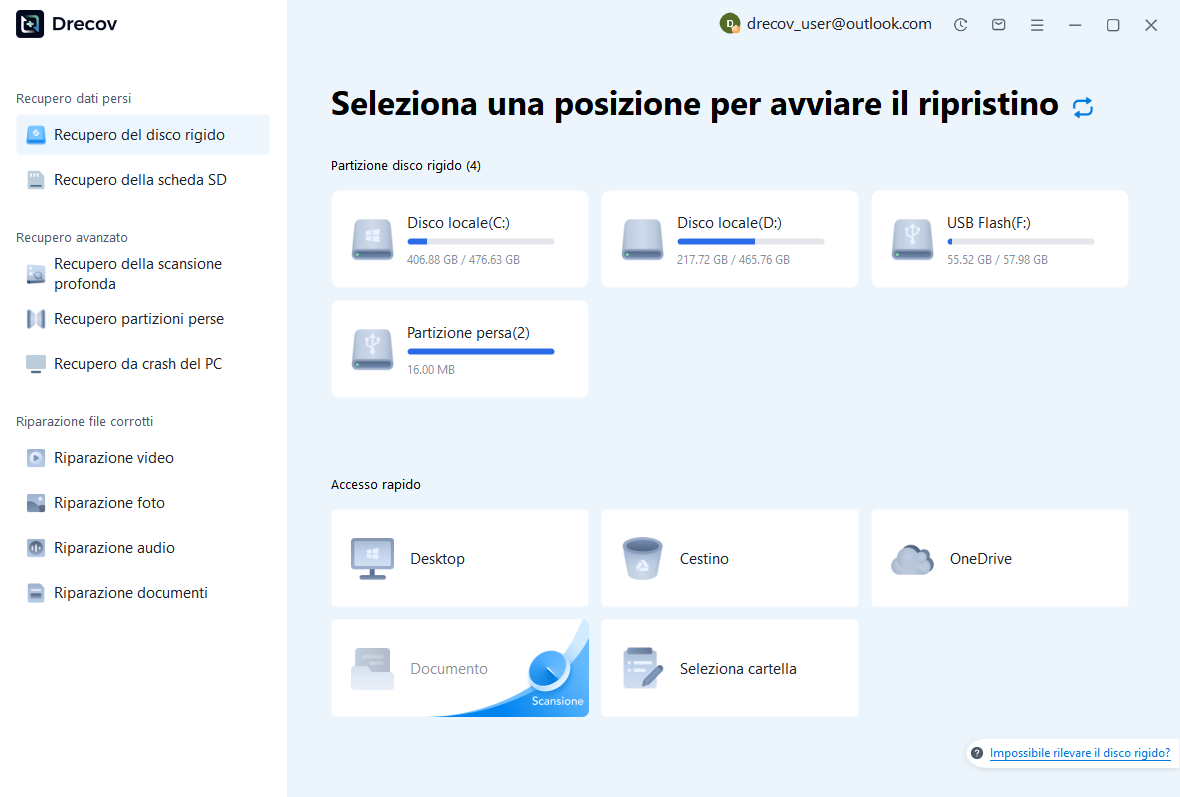
Passaggio 1: identificare il progetto e la memorizzazione della sequenza
Scegli l’unità o la partizione che conteneva il progetto nativo, i dati di salvataggio automatico, la sequenza di origine o l’output renderizzato. Registra quale componente viene preso di mira da ciascuna ricerca. Conserva l’output di ripristino in un altro spazio di archiviazione integro. Se la fonte si disconnette ripetutamente o segnala errori di lettura dell’hardware, valutare tale condizione prima di procedere con una scansione di ripristino del software di routine.
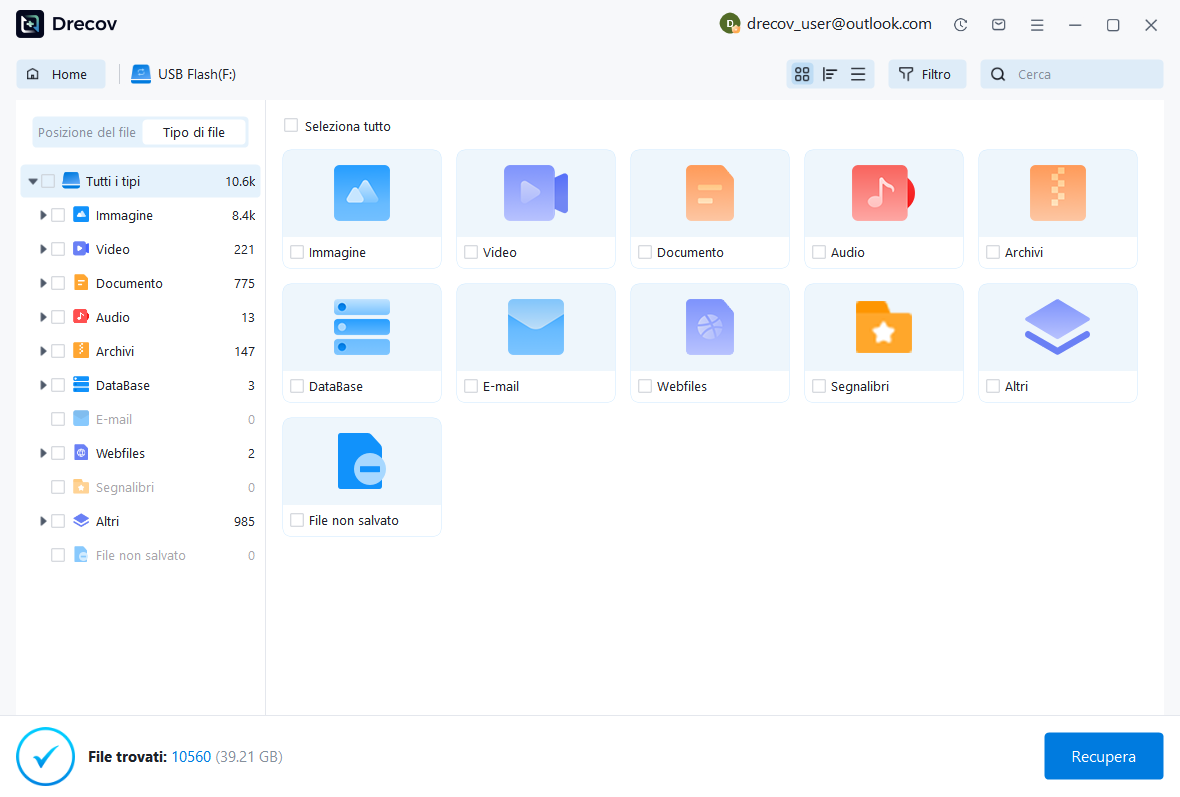
Passaggio 2: confrontare i candidati grafico e frame
Controlla i percorsi, i nomi, le dimensioni, le date e le anteprime supportate disponibili. Conserva separatamente le tappe fondamentali del progetto e le sequenze di immagini plausibili senza unire versioni non correlate. Una cornice renderizzata visibile non stabilisce che il grafico modificabile sia sopravvissuto. Allo stesso modo, un file di progetto può contenere nodi utili mentre i suoi input rimangono mancanti, quindi mantieni espliciti entrambi i controlli.
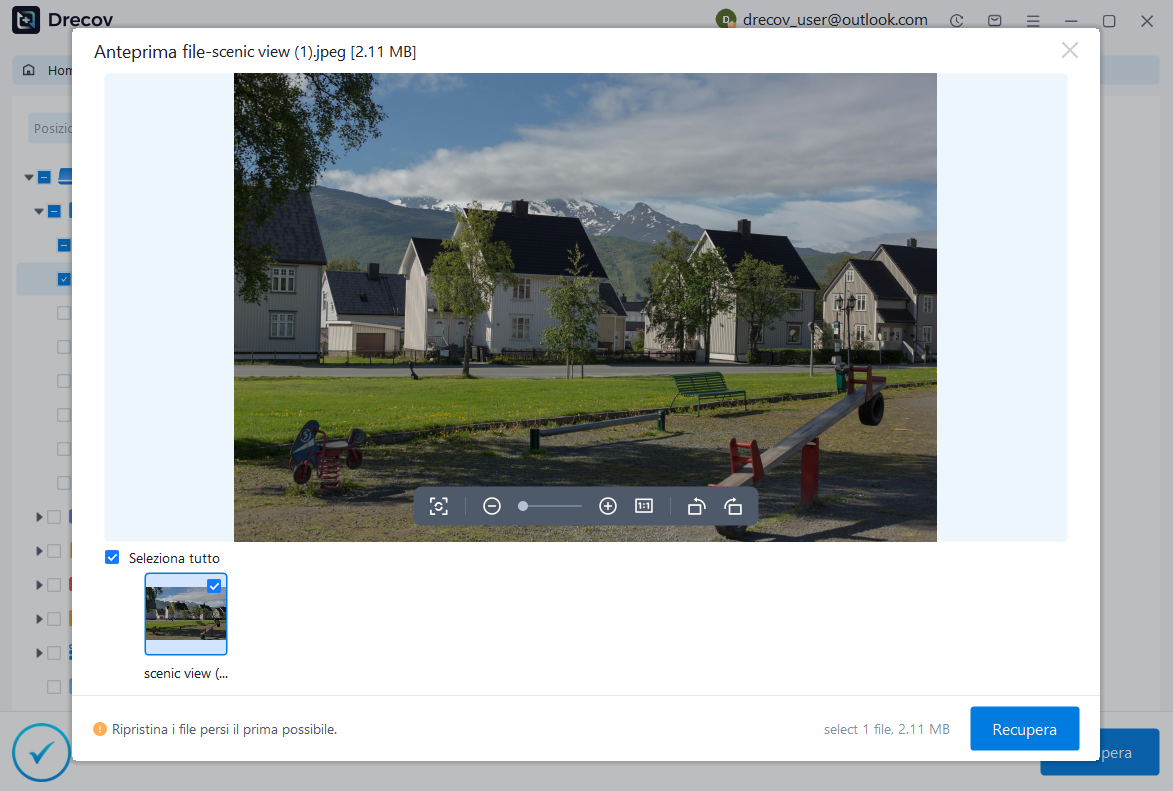
Passaggio 3: ripristina altrove ed esegui il rendering di un campione
Recupera i file selezionati in una destinazione separata e conserva gli originali intatti. Apri un progetto funzionante nell’ambiente Natron appropriato, ricollega le fonti verificate e ispeziona nodi, maschere, animazioni, canali e tempistiche. Visualizza un intervallo rappresentativo in una nuova cartella e rivedilo in modo indipendente. Registra gli effetti ricostruiti e i fotogrammi mancanti prima di accettare il composito per la produzione continua.
Conserva un’attività cardine visualizzabile e modificabile
Conservare insieme il grafico nativo accettato, le sequenze di origine richieste, il record delle dipendenze e un rendering di riferimento nel piano di ripristino. Testare un progetto copiato dalla posizione prevista. Ciò preserva un percorso pratico per tornare alle decisioni modificabili del composito, piuttosto che fare affidamento solo su un’immagine di output che non può rivelare come è stato costruito lo scatto.
Risorse di ripristino correlate
Esplora le opzioni di ripristino pertinenti: Recupero del disco rigido, Recupero hard disk esterno.
Per un altro caso di recupero e le relative verifiche pratiche, leggere la relativa guida al ripristino.
Controlla le indicazioni del fornitore per la versione installata: documentazione ufficiale di recupero 1, documentazione ufficiale di recupero 2, documentazione ufficiale di recupero 3.






