







Separa i pixel mancanti dalle opzioni di modifica mancanti
Un’immagine Paint.NET persa dopo un arresto anomalo può significare diverse cose. L’intero file PDN potrebbe essere assente, un’immagine salvata potrebbe contenere lavori più vecchi o un’esportazione appiattita potrebbe sopravvivere senza i suoi livelli separati. Inizia identificando il risultato di cui hai bisogno. Un’immagine utilizzabile per una scadenza e un documento modificabile per continuare la progettazione sono obiettivi di ripristino diversi, anche quando mostrano la stessa scena.
Innanzitutto, guarda l’applicazione prima di chiudere qualsiasi cosa. Se un documento rimane aperto e reattivo, salva una nuova copia PDN in un archivio integro. Dai a quella copia un nome distinto piuttosto che sostituire un candidato più vecchio. Successivamente, conserva un’esportazione di immagine ordinaria se la tela corrente sembra utile. Ciò protegge il lavoro visibile mentre controlli se anche tutti i livelli sottostanti rimangono disponibili.
Registra l’ultimo stato di modifica noto
Annota le dimensioni della tela, il numero approssimativo di strati e l’ultima modifica importante che ricordi. Ad esempio, nota se esiste già una rimozione dello sfondo, un livello di ombra separato o una regolazione del colore. Questi dettagli aiutano a distinguere successivamente due miniature simili. Registra anche se hai salvato un PDN prima di esportare un JPEG, perché l’esportazione finale da sola non può stabilire se un progetto modificabile abbia mai raggiunto il disco.
Controlla anche il nome esatto dell’applicazione. Paint.NET e Windows Paint utilizzano modelli di documenti e comportamenti di ripristino diversi. Le istruzioni per la directory di ripristino di un altro editor potrebbero non avere rilevanza in questo caso. Allo stesso modo, un rapporto di arresto anomalo descrive un errore del programma; la sua presenza non significa che contenga l’immagine. Conserva registri utili per la diagnosi, ma dai la priorità ai documenti immagine reali e alle copie che puoi aprire.
Metodo gratuito 1: conservare un documento aperto sopravvissuto
Quando Paint.NET visualizza ancora l’immagine, ispeziona attentamente le miniature delle immagini e il documento attivo. Diversi file possono condividere un aspetto simile. Seleziona il documento che contiene le tue modifiche, quindi utilizza Salva con nome per creare una copia nativa. Scegli esplicitamente il formato PDN. Un nome file familiare che termina con PNG o JPEG può altrimenti incoraggiarti a salvare un output che non conserva la stessa struttura di modifica.
Dopo il salvataggio, controlla la destinazione in Esplora file. Confermare che il file esiste e ha una dimensione plausibile. Quindi, se necessario, crea un’ulteriore esportazione come riferimento visivo. Mantieni l’applicazione aperta finché non avrai verificato queste copie. Un documento aperto può contenere lavoro che nessun file su disco esistente contiene, quindi un riavvio prematuro può rimuovere la fonte rimanente più utile.
Usa Annulla solo mentre esiste la sua cronologia
Se l’immagine è aperta ma è stata modificata da un’operazione indesiderata, ispeziona la finestra Cronologia prima di apportare ulteriori modifiche. Potresti essere in grado di tornare a uno stato precedente nella sessione corrente. Tuttavia, conserva prima il risultato attuale se contiene lavoro utile più recente. Andare indietro nella storia può risolvere un recente errore di modifica, ma non sostituisce una copia separata di entrambi gli stati.
Paint.NET non conserva una cronologia delle modifiche recuperabile dopo la chiusura dell’immagine o dell’applicazione. Pertanto, non promettere che l’apertura di un vecchio PDN ripristinerà in sequenza ogni tratto di pennello precedente. Un documento nativo salvato può preservare i livelli senza preservare la pila di annullamenti in tempo reale. Giudicare il recupero in base ai contenuti dei documenti che effettivamente restituiscono, piuttosto che in base all’aspettativa di una cronologia storica illimitata. Per le cause legate al supporto, consultare: Recupero del disco rigido.
Metodo gratuito 2: trovare copie PDN native esistenti
Cerca nelle cartelle in cui normalmente conservi la grafica modificabile, non solo nella cartella di esportazione finale. Utilizza il nome del progetto, un nome di lavoro precedente e l’estensione PDN. Controlla le posizioni effettive delle voci dei file recenti, quando disponibili. Un collegamento può puntare a una vecchia cartella, mentre un progetto potrebbe essere stato spostato durante una pulizia del desktop o un cambio di account Windows.
Successivamente, confronta i tempi di modifica con la sessione di modifica. Mantieni diversi candidati plausibili invece di selezionare automaticamente il più recente. Un file successivo potrebbe contenere una sostituzione appiattita o un’eliminazione accidentale. Una copia nativa precedente potrebbe mantenere la struttura di cui hai bisogno. Copia i candidati in cartelle di confronto separate, preservando i loro nomi originali nelle tue note in modo da poter risalire a ciascun risultato fino alla fonte.
Controlla i risultati finali condivisi e le versioni esistenti
Cerca un file nativo che hai precedentemente allegato a un messaggio, consegnato a un collaboratore o incluso in un archivio di progetto. Scarica solo il materiale a cui sei autorizzato ad accedere. Salva una nuova copia locale anziché sovrascrivere la versione condivisa del mittente. Questo percorso può ripristinare l’autentica struttura di modifica precedente senza una scansione del disco, a condizione che qualcuno abbia effettivamente conservato il PDN anziché solo un’immagine di anteprima.
Se il tuo servizio di archiviazione o sistema di backup conserva già le versioni storiche, controlla le date disponibili. Recupera un candidato separato per il confronto ogni volta che il servizio lo consente. Le funzionalità di conservazione e account variano, quindi conferma la disponibilità invece di dare per scontato che la sincronizzazione includa una cronologia illimitata. Un file corrente sincronizzato può rispecchiare una sostituzione indesiderata con la stessa efficienza con cui rispecchia una modifica utile.
- Cerca il nome effettivo del progetto e i file PDN nelle probabili cartelle di lavoro.
- Copia le versioni promettenti in cartelle separate prima di aprirle o modificarle.
- Confronta la struttura dei livelli e le modifiche recenti distintive anziché solo le miniature.
- Conserva il miglior candidato modificabile e qualsiasi esportazione utile più recente come prova separata.
Metodo gratuito 3: utilizzare le esportazioni per un risultato parziale definito
Un’immagine PNG, TIFF, JPEG o altra immagine supportata sopravvissuta può comunque risolvere un problema pratico. Ad esempio, oggi potresti aver bisogno di un banner per il tuo sito web anche se l’originale modificabile non è disponibile. Apri una copia e controllane le dimensioni, la nitidezza, la trasparenza e l’aspetto del colore. Quindi decidi se soddisfa i requisiti di consegna effettivi. Una piccola anteprima social potrebbe essere inadeguata per una stampa di grandi dimensioni anche quando appare bene sullo schermo.
Cerca anche esportazioni alternative da traguardi precedenti. Un’esportazione del logo trasparente e un’immagine di sfondo separata possono consentire una ricostruzione limitata. Mantieni quella ricostruzione distinta dal materiale originale recuperato. Stai combinando gli output sopravvissuti, il che può essere utile, ma non hai recuperato i nomi dei livelli originali, il contenuto nascosto o la sequenza esatta delle modifiche che li hanno prodotti.
Capire cosa è stato rimosso l’appiattimento
Un’immagine appiattita generalmente non può rivelare i pixel nascosti dietro un altro livello. Allo stesso modo, non è in grado di ripristinare in modo affidabile un’ombra modificabile in modo indipendente, le impostazioni del testo originale o una regolazione non unita semplicemente perché tali effetti sono visibili. Puoi ricreare alcuni elementi manualmente, ma questo è un nuovo lavoro di modifica. Registrare questi limiti prima di accettare un’esportazione come equivalente al PDN perduto. Per il comportamento esatto del programma, consultare: documentazione ufficiale di recupero.
La trasparenza merita un controllo a parte. Un JPEG non può preservare un canale alfa, mentre un’altra esportazione può contenere una trasparenza nascosta da un’anteprima bianca. Visualizza l’immagine su sfondi contrastanti. Ispezionare gli aloni sui bordi attorno a un ritaglio e i dettagli parzialmente trasparenti. Questa semplice convalida può rivelare se un candidato supporta veramente il posizionamento previsto o somiglia semplicemente all’originale su una pagina bianca.
Diagnostica un PDN che esiste ma non si aprirà
Un file mancante e un file danneggiato richiedono decisioni diverse. Se il PDN è presente, copiarlo prima senza modificare l’originale. Registra l’errore mostrato da Paint.NET, la versione installata e se altri file nativi si aprono normalmente. Un errore generale dell’applicazione può assomigliare a un problema con il documento. Al contrario, un file che presenta errori ripetuti potrebbe richiedere una versione salvata in precedenza anziché una reinstallazione.
Non salvare ripetutamente un file problematico da diverse applicazioni. Un programma in grado di visualizzare una rappresentazione incorporata o appiattita potrebbe non preservare tutto il contenuto nativo. Allo stesso modo, cambiando l’estensione cambia il nome, non la struttura interna del documento. Mantieni intatto il candidato originale mentre provi il comportamento di apertura supportato in una copia separata e confrontalo con documenti noti e validi.
Utilizza una piccola matrice di confronto
Crea una breve nota per ciascun candidato con la sua fonte, dimensione, data, risultato di apertura, dimensioni e numero di livelli. Aggiungi una caratteristica distintiva, come un logo mancante o un orizzonte corretto. Ciò trasforma una cartella di file con nomi simili in un confronto gestibile. Puoi quindi spiegare perché un candidato è preferibile senza fare affidamento su una vaga impressione di attualità.
Ad esempio, un PDN più vecchio potrebbe contenere otto livelli utili ma non avere il lavoro finale sui colori di ieri. Un PNG più recente potrebbe mostrare i colori accettati senza struttura modificabile. Preservali entrambi. Puoi continuare dal PDN utilizzando il PNG come riferimento visivo. Questo è spesso più efficace dell’eliminazione di entrambi i file perché da solo non riesce a soddisfare tutti gli obiettivi di ripristino.
Convalida livelli, tela e dettagli visibili
Apri il candidato nativo più potente in Paint.NET e ispeziona la finestra Livelli. Controlla la visibilità, l’opacità, l’ordinamento e la separazione significativa degli oggetti. Quindi confronta la tela con le dimensioni di visualizzazione normali e con uno zoom più ravvicinato. Un’apertura riuscita dimostra che Paint.NET può leggere il candidato; non dimostra che ogni livello previsto o modifica recente sia sopravvissuto.
Attiva/disattiva i livelli individualmente quando ciò non altera la tua fonte conservata. Cerca uno sfondo che nasconda il lavoro in primo piano mancante, una bozza nascosta che contenga dettagli preziosi o un elemento unito inaspettatamente. Successivamente, confronta il risultato con qualsiasi esportazione approvata in precedenza. Le differenze in un piccolo angolo, in una maschera di bordo o in un’area trasparente possono essere più importanti di quanto suggerisca la miniatura complessiva.
Testare separatamente l’output previsto
Crea una nuova esportazione dal documento di prova, utilizzando il formato richiesto dalla destinazione. Riapri l’esportazione e controlla le sue dimensioni e trasparenza effettive. Se hai bisogno di una stampa, confronta le dimensioni fisiche e le ipotesi di risoluzione con le specifiche di stampa. Se hai bisogno di un’immagine per un sito web, controlla il ritaglio e lo sfondo utilizzati dalla pagina anziché solo dal visualizzatore locale. Un caso simile con verifiche utili è descritto qui: Recuperare disegni Clip Studio Paint: dati di recupero, copie e livelli.
Mantieni le impostazioni di esportazione nelle tue note quando influiscono sull’accettazione. La compressione può ammorbidire il testo o introdurre artefatti attorno alle linee sottili. Un cambiamento di colore può derivare dalla gestione dell’output piuttosto che dalla mancanza di pixel di origine. Separando la convalida della fonte dalla convalida dell’esportazione, si evita di rifiutare un PDN utile a causa di una scelta di output inadeguata o di accettare una fonte danneggiata perché una piccola anteprima sembra attraente.
Gestire i problemi di archiviazione prima di ripetere esperimenti
Quando la cartella stessa scompare o l’unità segnala errori, smetti di considerare il problema come un errore di modifica dei livelli. Conferma la posizione di archiviazione originale e se il volume previsto è disponibile. Non inizializzare, formattare o riparare ripetutamente un dispositivo solo per farlo apparire nell’applicazione. Tali azioni possono modificare lo spazio di archiviazione che stai tentando di esaminare.
Un’unità a stato solido può eliminare i dati eliminati tramite TRIM e la sovrascrittura può rimuovere i byte precedenti su qualsiasi tipo di archiviazione. Pertanto, nessuna scansione può garantire la restituzione di un PDN mancante. Se un dispositivo si disconnette ripetutamente o mostra sintomi di guasto fisico, riduci gli accessi ripetuti e prendi in considerazione l’aiuto di uno specialista. Dai la priorità alle copie integre esistenti prima di testare scansioni sempre più impegnative su supporti instabili.
Recupera le risorse correlate insieme al documento
Il PDN potrebbe essere l’obiettivo principale, ma anche le fotografie di origine, la grafica di riferimento e le esportazioni finali possono avere importanza. Cercali in modo indipendente quando originariamente vivevano al di fuori della cartella del progetto. Un file nativo recuperato può consentire la modifica continua, mentre le fotografie originali offrono una sostituzione di qualità superiore per un livello importato incompleto. Mantieni chiara la relazione tra questi file nelle note di ripristino.
Non dare per scontato che un’immagine di riferimento esterna sia intercambiabile con la fonte esatta utilizzata nella composizione. Un ritaglio successivo o una copia compressa possono modificare l’allineamento e la qualità dei bordi. Confronta dimensioni e dettagli riconoscibili prima di sostituirli. Quando la ricostruzione diventa necessaria, salva il nuovo lavoro con un nuovo nome e descrivi quali parti provengono dai documenti recuperati e quali parti hai ricostruito manualmente.
Supponiamo che l’opera d’arte mancante sia un banner di un sito Web con una fotografia, un prodotto ritagliato, un’ombra separata e un livello di testo. Trovi un PDN più vecchio e un JPEG più recente. Inizia aprendo le copie di entrambi e confrontando le dimensioni del banner. Quindi ispezionare individualmente i livelli PDN. L’obiettivo è scoprire quale fonte preserva i componenti modificabili e quale registra l’aspetto finale accettato, anziché dichiarare immediatamente un vincitore.
Successivamente, confronta il bordo e l’ombra del prodotto con sfondi contrastanti. Il JPEG può mostrare i giusti colori generali ma nascondere un debole ritaglio rispetto al bianco. Il PDN precedente potrebbe conservare un livello di prodotto pulito e trasparente che è possibile riutilizzare. Conserva la struttura dei livelli e utilizza l’output più recente come riferimento. Salva qualsiasi lavoro combinato come nuova ricostruzione in modo che i candidati originali rimangano disponibili per la revisione. Se il progetto si trovava su un dispositivo esterno, leggere anche: Recupero hard disk esterno.
Recupera testo utile senza rivendicare tipografia modificabile
Se solo il banner appiattito contiene la formulazione più recente, trascrivila attentamente dal riferimento visibile e confronta la punteggiatura e le interruzioni di riga. Che recupera il messaggio attraverso la ricostruzione manuale. Non ripristina automaticamente la scelta del carattere dell’oggetto di testo originale, i parametri di posizionamento o la cronologia delle modifiche. Prendi nota delle scelte tipografiche che ricrei, soprattutto se la coerenza del marchio o una dichiarazione legale precisa sono importanti per il risultato finale.
Controlla anche se la formulazione originale esiste in un breve documento di copia approvato o in un’altra fonte di progetto autorizzata. Ciò può fornire un riferimento testuale più affidabile rispetto alla lettura di piccoli pixel compressi. Utilizza il testo approvato per verificare il banner ricostruito, quindi confronta il suo aspetto con le dimensioni effettive di visualizzazione. Un’immagine tecnicamente nitida può comunque fallire se il testo ricostruito differisce dal messaggio accettato.
Confronta i ritagli prima di sostituire una fotografia originale
Una fotografia originale sopravvissuta può contenere un’area maggiore del livello utilizzato nel banner. Identificare il ritaglio, la scala e l’orientamento dal riferimento prima di sostituirlo. In caso contrario, la sostituzione potrebbe spostare la composizione o rivelare un dettaglio indesiderato dello sfondo. Lavora su un documento copiato e conserva il livello recuperato finché la sostituzione non corrisponde al progetto previsto in modo sufficientemente fedele per l’uso effettivo.
Se l’unica fonte è un’esportazione più piccola, controlla le sue dimensioni in pixel prima di ingrandirla. L’interpolazione può aumentare la dimensione dell’output senza recuperare i dettagli originali. Puoi comunque scegliere quel compromesso per un display piccolo, ma registralo come limite di qualità. Un rapporto di recupero dovrebbe distinguere una fonte intatta ad alta risoluzione da una versione ridotta utilizzabile che necessita di accettazione per una particolare destinazione.
Controlla la trasparenza e il colore a destinazione
Un oggetto trasparente recuperato può apparire corretto nell’editor e acquisire una frangia visibile nella pagina finale. Provalo confrontandolo con i colori reali della destinazione o con sfondi rappresentativi scuri e chiari. Ispeziona bordi semitrasparenti, ombre morbide e dettagli fini come capelli o cavi. Queste regioni rivelano se il candidato conserva informazioni alfa utili o solo un’approssimazione appiattita con uno sfondo dipinto.
Quindi confronta l’esportazione nell’applicazione o nel browser che la visualizzerà. Uno sfondo di anteprima, un metodo di ridimensionamento o un’impostazione di output diversi possono modificare la qualità percepita. Mantieni invariata la fonte nativa mentre modifichi le impostazioni di consegna. Ciò impedisce che una soluzione alternativa specifica della destinazione sostituisca il miglior ripristino modificabile e consente di produrre un altro output in un secondo momento senza ripetere l’analisi dell’origine.
Separa uno strato danneggiato da un documento completamente difettoso
Se una regione si comporta in modo imprevisto, identifica quale livello contribuisce ad esso. Attiva/disattiva quel livello in una copia di prova e confronta il risultato. Il resto del documento può rimanere prezioso anche quando un’immagine importata è incompleta. Preserva gli strati intatti prima di considerare una ricostruzione e cerca la fonte originale dell’elemento interessato invece di abbandonare l’intero progetto a causa di un difetto visibile.
Ad esempio, uno sfondo potrebbe essere visualizzato correttamente mentre un livello del prodotto contiene pixel mancanti. Un’esportazione di prodotto indipendente può offrire una sostituzione parziale senza disturbare lo sfondo o il testo. Registra la fonte e la risoluzione della sostituzione. Quindi ispeziona nuovamente il composito, perché un’utile sostituzione isolata può ancora disallinearsi una volta che il documento recuperato applica le sue scelte originali di scala, opacità e fusione. Ulteriori indicazioni ufficiali sono disponibili qui: documentazione ufficiale di recupero.
Stabilire un punto di arresto pratico
Scegli i criteri di accettazione prima di passare ore a confrontare candidati quasi identici. Per un piccolo banner online, potrebbero essere sufficienti testo verificato, dimensioni corrette, bordi puliti e un master modificabile utilizzabile. Per una stampa ad alta risoluzione, la stessa esportazione ridotta potrebbe essere inadeguata. Definire lo scopo effettivo e decidere quali informazioni mancanti modificano il risultato, anziché considerare ogni differenza come ugualmente consequenziale.
Mantieni un breve elenco irrisolto quando il risultato migliore rimane parziale. Potrebbe includere un’ombra ricostruita, una fotografia sostituita o un’opera d’arte nascosta non disponibile. Questo elenco aiuta il proprietario del progetto a rivedere il risultato e fornisce un obiettivo di ricerca mirato se in seguito viene visualizzato un altro backup. Inoltre impedisce che un recupero parziale utile si trasformi in un’affermazione non supportata secondo cui ogni livello e opzione di modifica sono stati restituiti esattamente.
Quando una scansione del disco può aiutare a trovare file di immagine mancanti
PandaOffice Drecov può aiutare a cercare nello spazio di archiviazione accessibile file PDN salvati, immagini sorgente e grafica esportata mancanti. Utilizzare questo percorso quando i file stessi sono assenti e i metodi nativi o di copia esistente non ne hanno fornito abbastanza. Una scansione non può ricreare i pixel che non hanno mai raggiunto la memoria, ripristinare una cronologia di annullamento chiusa o garantire livelli intatti dai dati sovrascritti. Il supporto dell’anteprima varia anche in base al tipo di file.
Passaggio 1: seleziona il volume della grafica originale
Scegli il volume che effettivamente conteneva la grafica modificabile o l’esportazione mancante. Conferma la sua identità dal percorso del progetto e dai dettagli del dispositivo. Evita di installare software di ripristino o di creare nuove opere d’arte su quella fonte. Prepara una diversa destinazione sana per i candidati recuperati e decidi se hai bisogno di documenti PDN nativi, fotografie originali o output finali in modo da poter valutare i risultati rispetto al target giusto.
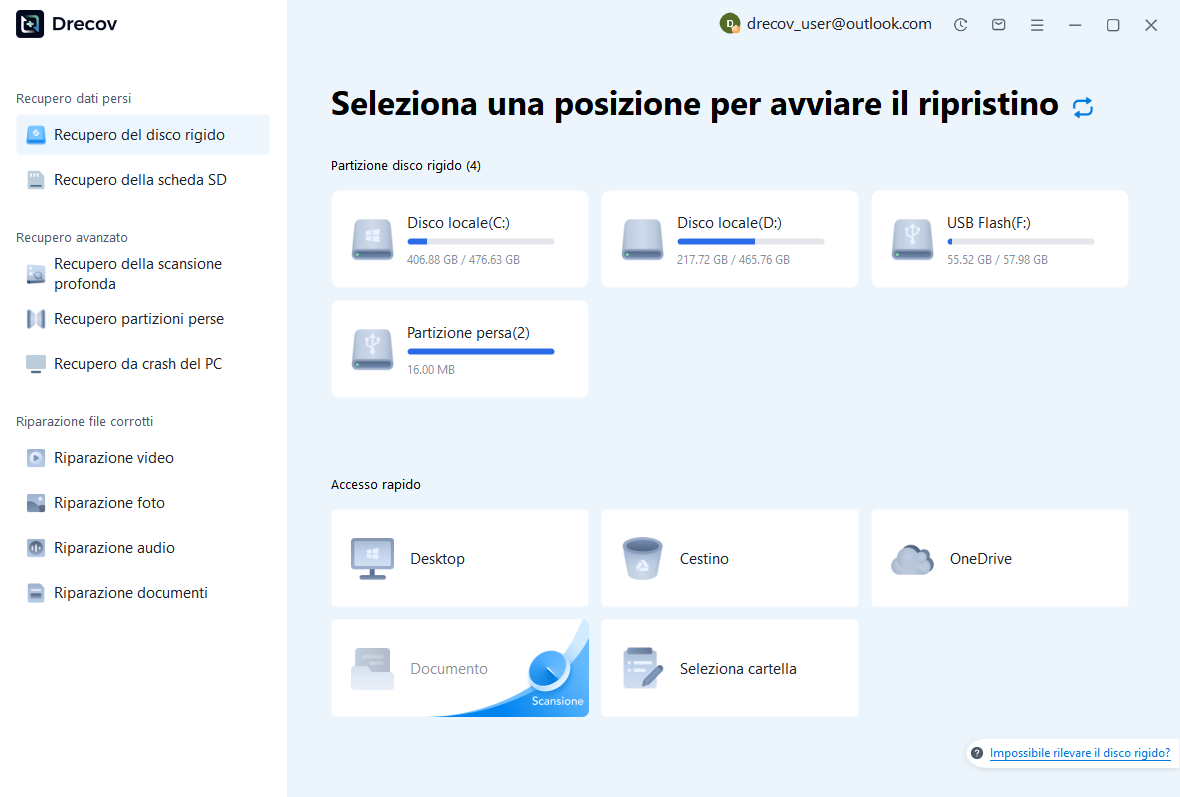
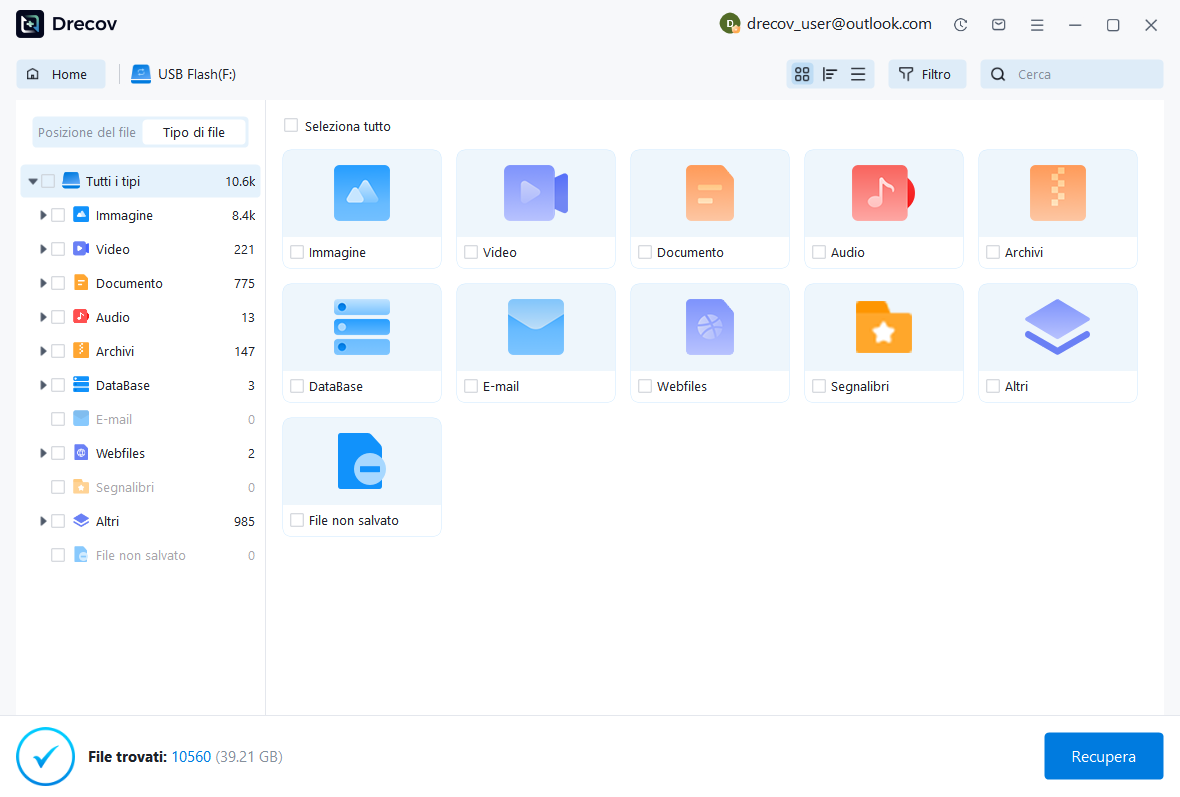
Passaggio 2: confronta i file nativi e le esportazioni sopravvissute
Esamina i nomi, i percorsi, le dimensioni, le date e le anteprime supportate disponibili. Conservare diverse versioni PDN plausibili quando il momento dell’incidente è incerto. Conserva anche le esportazioni e le immagini di origine utili, ma etichetta i loro diversi ruoli. Un’anteprima JPEG nitida non dimostra che un documento nativo modificabile sia sopravvissuto. Allo stesso modo, un’estensione PDN non stabilisce che il file contenga una struttura a livelli leggibile completa.
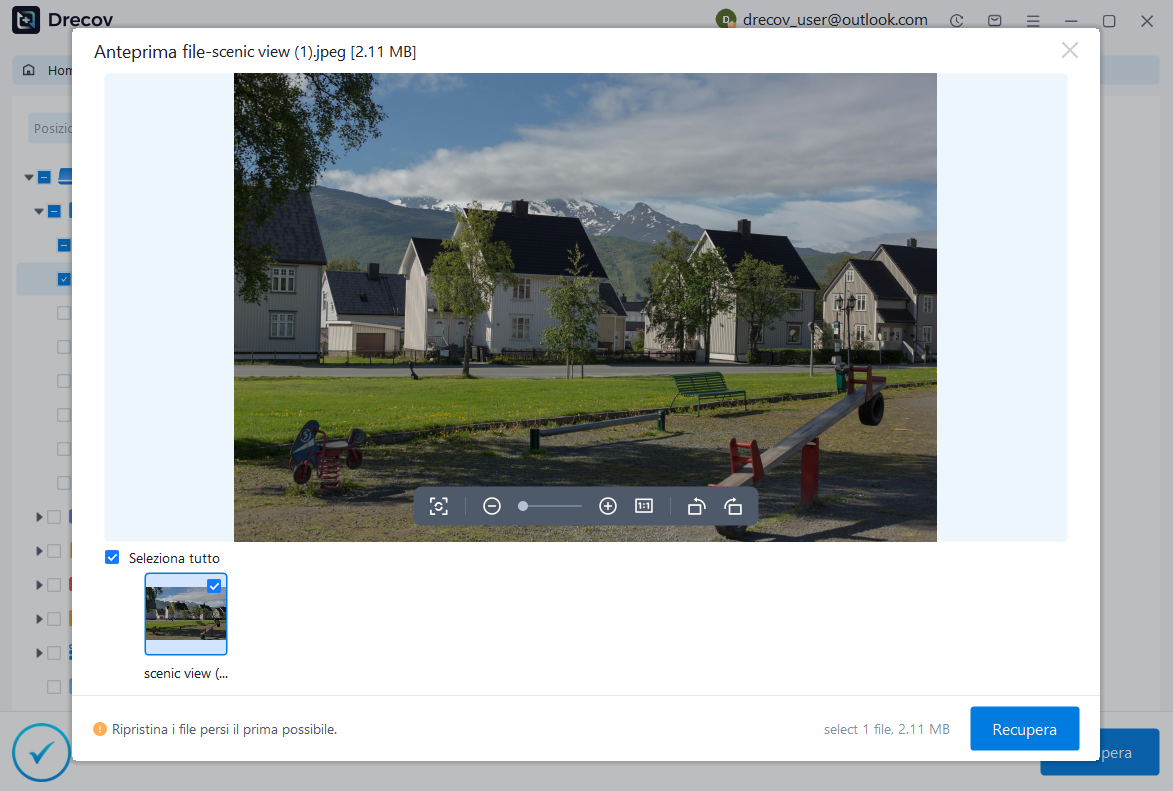
Passaggio 3: ripristina altrove e riapri in Paint.NET
Salva i candidati in una destinazione separata, quindi prova le copie in Paint.NET. Controlla la tela, la separazione dei livelli prevista, la trasparenza e le modifiche recenti distintive. Esporta un output rappresentativo e riaprilo. Conserva i candidati grezzi recuperati finché non hai accettato il risultato, perché una copia di file apparentemente riuscita potrebbe contenere ancora un design precedente, livelli incompleti o dati di immagine che l’applicazione non è in grado di leggere. Prima di modificare l’unica copia, consultare anche: documentazione ufficiale di recupero.
Termina con un master modificabile e un record di ripristino chiaro
Una volta che un candidato supera i controlli, salva un nuovo master PDN con un nome chiaro. Conserva l’output accettato accanto in una cartella di esportazione separata. Conserva anche i candidati originali e le note di confronto finché il progetto non sarà stabile. Ciò fornisce un endpoint comprensibile anziché lasciare diversi file denominati final, final-new e recuperato-final con contenuti incerti.
Pianificare la protezione futura in base alla distinzione che ha causato problemi. Salva le tappe native prima di appiattire, ridimensionare o apportare grandi modifiche alla composizione. Quindi eseguire il backup del master fuori dalla postazione di lavoro attiva. Un piano di backup diventa utile solo quando è possibile individuare e aprire una copia conservata, quindi testarne una di tanto in tanto e verificare che i livelli previsti rimangano disponibili.
- Conferma le dimensioni accettate della tela e importanti dettagli visibili del design.
- Verifica la separazione dei livelli utile, la trasparenza e tutte le fotografie di origine richieste.
- Riapri sia il master nativo salvato che un output esportato rappresentativo.
- Conserva copie indipendenti e registra eventuali modifiche che rimangono ricostruite o mancanti.
Rispondi onestamente alle domande più comuni sul recupero
È sempre possibile recuperare un’immagine non salvata dopo la chiusura di Paint.NET? No. La risposta dipende dall’esistenza di un documento utilizzabile o di dati di file recuperabili. Un registro degli arresti anomali e un nome file utilizzato di recente non lo stabiliscono. Un’esportazione appiattita può ripristinare i livelli originali? Può preservare il risultato visibile, ma generalmente non è in grado di ricostruire automaticamente il contenuto nascosto o la struttura di modifica originale.
Dovresti mantenere un PDN più vecchio se sopravvive un PNG più recente? Di solito sì, quando entrambi contengono lavoro utile. Il PDN può fornire componenti modificabili mentre il PNG registra l’aspetto previsto. Conservarli entrambi prima di ricostruirli. Questa combinazione ti offre un punto di partenza difendibile e una chiara spiegazione di cosa hai recuperato, cosa hai ricreato e cosa rimane non disponibile.





