







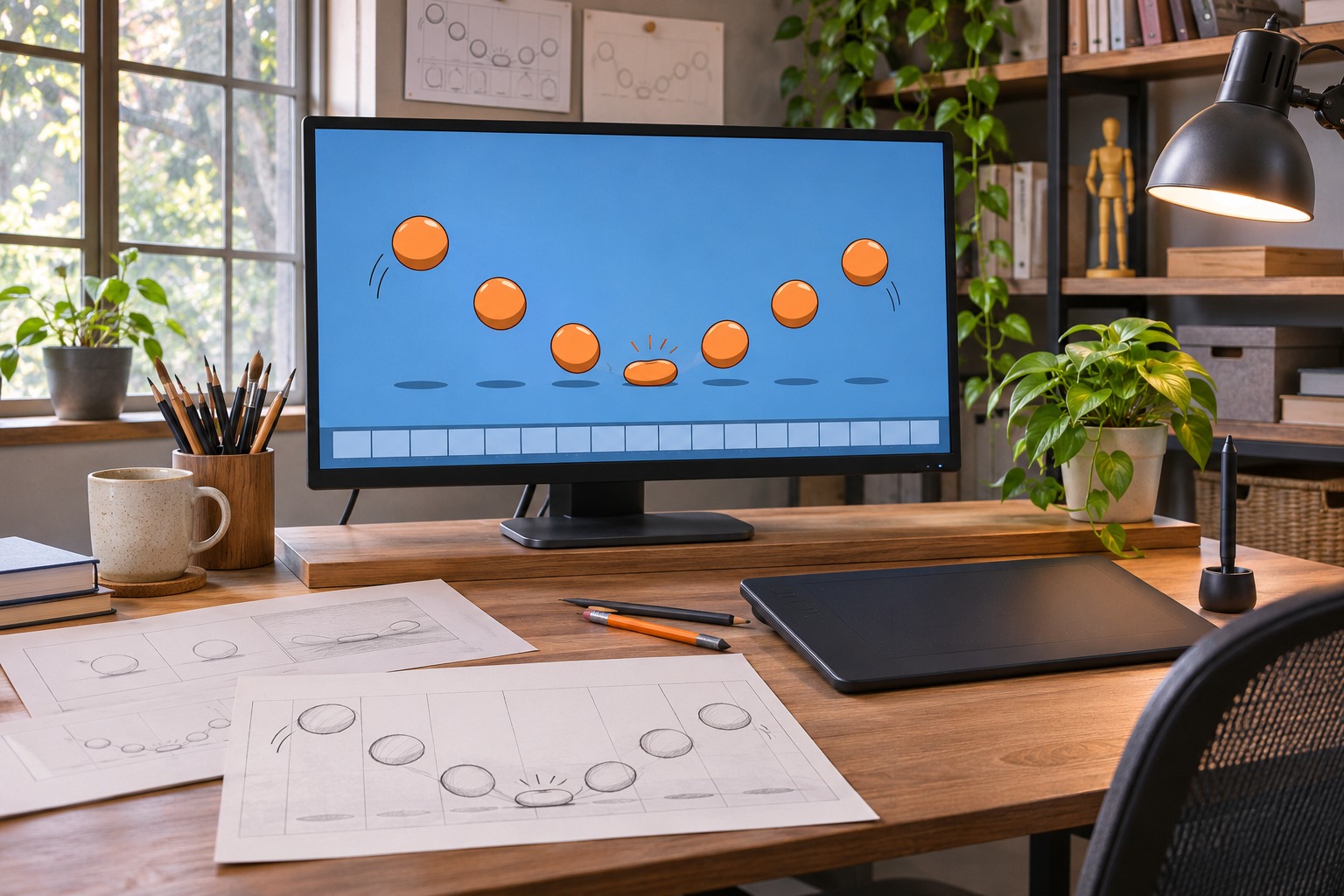
Identifica se mancano la scena o i suoi disegni
Una scena OpenToonz può aprirsi mentre i disegni importanti rimangono assenti. La scena TNZ descrive tempi e relazioni, mentre i livelli di animazione e altre risorse possono vivere in file separati. Pertanto, il nome di un file di scena recuperato è solo una parte dell’attività. Innanzitutto, determina se hai perso la scena stessa, i livelli di riferimento, una tavolozza o semplicemente il percorso che collega il materiale esistente al progetto.
Guarda l’Xsheet o la Timeline prima di apportare modifiche. Prendi nota delle colonne interessate, dei numeri dei disegni e dell’intervallo approssimativo dei fotogrammi. Successivamente, controlla se gli altri livelli vengono visualizzati correttamente. Un livello di carattere mancante suggerisce un problema più ristretto di una cartella di produzione completamente vuota. Conserva uno screenshot o una nota scritta degli avvertimenti e dei riferimenti, perché questi indizi ti aiutano a individuare in seguito il materiale esterno corretto.
Preservare la struttura del progetto prima del test
Copia l’albero del progetto disponibile in un archivio integro prima di rinominare o riorganizzare i file. Includere la configurazione del progetto e le relative scene, disegni, tavolozze e altre cartelle di risorse. Se la produzione utilizza location esterne, registra anche quelle. Una sola copia della cartella delle scene può preservare i tempi lasciando ogni disegno non disponibile, quindi definisci il backup attorno al progetto reale piuttosto che a un’estensione.
Da notare anche il progetto OpenToonz attivo. Una scena aperta nel progetto sbagliato può risolvere le posizioni relative al progetto in modo diverso. La modifica della selezione del progetto potrebbe spiegare la mancanza di materiale senza alcuna eliminazione. Tuttavia, non cambiare e salvare ripetutamente finché le relazioni non diventano poco chiare. Mantieni intatto lo stato iniziale, quindi esegui ciascun test in una copia di lavoro separata con una breve nota del risultato.
Metodo gratuito 1: ripristinare un backup di una scena esistente
OpenToonz documenta i backup delle scene all’interno dell’area di backup delle scene del progetto corrente. Cerca la cartella associata alla scena mancante ed esamina i candidati TNZ disponibili. Queste copie possono fornire la struttura precedente della scena, inclusi tempi e riferimenti, ma la loro utilità dipende da ciò che il programma ha effettivamente salvato. Non dare per scontato che un backup della scena contenga anche ogni stato storico di un livello di disegno archiviato esternamente.
Copia un candidato promettente fuori dall’area di backup prima di testarlo. Il processo di ripristino documentato prevede il ripristino della scena nella posizione corretta e la rimozione del suffisso di backup progressivo. Esegui questa operazione nel tuo progetto di test conservato, anziché sostituire l’unica scena corrente. Ciò consente al nome della scena originale e ai percorsi relativi al progetto di funzionare senza sacrificare materiale più recente che potrebbe essere ancora utile.
Confronta i tempi invece di scegliere solo per data
Una scena salvata subito dopo una modifica accidentale può essere più recente ma meno utile. Confronta alcuni backup sull’incidente. Controlla il primo e l’ultimo fotogramma occupato, i blocchi dell’esposizione, l’ordine delle colonne e qualsiasi movimento recente della fotocamera. Un candidato con una messa in scena corretta ma tempi più vecchi può integrare un’altra versione che conserva una modifica più recente. Conservali entrambi finché non capisci la differenza. Per le cause legate al supporto, consultare: Recupero del disco rigido.
Ad esempio, un personaggio potrebbe apparire nel posto giusto ma perdere i fotogrammi finali di anticipazione. Un altro candidato potrebbe contenere tali esposizioni ma puntare a un livello precedente. Non combinarli immediatamente. Innanzitutto, stabilisci quali versioni di livello si aspettano ciascuna scena. Una scena coerente e un set di disegni forniscono un punto di partenza più forte di una miscela assemblata esclusivamente dai timestamp più recenti.
Metodo gratuito 2: controlla i backup dei livelli esistenti
I livelli di animazione richiedono una propria indagine. OpenToonz offre una preferenza di salvataggio che crea versioni di backup di scene e livelli di animazione; i backup di livello utilizzano il suffisso di backup documentato nella posizione del livello. Controlla se quell’opzione era attiva e se i file esistono effettivamente. Abilitarlo dopo la perdita proteggerà i salvataggi successivi, ma non può creare retroattivamente una versione di livello precedente.
Copia qualsiasi livello candidato e il materiale associato prima di modificare i nomi. Mantieni insieme il tipo originale e i file associati. Un livello di disegno può dipendere dalle informazioni della tavolozza o da una sequenza di immagini, a seconda del suo formato. Testare prima il livello in una scena separata o in un progetto copiato. Ciò evita di introdurre un file incerto nell’unica scena di produzione rimasta solo per vedere se viene visualizzato.
Abbina i numeri del disegno e il significato della tavolozza
Un livello con la miniatura del personaggio giusto può comunque contenere numeri di disegno diversi. Confronta i disegni che la scena effettivamente espone. Ispeziona diverse pose importanti, tra cui un fotogramma iniziale, un’azione centrale e un cambiamento tardivo. Se la scena si riferisce a numeri assenti, potrebbe mostrare spazi vuoti anche se il livello recuperato contiene altre illustrazioni utili. Si tratta di una mancata corrispondenza della versione piuttosto che di una prova che tutti i disegni sono corrotti.
Per il materiale dipinto, confronta anche la tavolozza e le relazioni di stile. Una tavolozza dall’aspetto simile può utilizzare un’organizzazione diversa, producendo colori errati se sostituita con noncuranza. Mantieni le tavolozze con le versioni del livello che le hanno utilizzate, ove possibile. Quindi ispezionare le regioni dipinte rappresentative e il lavoro in linea. Il tempismo corretto e i contorni riconoscibili non dimostrano che anche il trattamento cromatico previsto sia sopravvissuto.
Metodo gratuito 3: riparazione di progetti e percorsi di risorse
Quando i disegni rimangono sul disco, il ripristino di un percorso potrebbe risolvere il problema senza recuperare i dati cancellati. Ispeziona il riferimento mancante e confrontalo con le cartelle del progetto effettivo. Una cartella principale rinominata, una directory di produzione spostata o una posizione esterna non disponibile possono interrompere la relazione. Ripristina un layout di cartella coerente nella copia di prova prima di reindirizzare manualmente molti riferimenti individuali.
Successivamente, apri la scena nel progetto corretto e controlla il cast della scena. Identificare i nomi e i tipi esatti dei livelli previsti. Individua il materiale corrispondente dalla stessa fase di produzione. Evita di sostituire il primo file con un nome simile, soprattutto quando più scatti riutilizzano un personaggio. Un livello di un’altra scena potrebbe essere visualizzato correttamente mentre contiene l’azione sbagliata o la numerazione dei disegni.
Raccogli le risorse solo dopo averle risolte correttamente
OpenToonz fornisce flussi di lavoro di raccolta di risorse che possono portare materiale di scene esterne nelle posizioni del progetto. Utilizza questa funzionalità dopo aver verificato i riferimenti, non come un modo per ricreare disegni assenti. La raccolta di una risorsa risolta correttamente può migliorare la portabilità. Raccogliere il sostituto sbagliato rende semplicemente più facile spostare lo stato sbagliato e un file mancante rimane tale finché non esiste una fonte utilizzabile. Per il comportamento esatto del programma, consultare: documentazione ufficiale di recupero.
Dopo la raccolta, apri il progetto copiato dalla posizione prevista e controlla nuovamente gli stessi fotogrammi. Controlla anche l’audio e le immagini di sfondo quando la scena le utilizza. L’obiettivo è un pacchetto che funzioni senza dipendenza accidentale dalla vecchia struttura di directory. Conservare le fonti esterne originali finché il test non ha esito positivo, poiché una scena che funziona solo finché tali fonti rimangono raggiungibili non è ancora autonoma.
- Conferma il progetto attivo e le posizioni previste delle risorse della scena.
- Abbina i livelli mancanti in base all’identità esatta, al formato e ai numeri dell’estrazione.
- Riparare i riferimenti in un progetto copiato e ispezionare le esposizioni importanti.
- Raccogli il materiale esterno verificato, quindi riapri il progetto trasferito per il test.
Esamina attentamente il lavoro senza titolo e il salvataggio automatico
Le scene senza titolo possono utilizzare l’area progetto temporanea di OpenToonz. Se stavi lavorando senza un nome appropriato per la scena, controlla i dati di produzione temporanei esistenti prima che la pulizia o le sessioni ripetute sostituiscano le prove utili. La sua presenza è condizionata; una cartella temporanea non garantisce che il tuo ultimo lavoro rimanga lì. Copia ciò che esiste prima di provare ad aprirlo, rinominarlo o salvarlo.
Il salvataggio automatico dipende anche dalle preferenze di salvataggio e dai tipi di file selezionati per tale comportamento. Un’impostazione di sola scena e un’impostazione che include file non di scena proteggono diverse parti della produzione. Pertanto, registrare la configurazione effettiva invece di presumere che un intervallo abilitato conservi ogni disegno. Controlla direttamente i contenuti candidati e non confondere la preferenza modificata di oggi con l’impostazione utilizzata prima dell’arresto anomalo.
Evita di ripristinare finché non mantieni le modifiche utili
Il ripristino di una scena la riporta allo stato salvato e può eliminare le modifiche alla scena corrente. Ciò può essere d’aiuto quando una modifica temporale indesiderata rimane solo in memoria, ma è un primo esperimento mediocre quando la scena dal vivo contiene lavoro nuovo e di valore. Salvare una copia separata o preservare in altro modo lo stato utilizzabile prima di testare un ripristino in una copia del progetto usa e getta.
Allo stesso modo, distinguere il salvataggio di una scena dal salvataggio di tutto il lavoro correlato. Una scena può conservare nuove esposizioni mentre un livello modificato deve ancora essere salvato. Controllare singolarmente gli indicatori per le scene non salvate e i cambiamenti di livello. Questa distinzione spiega perché una scena di backup a volte fa riferimento a un disegno che non ha mai raggiunto il file di livello corrispondente. Il recupero deve seguire i confini del salvataggio separato piuttosto che presumere che un salvataggio riuscito copra tutto.
Convalida esposizione, fotocamera e output insieme
Una volta caricata la scena, ispeziona l’Xsheet o la Timeline lungo l’intera ripresa prevista. Verifica l’intervallo dei fotogrammi, l’ordine delle colonne, i blocchi, le esposizioni vuote e l’allineamento del suono. Quindi esamina i principali cambiamenti nel visualizzatore. Un singolo fotogramma attraente non può rivelare un disegno mancante a metà dell’azione o una breve presa che ora ripete la posa sbagliata.
Controlla separatamente l’inquadratura della telecamera e le relazioni di scena. Un livello può esistere ma trovarsi fuori dalla telecamera o dietro un altro elemento. Confronta trasformazioni e visibilità prima di decidere che i suoi pixel sono assenti. Successivamente, esegui il rendering di un breve intervallo rappresentativo in una nuova posizione di output. Questo mette alla prova più della pipeline di produzione rispetto al solo spettatore e fornisce un riferimento pratico per valutare lo scatto recuperato. Un caso simile con verifiche utili è descritto qui: Recuperare animazioni Pencil2D: contenuti PCLX e progetti temporanei.
Utilizza i rendering esistenti come prova
Un filmato o una sequenza di immagini precedenti possono aiutare a identificare il tempismo e la composizione corretti. Confrontalo con la scena recuperata per individuare le modifiche. Tuttavia, le cornici renderizzate non ricreano automaticamente fogli di esposizione modificabili, tratti vettoriali, relazioni di rig o disegni nascosti. Conserva il rendering come riferimento o come opzione di consegna parziale e descrivi onestamente qualsiasi lavoro di ricostruzione quando le fonti native rimangono non disponibili.
Se la scadenza richiede un output parziale, identificare l’esatto intervallo di fotogrammi utilizzabili. Potresti conservare una ripresa precedente, sostituire manualmente una breve sezione mancante o fornire una versione ridotta dopo l’approvazione. Salva il risultato modificato separatamente dal progetto recuperato. Ciò preserva le prove ed evita di presentare una sequenza appena ricostruita come un recupero intatto della scena mancante.
Scegli tra ripristino locale e cronologia di produzione esistente
Se il tuo team ha già utilizzato il controllo della versione o pacchetti di produzione datati, controlla la pietra miliare salvata pertinente. Recupera una scena e una risorsa coerenti impostate in una posizione separata. La cronologia esistente può ripristinare file sorgente autentici, ma contiene solo materiale che qualcuno ha commesso o impacchettato. L’installazione del controllo della versione ora non ricostruisce i disegni non salvati prima della perdita.
Per una produzione condivisa, conferma chi possiede i file autorevoli correnti prima di sostituire qualsiasi cosa. Il livello più recente di un altro artista potrebbe contenere lavori non correlati allo stato della scena mancante. Richiedi la pietra miliare specifica salvata attraverso il tuo normale processo di collaborazione, quindi confronta a livello locale. Tieni gli esperimenti di recupero lontani dal master condiviso in modo che un candidato incerto non si propaghi nel progetto di ogni artista.
Controlla i limiti del livello di archiviazione
Se l’intera cartella di produzione è scomparsa, minimizza le scritture sul volume originale. I file eliminati possono essere recuperabili solo finché i dati sottostanti rimangono disponibili. La sovrascrittura e la pulizia dello storage a stato solido possono rendere impossibile il ripristino. Riaprire o salvare ripetutamente il progetto sulla stessa origine può ridurre le opportunità rimanenti, quindi utilizzare un’archiviazione separata e sana per l’indagine e l’output.
Un dispositivo fisicamente instabile necessita di una risposta diversa da un percorso di progetto interrotto. Se si disconnette o segnala errori di accesso persistenti, riduci le letture ripetute e considera l’assistenza di uno specialista. Un backup di una scena sana su un altro dispositivo può essere più sicuro e più utile di una lunga scansione per evitare problemi di archiviazione. Confronta sempre l’obiettivo di ripristino con la fonte meno disturbante che può effettivamente fornirlo.
Diagnostica un personaggio che scompare a metà di un’inquadratura
Immagina una scena che si apre con il suo sfondo e il primo personaggio posa intatto, quindi mostra spazi vuoti durante un turno. Inizia elencando i numeri dell’estrazione esposti nell’intervallo interessato. Successivamente, ispeziona il livello recuperato per quei disegni esatti. Ciò distingue un riferimento temporale a fotogrammi assenti da un problema di visibilità o telecamera. Mantieni separati i candidati di scena e di livello mentre confronti la loro relazione. Se il progetto si trovava su un dispositivo esterno, leggere anche: Recupero hard disk esterno.
Se un livello precedente contiene la svolta mancante ma manca un’espressione successiva, preserva entrambe le versioni del livello. Non sovrascriverne uno con l’altro semplicemente perché i nomi di base corrispondono. Potrebbe essere necessario un livello accuratamente ricostruito o un cambio di scena che utilizzi i disegni verificati di ciascuno. Salva il risultato combinato in una nuova revisione di produzione e registra quali pose hai recuperato direttamente e quali hai ricreato.
Esamina le sospensioni, le ripetizioni e gli spazi vuoti intenzionali
Una lunga esposizione può sembrare un’animazione mancante quando il movimento previsto è effettivamente presente nei numeri di disegno successivi. Confronta Xsheet o Timeline con un rendering di riferimento e ispeziona le transizioni attorno a ciascuna presa. Allo stesso modo, un frame vuoto intenzionale non dovrebbe attivare automaticamente una riparazione. Lo scopo è ripristinare i tempi previsti, non riempire ogni cella vuota con qualsiasi disegno disponibile.
Per i cicli ripetuti, controllare il limite del ciclo completo anziché solo i primi fotogrammi. Un’ultima posa omessa può creare un salto visibile ogni volta che il ciclo si ripete. Strofina lentamente attraverso quel confine ed esegui un breve test. Questo controllo mirato può rivelare una discrepanza tra i tempi della scena e il contenuto del livello recuperato che una rapida anteprima a schermo intero rende difficile identificare.
Convalida tavolozze su più di un disegno
Una sostituzione della tavolozza può rendere plausibile la prima posa mentre colora un altro disegno in modo errato. Ispeziona diverse pose con diverse regioni dipinte, inclusi piccoli dettagli e aree trasparenti. Confrontali con un riferimento noto o con il pacchetto di livelli originale. Se il livello e la tavolozza provengono da traguardi diversi, preserva entrambe le fonti ed esamina la relazione prima di modificare molti stili per compensare manualmente.
Gli stili basati sulle texture e le risorse correlate necessitano dei propri controlli del percorso. Una tavolozza può mantenere una definizione di stile mentre la sua trama esterna non è disponibile. Il solo recupero della TNZ non creerà quell’immagine. Individua la texture corrispondente dal pacchetto di produzione, ripristinala nel progetto copiato e ispeziona nuovamente le regioni interessate. Registra qualsiasi texture sostitutiva come una ricostruzione deliberata piuttosto che come una risorsa recuperata originale.
Ricostruisci uno scatto portatile senza perdere il contesto
Una volta che i riferimenti funzionano, copia il progetto accettato in una nuova posizione di test e aprilo da lì. Ciò rileva la dipendenza accidentale da una vecchia cartella esterna che rimane raggiungibile sul tuo computer. Controlla gli stessi fotogrammi importanti, non solo la barra del titolo. Un progetto portatile dovrebbe risolvere i disegni e gli sfondi previsti attraverso il pacchetto conservato, in base al flusso di lavoro utilizzato dalla produzione.
Verifica inoltre il frame rate della scena e l’intervallo di output previsto rispetto a record di progetto affidabili. Una sequenza di esposizione recuperata può contenere i disegni giusti ma essere riprodotta alla velocità sbagliata se si utilizza un’ipotesi di output diversa. Mantieni l’impostazione accettata nelle note di ripristino e confronta un breve rendering con il riferimento. Ciò stabilisce una tempistica pratica anziché limitarsi a confermare che il progetto memorizza alcuni fotogrammi. Ulteriori indicazioni ufficiali sono disponibili qui: documentazione ufficiale di recupero.
Conserva l’allineamento audio e le tracce di riferimento
Se la ripresa include un dialogo o un riferimento temporale, controlla l’esatta risorsa audio e il suo posizionamento. Una registrazione modificata con un nome simile può spostare i segnali. Confronta un suono distintivo o una frase parlata all’inizio e un’altra più avanti nella ripresa. Ciò aiuta a rilevare un offset o una mancata corrispondenza della durata che una singola indicazione di apertura mancherebbe. Mantieni invariata la registrazione sorgente durante il test del posizionamento nella scena copiata.
Quando sopravvive solo un film di riferimento, usalo per guidare i tempi, ma non dare per scontato che il suo audio ricostruisca automaticamente la disposizione sonora originale della scena modificabile. L’estrazione o la sostituzione di una traccia costituisce una fase di ricostruzione separata ove appropriato e autorizzato. Registra quel passaggio, quindi testa l’immagine e il suono combinati attraverso il flusso di lavoro di output previsto anziché fare affidamento sulla riproduzione indipendente dei due file.
Documentare la più piccola unità di recupero utile
Per una scena breve, l’unità utile può essere una TNZ più i suoi livelli, tavolozze, sfondo e audio. Per una produzione più ampia, le librerie condivise possono complicare questo confine. Annota di quali dipendenze ha ancora bisogno lo scatto accettato e quali risorse hai raccolto nel suo pacchetto. Ciò rende comprensibile il trasferimento futuro e impedisce a un altro artista di spostare solo il file di scena e riscontrare lo stesso problema di disegno mancante.
Conserva un rendering di riferimento e un manifest conciso delle versioni di scene e livelli accettate. Se viene visualizzato un backup successivo, confronta solo gli elementi irrisolti anziché sostituire l’intera ripresa verificata. Questo approccio protegge il lavoro di ripristino completato e trasforma le nuove prove in un miglioramento mirato. Fornisce inoltre alla squadra una chiara documentazione delle restanti ricostruzioni invece di una cartella di scene alternative inspiegabili.
Quando una scansione del disco può aiutare a trovare file di produzione mancanti
PandaOffice Drecov può aiutare a individuare le scene TNZ salvate mancanti, i livelli di animazione, le tavolozze, le immagini di sfondo o gli output renderizzati precedenti su un dispositivo di archiviazione accessibile. Cerca i componenti effettivamente mancanti, non solo un’estensione della scena. Una scansione del disco non può inventare disegni non salvati, ricostruire ogni versione di livello da un film renderizzato o garantire che i riferimenti recuperati formino una produzione coerente. La convalida nativa rimane essenziale in seguito.
Passaggio 1: seleziona il volume che conteneva il progetto
Identifica il progetto originale o il volume delle risorse esterne dai percorsi registrati. Scegli quella fonte e prenota un’altra destinazione sana per i file recuperati. Evita di installare software o di generare rendering sul sorgente. Decidi quali componenti mancanti contano di più, come i tempi delle scene, i livelli dei personaggi, le tavolozze o gli sfondi, in modo da poter preservare insieme i candidati correlati anziché raccogliere file isolati senza contesto. Prima di modificare l’unica copia, consultare anche: documentazione ufficiale di recupero.
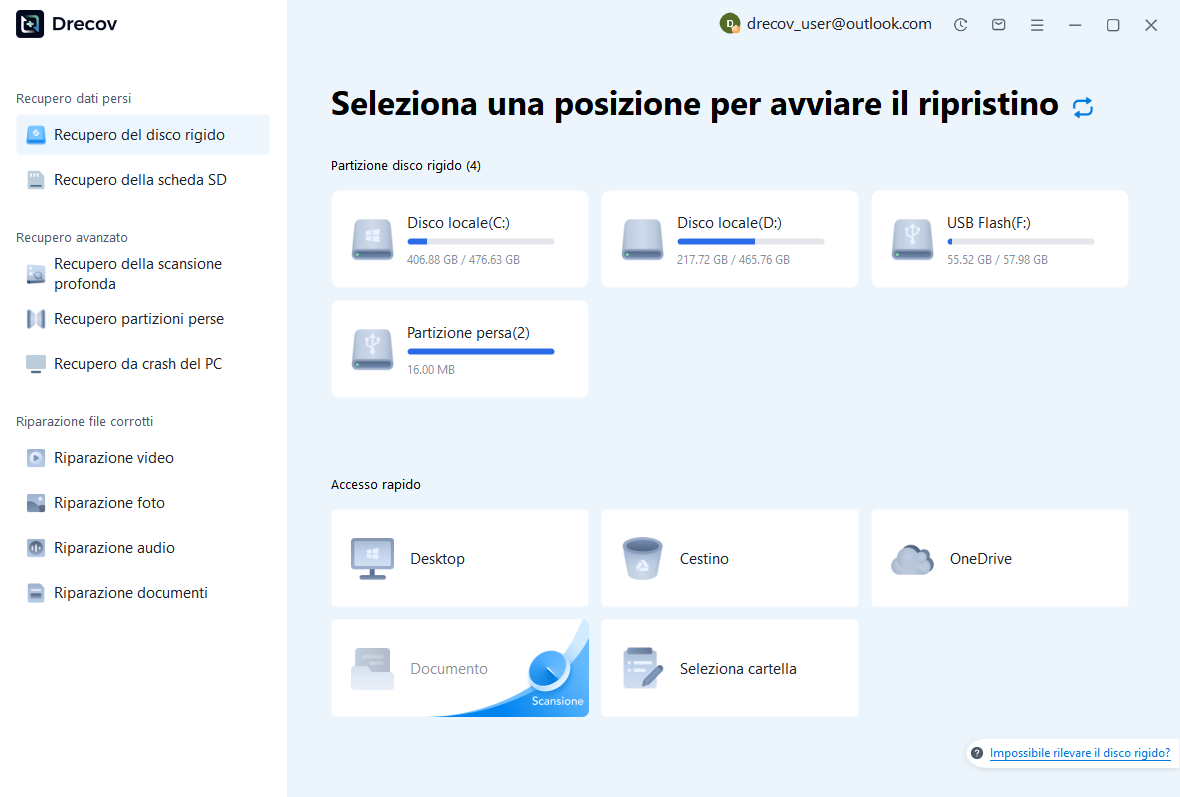
Passaggio 2: confrontare insieme i candidati di scena e livello
Esamina i percorsi, i nomi, le date, le dimensioni e le anteprime supportate disponibili. Conserva più versioni della scena attorno all’incidente e al materiale di livello corrispondente quando possibile. Una TNZ successiva può riferirsi a disegni assenti da un livello recuperato più vecchio. Preserva le relazioni tra le cartelle e registra l’origine di ciascun candidato. Un’anteprima riconoscibile o un nome file familiare sono prove utili, ma nessuno dei due dimostra che l’intera ripresa verrà riprodotta correttamente.
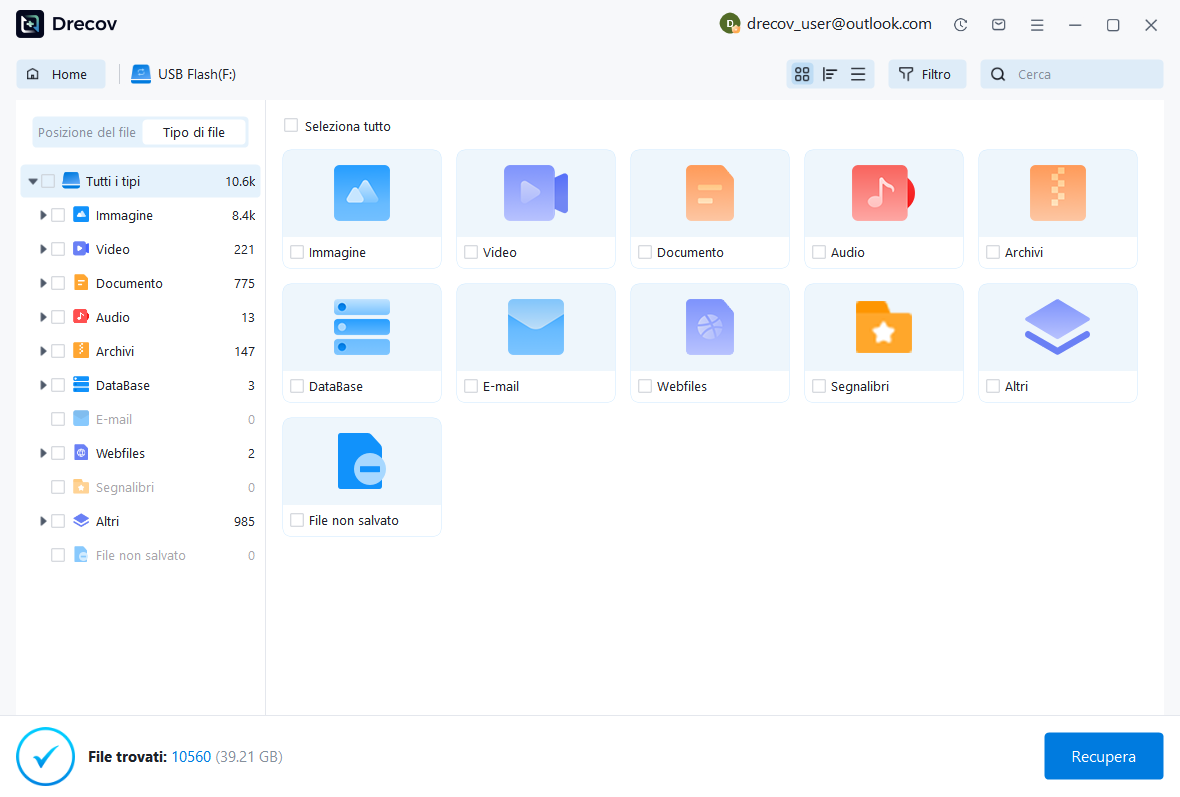
Passaggio 3: ripristina altrove e testa un progetto copiato
Salva i candidati in una destinazione separata e assembla un progetto di prova senza sostituire la produzione dal vivo. Aprilo nel contesto del progetto previsto, risolvi i riferimenti e controlla i numeri di disegno e gli intervalli di fotogrammi importanti. Rendere una sezione rappresentativa in una nuova cartella. Mantieni invariato il materiale grezzo recuperato finché la scena, i livelli, le tavolozze e gli output non superano insieme i controlli di accettazione.
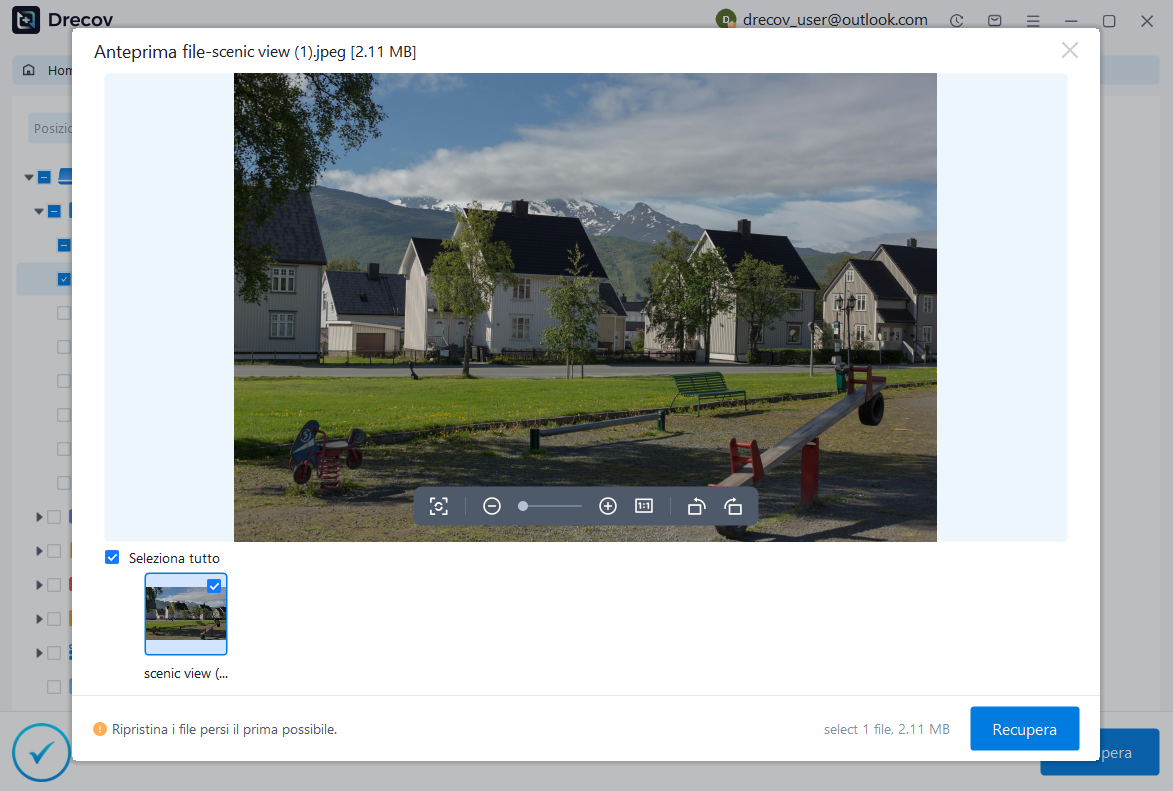
Proteggi la scena accettata e le sue dipendenze
Dopo la convalida, salva un progetto con nome completo e conserva le relative risorse. Registra la versione della scena accettata, le versioni dei livelli, gli elementi mancanti e qualsiasi lavoro ricostruito manualmente. Conserva anche un piccolo rendering di riferimento del risultato accettato. Ciò rende più facili i confronti successivi e fornisce a un altro artista un contesto sufficiente per capire esattamente cosa ha ottenuto il recupero.
Per il lavoro futuro, esamina il salvataggio automatico separatamente per i file di scena e non di scena. Testare la scena e livellare il comportamento del backup utilizzando materiale usa e getta. Quindi mantieni i pacchetti di progetti datati indipendenti fuori dall’albero di produzione attivo. Un backup della scena è prezioso, ma un pacchetto testato contenente disegni e tavolozze risolve il problema di dipendenza più ampio che spesso fa sì che una scena apparentemente recuperata rimanga inutilizzabile.
- Controlla la gamma completa del fotogramma, i numeri di disegno e le esposizioni in bianco intenzionali.
- Verifica tavolozze, sfondi, audio, posizionamento della fotocamera e dipendenze esterne.
- Riapri una copia del progetto trasferita ed esegui il rendering di una sezione rappresentativa con successo.
- Mantieni le tappe fondamentali del progetto coerenti e documenta eventuali limitazioni della fonte rimanente.





