








Scopri cosa significa realmente un progetto MeshLab vuoto
Un progetto MeshLab può aprirsi senza visualizzare il modello previsto anche quando esistono ancora alcuni file utili. Il progetto può contenere riferimenti e informazioni sulla scena, mentre i dati di mesh e texture dipendono da altri file o dalla particolare operazione di salvataggio utilizzata. Innanzitutto, separa un progetto assente dalla geometria assente, dai riferimenti interrotti, dai livelli nascosti e da un problema di visualizzazione. Ogni caso necessita di una risposta diversa.
Guarda l’elenco dei livelli e gli eventuali messaggi prodotti durante l’apertura. Registra i nomi delle mesh, i percorsi previsti e quali livelli falliscono. Successivamente, controlla se il progetto mostra un elenco di livelli vuoto o livelli popolati che rimangono invisibili. Un modello esterno alla vista corrente è diverso da un riferimento a una mesh eliminata. Conserva queste osservazioni prima di modificare filtri, trasformazioni o struttura del progetto.
Conserva l’intero set di risorse disponibili
Copia il progetto esistente e i relativi file di mesh, immagine, materiale e script in un archivio integro. Mantieni intatte le relazioni tra le cartelle. Conserva anche qualsiasi esportazione di scansione o fotogrammetria originale che ha alimentato il progetto. Una mesh pulita successivamente potrebbe essere più piccola e più facile da aprire, ma la scansione originale può fornire dettagli che una versione elaborata incompleta non contiene più.
Registra la versione MeshLab installata e la fase approssimativa di elaborazione. Nota se hai scansioni allineate, livelli uniti, facce rimosse, geometria semplificata o texture generate. Queste operazioni possono modificare ciò che conta come un ripristino riuscito. Una scansione grezza più vecchia può preservare i dettagli dell’origine perdendo una quantità significativa di pulizia successiva, quindi definisci l’obiettivo prima di scegliere tra i candidati.
Metodo gratuito 1: verifica visibilità, inquadratura e trasformazioni
Quando i livelli appaiono nel progetto, controlla la visibilità prima di presumere l’eliminazione. Rendi visibile un livello previsto e inquadra la geometria disponibile utilizzando i controlli di visualizzazione. Controlla anche la scala e la distanza tra gli strati. Una trasformazione fuori luogo può collocare una mesh reale molto al di fuori della vista iniziale, facendo sembrare il progetto vuoto anche se i punti o le facce sottostanti rimangono disponibili.
Evitare di applicare una trasformazione permanente semplicemente per far apparire il modello durante la diagnosi. Innanzitutto, preserva il progetto originale e annota la matrice o il posizionamento esistente. Testare le modifiche in una copia. Se il problema riguarda lo stato di visualizzazione, puoi ripristinare l’accesso utile senza alterare le coordinate della mesh. Questa distinzione è importante quando il progetto rappresenta la geometria misurata o le scansioni allineate con un sistema di coordinate noto.
Ispeziona i conteggi della geometria e gli attributi disponibili
Controlla se un layer caricato contiene vertici o facce e se esistono gli attributi previsti. Una nuvola di punti può essere valida senza facce. Allo stesso modo, una mesh senza texture può mantenere la geometria anche quando il suo aspetto differisce notevolmente dal riferimento. Utilizzare il tipo di dati previsto per giudicare il risultato invece di dare per scontato che ogni progetto debba visualizzare immediatamente una superficie colorata uniforme. Per le cause legate al supporto, consultare: Recupero del disco rigido.
Successivamente, ispeziona diverse regioni a diversi livelli di zoom. Una silhouette ampia può nascondere una parte inferiore mancante, un frammento disconnesso o un interno vuoto. Confronta punti di riferimento noti come una maniglia, un foro di montaggio o un segno scansionato. Per un’attività di misurazione, annotare separatamente le unità e le ipotesi di scala. Un modello visivamente plausibile può comunque essere inadatto se le sue coordinate non corrispondono più al rilievo originale o alle dimensioni dell’oggetto.
Metodo gratuito 2: ripristinare i riferimenti mesh da file esistenti
Ispeziona i riferimenti nel progetto e individua i file mesh corrispondenti. I flussi di lavoro basati su MLP possono coinvolgere percorsi esterni, quindi lo spostamento solo del file di progetto potrebbe lasciare indietro la sua geometria. Cerca nell’albero del progetto originale, nelle cartelle di esportazione e nei pacchetti sorgente conservati. Abbina i candidati in base all’identità effettiva e alla fase di elaborazione, non solo in base a un nome file come model-final.ply.
Ripristinare un layout di directory coerente in una copia di prova quando possibile. Questo spesso evita di modificare molti riferimenti individualmente. Se devi reindirizzare un riferimento, seleziona la mesh esatta prevista e conserva il percorso precedente nelle tue note. Quindi controllarne il posizionamento all’interno del progetto. Una sostituzione che si apre con successo potrebbe comunque appartenere ad un allineamento o scala diversa e quindi fallire nella scena combinata.
Confronta mesh originali ed elaborate
Mantieni separate le scansioni grezze e le versioni elaborate. Una mesh grezza può contenere più dettagli ma anche rumore, duplicati o ambienti indesiderati. Una versione semplificata può essere appropriata per un visualizzatore ma manca dei dettagli richiesti per la misurazione o il trasferimento della trama. Scegli il candidato in base allo scopo del recupero e registra qualsiasi lavoro di elaborazione che devi ripetere.
Ad esempio, un oggetto decimato recuperato potrebbe preservare la sua forma generale perdendo una bella iscrizione. Se l’iscrizione è importante, cerca la fonte a risoluzione più elevata anziché accettare l’esportazione leggera più recente. Al contrario, una scansione originale intatta può essere sufficiente per riavviare la pulizia anche se l’esatta sequenza del filtro è scomparsa. Dichiara chiaramente il risultato invece di considerare ogni fase di elaborazione mancante come un fallimento totale.
Metodo gratuito 3: ripristinare trame e relazioni materiali
Per le risorse basate su OBJ, ispeziona le definizioni dei materiali e i file di immagine associati. Un OBJ sopravvissuto può preservare la geometria pur mancando del materiale o della trama che gli conferisce il suo aspetto riconoscibile. Mantieni insieme la mesh, il file del materiale e le immagini in base ai relativi riferimenti. Lo spostamento solo della mesh in una nuova cartella potrebbe riprodurre lo stesso problema di colore mancante in ogni test di ripristino.
I nomi dei file delle texture possono essere ingannevolmente generici. Confronta le dimensioni dell’immagine, i segni distintivi della superficie e il pacchetto di risorse da cui provengono prima di sostituirne uno. Un atlante di texture diverso potrebbe avvolgersi nel modello senza un errore di caricamento evidente, ma visualizzare regioni non corrispondenti. Pertanto, convalidare la mappatura su diversi punti di riferimento anziché presumere che qualsiasi risultato colorato dimostri l’aspetto originale restituito.
Distinguere il colore del vertice dalla trama dell’immagine
Un modello può memorizzare il colore per vertice, tramite una texture dell’immagine o tramite un’altra disposizione di attributi supportata. Controlla quale meccanismo è stato utilizzato dalla fonte. Se uno PLY mantiene il colore del vertice, un’immagine esterna potrebbe non essere necessaria per quell’aspetto. Se un OBJ si basa su un atlante di texture, un’esportazione di sola geometria non può ricreare automaticamente i pixel mancanti o le relazioni di mappatura originali. Per il comportamento esatto del programma, consultare: documentazione ufficiale di recupero.
Esamina anche le opzioni di esportazione quando crei un output di prova. Un formato o un’impostazione che omette gli attributi rilevanti può far sembrare danneggiato un ripristino valido in un altro visualizzatore. Riapri la copia esportata e confrontala con la visualizzazione MeshLab. Ciò separa i dati di origine mancanti da una scelta di output che semplicemente non è riuscita a trasportare le coordinate di colore, normali o trama nel nuovo file.
- Identificare se il modello utilizza colori dei vertici, trame dell’immagine o entrambi.
- Individua le definizioni dei materiali e le immagini delle texture corrispondenti dallo stesso set di risorse.
- Ripristina le relazioni in un progetto copiato e ispeziona i punti di riferimento distintivi della superficie.
- Esporta una copia rappresentativa con gli attributi richiesti e riaprila per il confronto.
Utilizza gli script di filtro esistenti con aspettative controllate
Se in precedenza hai salvato uno script di filtro, conservalo insieme alla mesh di input. Uno script può aiutare a ripetere l’elaborazione, ma la sua utilità dipende da input, filtri, parametri e comportamento del software compatibili. Non costituisce automaticamente una registrazione cronologica completa di ogni selezione manuale, modifica o operazione non salvata. Ispeziona cosa contiene effettivamente lo script prima di decidere se può riprodurre il risultato perduto.
Esegui qualsiasi elaborazione ripetuta su una copia della mesh di origine appropriata. Conserva l’output in una nuova cartella e confrontalo con un’esportazione di riferimento esistente. Una mesh iniziale diversa o un comportamento del filtro modificato possono produrre un risultato diverso anche quando lo script viene eseguito senza errori. Registra tali differenze anziché sovrascrivere ripetutamente l’unico candidato mentre regoli i parametri per tentativi ed errori.
Non inventare una cartella di salvataggio automatico universale
I flussi di lavoro e le versioni di MeshLab differiscono e una guida di ripristino non dovrebbe promettere un progetto conservato automaticamente che non hai mai salvato. Ispezionare solo il materiale di ripristino, temporaneo o di backup effettivamente esistente nel proprio ambiente. Un file temporaneo può appartenere a un’altra operazione o contenere output incompleto. Il solo nome del file non stabilisce che contenga la mesh corrente o lo stato del progetto.
Le esportazioni deliberate precedenti possono essere più utili dei file temporanei speculativi. Controlla PLY, OBJ, STL o altri output supportati con data nelle tue cartelle di elaborazione. Ispeziona anche i pacchetti condivisi autorizzati e la cronologia di archiviazione esistente. Queste origini possono restituire la geometria autentica senza scansione, anche se potrebbero non mantenere la stessa stratificazione, trasformazione o stato di elaborazione del progetto dell’area di lavoro mancante.
Ricostruisci un progetto attorno a mesh verificate
Se il file di progetto è inutilizzabile ma le singole mesh sopravvivono, crea un nuovo progetto di prova e importale una alla volta. Verificare ogni livello prima di aggiungere il successivo. Ciò semplifica l’identificazione di un file difettoso o di una scala non corrispondente. Mantieni nomi significativi che descrivano l’origine e la fase di elaborazione, anziché consentire a ogni livello di apparire come una copia indistinguibile dello stesso nome di base.
Successivamente, ripristina le trasformazioni note da record affidabili o da una copia del progetto sopravvissuta. Non stimare una registrazione e descriverla come allineamento recuperato. Se è necessario allineare nuovamente le scansioni, trattarlo come una nuova elaborazione e convalidare il risultato di conseguenza. Mantieni invariati i dati grezzi delle coordinate in modo da poter rivisitare l’allineamento senza perdere le osservazioni originali o aggravare trasformazioni ripetute. Un caso simile con verifiche utili è descritto qui: Recuperare un progetto ArcGIS Pro: backup APRX, pacchetti e controlli dei dati.
Controlla la sovrapposizione e la qualità della registrazione
Ispezionare le regioni sovrapposte tra le scansioni per superfici doppie, spazi vuoti e spostamenti evidenti. Una visione globale può nascondere un piccolo errore di registrazione importante per la misurazione o la stampa. Confronta alcuni punti di riferimento molto dettagliati e la scala complessiva. Se il progetto utilizza un sistema di coordinate noto, verifica tale relazione separatamente dalla sovrapposizione visiva, perché un modello può allinearsi internamente pur continuando a posizionarsi in modo errato nel set di dati più ampio.
Evita di usare una pulizia aggressiva per nascondere cuciture inspiegabili prima di capirne la causa. La rimozione delle facce duplicate o lo smussamento può far apparire più attraente un assieme non corrispondente mentre si cancellano le prove. Conserva lo stato candidato, diagnostica la registrazione e solo dopo continua l’elaborazione in una nuova versione. Ciò mantiene le decisioni di recupero separate dal successivo miglioramento estetico o geometrico.
Convalidare il modello per il suo utilizzo effettivo
Per la stampa 3D, ispezionarne la completezza, l’orientamento, la scala e la topologia pertinente prima di generare un output di produzione. Nella visualizzazione, controllare inoltre texture, normali e dettagli previsti. Per la misurazione, dare priorità all’integrità delle coordinate e alle distanze note. Questi obiettivi si sovrappongono, ma non sono intercambiabili. Un modello che sembra buono in uno screenshot può comunque fallire l’attività specifica per la quale ti serve.
Misurare alcune dimensioni indipendenti quando esistono riferimenti affidabili. Confronta anche il numero e l’identità dei componenti significativi. Una piccola parte staccata può scomparire durante la pulizia senza modificare la silhouette principale. Conserva una nota di accettazione che descrive le funzionalità verificate e le eventuali limitazioni non risolte. Questa nota è più utile di una dichiarazione generale che indica che il progetto è stato ripristinato correttamente perché è stato aperto una volta.
Conservare la provenienza per lavori di ricerca e scansione
Se il modello rappresenta un artefatto, un campione o un rilievo, conservare gli identificatori della fonte originale e le note di elaborazione. Distinguere le scansioni grezze dalla geometria riparata o ricostruita. Un foro riempito o una superficie appena generata possono essere utili, ma non si tratta più di una misurazione incontaminata. Registra il cambiamento in modo che gli utenti successivi non confondano la geometria dedotta con i dati osservati.
Conserva le fotografie di riferimento dove aiutano a verificare la struttura e i dettagli della superficie. Possono guidare una ricostruzione senza sostituire le misure geometriche mancanti. Allo stesso modo, un modello di presentazione a bassa risoluzione può documentare l’aspetto ma potrebbe non supportare l’analisi originale. La qualità del recupero dipende dall’uso previsto e dalla provenienza, quindi rendere esplicite queste distinzioni prima di distribuire il risultato accettato.
Recupera una scansione strutturata con un oggetto di riferimento noto
Consideriamo un oggetto ceramico scansionato il cui progetto MeshLab si apre senza la sua superficie riconoscibile. Inizia verificando se la geometria esiste. Ispeziona le informazioni sul vertice e sul viso, inquadra il livello e confronta la silhouette con una fotografia di riferimento. Se la forma rimane, esamina separatamente le relazioni tra colore e trama. Ciò impedisce di scartare dati geometrici utili semplicemente perché la prima vista appare uniformemente grigia. Se il progetto si trovava su un dispositivo esterno, leggere anche: Recupero hard disk esterno.
Successivamente, ispeziona il pacchetto sorgente per le definizioni dei materiali e le immagini delle texture. Abbina l’atlante ai segni distintivi sull’oggetto invece di selezionare qualsiasi immagine con un nome file simile. Un atlante diverso può ricoprire la stessa geometria e creare un risultato colorato ma errato. Confronta almeno alcuni punti di riferimento separati in modo che una patch localmente plausibile non nasconda una mancata corrispondenza della mappatura più ampia.
Controlla la scala delle coordinate rispetto a una misurazione affidabile
Utilizzare una dimensione fisica nota o un record di progetto attendibile per verificare la scala. Un modello può apparire identico a diverse scale in un visualizzatore, quindi la somiglianza visiva non è sufficiente per la misurazione o la produzione. Controlla anche se una matrice di trasformazione appartiene al progetto piuttosto che coordinate mesh predefinite. L’esportazione o l’importazione tramite un altro percorso può modificare il modo in cui si applica tale relazione.
Conserva sia i dati delle coordinate originali che qualsiasi output trasformato accettato. Documentare l’origine e lo scopo della trasformazione. Se stimi l’allineamento dall’aspetto, etichettalo come una nuova registrazione anziché come posizionamento originale recuperato. Questa distinzione è importante quando un utente a valle si aspetta che il modello corrisponda a un sondaggio, un dispositivo o un altro set di dati misurati oltre la sua forma interna.
Preservare i dettagli fini prima della semplificazione
Quando esistono diverse mesh recuperate, confrontare i dettagli nelle regioni rilevanti per l’attività. Una mesh di visualizzazione semplificata può preservare il contorno ma perdere piccole iscrizioni, usura dei bordi o texture di scansione. La sorgente grezza ad alta risoluzione potrebbe rappresentare la base di recupero più forte anche se richiede una pulizia rinnovata. Non selezionare esclusivamente in base al timestamp più recente o al file più piccolo che si carica rapidamente.
Controlla anche se i dettagli mancanti riflettono la perdita della geometria o le impostazioni dell’aspetto. L’illuminazione, le normali, la disponibilità delle texture e le scelte di rendering possono modificare l’aspetto di una superficie. Confronta la mesh reale e i suoi attributi prima di applicare una nuova levigatura o ricostruzione. Un’operazione che migliora lo screenshot può cancellare i dettagli originali e rendere meno affidabile l’analisi successiva, quindi preservare il candidato prima di qualsiasi ulteriore elaborazione.
Ricostruisci deliberatamente un progetto multistrato
Se sopravvivono solo singole mesh, importale in un nuovo progetto in un ordine controllato. Assegnare un nome ai livelli in base alla fonte e alla fase di elaborazione. Quindi confronta il loro posizionamento relativo prima di combinarli o filtrarli. Ciò rende più semplice isolare un componente non corrispondente e impedisce che una ricostruzione del progetto apparentemente riuscita nasconda che una scansione utilizza unità diverse o un’origine non correlata.
Per le scansioni sovrapposte, ispezionare diverse regioni sovrapposte a distanza ravvicinata. Cerca bordi raddoppiati, spazi vuoti e scala incoerente. Una visione globale di bell’aspetto può nascondere un errore di allineamento che influisce sulla misurazione o sul trasferimento della texture. Mantieni separate le scansioni originali finché il risultato combinato non supera i controlli. L’unione troppo precoce può rimuovere i pratici limiti dei livelli necessari per diagnosticare la mancata corrispondenza. Ulteriori indicazioni ufficiali sono disponibili qui: documentazione ufficiale di recupero.
Testare gli attributi esportati in una seconda vista
Dopo aver recuperato il modello utile, esporta una copia rappresentativa con gli attributi richiesti e riaprila. Controlla le coordinate della trama, i colori, le normali e la scala in base al formato previsto. Un’esportazione può omettere informazioni anche quando la sessione MeshLab corrente le visualizza. Questo test distingue un bene realmente trasferibile da un risultato che dipende dallo stato detenuto solo nel progetto attuale.
Utilizzare un visualizzatore o un’applicazione downstream in cui ciò aggiunga prove pratiche, ma preservare anche il pacchetto di ripristino nativo. Programmi diversi possono interpretare gli attributi di visualizzazione in modo diverso. Se un output sembra sbagliato, confronta i dati e le impostazioni di esportazione prima di concludere che il ripristino non è riuscito. Conservare un registro conciso del formato testato e dell’uso previsto in modo che gli utenti successivi sappiano quali controlli di portabilità hanno superato il risultato accettato.
Definire il successo parziale per la visualizzazione e l’analisi
Un modello strutturato a bassa risoluzione può rispettare una scadenza di visualizzazione ma non soddisfare un requisito di misurazione. Al contrario, una mesh ad alta risoluzione non strutturata può supportare l’analisi geometrica nonostante il suo aspetto semplice. Indica quale risultato hai ottenuto e quali funzionalità rimangono non disponibili. Ciò evita sia di scartare dati utili recuperati sia di sopravvalutarne l’idoneità per un’attività che richiede informazioni che il candidato non contiene più.
Conserva le fotografie di riferimento, le scansioni grezze, le mesh elaborate accettate e le note di ripristino in cartelle chiaramente distinte. Se in seguito viene visualizzato un backup migliore, confrontalo con i requisiti irrisolti invece di sostituire ciecamente l’intera risorsa verificata. Un confronto mirato può migliorare un attributo mancante o una fase di elaborazione proteggendo al tempo stesso i controlli di geometria e provenienza già completati con successo.
Quando una scansione del disco può aiutare a trovare risorse mesh mancanti
PandaOffice Drecov può aiutare a cercare nello spazio di archiviazione accessibile progetti salvati mancanti, file mesh, immagini di texture, definizioni di materiali e pacchetti sorgente. Usalo quando i file sottostanti sono assenti anziché semplicemente nascosti o con riferimenti errati. Una scansione non può ricostruire una cronologia dei filtri non salvata, dedurre perfettamente l’allineamento originale o garantire un modello con texture completo da byte parziali. I dati eliminati potrebbero anche non essere disponibili dopo la sovrascrittura o il TRIM SSD.
Passaggio 1: seleziona la mesh originale o il volume del progetto
Identificare l’archivio che conteneva le scansioni di origine, il progetto o le mesh esportate. Preparare un’altra destinazione integra ed evitare di scrivere nuovi output di elaborazione nell’origine. Nota quali componenti mancano e dove vivevano originariamente. Un progetto e le sue texture potrebbero aver occupato posizioni diverse, quindi una ricerca mirata dovrebbe seguire i riferimenti effettivi piuttosto che presumere che ogni risorsa si trovasse accanto al file MLP. Prima di modificare l’unica copia, consultare anche: documentazione ufficiale di recupero.
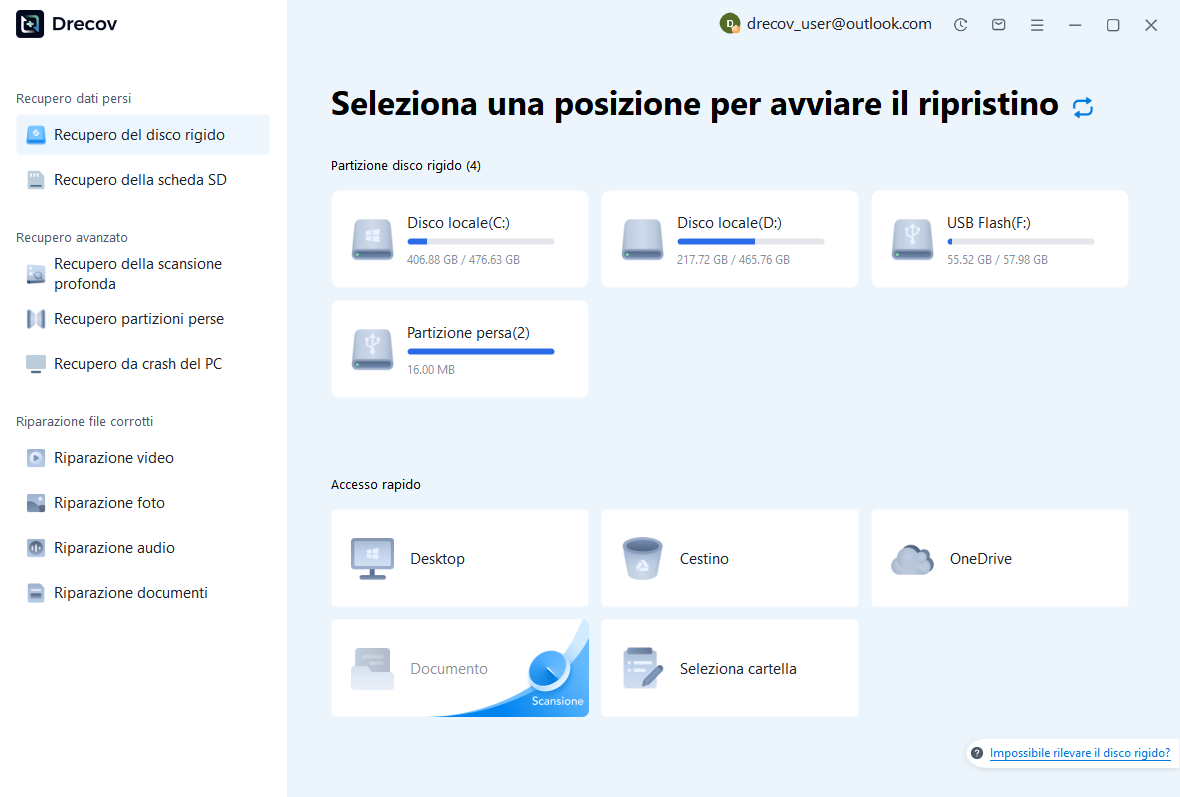
Passaggio 2: confrontare mesh, materiali e texture candidate
Esamina i nomi, i percorsi, le date, le dimensioni e le anteprime supportate disponibili. Preservare più fasi di elaborazione quando le loro relazioni sono incerte. Conserva i file di materiale e immagine associati con le mesh pertinenti e registra i percorsi di origine, ove disponibili. Un’anteprima di superficie familiare non stabilisce la scala, la topologia o l’allineamento del progetto corretti. Queste qualità richiedono la convalida in MeshLab e, ove appropriato, nel flusso di lavoro di destinazione.
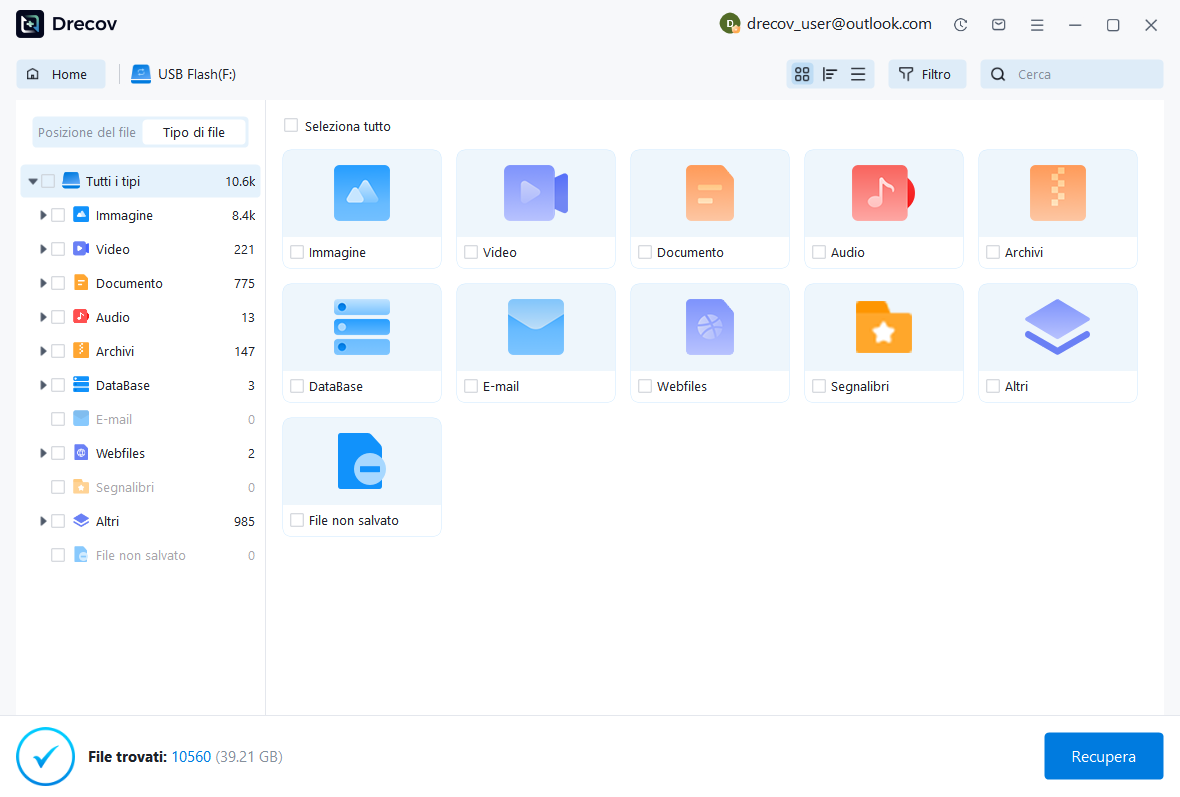
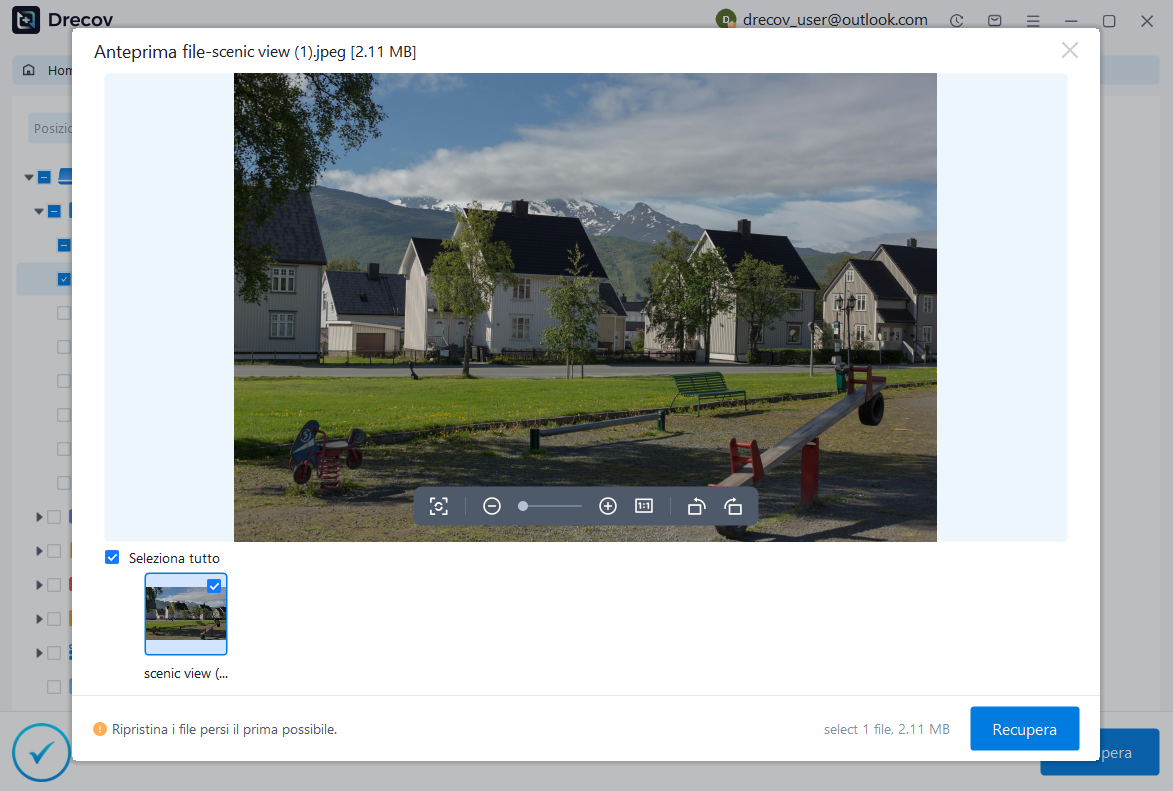
Passaggio 3: ripristina altrove e convalida il set di risorse
Salva i candidati in una destinazione separata, quindi apri le copie di prova in MeshLab. Ricostruisci o ripara i riferimenti del progetto senza sostituire i file grezzi recuperati. Ispeziona geometria, attributi, texture, scala e misurazioni rappresentative. Esporta una risorsa di prova e riaprila nell’applicazione downstream prevista. Accettare il risultato solo quando soddisfa i requisiti effettivi di visualizzazione, stampa o analisi registrati.
Mantieni un progetto verificato portatile
Salva il progetto accettato con le mesh e le trame richieste in una struttura chiara. Riapri un pacchetto copiato da una cartella diversa per rilevare la dipendenza accidentale da vecchi percorsi. Conserva i candidati grezzi recuperati e le scansioni dell’origine fino al passaggio del nuovo pacchetto. Conservare anche le note di accettazione in modo che un altro utente possa capire cosa contiene il modello e quali fasi di lavorazione rimangono ricostruite.
Per il lavoro futuro, preserva le tappe fondamentali prima della pulizia distruttiva, della semplificazione importante o della nuova registrazione. Esporta mesh con gli attributi necessari e testa il progetto salvato anziché presumere che un salvataggio catturi ogni risorsa esterna. I pacchetti datati indipendenti forniscono una pratica fonte di recupero quando il progetto attivo perde successivamente i riferimenti o un’importante mesh elaborata scompare.
- Verificare i layer, la geometria, le texture e le relazioni di coordinate pertinenti previste.
- Confronta dimensioni o punti di riferimento critici con riferimenti indipendenti affidabili.
- Riaprire un pacchetto trasferito e testare un’esportazione a valle rappresentativa.
- Conserva le fonti grezze e documenta qualsiasi allineamento, superficie o fase di elaborazione rigenerata.





