







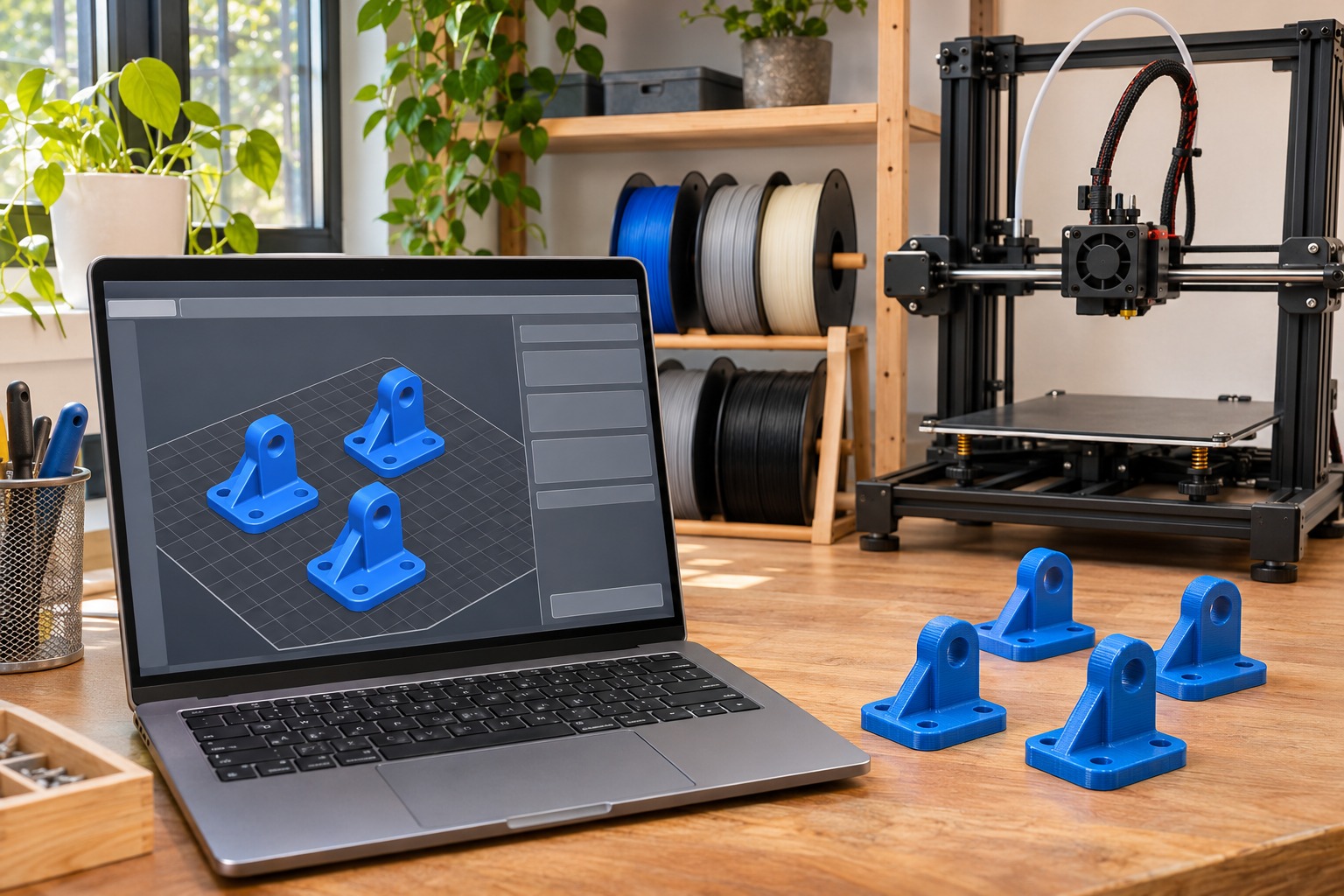
Decidi se ti serve un progetto, una mesh o un output della stampante
Un progetto PrusaSlicer perso può lasciare dietro di sé diversi tipi di file. Un progetto 3MF salvato può preservare i modelli disposti e la configurazione delle sezioni. Un STL preserva principalmente la geometria della superficie, mentre il codice G descrive un lavoro di stampa generato. Innanzitutto, identifica l’articolo di cui hai effettivamente bisogno. Il ripristino di un output stampabile è diverso dal ripristino della lastra modificabile con i suoi modificatori e le sue impostazioni originali.
Se l’applicazione rimane aperta con la lastra desiderata, salvare un nuovo progetto prima di importare altri file o modificare le preimpostazioni della stampante. Utilizza un nome distinto e una destinazione sana. Successivamente, registra la stampante visibile, il filamento, le impostazioni di stampa, il conteggio degli oggetti e le dimensioni approssimative. Queste osservazioni forniscono un riferimento se un candidato successivo al progetto carica correttamente la geometria ma modifica la configurazione che ha prodotto il risultato accettato.
Conserva più del file più grande
Continua a sopravvivere separatamente a progetti 3MF, mesh di origine, configurazione esportata e codice G. Le loro dimensioni non stabiliscono la loro utilità. Un piccolo file di configurazione può spiegare importanti scelte di stampa, mentre un file di codice G di grandi dimensioni potrebbe non ripristinare la scena modificabile. Conservare inoltre eventuali note relative alle dimensioni dell’ugello, al materiale e alla stampante prevista. Una lastra recuperata dovrebbe corrispondere a quell’ambiente prima di generare un nuovo output.
Registrare l’ultima stampa riuscita nota e le modifiche apportate successivamente. Un progetto successivo potrebbe contenere un esperimento fallito, mentre una versione precedente ha prodotto la parte accettata. Distinguere tali traguardi prima di selezionare una base di recupero. Quando diversi candidati condividono nomi simili, utilizzare i controlli di configurazione e contenuto effettivi anziché dare per scontato che il timestamp più recente rappresenti il miglior stato di progettazione.
Metodo gratuito 1: trova un progetto 3MF esistente
Cerca nelle directory di lavoro e nei pacchetti condivisi autorizzati i file 3MF del progetto. Controlla anche la posizione di salvataggio originale dalle informazioni sul file recente, quando disponibili. Una cartella spostata o un account modificato possono far apparire mancante un progetto senza eliminarlo. Copia i candidati promettenti in cartelle di confronto separate prima di aprirli, in modo che un salvataggio successivo non sostituisca le prove che stai valutando.
Apri un candidato attraverso il flusso di lavoro di apertura del progetto e controlla il risultato. Fare attenzione a distinguere il caricamento di un progetto con configurazione dall’importazione della geometria in una piastra esistente. Tali operazioni hanno scopi diversi. Se importi solo i dati del modello, potresti mantenere le impostazioni odierne e concludere erroneamente che il progetto storico ha perso la configurazione. Registra la scelta che hai fatto durante l’apertura.
Controlla la struttura della piastra e le impostazioni per oggetto
Contare gli oggetti, le parti e le istanze previste. Ispeziona la loro posizione, rotazione, scala ed eventuali volumi negativi o modificatori utilizzati dal progetto. Un progetto che ripristina l’oggetto principale ma perde un componente relativo al supporto può essere suddiviso in modo diverso nonostante un aspetto generale familiare. Confronta l’albero degli oggetti con le tue note o con uno screenshot precedente, invece di giudicare solo il modello centrale nella finestra. Per le cause legate al supporto, consultare: Recupero del disco rigido.
Successivamente, esamina le impostazioni che differiscono dalle preimpostazioni selezionate. Il progetto può contenere modifiche locali deliberate per una parte specifica. Controlla l’altezza del livello, i perimetri, il riempimento, il comportamento del supporto e le sostituzioni pertinenti per oggetto. Mantieni i controlli focalizzati sullo scopo effettivo della stampa. Non è necessario confrontare ciecamente ogni impostazione, ma è necessario verificare le scelte che determinano l’adattamento, la resistenza o la qualità della superficie.
Metodo gratuito 2: utilizzare le esportazioni di configurazione esistenti
Se il progetto completo non è disponibile, controlla qualsiasi esportazione di configurazione salvata deliberatamente. PrusaSlicer fornisce flussi di lavoro di importazione ed esportazione della configurazione e alcuni input supportati possono fornire la configurazione dello slicing. Utilizza l’azione di configurazione del caricamento appropriata per la versione installata. Ciò può ripristinare le impostazioni senza ricostruire manualmente ogni valore, ma non ripristina necessariamente la disposizione originale o ogni relazione specifica del progetto.
Conserva la configurazione corrente prima di importare una configurazione storica. Una configurazione ripristinata può modificare i presupposti della stampante e del materiale, quindi testala in una sessione separata o in uno stato di funzionamento salvato con cura. Quindi confrontare i valori chiave con la macchina e il pezzo desiderati. L’importazione riuscita dimostra che l’applicazione ha letto le impostazioni; ciò non dimostra che siano appropriati per la stampante o il materiale di oggi.
Esaminare il codice G sopravvissuto per individuare indizi di configurazione supportati
Un file G-code precedente può fornire prove utili sul lavoro che ha effettivamente raggiunto l’output. Laddove il flusso di lavoro PrusaSlicer installato supporti il caricamento della configurazione da quel file, prova una copia e controlla cosa restituisce. Non generalizzare questo a ogni file G-code di ogni slicer. I commenti, le impostazioni conservate e i formati variano, quindi verifica il risultato effettivo anziché promettere un ripristino completo del progetto.
Anche un’utile importazione della configurazione non ricrea automaticamente i modelli modificabili originali. Mantieni separata la ricerca della geometria di origine. Confronta anche il contesto della stampante, dell’ugello e del materiale previsti dal codice G con la configurazione attuale. Tratta l’output sopravvissuto come prova storica finché il progetto ricostruito non supera una nuova suddivisione e una revisione di anteprima. Evitare di inviare un lavoro recuperato incerto direttamente all’hardware.
Metodo gratuito 3: ricostruzione da mesh di origine verificate
Quando il progetto scompare ma rimane la geometria STL, OBJ o altra geometria supportata originale, crea un nuovo progetto di ripristino e importa le copie. Controlla subito le dimensioni. Quindi ripristinare l’orientamento previsto e il conteggio delle parti da note affidabili o immagini di riferimento. Questa è una ricostruzione della configurazione dello slicing attorno alla geometria recuperata, piuttosto che una prova che tutte le informazioni del progetto originale siano state restituite.
Utilizza l’origine CAD originale quando hai bisogno di modifiche di progettazione che una mesh di superficie non può rappresentare adeguatamente. Un STL può preservare la forma dell’oggetto senza l’albero delle caratteristiche o i parametri CAD. Allo stesso modo, una mesh esportata dopo un taglio potrebbe differire dalla parte completa originale. Mantieni queste versioni distinte e scegli quella appropriata per l’attività corrente, anziché trattare tutti i file con la stessa silhouette come equivalenti.
Recupera piastre complesse in piccole fasi
Per una piastra composta da più parti, aggiungere e convalidare un componente alla volta. Conferma unità, dimensioni, orientamento e sovrapposizione prima di organizzare il set completo. Quindi reintroduci i modificatori o i supporti solo quando puoi spiegare il loro scopo. Una ricostruzione graduale semplifica l’identificazione di un modello o di una scala errata rispetto all’importazione di un gruppo di grandi dimensioni e al tentativo immediato di abbinare uno screenshot a occhio. Per il comportamento esatto del programma, consultare: documentazione ufficiale di recupero.
Distinguere anche le istanze dagli oggetti modificati in modo indipendente. La ripetizione di un modello può preservare una relazione condivisa, mentre copie separate possono contenere impostazioni diverse. Ricostruisci la disposizione in base al comportamento previsto, non semplicemente al numero di forme visibili sul letto. Salva una tappa dopo che la geometria è corretta e un’altra dopo che la configurazione ha superato la revisione, in modo da poter rivisitare entrambe le fasi in sicurezza.
- Conserva l’area di lavoro corrente e individua le mesh di origine esistenti o le esportazioni CAD.
- Importa le copie in un nuovo progetto e verifica le dimensioni prima di sistemarle.
- Ripristina la configurazione pertinente tramite importazioni supportate o valori documentati.
- Salva un nuovo progetto 3MF e convalida la piastra completa prima di generare l’output.
Ispeziona un contenitore 3MF senza riscrivere l’originale
Il formato 3MF utilizza una struttura di archivio che può contenere contenuti relativi al modello e alla configurazione. Se un progetto non si apre, conserva l’originale e controlla una copia con uno strumento di archiviazione quando utile. Un elenco di archivio riuscito può mostrare che alcuni contenuti rimangono, ma non stabilisce che ogni riferimento interno sia valido o che PrusaSlicer possa ricostruire l’intero progetto.
Non rinominare o sostituire i membri interni in modo casuale. Il contenitore ha relazioni che una normale visualizzazione delle cartelle non spiega. Se l’archivio riporta danni, recupera i membri utili solo in una posizione separata e conserva la loro origine. La geometria parziale può supportare una ricostruzione, ma una riparazione che elimina impostazioni o oggetti dovrebbe rimanere etichettata come parziale finché i controlli a livello di applicazione non stabiliscono cosa è sopravvissuto.
Confronta prima le copie storiche esistenti
Prima di tentare un intervento chirurgico sul container, ispeziona le copie datate del tuo progetto, gli allegati ai messaggi autorizzati e la cronologia dei backup esistenti. Un file 3MF precedente intatto spesso fornisce un punto di partenza più sicuro rispetto a un file più recente danneggiato. Confrontalo con la geometria o l’output più recente sopravvissuto per identificare le modifiche mancanti. Conserva entrambe le fonti invece di forzare ogni frammento utile in un contenitore riparato incerto.
Un progetto corrente sincronizzato nel cloud non è automaticamente un backup storico. Verifica se il servizio offre effettivamente versioni precedenti per il tuo account e se la data pertinente rimane disponibile. Ripristinare una copia separata ove possibile. Ciò mantiene disponibili le attuali modifiche utili mentre si confronta il progetto pre-incidente con lo stato che ora occupa il normale percorso lavorativo.
Convalidare le ipotesi relative a stampante e materiale
Esaminare la preimpostazione della stampante e la configurazione fisica prima di accettare il progetto recuperato. Le dimensioni del letto, il diametro dell’ugello, la disposizione dell’estrusore e altri presupposti della macchina possono influenzare l’output. Un progetto che si apre su un computer diverso può portare impostazioni storiche che non corrispondono all’hardware attualmente selezionato. Verifica la relazione in modo esplicito anziché fare affidamento solo su un nome preimpostato familiare.
Anche le impostazioni dei materiali meritano un controllo separato. Confermare il tipo di filamento e le relative ipotesi di temperatura, raffreddamento ed estrusione rispetto al materiale effettivo e alle indicazioni della stampante. Un articolo di ripristino non può certificare la configurazione di una particolare macchina da un nome file. Il tuo obiettivo è ripristinare un progetto comprensibile che puoi rivedere, senza aggirare i normali controlli che rendono una stampa adeguata al suo ambiente. Un caso simile con verifiche utili è descritto qui: Disegno AutoCAD perso o danneggiato: recupero BAK, SV$ e DWG.
Esamina l’anteprima del livello, non solo il modello solido
Taglia il progetto recuperato o ricostruito e ispeziona gli strati rappresentativi. Controlla il fondo, le transizioni, i ponti, le cavità e le superfici superiori. Cerca elementi sottili mancanti, supporti imprevisti, regioni vuote o sovrapposizioni tra le parti. Una finestra solida può nascondere questi problemi perché mostra la geometria del modello anziché l’esatta interpretazione del percorso utensile prodotta dall’affettatrice.
Confronta il nuovo output con un’anteprima accettata in precedenza o stampalo quando disponibile. Le differenze possono derivare da impostazioni ripristinate, da una revisione del modello modificata o dal comportamento del software. Registrare la causa prima di modificare i valori. La modifica ripetuta di più impostazioni contemporaneamente rende difficile dire se hai ripristinato il risultato desiderato o sei semplicemente arrivato a un altro lavoro dall’aspetto plausibile attraverso tentativi ed errori.
Recupero separato dalla ristampa di un vecchio lavoro
Un file G-code sopravvissuto potrebbe essere sufficiente per un lavoro ripetuto strettamente definito sulla stessa configurazione verificata. Tuttavia, rimane un output orientato alla macchina, non un sostituto del progetto modificabile. Se la parte necessita di un nuovo orientamento, materiale diverso o geometria modificata, ricostruisci e rimonta partendo da input verificati. Mantieni il vecchio output come riferimento e salva il nuovo progetto con un nome distinto.
Ispeziona anche le date e le revisioni quando la parte stampata funge da prova. Una stampa fisica riuscita mostra che alcuni lavori hanno funzionato, ma non identifica tutti i parametri in un file successivo con un nome simile. Abbina deliberatamente il progetto, l’output e il campione fisico. Una piccola etichetta o nota di ripristino può impedire a un futuro operatore di stampare un candidato obsoleto perché il suo nome file sembra definitivo.
Conferma se i dati hanno mai raggiunto lo spazio di archiviazione
Se non è mai stato salvato un progetto e l’applicazione è stata chiusa, potrebbe non esserci uno stato completo della piastra da ripristinare. Ispeziona i file esistenti e il comportamento documentato delle applicazioni senza inventare un salvataggio automatico conservato universale. Una mesh di origine o un’esportazione di configurazione potrebbe comunque supportare la ricostruzione. Descrivi chiaramente il percorso più stretto, soprattutto quando devi ricostruire manualmente il posizionamento degli oggetti o le impostazioni per oggetto.
Quando viene eliminata un’intera cartella di lavoro, ridurre al minimo le scritture sul volume originale. La sovrascrittura e la pulizia dell’archiviazione a stato solido possono rimuovere i dati recuperabili. Preferisci le copie integre esistenti prima di una scansione ed evita di generare nuovi file G-code di grandi dimensioni nell’archivio interessato. Mantenere segreta la fonte preserva qualsiasi opportunità rimasta senza promettere che ogni 3MF eliminato possa ritornare intatto.
Ricostruire un test di adattamento in due parti dalle prove sopravvissute
Supponiamo che la piastra perduta contenga un alloggiamento e un coperchio con una regolazione di adattamento deliberata. Trovi le mesh originali, un vecchio progetto e un file G-code successivo. Inizia controllando quale revisione della geometria rappresenta ciascuna fonte. Confronta le dimensioni complessive, i bordi di accoppiamento e qualsiasi modifica visibile. Un output successivo può documentare la stampa accettata mentre il progetto precedente conserva una configurazione modificabile più comoda con geometria obsoleta. Se il progetto si trovava su un dispositivo esterno, leggere anche: Recupero hard disk esterno.
Successivamente, identificare se la regolazione dell’adattamento proviene dal modello di origine, dal ridimensionamento dell’oggetto o da un’impostazione di suddivisione in porzioni. Questi percorsi possono produrre parti dall’aspetto simile ma comportarsi diversamente durante le modifiche successive. Ripristinare l’aggiustamento sulla base di prove attendibili anziché applicare più compensazioni contemporaneamente. Salva un nuovo progetto e prendi nota del meccanismo scelto in modo che la revisione successiva non raddoppi accidentalmente la correzione.
Verifica le relazioni delle istanze e le sostituzioni degli oggetti
Una piastra con più copie può utilizzare istanze condivise o oggetti indipendenti con impostazioni diverse. Ispeziona la struttura dopo il recupero. Se una copia servisse come variante di prova, ripetere la stessa mesh ovunque può cancellare il significato dell’esperimento. Confronta l’elenco degli oggetti e le relative sostituzioni, quindi etichetta la configurazione accettata in modo che un futuro utente possa identificare quale parte rappresenta il risultato previsto.
Controlla anche la relazione tra parti e modificatori. Un modificatore può influenzare solo una regione o un oggetto particolare, quindi una ricostruzione geometricamente simile può comunque produrre un comportamento di riempimento o muro diverso. Esamina l’anteprima affettata nella regione interessata, non solo il volume helper nella vista solida. Ciò lega il controllo di recupero al comportamento effettivo che originariamente giustificava il modificatore.
Confronta l’importazione di una configurazione con il caricamento del progetto
Testare un’importazione di configurazione in uno stato funzionante preservato e notare quali valori cambiano. Confrontalo quindi con l’apertura del progetto storico tramite il flusso di lavoro del progetto. Le due operazioni rispondono a domande diverse. Un’importazione di configurazione può recuperare scelte di slicing utili lasciando intatta la geometria odierna, mentre un caricamento di progetto può sostituire la piastra e apportare le proprie relazioni tra oggetti.
Mantieni i risultati con nomi separati durante il confronto. In caso contrario, un salvataggio successivo può fondere le impostazioni importate con la piastra sbagliata e rendere difficile la comprensione della cronologia. Registrare esplicitamente la fonte della geometria e della configurazione accettate. Ciò è particolarmente utile quando il recupero migliore combina un modello più recente verificato con una configurazione precedente che ha prodotto la qualità superficiale o la resistenza richiesta.
Rivedere il supporto e l’orientamento rispetto alla parte effettiva
Un orientamento recuperato può sembrare plausibile mentre si modifica la finitura superficiale critica o la direzione del carico. Confrontarlo con l’uso previsto e con il risultato precedentemente accettato. Per un test di adattamento, le superfici di accoppiamento e il relativo contatto di supporto sono importanti. Per una parte strutturale, l’orientamento di stampa può influenzare la decisione progettuale che è necessario rivedere. Il recupero ripristina le prove; non sostituisce la normale valutazione ingegneristica o di processo.
Ispeziona i primi strati, supporta le regioni dell’interfaccia e le transizioni vicino a buchi o ponti. Un’impostazione di supporto modificata può creare un risultato visibilmente diverso nonostante la geometria identica. Mantenere invariato il progetto storico testando eventuali miglioramenti deliberati. Quindi salva separatamente la nuova configurazione accettata, con il motivo della modifica, anziché presentare una strategia di stampa aggiornata come se fosse l’originale recuperato intatto. Ulteriori indicazioni ufficiali sono disponibili qui: documentazione ufficiale di recupero.
Utilizzare attentamente il campione stampato come riferimento
Un campione fisico può aiutare a confermare le dimensioni e identificare la revisione prevista. Misura caratteristiche affidabili e confrontale con la geometria candidata. Tuttavia, una parte stampata riflette la variazione del processo nonché il modello di origine. Non riscrivere automaticamente il CAD o ridimensionare l’intero progetto per soddisfare ogni deviazione misurata senza capire se la differenza deriva dal design, dal materiale o dalle condizioni di stampa.
Se il campione include una caratteristica assente in tutte le mesh recuperate, registrare tale discrepanza. Cerca un’altra revisione del codice sorgente prima di ricostruirla manualmente. Quando la ricostruzione diventa necessaria, salvare la nuova geometria separatamente e documentare la base di misurazione. Ciò preserva un’utile distinzione tra le informazioni del progetto recuperate e il nuovo lavoro di reverse engineering guidato da un oggetto fisico sopravvissuto.
Costruisci un pacchetto di accettazione portatile
Conserva il progetto 3MF accettato, le fonti del modello originale, le prove di configurazione pertinenti e un’anteprima di riferimento in una struttura di cartelle chiara. Riapri il progetto da quel pacchetto e verifica nuovamente la piastra. Non fare affidamento su un percorso di origine che rimane disponibile sul computer di ripristino. Un pacchetto utilizzabile dovrebbe conservare le informazioni necessarie per le modifiche e le revisioni successive previste.
Infine, identificare l’output esatto che ha superato la revisione e distinguerlo dai candidati storici. Nomi di file simili potrebbero altrimenti portare alla stampa di un test obsoleto una volta completato il lavoro di ripristino. È sufficiente una breve nota che colleghi il progetto accettato, la revisione del modello, il contesto della configurazione e l’output. Questa pratica registrazione rende ripetibile il lavoro recuperato e fornisce un confronto mirato se in seguito viene visualizzato un altro backup.
Quando una scansione del disco può aiutare a trovare file di progetto mancanti
PandaOffice Drecov può aiutare a cercare nello spazio di archiviazione accessibile progetti 3MF salvati mancanti, mesh di origine, esportazioni di configurazione e codici G precedenti. Non può trasformare automaticamente l’output della stampante nell’esatta lastra modificabile originale o ricreare impostazioni che non hanno mai raggiunto un file salvato. Il supporto dell’anteprima varia e un’estensione ripristinata da sola non garantisce la completezza. Pianifica di convalidare i candidati in PrusaSlicer prima di utilizzare qualsiasi output generato.
Passaggio 1: seleziona il progetto originale o il volume di esportazione
Scegli l’archivio che conteneva il progetto, la configurazione o la geometria mancanti. Conferma il percorso e l’identità del dispositivo, quindi prepara una diversa destinazione sana. Evitare di installare software o di esportare nuovi lavori nell’origine. Definisci chiaramente il tuo obiettivo: un 3MF modificabile, una mesh originale, prove di configurazione e un file G-code finale supportano diversi obiettivi di ripristino e richiedono successivamente una diversa convalida. Prima di modificare l’unica copia, consultare anche: documentazione ufficiale di recupero.
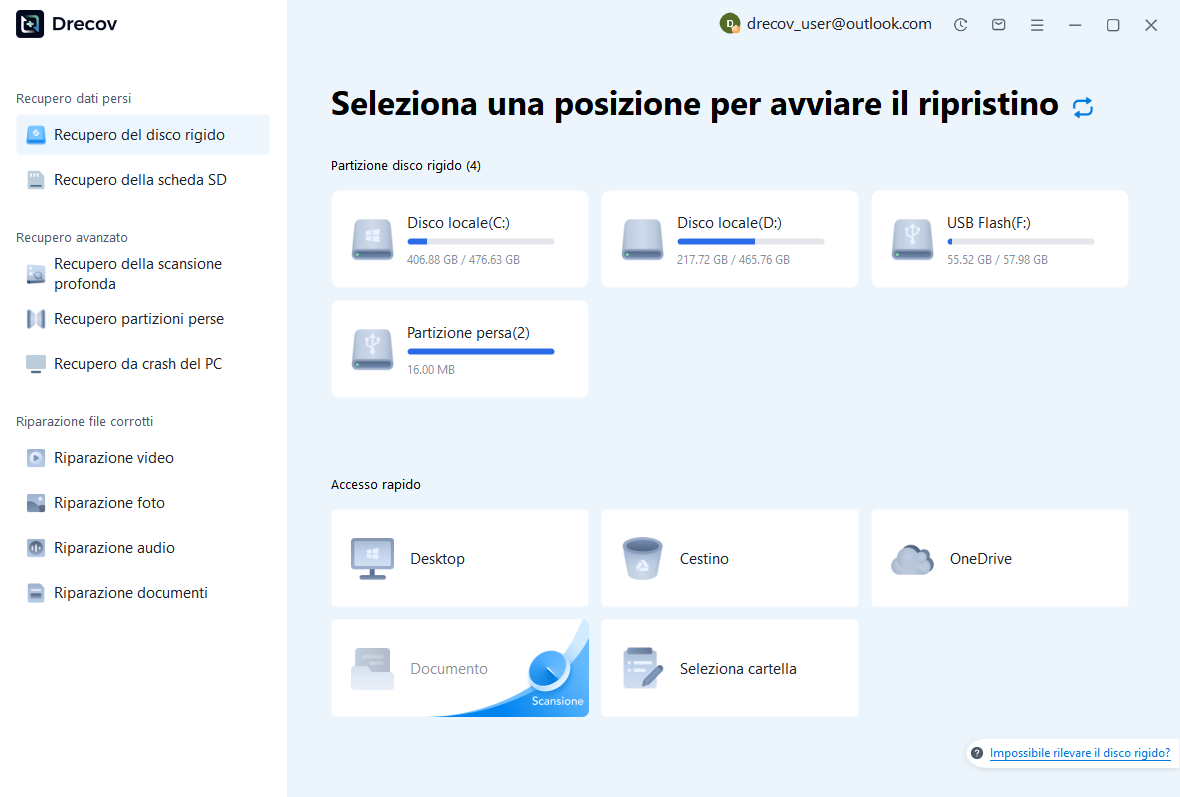
Passaggio 2: confrontare i candidati di progetto, mesh e configurazione
Esamina i nomi, i percorsi, le date, le dimensioni e le anteprime supportate disponibili. Conserva diverse versioni 3MF plausibili attorno all’ultima stampa accettata. Conserva le mesh di origine e i file di configurazione correlati con le relative note di origine. Un output più recente potrebbe contenere un esperimento fallito, mentre un progetto precedente potrebbe mantenere i modificatori corretti. Confronta i contenuti reali invece di selezionare automaticamente il file più grande o quello più recente.
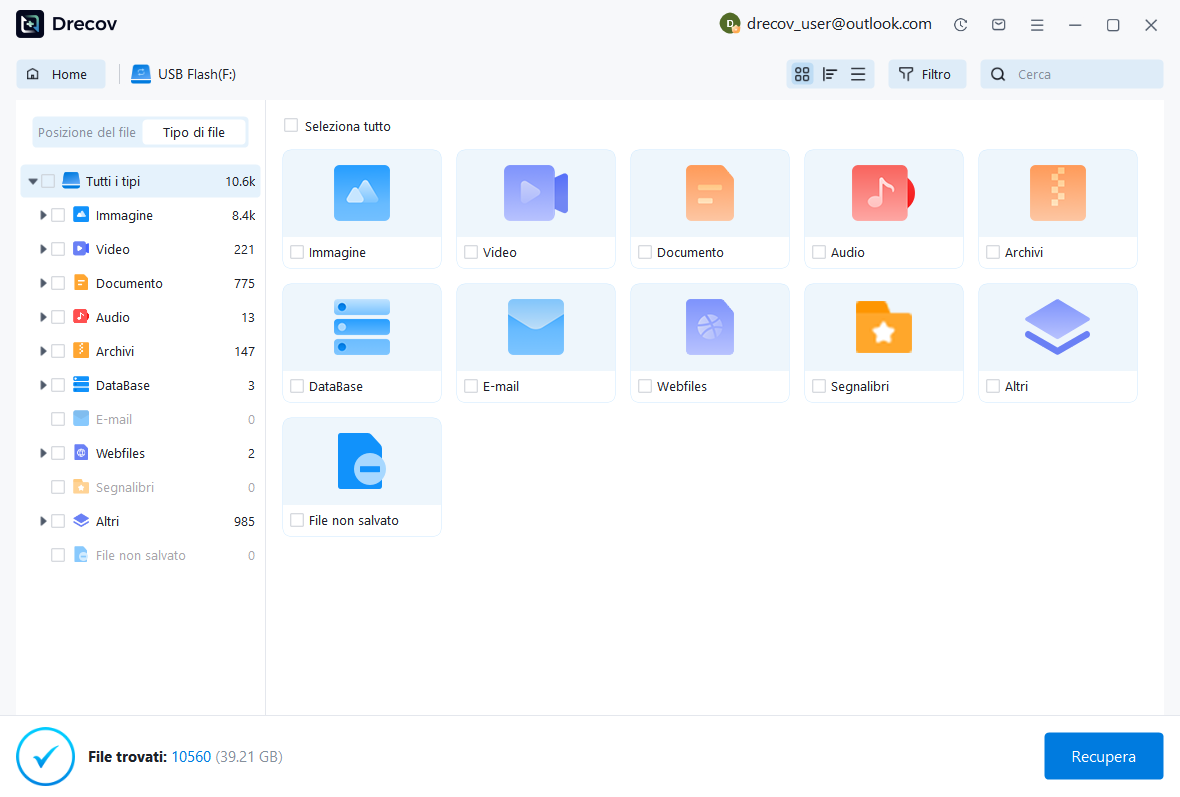
Passaggio 3: recuperare altrove e verificare una nuova elaborazione di slicing
Salva i candidati in una destinazione separata e apri le copie del progetto in PrusaSlicer. Verificare oggetti, disposizione, presupposti della stampante, impostazioni dei materiali e sostituzioni pertinenti. Taglia in una nuova posizione di output e ispeziona i livelli rappresentativi. Mantieni invariati i file grezzi recuperati fino al superamento del progetto accettato e della revisione dell’output ed etichetta chiaramente eventuali elementi della piastra ricostruiti manualmente o valori di configurazione che non è stato possibile ripristinare direttamente.
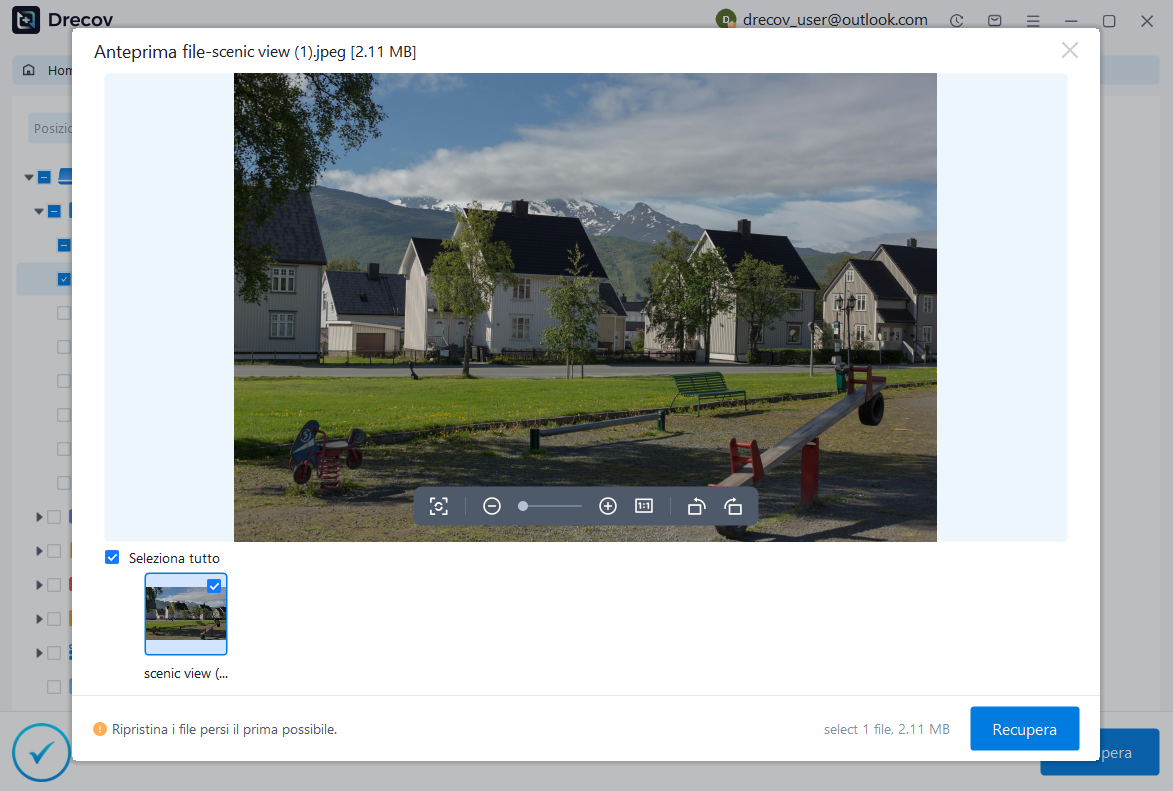
Salvare la piastra accettata come progetto riutilizzabile
Dopo la convalida, salvare un nuovo progetto 3MF e riaprirlo per confermare il ritorno allo stato previsto. Mantieni le mesh di origine e gli eventuali originali CAD in base alla normale struttura del progetto. Aggiungere una breve nota che identifichi la configurazione della stampante accettata e la revisione del modello. Ciò trasforma il recupero in un progetto di lavoro riutilizzabile invece di lasciare solo un output di stampa una tantum con origini incerte.
Per protezione futura, salva le tappe fondamentali del progetto prima di importanti esperimenti di organizzazione o impostazione. Esporta la configurazione quando fornisce un utile record indipendente e conserva un’anteprima di riferimento per piastre complicate. Eseguire il backup del progetto all’esterno della directory di lavoro attiva e testarne periodicamente una copia. L’unità di ripristino utile è una relazione verificata tra geometria, disposizione e configurazione, non semplicemente una cartella contenente molti nomi di file simili.
- Verifica l’identità del modello, le dimensioni, l’orientamento e tutti i modificatori importanti.
- Confermare le ipotesi relative alla stampante e al materiale prima di generare un nuovo lavoro.
- Ispeziona i layer suddivisi e riapri correttamente il progetto 3MF accettato.
- Conserva le tappe fondamentali del progetto indipendente ed etichetta le impostazioni ricostruite o non risolte.





