







recupero unità BitLocker: Prima di modificare il disco, verifica se contiene file insostituibili, se l’hardware è stabile e quali dispositivi devono leggerlo. La formattazione è l’ultimo passaggio di configurazione, non la prima risposta a un errore.
Risposta Rapida
Trova la chiave BitLocker di 48 cifre nellʼaccount Microsoft, aziendale, nella stampa o nel backup. Senza chiave valida il software non può decifrare BitLocker. Non formattare. La guida al recupero BitLocker di Microsoft spiega perché serve una chiave valida per sbloccare il volume.
Perché Formattare Non È La Prima Soluzione
La formattazione prepara un volume per un file system. Quella rapida sostituisce soprattutto i metadati; quella completa può scrivere su più aree. Nessuna ripara danni meccanici.
Proteggere Il Supporto Prima Della Riparazione
Interrompi download, sincronizzazione, riparazione, inizializzazione e scritture inutili. Annota modello, capacità, partizioni, cifratura ed errore. Usa un altro disco sano come destinazione. Gli stessi controlli in sola lettura valgono anche per un disco esterno che potrebbe richiedere riparazione; eseguili prima di modificare la sorgente.
Opzioni Gratuite Di Recupero Del Sistema
Metodo 1: Cronologia File O Versioni Precedenti
Cronologia file e Versioni precedenti sono funzioni gratuite di Windows, ma richiedono una copia creata prima della perdita.
- Smetti di usare l’unità interessata e collega un altro disco sano come destinazione.
- Apri Pannello di controllo > Cronologia file > Ripristina file personali; controlla anche Proprietà > Versioni precedenti.
- Scegli una versione precedente alla perdita.
- Visualizza un file di esempio se possibile.
- Ripristina in un altro percorso.
- Apri più file e crea una seconda copia.
Metodo 2: Backup Windows O Time Machine
Un backup Windows o Time Machine può contenere i file. Ripristina gli elementi selezionati altrove prima di modificare la sorgente.
- Collega il disco di backup noto senza formattare o riparare la sorgente.
- Apri Backup e ripristino in Windows oppure Time Machine su Mac.
- Scegli una data precedente alla perdita.
- Seleziona prima le cartelle critiche.
- Ripristina in una posizione sana separata.
- Verifica date, dimensioni e contenuti prima del formato.
Diagnosi E Recupero In Sicurezza
- Trova la chiave BitLocker a 48 cifre nellʼaccount Microsoft, aziendale, nella stampa o nel file.
- Confronta lʼID della chiave con il volume bloccato; non cancellarlo.
- Sblocca lʼunità con il recupero BitLocker di Windows prima di copiare.
- Se stabile, copia subito i file essenziali su un altro disco fisico.
- Se danneggiato, conserva unʼimmagine del disco e cerca assistenza con la chiave valida.
- Nessun programma può decifrare BitLocker senza la chiave corretta.
Usa queste osservazioni per capire se il dispositivo può essere esaminato senza scriverci sopra. Se il passo successivo comporta la gestione di unʼimmagine di backup danneggiata, lascia invariata la sorgente finché non hai verificato una copia separata.
Recuperare I File Prima Della Formattazione
Se mancano file, recuperali prima del formato. Installa il programma su un volume sano e non salvare mai sulla sorgente. PandaOffice Drecov.
Recuperare File Con Drecov
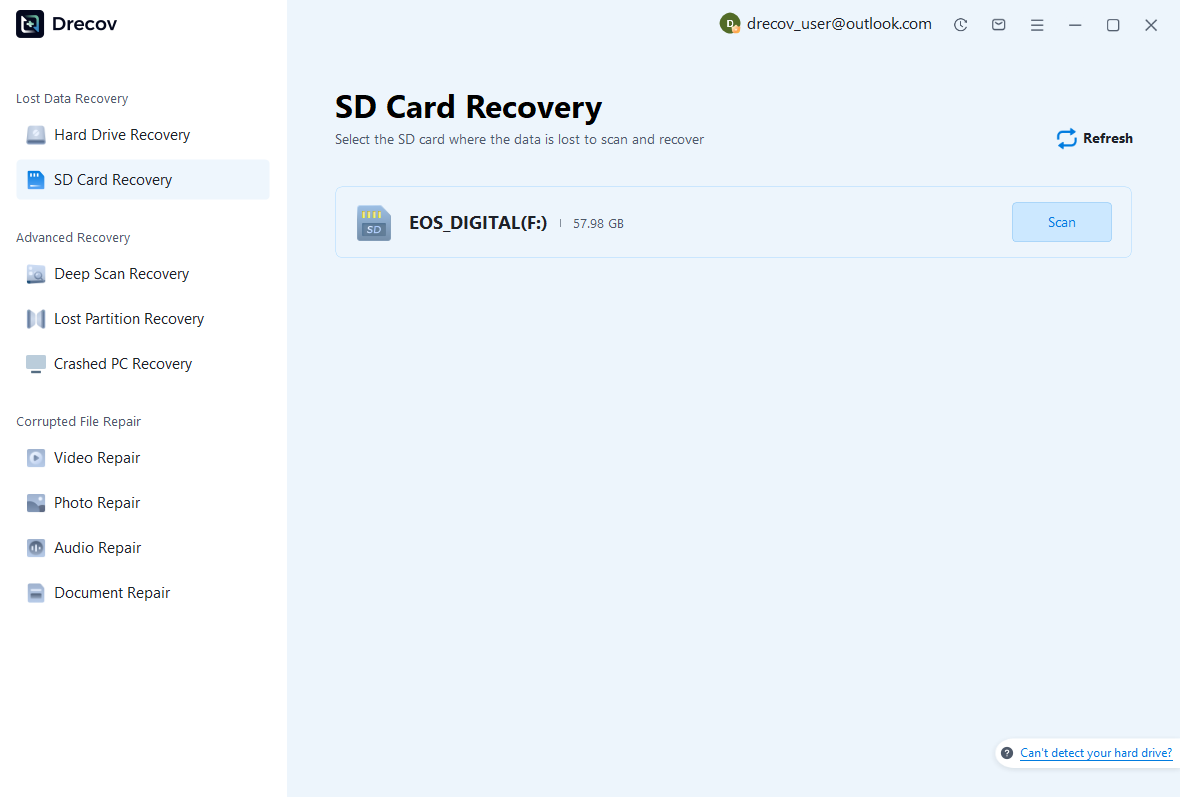
Passaggio 1: Selezionare La Sorgente
Apri Drecov da un disco Windows sano. Scegli la sorgente solo dopo aver controllato modello e capacità.
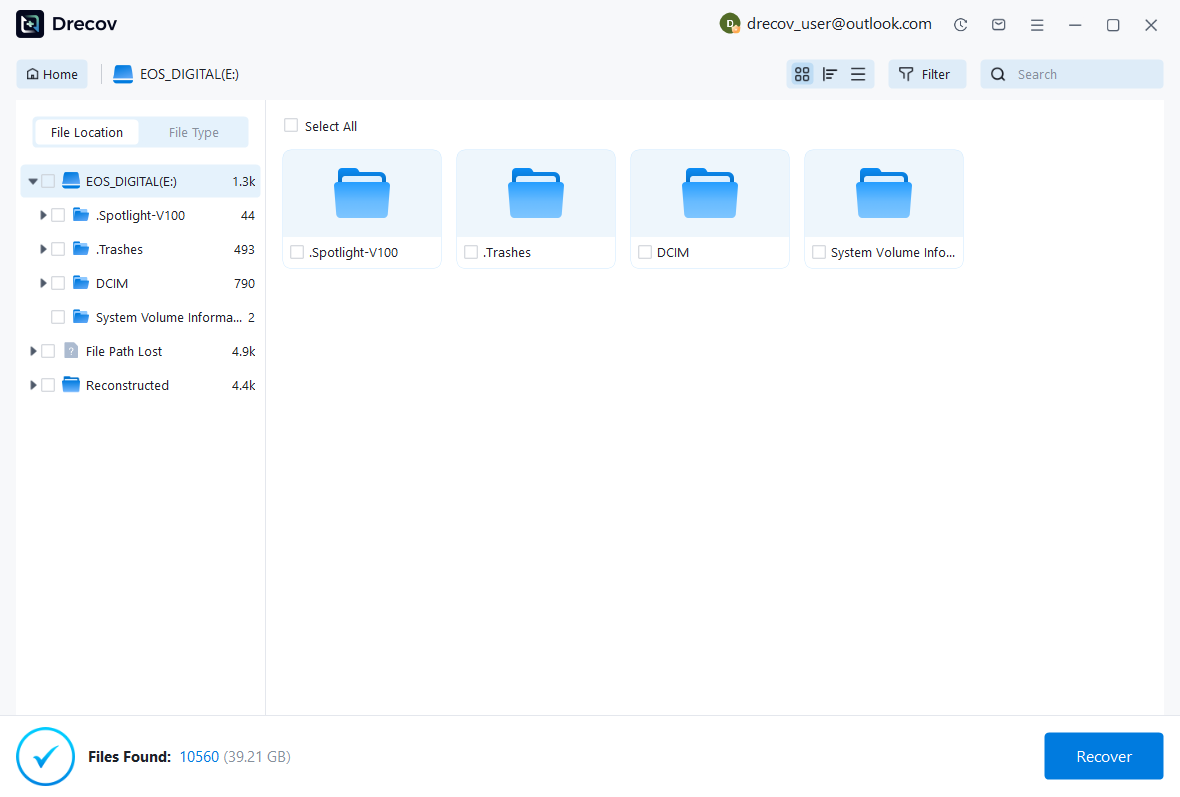
Passaggio 2: Analizzare E Filtrare
Avvia la scansione, usa quella profonda solo se necessaria e stabile, quindi filtra per percorso, tipo, nome, dimensione o data.
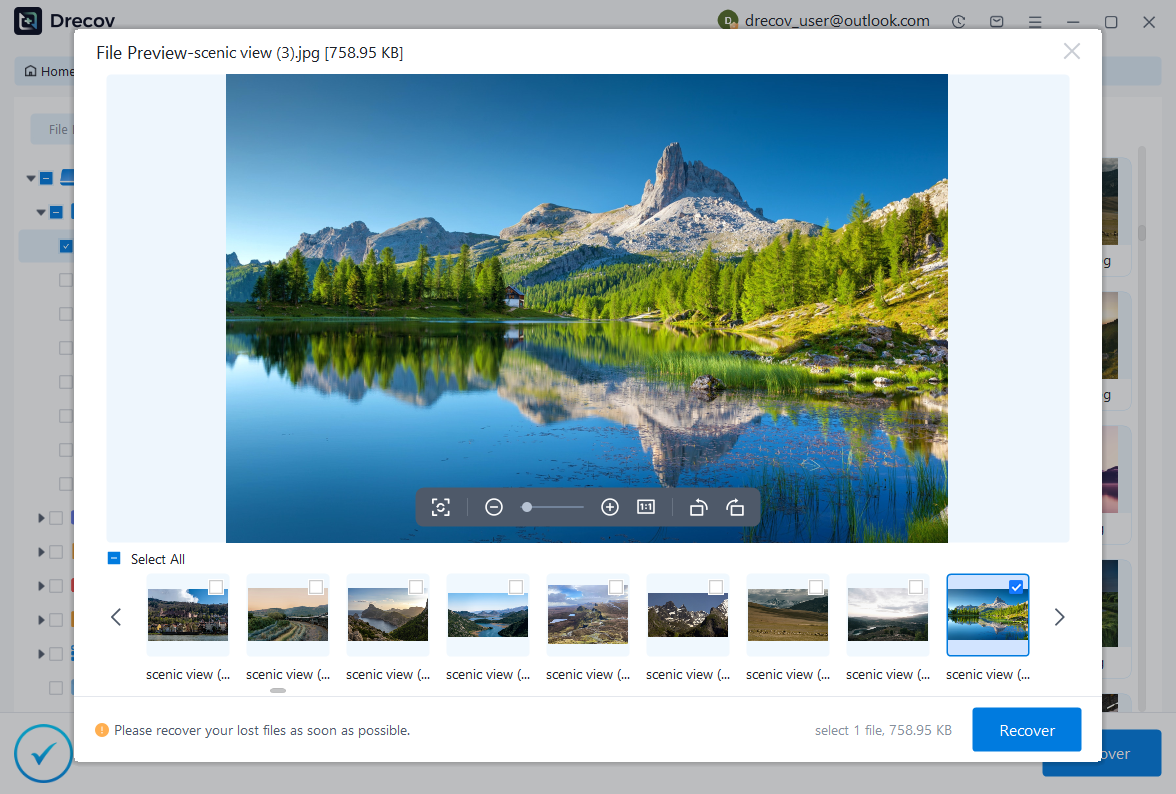
Passaggio 3: Anteprima E Salvataggio Altrove
Visualizza in anteprima i file supportati e recuperali su un altro disco fisico. Verifica prima del formato.
Errori Da Evitare
- Formattare appena il sistema lo propone
- Scegliere solo in base alla lettera
- Riparare prima di copiare i file
- Salvare i file recuperati sulla sorgente
- Usare inutilmente il formato completo
- Continuare con un disco che fa clic o si scollega
Domande Frequenti
La formattazione cancella sempre tutto definitivamente?
Sostituisce le strutture e può sovrascrivere dati. Dopo un formato rapido il recupero è talvolta possibile, mai garantito.
La formattazione ripara danni fisici?
No. Clic, instabilità, capacità errata o surriscaldamento richiedono diagnosi hardware.
Dove salvare i file recuperati?
Su un altro disco fisico sano.
Verdetto Finale
Unità BitLocker: Trovare La Chiave Prima Di Riparare. L’ordine sicuro è identificare, fare backup, recuperare, verificare e solo dopo formattare. Scegli il file system per dispositivi e dimensioni reali. Se mancano file, recuperali prima del formato. Installa il programma su un volume sano e non salvare mai sulla sorgente.





