







Identifica quale tipo di lavoro ZBrush hai perso
Una scultura ZBrush persa dopo un arresto anomalo può significare un progetto assente, uno strumento mancante o un documento che mostra il modello solo come informazioni sulla tela. Innanzitutto, identifica il tipo di file e lo stato di modifica di cui hai bisogno. Un progetto ZPR, uno strumento ZTL e un documento ZBR non proteggono informazioni identiche. Un’immagine renderizzata riconoscibile è una prova utile, ma non stabilisce che i dati scolpiti tridimensionali modificabili siano sopravvissuti.
Se l’applicazione rimane reattiva, conserva la scultura attiva prima di riavviare. Salva una nuova copia nativa in un archivio integro e verifica che esista. Registra anche lo strumento corrente, i sottostrumenti visibili, i livelli di suddivisione e una modifica recente distintiva. Queste osservazioni ti aiutano a confrontare i candidati al recupero in un secondo momento. Evitare di inizializzare la sessione o caricare un altro progetto mentre l’unica scultura utile potrebbe ancora esistere in memoria.
Conserva lo strumento corrente e il progetto separatamente
Utilizza lo strumento appropriato e i flussi di lavoro di salvataggio del progetto per i dati che desideri conservare. Una copia dello strumento può preservare la struttura nativa della scultura selezionata, mentre un progetto può includere informazioni sulla sessione più ampie. Conservali entrambi quando servono a scopi diversi. Dai loro nomi chiari che descrivano il loro ruolo, piuttosto che sovrascrivere un candidato precedente perché il modello visibile sembra familiare.
Successivamente, controlla la destinazione fuori ZBrush. Conferma il nome file, l’estensione, l’ora della modifica e la dimensione plausibile del file. Una finestra di dialogo riuscita non sostituisce questo controllo di base. Quindi mantieni l’applicazione aperta finché non disponi di una copia archiviata utilizzabile. Se il salvataggio fallisce, preserva separatamente gli output accessibili o i singoli componenti utili mantenendo lo stato corrente disponibile per ulteriori diagnosi.
Metodo gratuito 1: ispeziona i candidati QuickSave esistenti
Apri LightBox e controlla l’area QuickSave quando disponibile nella versione desktop. ZBrush fornisce un comportamento QuickSave automatico e manuale con conservazione e tempistica configurabili. Copia i candidati promettenti prima che la pulizia o le sessioni ripetute alterino la cronologia disponibile. Controlla le impostazioni effettive e la posizione di archiviazione nel tuo ambiente anziché dare per scontato che ogni installazione conservi lo stesso numero di versioni o utilizzi una directory identica.
Confronta i candidati durante l’ultima sessione di scultura utile. Un salvataggio successivo potrebbe preservare una modifica indesiderata, mentre uno precedente conserva i dettagli necessari. Apri le copie e ispeziona la scultura reale, non solo la miniatura. Mantieni almeno lo stato precedente più efficace e qualsiasi stato più recente utile finché non capisci quali strumenti secondari, dettagli e impostazioni di progetto contiene ciascun candidato.
Controlla i sottostrumenti e i livelli di suddivisione
Ispezionare singolarmente i sottostrumenti previsti. Un progetto può visualizzare il corpo principale omettendo un piccolo ma importante accessorio, un occhio o un dettaglio di superficie separato. Confronta nomi e componenti riconoscibili con le tue note. Controlla anche i livelli di suddivisione disponibili prima di concludere che i dettagli più fini sono scomparsi. Un livello visualizzato basso può nascondere dettagli che rimangono disponibili a un altro livello, mentre un’esportazione ridotta può effettivamente mancare di tale struttura.
Evitare di applicare operazioni di suddivisione o remeshing distruttive durante questo confronto. Conservare prima il candidato, quindi testare le modifiche in una versione separata. Se il modello contiene livelli di scultura o altre strutture di modifica importanti per il tuo flusso di lavoro, ispezionali direttamente. Una superficie ad alta risoluzione può preservare il risultato visibile senza mantenere ogni comoda relazione di modifica fornita dal progetto nativo originale. Per le cause legate al supporto, consultare: Recupero del disco rigido.
Metodo gratuito 2: individuare i traguardi ZPR e ZTL deliberati
Cerca file nativi nelle cartelle di lavoro, negli archivi di progetto datati e nei pacchetti consegnati autorizzati. Utilizza i nomi dei progetti precedenti e il nome attuale. Una cartella spostata o un account Windows modificato possono far sembrare un file perso senza essere eliminato. Segui i percorsi disponibili dei file recenti fino alla loro destinazione effettiva e controlla se un collegamento punta semplicemente a una posizione obsoleta.
Mantieni i candidati nativi separati per provenienza. Una ZTL può fornire una preziosa scultura modificabile anche quando il progetto ZPR più ampio è terminato. Al contrario, un progetto può preservare impostazioni di scena utili assenti da uno strumento isolato. Confronta i contenuti con l’obiettivo di ripristino anziché selezionare il file più grande. Le dimensioni e l’attualità sono indizi, mentre la struttura effettiva del SubTool e i dettagli richiesti determinano l’utilità.
Utilizza la cronologia delle versioni esistente senza sostituire il lavoro di oggi
Se il tuo sistema di backup o servizio di archiviazione conserva versioni precedenti dei file, controlla le date relative all’incidente. Ripristinare un candidato separato ove possibile. La sincronizzazione da sola non costituisce una prova di protezione storica, perché può propagare una sostituzione errata. Conferma che esiste effettivamente una versione precedente e contiene la scultura desiderata. Conserva lo stato utile corrente prima di applicare qualsiasi operazione che sostituisca il file attivo.
Un collaboratore può anche detenere una consegna nativa precedente legittima. Richiedi la tappa rilevante attraverso la normale procedura autorizzata e controlla cosa contiene il pacco. Un filmato giradischi o un rendering di anteprima non è equivalente a una ZTL. Mantieni il suo valore pratico come riferimento, ma non promettere che una superficie visibile possa rigenerare automaticamente la struttura di modifica originale della scultura nativa.
Metodo gratuito 3: recupero della geometria utile dalle esportazioni esistenti
Un OBJ sopravvissuto o un’altra esportazione mesh supportata può preservare la geometria della superficie utilizzabile. Importa una copia attraverso un flusso di lavoro appropriato e confronta scala, orientamento e caratteristiche principali. Ciò può riavviare il lavoro quando la scultura nativa non è disponibile. Tuttavia, una mesh esportata può omettere la cronologia delle suddivisioni, i livelli di scultura, il polypaint o altre informazioni a seconda del formato e delle impostazioni di esportazione. Ispeziona ciò che effettivamente restituisce.
Tratta quel percorso come un recupero parziale quando la struttura nativa è assente. Mantieni invariata l’esportazione e salva un nuovo progetto di ricostruzione. Se ricostruisci parti mancanti o ricrea livelli di modifica, registra tali modifiche. Una sostituzione pratica può essere preziosa senza pretendere che la cronologia originale del pennello o ogni componente nascosto sia restituito direttamente dal file sopravvissuto.
Distinguere le immagini su tela dai dati di scultura modificabili
Un documento ZBR o un’immagine renderizzata può preservare una composizione riconoscibile senza fornire lo stesso oggetto tridimensionale modificabile. Ispeziona il tipo di file effettivo e il comportamento supportato prima di provare a ruotare o continuare a scolpire. Uno screenshot dimostra come appariva l’opera in un dato momento, ma non prova che i dati del modello sottostante esistano all’interno di quell’immagine. Per il comportamento esatto del programma, consultare: documentazione ufficiale di recupero.
Utilizza le immagini sopravvissute come riferimenti per i dettagli mancanti, la posa e la presentazione. Per dimensioni o superfici invisibili, preferisci la geometria verificata o documenti di progettazione affidabili. La ricostruzione da una vista richiede inferenza, soprattutto dove una superficie ne nasconde un’altra. Etichetta che funziona come ricostruzione e convalida il nuovo risultato rispetto allo scopo previsto piuttosto che implicare che il recupero dell’immagine ripristini automaticamente una scultura completa.
- Conserva il lavoro nativo aperto e controlla i candidati QuickSave disponibili.
- Confronta i traguardi ZPR e ZTL deliberati con i contenuti di scultura reali.
- Mantieni le esportazioni della geometria e le immagini di riferimento etichettate come origini di ripristino separate.
- Salva il risultato nativo accettato con un nuovo nome prima di continuare la modifica ordinaria.
Diagnostica un file nativo che esiste ma non verrà caricato
Copia il file nativo interessato prima del test. Registrare l’errore esatto, la versione dell’applicazione e se si aprono file comparabili noti. Un problema applicativo generale e un progetto danneggiato richiedono risposte diverse. Evita di salvare ripetutamente il candidato tramite strumenti non correlati o di modificare la sua estensione come presunta conversione. La ridenominazione modifica l’etichetta, non la struttura interna dei dati nativi.
Confronta una versione nativa precedente prima di tentare una riparazione sempre più complessa. Una scultura precedente intatta può fornire una base più sicura rispetto a un file parziale più recente. Conserva le esportazioni più recenti come prova visiva o geometrica delle modifiche mancanti. Ciò consente di recuperare un’utile linea di base modificabile mantenendo chiari i dettagli che necessitano di un’altra fonte o di una ricostruzione deliberata.
Controllare lo stato di visualizzazione prima di dichiarare i dettagli mancanti
Esamina la visibilità, il sottostrumento selezionato, il livello di visualizzazione e la vista corrente. Un componente nascosto o un livello di visualizzazione inaspettatamente basso possono assomigliare a una geometria mancante. Confronta le strutture disponibili con le tue note prima di apportare modifiche. Mantieni intatto il candidato originale in modo da poter distinguere una correzione di visualizzazione dalla ricostruzione effettiva delle informazioni di scultura mancanti.
Ispeziona anche la polypaint e la presentazione del materiale separatamente dalla forma. Un materiale diverso può nascondere piccoli dettagli superficiali o far sembrare un modello poco familiare. Utilizzare condizioni di visualizzazione neutre adeguate per il confronto geometrico, quindi controllare le informazioni sul colore tramite i relativi controlli nativi. Ciò evita di rifiutare la geometria utilizzabile perché un’impostazione di presentazione è diversa o di accettare un lavoro a colori incompleto perché la silhouette sembra corretta.
Lavora attraverso un esempio di scultura con più sottostrumenti
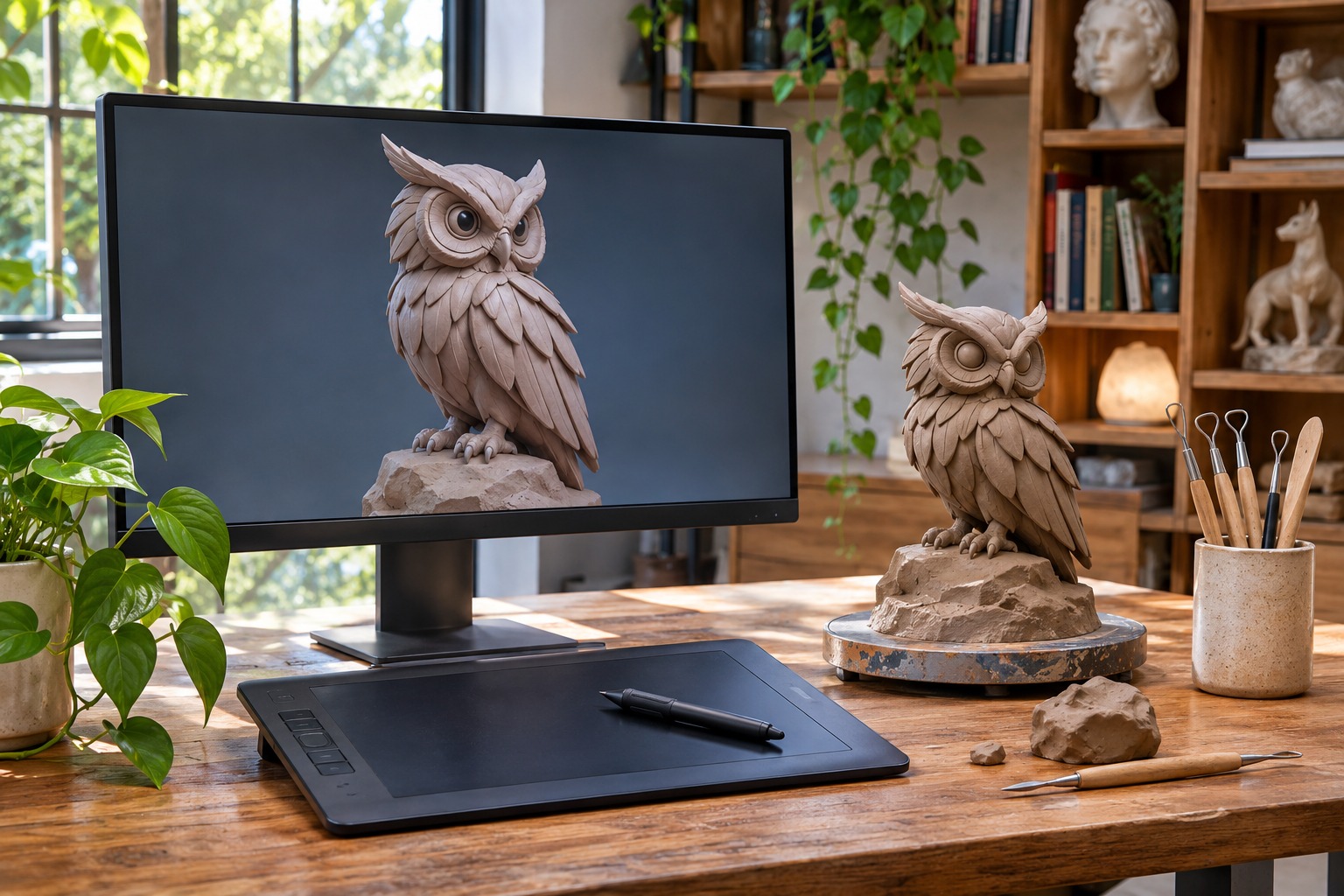
Supponiamo che la tua scultura sia un gufo con un corpo, occhi separati, piume e una piccola base. Un candidato QuickSave si apre con una forma generale convincente, ma i dettagli più recenti sembrano assenti. Inizia controllando il relativo sottostrumento e i suoi livelli di suddivisione. Quindi confronta una regione di piume distintiva con un rendering di riferimento. Ciò restringe il problema allo stato di visualizzazione, a una pietra miliare della scultura più vecchia o alla geometria veramente mancante.
Se un altro candidato contiene il lavoro delle piume ma non dispone di un successivo aggiustamento della base, preservali entrambi prima di combinare qualsiasi cosa. Trasferisci solo componenti utili verificati tramite flussi di lavoro supportati in un progetto con un nuovo nome. Successivamente confrontare la posizione, la scala e la relazione tra le parti. Un caricamento riuscito del componente non stabilisce che appartenga alla stessa posa o tappa fondamentale del progetto del resto della scultura.
Convalida simmetria, posa e superfici nascoste
Ispeziona il modello da diverse direzioni, comprese le superfici assenti dall’immagine di riferimento. Una vista anteriore recuperata può sembrare completa mentre la parte posteriore contiene uno stato precedente. Confronta anche le relazioni di posa e simmetria in base alla scultura reale. Non rispecchiare automaticamente la geometria per nascondere un lato mancante senza preservare il candidato e registrare la scelta di ricostruzione. Un caso simile con verifiche utili è descritto qui: Recuperare disegni Clip Studio Paint: dati di recupero, copie e livelli.
Controlla i dettagli più fini in più di una regione. Una piccola zona intatta non dimostra che l’intera superficie ad alta risoluzione sia sopravvissuta. Per una risorsa di produzione, ispeziona le aree che contano per la telecamera prevista o per il flusso di lavoro a valle. Per la fabbricazione, verificare i requisiti geometrici in modo indipendente. Il test di accettazione dovrebbe seguire lo scopo della scultura, piuttosto che fare affidamento su uno screenshot attraente della vista.
Valutare i limiti della cronologia di annullamento
Le impostazioni di QuickSave possono influenzare se la cronologia accompagna un candidato salvato. Pertanto, controlla direttamente la cronologia disponibile e controlla la preferenza pertinente invece di promettere che ogni tratto di pennello precedente possa tornare. Una scultura nativa utile può rimanere modificabile anche quando la sequenza di annullamento originale non è disponibile. Afferma chiaramente questa distinzione in modo che un’azione storica mancante non venga confusa con la perdita totale della geometria.
Non tornare indietro attraverso l’unico stato attuale utile senza preservarlo. La navigazione nella cronologia può esporre lavori più vecchi, ma una copia nativa separata fornisce un riferimento stabile per il confronto. Se ripristini uno stato precedente, salva un nuovo traguardo e controlla nuovamente le stesse funzionalità di accettazione. Ciò mantiene il processo di recupero comprensibile e reversibile durante tutta l’indagine.
Esamina le mappe downstream e le esportazioni separatamente
Se la scultura alimenta un’altra applicazione, preserva le esportazioni di spostamento, normale, texture e geometria che appartengono ad essa. Abbinarli alla revisione e alla mappatura del modello corretto. Una mappa intatta può fornire prove superficiali utili senza ricostruire automaticamente l’intera scultura originale. Al contrario, una scultura recuperata non dimostra che ogni mappa precedentemente esportata rimanga disponibile o appropriata per la topologia accettata.
Testare un’esportazione rappresentativa nella destinazione prevista. Confronta orientamento, scala, dettagli della superficie e qualsiasi comportamento cromatico richiesto. Mantieni le impostazioni di esportazione e la revisione del modello nelle tue note quando influiscono sull’interpretazione. Ciò separa la qualità di ripristino nativa da una scelta di output inadeguata e impedisce che una mancata corrispondenza a valle venga diagnosticata erroneamente come perdita della geometria sorgente recuperata.
Confronta la topologia prima di riutilizzare le mappe di dettaglio
Una mappa creata per una mesh precedente potrebbe non corrispondere a un modello recuperato più recente. Ispezionare la mappatura rilevante e la relazione geometrica prima della sostituzione. Una superficie può sembrare plausibile in un’area mentre distorcere altrove. Conserva la coppia mesh-mappa originale quando disponibile e mantieni qualsiasi lavoro di rebaking o trasferimento come una fase di ricostruzione distinta con la propria convalida.
Se la mesh di origine esatta è assente, decidere se le mappe sopravvissute supportano un risultato utile più ristretto. Puoi recuperare un riferimento di texture o ricostruire un dettaglio selezionato senza recuperare la struttura completa della scultura nativa. Registra quel confine. Ciò evita sia di scartare materiale utile sopravvissuto sia di sopravvalutare ciò che dimostra sulla geometria nascosta o sul processo di modifica originale. Se il progetto si trovava su un dispositivo esterno, leggere anche: Recupero hard disk esterno.
Proteggi la memoria di origine durante le ricerche di file mancanti
Se il file nativo o la cartella QuickSave è stata eliminata, ridurre le scritture sul volume originale. Non creare nuovi salvataggi o esportazioni di sculture di grandi dimensioni durante la ricerca. I backup integri esistenti dovrebbero avere la priorità quando possono fornire i dati richiesti. La sovrascrittura e il TRIM SSD possono rendere non disponibili i byte eliminati, quindi nessuna scansione può garantire che un progetto nativo intatto rimanga recuperabile.
Un dispositivo che si disconnette o segnala errori di accesso persistenti richiede un’attenzione separata. Il caricamento ripetuto dell’applicazione può stressare l’archiviazione instabile senza migliorare la scultura. Conservare le copie sane disponibili e prendere in considerazione l’aiuto di uno specialista per i sintomi di guasto fisico. L’obiettivo è ottenere la migliore fonte utilizzabile con il minor numero possibile di interruzioni, senza forzare ripetutamente un volume difettoso a sembrare normale.
Scegli un punto di accettazione prima di ricostruire tutto
Per una scadenza del rendering, una scultura precedente verificata più un’immagine finale sopravvissuta possono offrire un punto di partenza pratico. Per una scultura dettagliata e continua, i sottostrumenti nativi e la struttura di risoluzione contano di più. Definire quali informazioni mancanti modificano il risultato. Ciò impedisce il confronto infinito di candidati quasi identici mentre una componente mancante veramente importante rimane non esaminata.
Tieni un elenco conciso dei problemi irrisolti. Potrebbe includere un accessorio ricostruito, una cronologia degli annullamenti assente o una mappa che necessita di rigenerazione. Conserva questi fatti insieme al progetto accettato. Se in seguito viene visualizzato un altro backup, è possibile confrontarlo con lacune specifiche invece di sostituire l’intera scultura verificata e rischiare un utile lavoro di ricostruzione più recente.
Confronta una scultura con il suo utilizzo produttivo
Prima di scegliere la scultura del gufo accettata, identifica cosa richiede l’attività successiva. Il rendering di una piattaforma girevole potrebbe utilizzare la superficie visibile ad alta risoluzione, mentre l’ulteriore modellazione richiede comodi componenti nativi. Un flusso di lavoro di produzione può richiedere una serie diversa di controlli geometrici. Mantieni questi obiettivi separati in modo da non rifiutare un risultato parziale utile o accettare un’esportazione ridotta che non può supportare l’effettiva revisione pianificata.
Crea un piccolo record del candidato con il corpo, gli occhi, le piume, la base e qualsiasi altro componente significativo. Per ciascuno, nota se il candidato nativo contiene dati modificabili, se un’esportazione ne preserva solo la superficie e se un’immagine di riferimento ne mostra semplicemente l’aspetto. Ciò rende la ricerca rimanente specifica e impedisce che l’attraente silhouette complessiva nasconda una parte piccola ma importante mancante.
Ispeziona i dettagli tra i livelli prima di ricostruire
Confronta la stessa regione distintiva ai livelli di suddivisione disponibili. Un livello visualizzato basso può spiegare i dettagli apparentemente mancanti senza alcuna perdita di file. Al contrario, un candidato che contiene solo una superficie ridotta potrebbe effettivamente mancare delle informazioni ad alta risoluzione. Conservare la struttura originale durante il test e non suddividere ripetutamente nell’unica copia come sostituto per identificare quali dati sono effettivamente sopravvissuti.
Se un componente recuperato deve essere trasferito in un altro candidato, verificarne le dimensioni e il posizionamento prima di continuare la scultura. Ispezionare anche la giunzione o l’area di contatto tra i componenti. Un occhio recuperato correttamente può ancora posizionarsi in modo errato in un corpo da un’altra posa. Mantieni disponibili le versioni originali e salva il risultato combinato come ricostruzione quando unisce elementi di diverse pietre miliari storiche. Ulteriori indicazioni ufficiali sono disponibili qui: documentazione ufficiale di recupero.
Abbina prove di colore e geometria
Un rendering colorato può aiutare a confermare la tavolozza accettata senza dimostrare che esista un polypaint modificabile nel candidato nativo. Esamina direttamente i dati cromatici e confronta alcune regioni distintive. Allo stesso modo, un materiale neutro può rendere più facile giudicare i dettagli intatti. Utilizza deliberatamente entrambi i tipi di visualizzazione anziché consentire una scelta di presentazione per determinare se ritieni che la geometria o il colore siano stati recuperati.
Quando solo una texture o un’immagine renderizzata conserva una caratteristica, registrane la qualità e il contesto di mappatura. Un’anteprima compressa può guidare la ricostruzione senza fornire i dettagli originali. Mantieni la fonte invariata e identifica qualsiasi area ridipinta manualmente nel record di ripristino. Ciò fornisce a un altro artista un punto di partenza accurato invece dell’aspettativa che tutti i controlli del colore originali vengano restituiti automaticamente.
Conservare una linea di base di confronto pulita
Salva il miglior candidato nativo prima di nuovi cambiamenti artistici. Quindi creare un’altra revisione per la ricostruzione o i miglioramenti. Una nuova posa o un trattamento superficiale potrebbero altrimenti rendere difficile il confronto tra la ripresa accettata e le prove. Mantenere quel confine chiaro protegge sia la fonte storica che il nuovo lavoro utile che crei per completare la risorsa.
Infine, riaprire il master accettato e ispezionare nuovamente un componente importante e un’area dettagliata. Controlla un’esportazione rappresentativa se un’altra applicazione utilizzerà la scultura. Ciò conferma che lo stato accettato ha raggiunto la memoria e che il suo output pratico rimane utilizzabile. Conservare i candidati grezzi fino al completamento della normale revisione, in modo che una discrepanza successiva possa portare a un confronto mirato anziché a un’altra ricerca di recupero completo.
Quando una scansione del disco può aiutare a trovare i file di scultura salvati
PandaOffice Drecov può aiutare a cercare nello spazio di archiviazione accessibile progetti ZPR salvati mancanti, strumenti ZTL, file QuickSave e relative mesh o esportazioni di immagini. Usalo quando i file stessi sono assenti dopo aver controllato i percorsi delle copie native e esistenti. Non può ricreare modifiche alla scultura non salvate che non sono mai state archiviate o ricostruire il modello tridimensionale originale da uno screenshot. Il supporto dell’anteprima e l’integrità dei file variano.
Passaggio 1: seleziona la scultura originale o il volume di salvataggio rapido
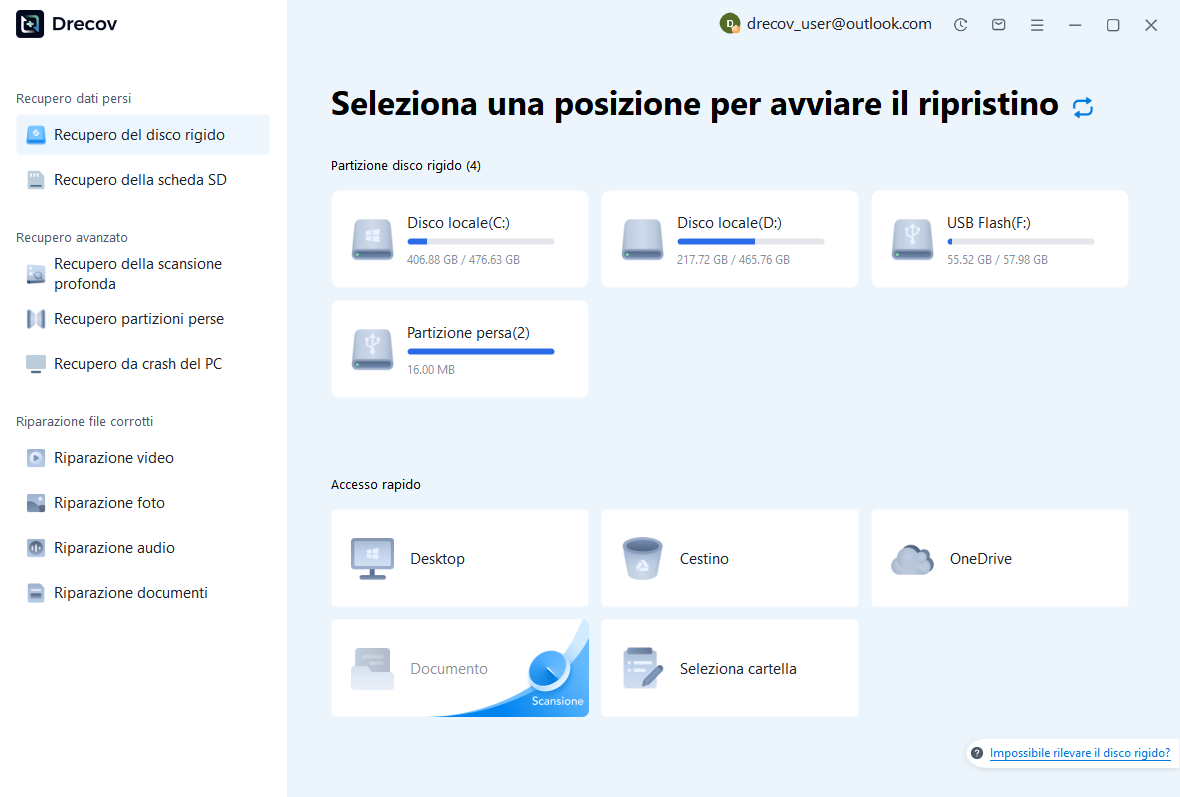
Identificare l’archivio che effettivamente conteneva la scultura nativa o la relativa cartella di backup. Prepara un’altra destinazione integra ed evita di installare software di ripristino o di generare nuovi salvataggi sull’origine. Registra se hai bisogno di un progetto, di uno strumento selezionato, di un’esportazione di geometria o di un’immagine di riferimento. Tali obiettivi possono vivere in luoghi diversi e fornire diversi livelli di recupero modificabile. Prima di modificare l’unica copia, consultare anche: documentazione ufficiale di recupero.
Passaggio 2: confrontare file nativi ed esportazioni
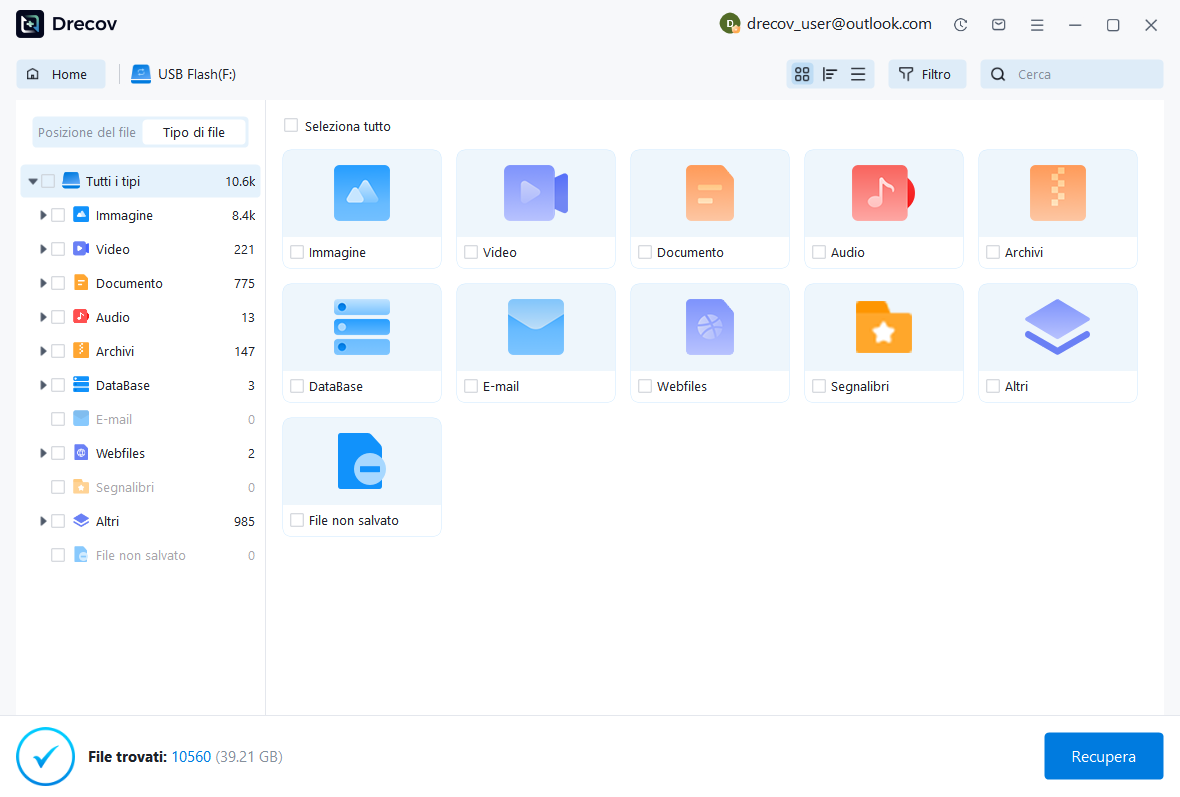
Esamina i percorsi, i nomi, le date, le dimensioni e le anteprime supportate disponibili. Conserva diverse versioni native plausibili intorno all’ultima sessione utile. Conserva le esportazioni complementari separatamente con le relative note di origine. Una miniatura riconoscibile non può dimostrare che ogni strumento secondario, livello di dettaglio o componente di colore sia sopravvissuto. Conserva un contesto sufficiente per testare ciascun candidato senza confondere un progetto precedente con un output appiattito più recente.
Passaggio 3: ripristina altrove e ispeziona in ZBrush
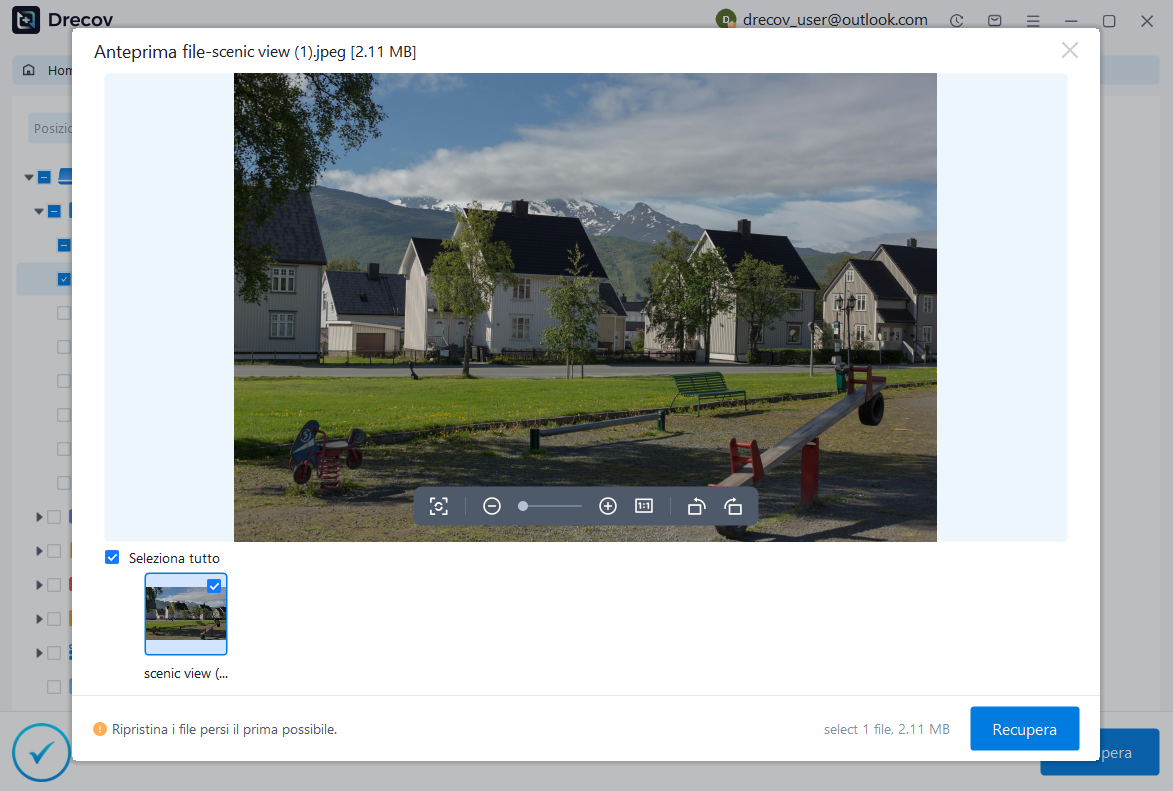
Salva i candidati in una destinazione separata e testa le copie native in ZBrush. Controlla i sottostrumenti, la visibilità, la struttura di suddivisione, i dettagli importanti della scultura e le informazioni sul colore richieste. Testare un’esportazione a valle rappresentativa, ove pertinente. Mantieni invariati i file grezzi recuperati fino all’accettazione e documenta tutti i componenti ricreati o trasferiti manualmente in modo che il risultato rifletta accuratamente ciò che hanno fornito i file sopravvissuti.
Conservare un progetto di scultura verificato e versioni indipendenti
Salvare il progetto nativo accettato e tutte le copie utili dello strumento con nomi chiari. Riaprirli e ripetere i controlli mirati che ne hanno stabilito l’accettazione. Conserva i risultati di riferimento, le mappe correlate e le note irrisolte in una struttura chiara. Ciò fornisce un endpoint di ripristino riproducibile anziché lasciare l’unica scultura accettata in una sessione aperta o tra diversi candidati con nomi ambigui.
Per il lavoro futuro, testare il comportamento effettivo del QuickSave con materiale usa e getta e verificare le impostazioni di conservazione. Salva intenzionalmente i traguardi prima di importanti remeshing, cambiamenti di posa e altre modifiche sostanziali. Esegui il backup dei file nativi indipendentemente dallo spazio di archiviazione attivo, quindi apri occasionalmente una copia conservata. Una scultura testata con struttura nota fornisce una protezione più forte di una cartella di nomi di file di cui non hai mai controllato il contenuto.
- Verifica i sottostrumenti significativi, la struttura di risoluzione, la posa e i dettagli importanti della superficie.
- Controlla le informazioni sui colori e le relative esportazioni rispetto alla revisione del modello prevista.
- Riaprire il master nativo accettato e conservare i candidati per il ripristino non elaborato fino al termine della revisione.
- Documenta gli elementi ricostruiti e mantieni le pietre miliari della scultura datate e indipendenti.





