








Separare la scena di Houdini dai suoi dati esterni
Il recupero di una scena di Houdini inizia identificando ciò che effettivamente non è riuscito. Un file HIP potrebbe mancare, rifiutarsi di caricarsi o aprirsi con errori perché geometria esterna, trame, cache o risorse digitali non sono disponibili. Questi casi richiedono azioni diverse. Innanzitutto, registra il percorso della scena originale, la versione di Houdini, la categoria di licenza e l’errore esatto. Quindi decidi se hai bisogno di reti modificabili, dell’ultimo stato di simulazione o di un particolare risultato renderizzato.
Se la scena corrente rimane aperta, salva una nuova copia nativa in un archivio integro prima di riavviare. Conserva percorsi esterni utili e note sull’ultima operazione riuscita. Una scena che ora viene visualizzata correttamente può dipendere da dati memorizzati nella cache o da risorse esterne al file HIP. Mantenere l’applicazione aperta finché non si verifica una copia archiviata protegge il lavoro che altrimenti potrebbe esistere solo nella sessione corrente.
Registra alcuni controlli di accettazione specifici della rete
Annotare i percorsi importanti dei nodi, l’intervallo di frame previsto e l’ultima modifica significativa dei parametri. Prendi nota anche delle risorse digitali esterne e della versione di tutti gli strumenti richiesti dalla scena. Questi dettagli ti consentono di confrontare i candidati in base al comportamento effettivo. Una scena con una vista familiare può ancora contenere una rete più vecchia o caricare la geometria da una cache non correlata alla revisione prevista.
Conserva la struttura del progetto disponibile prima di spostare i file. Mantieni i candidati HIP, le definizioni delle risorse digitali, le texture, la geometria e le cartelle della cache separate ma tracciabili. Registrare le variabili di ambiente o i presupposti del percorso relativo al progetto che influiscono sulla risoluzione. L’obiettivo è una copia di prova coerente, non una raccolta di file isolati le cui relazioni originali diventano impossibili da ricostruire dopo aver rinominato tutto.
Metodo gratuito 1: confrontare i backup di scene numerate
Esamina i backup numerati esistenti associati alla scena. Le impostazioni di salvataggio e salvataggio automatico di Houdini possono creare copie di backup e la posizione del backup può dipendere dalla configurazione. Controlla le preferenze di salvataggio effettive e l’eventuale directory di backup configurata. Una cartella di backup vicina è un indizio utile, ma non dare per scontato che ogni utente scelga lo stesso comportamento o che un file esista semplicemente perché un’opzione ora appare abilitata.
Copia i candidati promettenti prima di caricarli. Confronta le versioni relative all’ultima operazione riuscita anziché selezionare automaticamente la più recente. Un candidato successivo può preservare una modifica di rete indesiderata o contenere già il problema. Conserva uno stato operativo precedente e uno stato utile più recente separatamente finché non capisci quali nodi, valori dei parametri e dipendenze contengono ciascuno.
Distinguere i metodi di backup e i tempi di salvataggio automatico
Houdini offre diversi comportamenti di salvataggio automatico, tra cui la sovrascrittura e le alternative numerate. Esamina la configurazione installata anziché dare per scontato che il salvataggio automatico protegga sempre la scena precedente. Un’impostazione che sostituisce il file attivo fornisce una cronologia di ripristino diversa da quella che mantiene i backup numerati. L’attivazione di un metodo più sicuro oggi non ricrea i file di una sessione precedente a tale modifica.
Confronta anche i tempi di salvataggio effettivi con la sequenza temporale della modifica. Una scena può contenere nuovi parametri mentre una lunga simulazione o un processo esterno non ha ancora prodotto un output corrispondente. Mantieni questi stati separati nelle tue note. Il successo del recupero della scena non implica che ogni cache associata corrisponda alla rete recuperata e il nome del file della cache da solo non può stabilire tale relazione in modo affidabile. Per le cause legate al supporto, consultare: Recupero del disco rigido.
Metodo gratuito 2: ispezionare i candidati sopravvissuti al crash-save
Dopo un’uscita anomala, cercare eventuali notifiche di salvataggio in modo anomalo o posizione del file segnalate dall’applicazione. Preservare il candidato reale prima che ulteriori sessioni o una pulizia temporanea lo alterino. Il salvataggio in caso di arresto anomalo è condizionato: il processo deve aver avuto sufficienti opportunità per scrivere dati utilizzabili. Non promettere un file di ripristino completo universale dopo ogni arresto anomalo, interruzione di corrente o terminazione forzata.
Prova una copia in un ambiente Houdini appropriato e salva i risultati utili con un nuovo nome. Confronta l’ultima rete modificata e i valori dei parametri critici con la normale scena salvata. Un candidato al crash può contenere lavoro nuovo e prezioso, ma può anche preservare un esperimento incompleto. Conservali entrambi finché non stabilisci una base di ripristino coerente invece di sovrascrivere immediatamente la scena di lavoro precedente.
Aprire le copie considerando le risorse necessarie
Una scena può innescare una cucina o una simulazione costosa quando viene aperta o valutata. Utilizza i controlli supportati nel tuo ambiente per limitare valutazioni non necessarie durante l’ispezione della rete. Conserva il candidato originale e annota qualsiasi modifica intenzionale al comportamento di riproduzione o aggiornamento. Il tuo primo compito è identificare lo stato della scena, non ricalcolare ogni fotogramma prima di sapere se i nodi e le dipendenze rilevanti sono corretti.
Se si verifica un arresto anomalo durante la stessa operazione, ispezionare la rete interessata in una copia. Confronta le risorse esterne e la compatibilità del software prima di eliminare sezioni di grandi dimensioni. Un plug-in mancante o una definizione di risorsa incompatibile può assomigliare a un danno alla scena. Mantenere la modifica diagnostica distinta dalla fonte accettata in modo che una rete di test semplificata non sostituisca accidentalmente la scena di produzione effettiva.
Metodo gratuito 3: riparare i percorsi dei progetti e le definizioni delle risorse
Quando l’HIP si apre ma il viewport è vuoto o i nodi mostrano errori di file mancanti, leggi i percorsi effettivi. Confronta i riferimenti relativi al progetto, le variabili di ambiente e le posizioni di archiviazione degli input esterni. Un progetto spostato può interrompere i riferimenti senza eliminare la geometria. Ripristina la relazione tra cartelle prevista in un progetto copiato, ove possibile, anziché sostituire manualmente file non correlati finché gli errori non scompaiono.
Le definizioni delle risorse digitali necessitano di controlli propri. Individua la libreria e la revisione delle risorse autorizzate corrette, quindi utilizza il flusso di lavoro di caricamento supportato. Una risorsa con nome simile di un altro progetto può esporre parametri o comportamenti diversi. Conserva i candidati alla definizione originale e confronta la loro interfaccia prevista con la scena. Un nodo che diventa disponibile non è necessariamente la stessa implementazione utilizzata dalla rete originale.
Recupera le cache geometriche senza confonderle con le reti
Una geometria o una cache di simulazione sopravvissuta possono preservare un utile risultato valutato. Ispeziona la gamma di fotogrammi, la topologia o gli attributi e la relazione con lo scatto previsto. Può supportare il rendering o il lavoro downstream anche quando manca qualche fonte procedurale. Tuttavia, il risultato memorizzato nella cache non ricostruisce automaticamente ogni nodo, parametro, dipendenza o configurazione di simulazione che lo ha generato. Per il comportamento esatto del programma, consultare: documentazione ufficiale di recupero.
Allo stesso modo, un HIP intatto potrebbe ancora necessitare di una cache mancante che non può essere ricalcolata senza dati di origine non disponibili. Registrare tale limitazione separatamente. Se il ricalcolo è possibile, fallo solo dopo che la rete e gli input hanno superato la revisione e scrivi il nuovo output altrove. Ciò preserva le prove storiche della cache e impedisce che un’esecuzione di test sostituisca l’unico risultato di simulazione utilizzabile sopravvissuto.
- Conserva i dati delle scene aperte e ispeziona i candidati di backup numerati esistenti.
- Confronta i file effettivi di salvataggio in caso di arresto anomalo con l’ultima scena salvata ordinaria.
- Ripristina i percorsi di progetto e le definizioni delle risorse digitali corretti in un’area di lavoro copiata.
- Verificare le cache esterne in modo indipendente prima di decidere che sia stata restituita la configurazione procedurale completa.
Controlla la compatibilità della versione e della licenza prima della conversione
Registra la versione di Houdini e la categoria della scena associata alla fonte. Edizioni diverse e tipi di scene native possono imporre vincoli al flusso di lavoro. Conserva i file originali e utilizza un ambiente autorizzato appropriato per i test. La modifica di un’estensione non converte la licenza della scena o i dati interni e non deve essere presentata come un metodo per aggirare le restrizioni dell’applicazione.
Se un ambiente più recente apre il candidato, salva una copia di prova separata e controlla le reti e gli output importanti. Un caricamento riuscito non garantisce un comportamento di cottura identico tra versioni o revisioni delle risorse. Mantenere il candidato originale disponibile per il confronto e registrare qualsiasi migrazione deliberata. Ciò tutela la differenza tra il recupero del lavoro storico e l’aggiornamento ad un nuovo ambiente di produzione.
Confronta una scena nota nello stesso ambiente
Aprire separatamente una piccola scena nota per stabilire se l’applicazione può eseguire operazioni ordinarie. Se molte scene non correlate falliscono in modo simile, esamina l’ambiente prima di riscrivere il progetto recuperato. Se solo un candidato fallisce, confronta una versione precedente e restringi il problema alla sua particolare rete o dipendenza. Questa semplice distinzione impedisce modifiche non necessarie ai preziosi dati di origine.
Conserva i messaggi esatti e un breve elenco di passaggi riproducibili. Una vaga affermazione che la scena si blocca fornisce meno indicazioni rispetto a sapere quale nodo valuta immediatamente prima del fallimento. Testare le modifiche in una copia, un gruppo significativo alla volta. Ciò consente di identificare una correzione utile senza perdere traccia del fatto che la rete risultante corrisponda ancora al progetto previsto.
Lavora attraverso un esempio di scena procedurale del nastro
Supponiamo che la tua scena generi un nastro da una curva, aggiunga deformazione e memorizzi nella cache un’animazione. Si apre un backup più vecchio, mentre un candidato all’arresto anomalo più recente contiene controlli di forma aggiuntivi. Innanzitutto, confrontare la sorgente della curva e le connessioni dei nodi critici. Quindi ispeziona la modifica del parametro che conta per la forma finale. Un frame familiare può nascondere un’espressione di animazione diversa o un attributo upstream mancante.
Conserva la vecchia rete funzionante e i nuovi controlli utili prima di combinare qualsiasi cosa. Ricostruisci le modifiche verificate in una nuova revisione della scena e confronta diversi fotogrammi. Controllare l’inizio, una deformazione maggiore e la fine dell’intervallo previsto. Ciò stabilisce il comportamento nel tempo anziché accettare un fotogramma che sembra simile all’output di riferimento.
Esamina attributi e appartenenza al gruppo
I nodi a valle possono dipendere da punti, primitive o altri attributi che mancano a un candidato di geometria recuperata. Esaminare gli attributi e i gruppi utilizzati dalla rete effettiva. Una mesh con la silhouette corretta può comunque fallire un’operazione successiva perché gli identificatori o i gruppi di selezione sono cambiati. Tenere traccia di queste dipendenze quando determinano l’utilità del ripristino procedurale. Un caso simile con verifiche utili è descritto qui: Disegno AutoCAD perso o danneggiato: recupero BAK, SV$ e DWG.
Se ricrei manualmente un attributo o un gruppo, etichettalo come ricostruzione e convalida il suo effetto sui fotogrammi pertinenti. Una selezione che funziona su un frame potrebbe non riuscire quando cambia la topologia. Conserva i candidati della geometria originale in modo da poter rivisitare quella decisione. Lo scopo è una rete affidabile, non semplicemente uno stato di nodo verde raggiunto rimuovendo ogni requisito che ha prodotto un errore.
Confronta deliberatamente i risultati memorizzati nella cache e ricalcolati
Caricare la cache esistente in un ramo di test separato, ove appropriato, e confrontarla con una valutazione controllata della rete ripristinata. Le differenze possono rivelare una cache più vecchia, input modificati o mancata corrispondenza dei parametri. Registra quale risultato corrisponde al riferimento accettato e perché. Non dare per scontato che il nome file della cache più recente contenga l’ultima simulazione valida o che una cache leggibile dimostri che la rete di origine è completa.
Quando la cache è l’unico risultato sopravvissuto, definire un successo parziale pratico. Potresti essere in grado di eseguire il rendering o esportare la sua geometria perdendo comode modifiche procedurali. Mantieni questo risultato distinto dal ripristino completo del codice sorgente. Ciò rende chiara la successiva decisione di produzione: continuare da un risultato fisso, cercare un’altra pietra miliare della scena o ricostruire deliberatamente il controllo procedurale mancante.
Verificare tempi, camere e dipendenze del rendering
Ispeziona la frequenza dei fotogrammi, l’intervallo dei fotogrammi e i canali di animazione insieme alla geometria. Una rete ripristinata può contenere gli oggetti giusti mentre viene valutata con presupposti temporali errati. Confronta alcuni eventi noti con l’output di riferimento. Quindi controlla le telecamere, le luci, i materiali e i percorsi delle texture che influiscono sulla consegna prevista. Il viewport da solo non esercita tutte le parti di una scena di produzione renderizzabile.
Esegui un test rappresentativo in una nuova destinazione dopo che la scena ha superato i controlli strutturali. Utilizza una regione limitata o un intervallo di fotogrammi breve quando ciò risponde alla domanda in modo efficiente. Confronta il risultato con l’aspetto previsto e annota separatamente le dipendenze mancanti. Un errore di rendering causato da una texture assente è diverso da una rete procedurale persa e potrebbe richiedere un’azione di ripristino molto più ristretta.
Mantieni il ripristino del codice sorgente separato dall’ottimizzazione
Non semplificare o migliorare silenziosamente la rete confrontando i candidati. Innanzitutto, preservare una linea di base recuperata che rifletta le migliori prove disponibili. Quindi crea un’altra revisione per modifiche alle prestazioni o miglioramenti alla progettazione. Questa separazione aiuta a spiegare le differenze in un secondo momento e fornisce un percorso di ritorno stabile se un’ottimizzazione modifica inaspettatamente la forma, i tempi o gli attributi generati.
Per una scena di grandi dimensioni, dai la priorità alle reti che guidano la ripresa o la risorsa prevista. Non è necessario ricalcolare ogni ramo inutilizzato per stabilire un ripristino utile. Tuttavia, documenta la copertura dei tuoi assegni e tutte le dipendenze non testate. Un risultato verificato e mirato è più credibile di un’affermazione senza riserve secondo cui ogni rete è stata ripristinata perché l’applicazione ha aperto il file HIP una volta. Se il progetto si trovava su un dispositivo esterno, leggere anche: Recupero hard disk esterno.
Utilizza pacchetti di produzione esistenti e cronologia delle origini
Esamina i pacchetti di progetti deliberati, le consegne condivise autorizzate e la cronologia delle versioni stabilita. Recupera una scena coerente e una pietra miliare della dipendenza in una posizione separata. La cronologia esistente può restituire una fonte autentica, ma contiene solo materiale che qualcuno ha effettivamente salvato o inviato. Avviare un repository ora non può ricostruire una rete non salvata prima dell’incidente.
Mantieni chiari la proprietà del progetto e il contesto di revisione quando diversi artisti lavorano sulla stessa risorsa. La risorsa digitale più recente di un collega potrebbe appartenere a un altro ramo. Confronta l’interfaccia e l’output previsti prima della sostituzione. Conserva gli esperimenti di ripristino all’esterno del master condiviso in modo che una scena o una cache incerta non si propaghi nei progetti di lavoro di altri utenti durante l’analisi.
Ridurre al minimo le scritture su archivi eliminati o instabili
Se l’intera directory della scena è scomparsa, evita di creare nuovi salvataggi HIP, cache di grandi dimensioni o rendering sul volume originale. I dati eliminati possono non essere più disponibili a causa della sovrascrittura o del TRIM SSD. Le copie di progetto integre esistenti spesso forniscono un primo percorso migliore rispetto a una scansione del disco. Nessuna scansione può garantire una scena intatta o una simulazione multi-file coerente dopo la modifica dei dati sottostanti.
Disconnessioni persistenti o errori di lettura indicano un problema di archiviazione piuttosto che un normale problema di percorso mancante. Ridurre gli accessi ripetuti e prendere in considerazione l’assistenza specialistica quando compaiono sintomi di cedimento fisico. Un backup utilizzabile altrove può preservare il progresso della produzione senza stressare ripetutamente la fonte in errore. Mantenere chiara questa distinzione prima di tentare lunghe valutazioni o scansioni su supporti instabili.
Verifica una cache rispetto alla rete che l’ha generata
Per l’esempio della barra multifunzione procedurale, confrontare la rete recuperata e la cache in diversi frame noti. Ispeziona una curva importante, un punto in cui la forma cambia rapidamente e la posa finale. Una cache può preservare la geometria utile pur appartenendo a un’altra configurazione di parametri. Mantieni l’origine e la data nelle tue note invece di dare per scontato che un nome file di base corrispondente dimostri che è stato generato dall’HIP recuperato.
Successivamente, confronta gli attributi utilizzati a valle, non solo la silhouette. Un ramo di materiale o deformazione può dipendere da nomi, gruppi o valori assenti da un’esportazione di geometria alternativa. Se ricrei questi attributi, salva il risultato come una nuova fase di elaborazione. Ciò preserva la distinzione tra una cache storica restituita direttamente e un risultato ricostruito creato per far funzionare la rete rimanente.
Verificare i percorsi relativi dopo lo spostamento
Copia il pacchetto di scene accettato in una nuova posizione di prova e controlla i percorsi che dipendono dalla radice del progetto. Una scena può apparire portatile mentre continua a leggere una vecchia trama assoluta o un percorso di risorsa. Identificare tale relazione prima di eliminare le cartelle cronologiche. Riparatelo in una copia di prova e confrontate nuovamente gli stessi frame rappresentativi, mantenendo disponibile il vecchio sorgente finché il pacchetto riposizionato non passa.
La definizione di risorsa digitale merita lo stesso trattamento. Confermare che la definizione prevista venga caricata dal pacchetto accettato o dalla posizione condivisa autorizzata, anziché da una libreria non correlata già installata sulla macchina di ripristino. Il solo nome di un nodo non può dimostrare l’identità dell’implementazione. Registra la revisione della risorsa e qualsiasi sostituzione deliberata in modo che un altro utente possa riprodurre il comportamento ripristinato senza indovinare quale strumento locale sia riuscito a risolverlo. Ulteriori indicazioni ufficiali sono disponibili qui: documentazione ufficiale di recupero.
Mantieni la rigenerazione della simulazione separata dal ripristino dell’origine
Se la rete di origine e gli input sopravvivono, una cache mancante potrebbe essere rigenerabile. Conserva prima la fonte recuperata, quindi scrivi un test limitato nel nuovo spazio di archiviazione. Confronta le sue proprietà rilevanti con un riferimento sopravvissuto prima di impegnarti in una corsa di grandi dimensioni. Un calcolo riuscito mostra che la rete può produrre output, ma l’output necessita ancora di convalida rispetto allo stato di produzione previsto.
Se la rigenerazione è diversa, esamina input, parametri, tempistica e ambiente anziché sovrascrivere immediatamente la sorgente per farla corrispondere a un fotogramma. Una dipendenza modificata può influenzare il risultato anche quando il grafico sembra familiare. Mantenere distinti i risultati del test e documentare quali modifiche migliorano l’accordo. Ciò produce un percorso di ripristino comprensibile invece di una raccolta di file di cache di grandi dimensioni la cui relazione con la scena accettata non è chiara.
Definire la risorsa riproducibile più piccola
Il pacchetto di ripristino utile può essere un HIP, una libreria di risorse digitali, alcune immagini sorgente e cache essenziali selezionate. Non è necessario che includa ogni output temporaneo mai generato. Identificare ciò di cui ha effettivamente bisogno l’attività successiva prevista e registrare le dipendenze escluse o non risolte. Ciò mantiene il pacchetto pratico evitando al tempo stesso un’affermazione non supportata secondo cui ogni ramo e stato di simulazione storica sono stati ripristinati.
Riapri la scena memorizzata e testa il suo comportamento rappresentativo da quel pacchetto. Se in seguito viene visualizzato un altro backup, confrontalo con l’elenco non risolto anziché sostituire ciecamente la rete verificata. È possibile recuperare una definizione mancante o uno stato di parametro più recente conservando al tempo stesso il lavoro di ricostruzione utile. Un confronto mirato protegge la convalida completata e fornisce all’artista successivo una pietra miliare della fonte coerente.
Quando una scansione del disco può aiutare a trovare i file Houdini mancanti
PandaOffice Drecov può aiutare a individuare scene HIP salvate mancanti, backup numerati, file di salvataggio in caso di arresto anomalo, librerie di risorse digitali e cache di geometrie esterne su archivi accessibili. Non può ricreare reti non salvate o garantire la configurazione procedurale originale da un’immagine renderizzata. L’utilità del candidato dipende dall’integrità e dalle dipendenze compatibili. Pianifica l’ispezione delle scene recuperate in Houdini e verifica il comportamento di produzione specifico di cui hai bisogno.
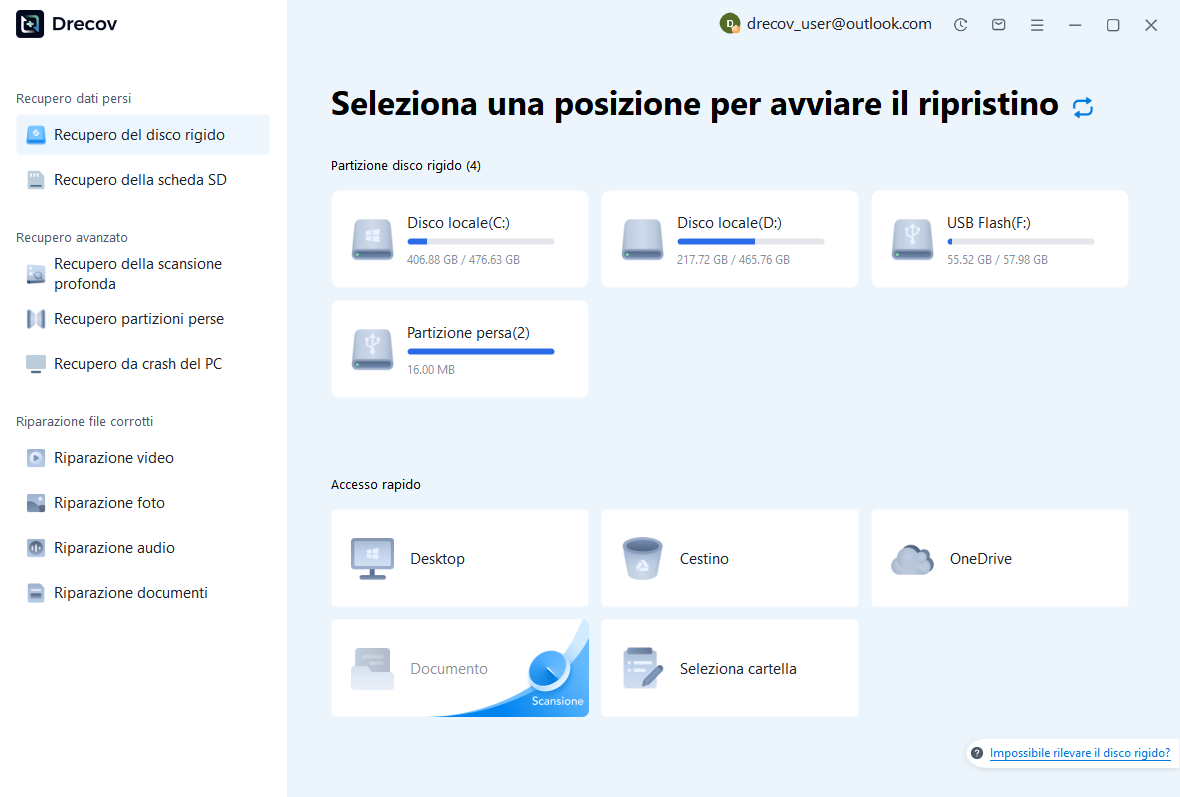
Passaggio 1: seleziona la scena originale o il volume della cache
Identificare l’archivio che conteneva la scena mancante, la cartella di backup configurata, la libreria di risorse o la cache. Preparare un’altra destinazione sana ed evitare di scrivere nuove simulazioni o output di ripristino nell’origine. Registra il ruolo del bersaglio e il percorso originale. Una scena modificabile, una definizione di risorsa e una cache a geometria fissa supportano diversi obiettivi di ripristino e possono occupare posizioni diverse. Prima di modificare l’unica copia, consultare anche: documentazione ufficiale di recupero.
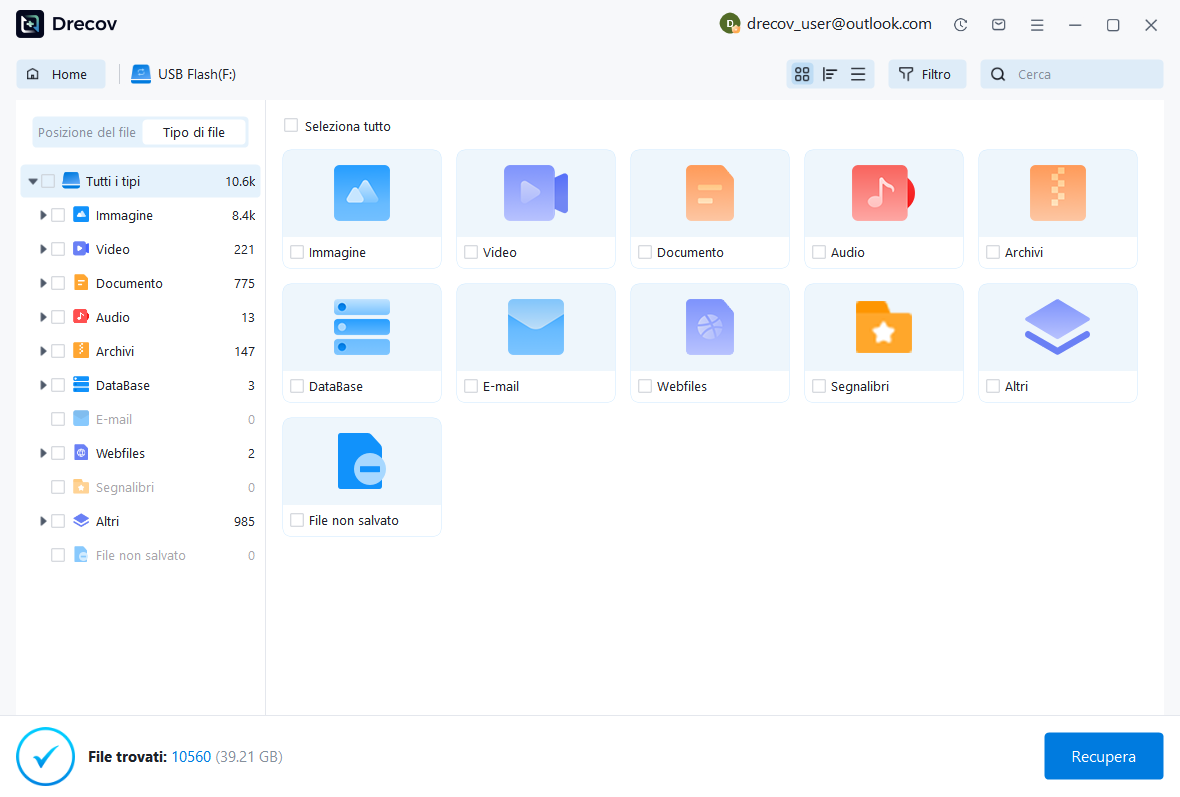
Passaggio 2: confrontare i candidati di scena e dipendenza
Esamina i nomi, i percorsi, le date, le dimensioni e le anteprime supportate disponibili. Conserva diverse versioni plausibili della scena attorno all’ultima operazione riuscita e mantieni le librerie o le cache correlate con le note di origine. Un nome di file familiare non dimostra che la rete e il risultato esterno appartengano alla stessa pietra miliare. Conserva un contesto sufficiente per confrontare parametri, intervalli di frame e dipendenze dopo il ripristino.
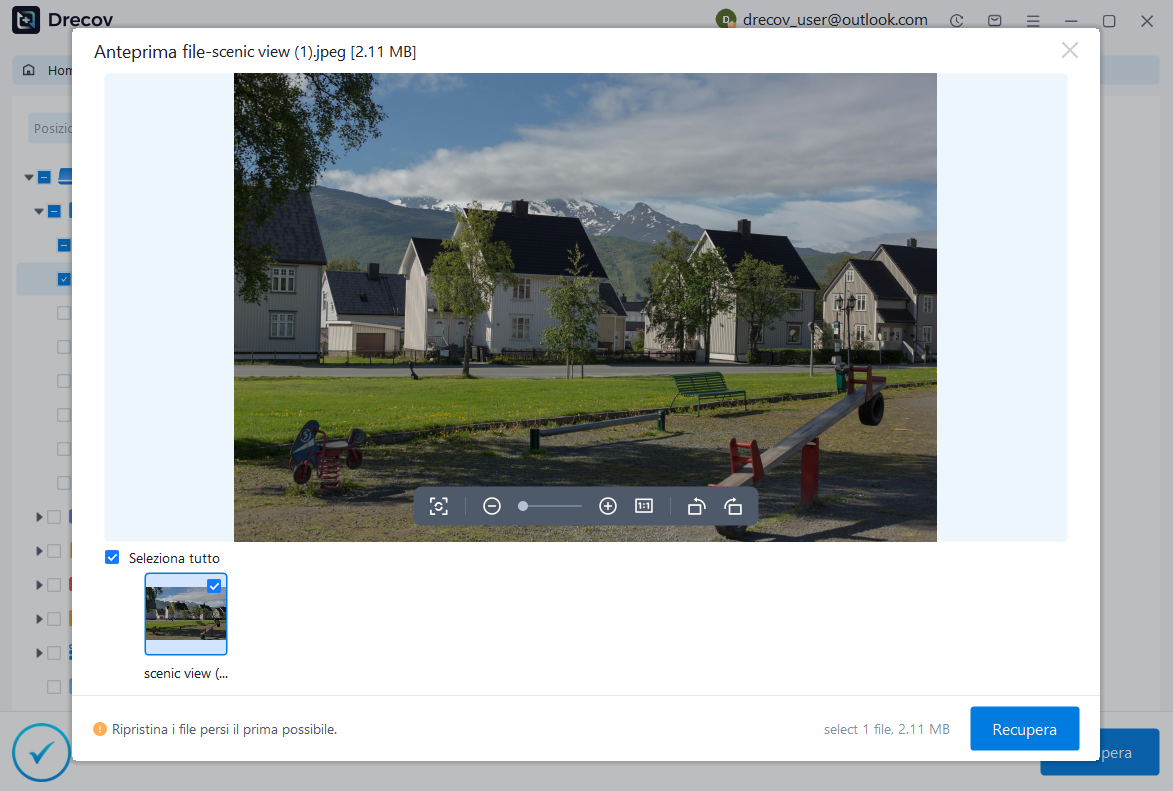
Passaggio 3: recupera altrove e testa in Houdini
Salva i candidati in una destinazione separata e ispeziona le copie in un ambiente Houdini appropriato. Verifica le connessioni dei nodi importanti, i parametri, le definizioni delle risorse, i percorsi e i frame rappresentativi. Testare un output limitato solo dopo che la sorgente ha superato tali controlli. Conserva i file grezzi recuperati fino all’accettazione e documenta eventuali sezioni di rete ricostruite o cache rigenerate separatamente dal materiale storico restituito direttamente.
Salvare una tappa fondamentale di una scena riproducibile
Dopo la convalida, salva e riapri la scena accettata con le risorse richieste e le note sul percorso. Conservare una cache rappresentativa o fornire prove in base alle effettive esigenze della produzione. Conserva i candidati al ripristino originali fino al completamento della revisione. Questo ti dà una pietra miliare della fonte comprensibile piuttosto che una scena che funziona solo mentre una vecchia cartella temporanea o una sessione live rimane disponibile.
Per protezione futura, rivedere le effettive impostazioni del backup numerato e del salvataggio automatico utilizzando scene usa e getta. Salva i traguardi deliberati prima di importanti modifiche alla rete o esperimenti di simulazione. Esegui il backup del codice sorgente e delle dipendenze essenziali in modo indipendente, quindi testa una copia conservata. Una rete riproducibile con input noti è un’unità di ripristino più potente di un nome file HIP i cui requisiti esterni rimangono non documentati.
- Controlla percorsi, parametri, attributi e definizioni di asset importanti dei nodi.
- Verifica i tempi e confronta i fotogrammi rappresentativi con un output di riferimento affidabile.
- Riaprire la scena memorizzata e testare separatamente le dipendenze esterne richieste.
- Mantieni traguardi indipendenti e documenta le reti ricostruite o i risultati rigenerati.





