







Separare un progetto SPP mancante dalle risorse texture mancanti
Il ripristino di un progetto Substance 3D Painter può comportare un file SPP mancante, uno stato salvato precedente o un progetto intatto la cui mesh e risorse non corrispondono più al lavoro previsto. Innanzitutto, registra il percorso del progetto originale, la versione di Painter e l’ultimo salvataggio riuscito. Quindi decidi se hai bisogno di livelli modificabili, di un particolare set di texture, di risorse sorgente o di una consegna di texture esportata utilizzabile. Questi obiettivi richiedono diversi controlli di accettazione.
Se Painter rimane aperto con lavoro utile, salva un nuovo progetto in un archivio integro prima di sostituire la mesh o ricaricare le risorse. Esporta anche un set di riferimento di texture utili quando appropriato. Conserva il progetto nativo e l’output separatamente. Una mappa esportata può proteggere un risultato visibile senza conservare le maschere modificabili, i generatori e i livelli di pittura che lo hanno prodotto.
Registra l’identità della mesh e del set di texture
Annota la revisione della mesh, i set di texture previsti, la risoluzione operativa e un recente cambiamento di vernice distintivo. Annotare inoltre eventuali risorse esterne importanti o aggiunte specifiche del progetto. Questi dettagli aiutano a confrontare i candidati che mostrano lo stesso oggetto ma contengono assegnazioni di materiali o lavori di superficie diversi. Una miniatura familiare non può stabilire se l’ultimo stato del dipinto modificabile è sopravvissuto.
Conserva la cartella di progetto disponibile e i relativi file di origine prima di modificare i percorsi. Mantieni tracciabili per revisione le mesh originali, le mappe cotte, i pacchetti di risorse e le texture esportate. Un progetto caricato correttamente può ancora dipendere da una risorsa o da una configurazione esterna alla sua cartella immediata. Le chiare note sulla fonte consentono di distinguere l’effettiva perdita di dati da un input non corrispondente o da una relazione interrotta.
Metodo gratuito 1: ispeziona le posizioni di salvataggio automatico configurate
Il plug-in di salvataggio automatico di Painter può creare backup di progetti separati. Controlla la configurazione corrente e i file effettivi. I progetti salvati normalmente hanno backup nelle vicinanze, mentre i progetti senza titolo possono utilizzare la posizione di salvataggio automatico dell’utente; una sostituzione può reindirizzare la destinazione. Esamina le impostazioni effettivamente installate anziché dare per scontato che una directory di un tutorial precedente si applichi a ogni progetto e versione.
Copia i candidati utili prima di riavviare ripetutamente o eseguire la pulizia. Confronta le versioni dell’ultimo lavoro di texture accettato. Un salvataggio automatico più recente potrebbe già contenere un’operazione di verniciatura errata, mentre uno precedente conserva uno stato più pulito. Conservali entrambi finché non avrai ispezionato gli strati e i set di texture di cui hai effettivamente bisogno. Il timer e l’indicatore di risparmio da soli non dimostrano che ogni ultimo tratto di pennello abbia raggiunto il candidato.
Prova più dell’anteprima generale del materiale
Apri una copia di salvataggio automatico e controlla il set di texture pertinente. Controlla un’area dipinta distintiva, una maschera importante e uno strato che è cambiato di recente. Quindi confrontare un’altra regione del modello. Un candidato può sembrare convincente sotto una luce mentre omette sottili asperità o lavori in altezza altrove. Conserva anche il progetto salvato ordinario in modo da poter confrontare la struttura precedente utile con il contenuto di salvataggio automatico più recente.
Se il candidato si apre solo dopo una modifica relativa alla compatibilità, registralo separatamente. Utilizzare un ambiente Painter autorizzato appropriato e conservare il file originale. Il salvataggio tramite un’altra versione può modificare l’interpretazione o le funzionalità disponibili. Un’apertura riuscita è un primo passo utile, ma il risultato pratico dipende dal fatto che il progetto recuperato supporti ancora la modifica e l’output richiesti. Per le cause legate al supporto, consultare: Recupero del disco rigido.
Metodo gratuito 2: ripristino dei traguardi SPP esistenti
Cerca nelle cartelle dei progetti con data, nelle consegne autorizzate e nella cronologia dei backup esistenti le copie SPP native. Controlla i nomi di lavoro precedenti e i percorsi effettivi dei file recenti. Una directory spostata o un account utente modificato possono far apparire un progetto mancante senza essere cancellato. Conserva diversi candidati in cartelle di confronto separate prima di aprirli e conserva le loro origini in una breve nota di recupero.
Scegli in base al contenuto anziché solo al nome del file. Un progetto chiamato finale può precedere una revisione approvata successivamente, mentre il file numerato più recente può contenere un esperimento. Confronta la mesh, l’elenco dei set di texture, i livelli importanti e le modifiche recenti distintive. Un vecchio progetto nativo può fornire una solida base modificabile anche quando è necessario recuperare dettagli più recenti da un’altra fonte o ricostruirli deliberatamente.
Utilizzare con attenzione la cronologia di archiviazione esistente
Se un servizio di backup o un archivio sincronizzato offre versioni storiche, conferma che la data pertinente rimane disponibile. Ripristinare un candidato separato ove possibile e preservare lo stato utile odierno. La sincronizzazione può rispecchiare una sovrascrittura indesiderata, quindi la presenza di una copia cloud non è una prova che il dipinto precedente all’incidente sia rimasto. Ispezionare l’effettiva struttura dei livelli recuperati e l’output prima di sostituire un master condiviso.
La copia di un collaboratore può essere utile anche quando contiene una consegna nativa autorizzata. Conferma la revisione della risorsa e il flusso di lavoro di esportazione previsto. Un pacchetto texture da solo può preservare la superficie approvata senza il progetto modificabile. Mantieni questa distinzione visibile nelle tue note di confronto in modo da non scartare risultati utili o affermare che ripristinano automaticamente lo stack di livelli originale.
Metodo gratuito 3: abbina le revisioni corrette di mesh e risorse
Se l’SPP si apre ma la verniciatura appare spostata o i set di texture differiscono, confrontare la revisione della mesh e le assegnazioni dei materiali. Una mesh o una mappatura modificata possono far sembrare sbagliato il dipinto intatto. Conservare il progetto prima di sostituirne l’input. Individua la mesh di origine prevista e controllane l’identità, la denominazione e la relazione di mappatura anziché sostituire il primo modello con una silhouette simile.
Reintrodurre la mesh verificata attraverso il flusso di lavoro del progetto supportato in una copia di prova. Quindi ispezionare i punti di riferimento e le cuciture dipinti rappresentativi. Un modello può essere caricato senza errori ma mappare la superficie in modo diverso. Registrare qualsiasi riproiezione o aggiustamento deliberato come nuova elaborazione, perché un risultato plausibile dopo tali operazioni non equivale a recuperare una relazione mesh-progetto originale intatta.
Esamina le risorse importate e gli aggiornamenti automatici
Controlla le risorse del progetto ed eventuali materiali, alfa, texture o altri input mancanti o modificati. Una risorsa con lo stesso nome visualizzato può rappresentare una revisione diversa. Conserva il candidato corrente prima di ricaricarlo o aggiornarlo. Gli aggiornamenti automatici delle risorse possono modificare il risultato visibile, quindi identifica la versione della risorsa accettata e confronta deliberatamente i suoi parametri e l’output. Per il comportamento esatto del programma, consultare: documentazione ufficiale di recupero.
Se una risorsa richiesta è assente, cerca i pacchetti sorgente autorizzati e delibera le esportazioni del progetto. Non dare per scontato che una miniatura contenga l’input originale a piena risoluzione. Una sostituzione di qualità inferiore può offrire un risultato parziale ma necessita di una propria revisione. Mantenere tale sostituzione separata dallo stato nativo recuperato e documentare quali aree del materiale dipendono da essa.
- Conserva il progetto nativo corrente e controlla i candidati effettivi al salvataggio automatico.
- Confronta i traguardi SPP esistenti utilizzando livelli e set di texture significativi.
- Ripristinare le relazioni corrette tra mesh e risorse in una copia di prova.
- Convalida le mappe esportate in modo indipendente prima di accettare la risorsa recuperata.
Evitare di considerare Salva e Compatta come una riparazione universale
Un progetto danneggiato dovrebbe rimanere intatto mentre esamini le copie. Le opzioni di salvataggio di Painter possono riscrivere i dati in diversi modi e un salvataggio con compattazione non è una procedura di ripristino garantita per un file illeggibile. Registrare l’errore di apertura effettivo e confrontare prima un candidato intatto precedente. Riscrivere ripetutamente l’unica fonte può ridurre le prove disponibili per un’analisi successiva.
Verifica se i normali progetti noti si aprono nello stesso ambiente. Se molti progetti non correlati falliscono, esamina il contesto dell’applicazione o del sistema prima di modificare la risorsa interessata. Se solo un candidato fallisce, confronta le sue dimensioni, i tempi di salvataggio e le versioni storiche. Conserva tutti i dati parziali recuperati etichettati accuratamente finché l’ispezione a livello di Painter non stabilisce quale contenuto modificabile rimane effettivamente.
Distinguere una miniatura da un progetto completo
Un’anteprima del progetto può sopravvivere anche quando altri contenuti sono incompleti. Pertanto, una miniatura riconoscibile è un indizio, non una prova di strati recuperabili. Apri una copia ed esamina le strutture significative. Controlla se il materiale viene visualizzato alla risoluzione di lavoro prevista e se le maschere e i generatori importanti rimangono modificabili. Una superficie dall’aspetto nascosto può nascondere input sottostanti assenti o incompatibili.
Confronta anche l’ultima operazione prima del fallimento. Un salvataggio interrotto durante una modifica importante delle risorse può lasciare un problema candidato diverso da una modifica di verniciatura indesiderata ma completata. Conserva separatamente i salvataggi ordinari, i salvataggi automatici e le mappe esportate. Le loro differenze possono mostrare se il percorso migliore è ripristinare una pietra miliare nativa coerente, recuperare un input mancante o accettare un recupero più ristretto di solo output.
Lavorare attraverso il recupero di un contenitore esposto alle intemperie
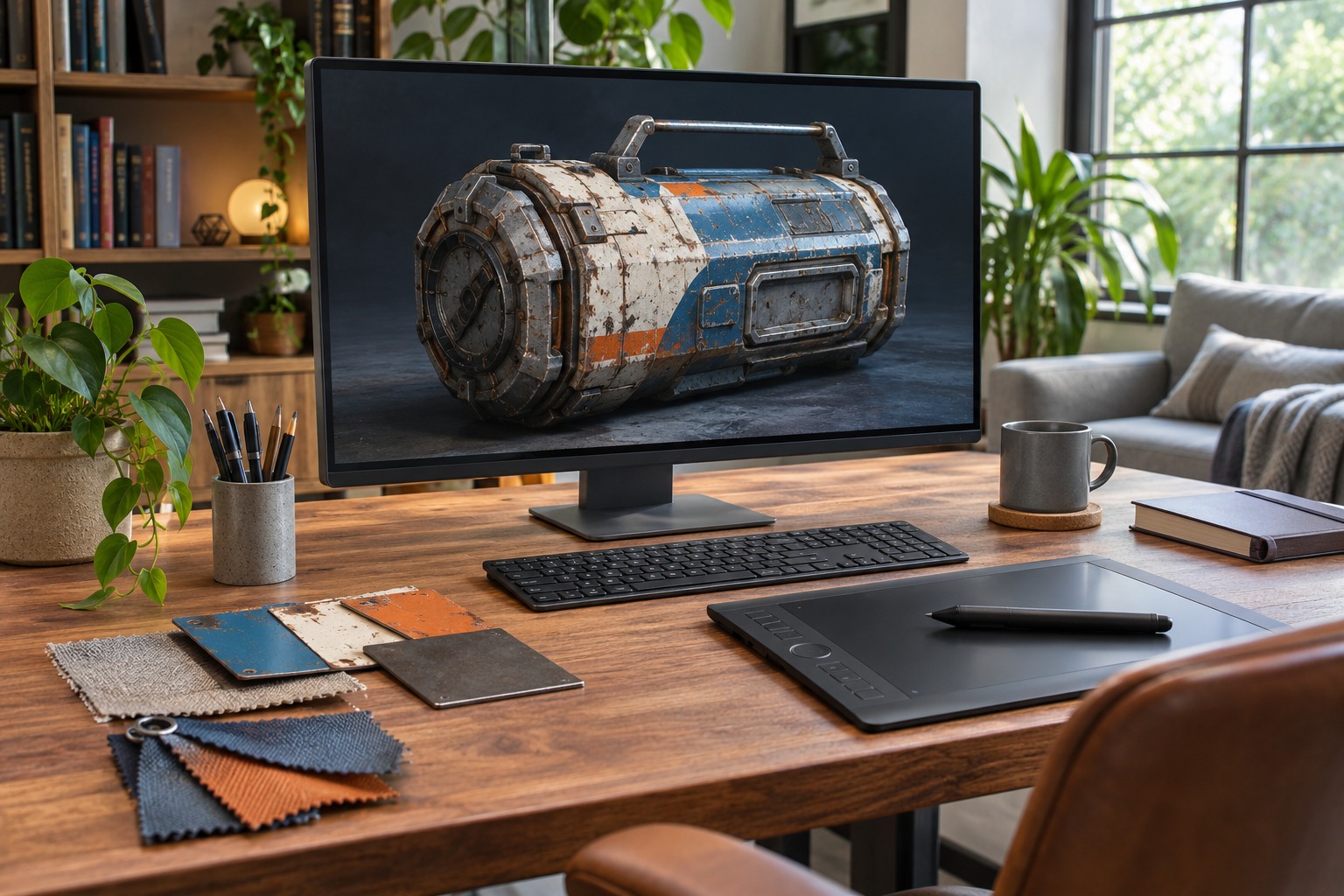
Supponiamo che il tuo progetto costituisca una struttura metallica con pannelli verniciati, bordi usurati e un’etichetta grafica distintiva. Si apre un salvataggio automatico ma l’ultima regolazione dell’usura sembra assente. Innanzitutto, ispeziona i parametri relativi al livello e alla maschera anziché ridipingere immediatamente. Quindi confronta un SPP precedente e un’esportazione di texture sopravvissuta. Queste fonti possono preservare diverse parti del risultato desiderato.
Se l’esportazione mostra l’aspetto più recente mentre il progetto precedente conserva uno stack modificabile pulito, conservali entrambi. Utilizzare l’output come riferimento per la ricostruzione deliberata in una nuova revisione del progetto. Non descrivere la maschera di usura ricostruita come dati originali recuperati a meno che non provenga effettivamente da un candidato nativo. Tieni una breve nota di quali livelli sono stati restituiti direttamente e quali hai ricreato da prove visive.
Ispeziona ogni canale materiale importante
Confronta il colore di base, la ruvidità, il comportamento metallico, l’altezza e l’output correlato alla normalità in base al flusso di lavoro effettivo della risorsa. Un’immagine a colori corretta non stabilisce che la risposta della superficie sia sopravvissuta. Ispezionare l’oggetto sotto più di una luce rappresentativa o condizione di visualizzazione. Ciò può rivelare la variazione mancante della rugosità o il dettaglio dell’altezza nascosto da un’unica finestra attraente. Un caso simile con verifiche utili è descritto qui: Recuperare disegni Clip Studio Paint: dati di recupero, copie e livelli.
Mantieni i controlli legati alla destinazione prevista. Una risorsa di gioco e una risorsa di visualizzazione possono utilizzare presupposti di esportazione diversi. Verificare i canali e la risoluzione richiesti prima di accettare un pacchetto di mappe recuperato. Se sopravvivono solo alcuni canali, registra il risultato parziale e decidi se le informazioni mancanti richiedono un’altra fonte, un rebaking o una ricostruzione manuale.
Abbina le mappe predefinite alla geometria accettata
Le mappe di supporto cotte possono dipendere da una particolare mesh, mappatura e configurazione di cottura. Confronta la loro origine prima di utilizzarli con un progetto recuperato. Una mappa con nome simile di un’altra revisione può alterare il comportamento del generatore o creare artefatti. Conserva la coppia progetto-mappa originale, ove disponibile, quindi testa le modifiche in una versione denominata separatamente anziché sovrascrivere le prove storiche.
Se si rende necessaria la ricottura, registrarla come lavorazione rigenerata e ispezionare nuovamente il materiale risultante. Una nuova cottura può essere utile senza riprodurre l’esatto risultato storico. Controlla giunzioni, bordi e aree incassate rappresentative dove le dipendenze contano di più. In questo modo si evita di richiedere un restauro completo semplicemente perché il progetto non mostra più un avviso o il modello viene renderizzato con materiale visibile.
Convalidare la preimpostazione di esportazione e l’interpretazione della destinazione
Esporta un set di texture rappresentativo in una nuova cartella dopo che il progetto nativo ha superato i controlli strutturali. Conferma risoluzione, formati file, compressione dei canali, denominazione e convenzione della mappa normale in base ai requisiti della destinazione. Un progetto valido può produrre un pacchetto non adatto attraverso il preset sbagliato. Mantenere la diagnosi dell’output separata dalla questione se il dipinto originale stesso sia sopravvissuto.
Riaprire o caricare tali output nel flusso di lavoro a valle previsto, ove possibile. Confronta i punti di riferimento noti e la risposta della superficie. Un canale ricco di contenuti può sembrare sconosciuto in un normale visualizzatore di immagini pur rimanendo valido per l’uso previsto; al contrario, un’anteprima attraente può nascondere una disposizione errata dei canali. Utilizza l’effettiva interpretazione della destinazione per giudicare la consegna finale piuttosto che una semplice miniatura generica.
Conserva output utili senza promettere il ripristino dei livelli
Un set di mappe sopravvissuto può soddisfare un requisito di consegna anche quando l’SPP non c’è più. Controlla tutti i set di texture e i canali richiesti, quindi conserva un pacchetto verificato. Tuttavia, le mappe esportate in genere non ricreano automaticamente le maschere modificabili, i generatori, i tratti pennello e le relazioni tra le risorse originali. Mantieni chiaro questo risultato più ristretto quando decidi come continuare le revisioni future.
Se ricostruisci un progetto attorno a mappe recuperate, salvalo come ricostruzione e conserva gli output grezzi. Potresti recuperare il risultato visibile perdendo comodi controlli procedurali. Una chiara descrizione di tale limitazione supporta una scelta di produzione informata: utilizzare le texture verificate, ricominciare da un progetto nativo precedente o investire deliberatamente nella ricostruzione della struttura modificabile mancante. Se il progetto si trovava su un dispositivo esterno, leggere anche: Recupero hard disk esterno.
Confronta i candidati con una lista di controllo specifica per la risorsa
Crea un breve record per ciascun candidato nativo: fonte, data, revisione della mesh, set di texture, stato importante del livello e risultato di apertura. Aggiungi un controllo visivo distintivo. Ciò trasforma molti file SPP con nomi simili in un confronto pratico. Inoltre, impedisce che le dimensioni del file o la sua attualità prevalgano sulla prova che un candidato appartiene alla mappatura sbagliata o al traguardo materiale approvato.
Scegli gli assegni di accettazione importanti per questa risorsa. Un oggetto di scena minuscolo potrebbe aver bisogno di tutti i set di texture e del corretto imballaggio dei canali, mentre un oggetto eroe potrebbe richiedere maschere modificabili e dettagli ad alta risoluzione. Non lasciare intendere che ogni candidato soddisfi ogni scopo perché si apre. Indica il livello di ripristino utile e mantieni un elenco irrisolto per risorse mancanti, livelli ricostruiti o canali di output non disponibili.
Mantieni il recupero separato dalla nuova direzione artistica
Conservare una linea di base recuperata prima di migliorare la superficie. Un nuovo trattamento del colore o un nuovo modello di usura possono oscurare il ritorno allo stato originale. Salva le modifiche artistiche intenzionali in un’altra revisione e conserva gli output di riferimento per entrambi. Questa separazione fornisce una via di ritorno nel caso in cui la nuova direzione venga respinta e rende semplice la successiva revisione della ripresa stessa.
Se viene visualizzato un altro backup, confrontalo con l’elenco non risolto invece di sostituire l’intero progetto accettato. Puoi recuperare uno strato o una risorsa mancante pur mantenendo un nuovo lavoro di ricostruzione utile. Un confronto mirato protegge la convalida completata e impedisce a un candidato dall’aspetto più recente di reintrodurre silenziosamente le vecchie assegnazioni di mesh o le impostazioni di esportazione.
Confronta un materiale recuperato attraverso le sue mappe richieste
Per il contenitore verniciato, scegli alcuni punti di riferimento che esercitano canali diversi: un pannello colorato, un bordo metallico usurato, un’area incassata e una cucitura. Confronta quelle regioni nel candidato nativo e nell’insieme di output sopravvissuto. Una mappa dei colori di base corretta può nascondere rugosità mancanti o lavori in altezza. Mantenere una piccola lista di controllo dei punti di riferimento rende la decisione di recupero specifica invece di fare affidamento su una piacevole vista ombreggiata.
Successivamente, confronta l’elenco dei set di texture con le effettive assegnazioni dei materiali della risorsa. Un set mancante può riguardare solo un berretto o un piccolo accessorio, che un’ampia anteprima può trascurare. Conserva l’identità mesh di ciascun candidato e imposta l’organizzazione nelle tue note. Questo evita che un progetto che recupera il corpo principale venga accettato come completo mentre un’altra parte richiesta rimane assente o mappata diversamente.
Convalida la relazione tra Paint e Mappatura
Una mesh di origine più recente può preservare la forma modificando la mappatura prevista dai dettagli dipinti. Controllare segni distintivi e cuciture prima di riproiettare o ridipingere. Se la mesh originale sopravvive, testala prima in un progetto copiato. Un corretto rapporto con la fonte può ripristinare l’aspetto desiderato senza una nuova opera d’arte, mentre un adattamento forzato può solo approssimare quel rapporto e necessita di una propria revisione.
Quando la mesh esatta non è disponibile, registrare eventuali sostituti e la lavorazione utilizzata per renderli utilizzabili. Mantieni invariati l’SPP e le mappe grezze recuperate. Ciò preserva le prove e consente di rivedere la decisione se il modello originale appare in seguito. Fornisce inoltre all’artista successivo una chiara spiegazione di quali dettagli provengono direttamente dai dati di progetto salvati e quali dipendono dalla ricostruzione. Ulteriori indicazioni ufficiali sono disponibili qui: documentazione ufficiale di recupero.
Mantieni i problemi di esportazione separati dalla verniciatura mancante
Se il modello downstream sembra sbagliato, controlla la preimpostazione di esportazione e l’interpretazione del canale prima di modificare i livelli recuperati. Una convenzione della mappa normale o una mancata corrispondenza dei canali compressi possono alterare l’aspetto anche quando il disegno di origine è intatto. Prova una piccola regione conosciuta con le impostazioni di destinazione previste e confrontala con la visualizzazione nativa. Conserva la fonte accettata mentre modifichi solo le scelte relative all’output.
Confronta anche la risoluzione effettiva e la copertura del set di texture. Un messaggio di esportazione riuscita non dimostra che tutte le mappe richieste abbiano raggiunto la destinazione. Riaprire i file rappresentativi e controllare la denominazione e le dimensioni. Un manifest di output chiaro può impedire a un utente successivo di mischiare le mappe di due candidati di ripristino semplicemente perché i loro nomi di base corrispondono e le loro date sembrano simili.
Registra il più piccolo ripristino modificabile utile
Puoi recuperare lo stack modificabile completo per un set di texture mentre mantieni solo le mappe appiattite per un altro. Dichiara esplicitamente quel risultato misto. Può ancora supportare una consegna pratica, ma le revisioni successive avranno una flessibilità diversa in tutta la risorsa. Un breve record di origine e output rende tali limiti comprensibili e fornisce obiettivi mirati se diventa disponibile un altro backup.
Riaprire l’SPP accettato e ripetere una maschera significativa o un controllo dei parametri. Quindi verificare il pacchetto di esportazione archiviato nella sua destinazione. Ciò conferma che lo stato utile ha raggiunto il disco e sopravvive oltre la sessione corrente. Mantieni i candidati grezzi fino al termine della normale revisione, in modo che una discrepanza porti a un confronto mirato anziché a un’altra ricerca attraverso ogni salvataggio automatico e pacchetto di materiali.
Quando una scansione del disco può aiutare a trovare i file Painter salvati
PandaOffice Drecov può aiutare a individuare i progetti SPP salvati mancanti, i salvataggi automatici esistenti, le mesh di origine e le esportazioni di texture su archivi accessibili. Una scansione non può ricreare un dipinto che non ha mai raggiunto il disco o ricavare automaticamente la pila di livelli modificabili originale dalle mappe appiattite. La sovrascrittura e il TRIM SSD possono rendere non disponibili i dati eliminati. Convalida i candidati in Painter e attraverso il flusso di lavoro di output richiesto prima di accettarli.
Passaggio 1: seleziona il progetto originale o il volume di salvataggio automatico
Identificare lo storage che conteneva SPP, la posizione di salvataggio automatico configurata o il pacchetto di risorse mancante. Prepara un’altra destinazione sana ed evita di installare software o di esportare nuove trame di grandi dimensioni nella sorgente. Registra se hai bisogno di livelli nativi, un input mesh, una mappa cotta o un output di texture finale, perché tali target supportano obiettivi di ripristino diversi. Prima di modificare l’unica copia, consultare anche: documentazione ufficiale di recupero.
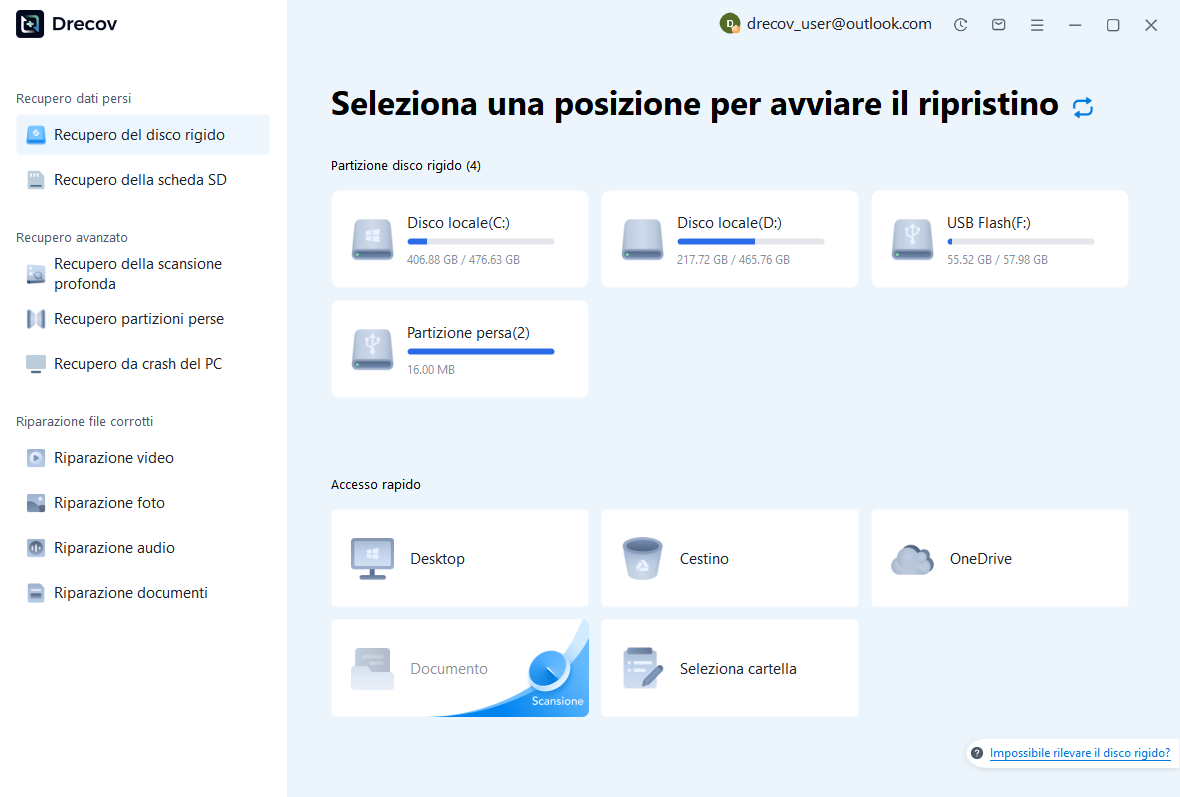
Passaggio 2: confronta i progetti nativi e mappa i candidati
Esamina i nomi, i percorsi, le date, le dimensioni e le anteprime supportate disponibili. Conserva diverse versioni plausibili di SPP e mantieni i pacchetti di texture complementari separatamente con le note sulla fonte. Un’anteprima del modello riconoscibile non può dimostrare che tutte le maschere, i canali e le risorse siano sopravvissuti. Conserva un contesto sufficiente per confrontare l’identità della mesh e la struttura del set di texture dopo aver aperto i candidati recuperati.
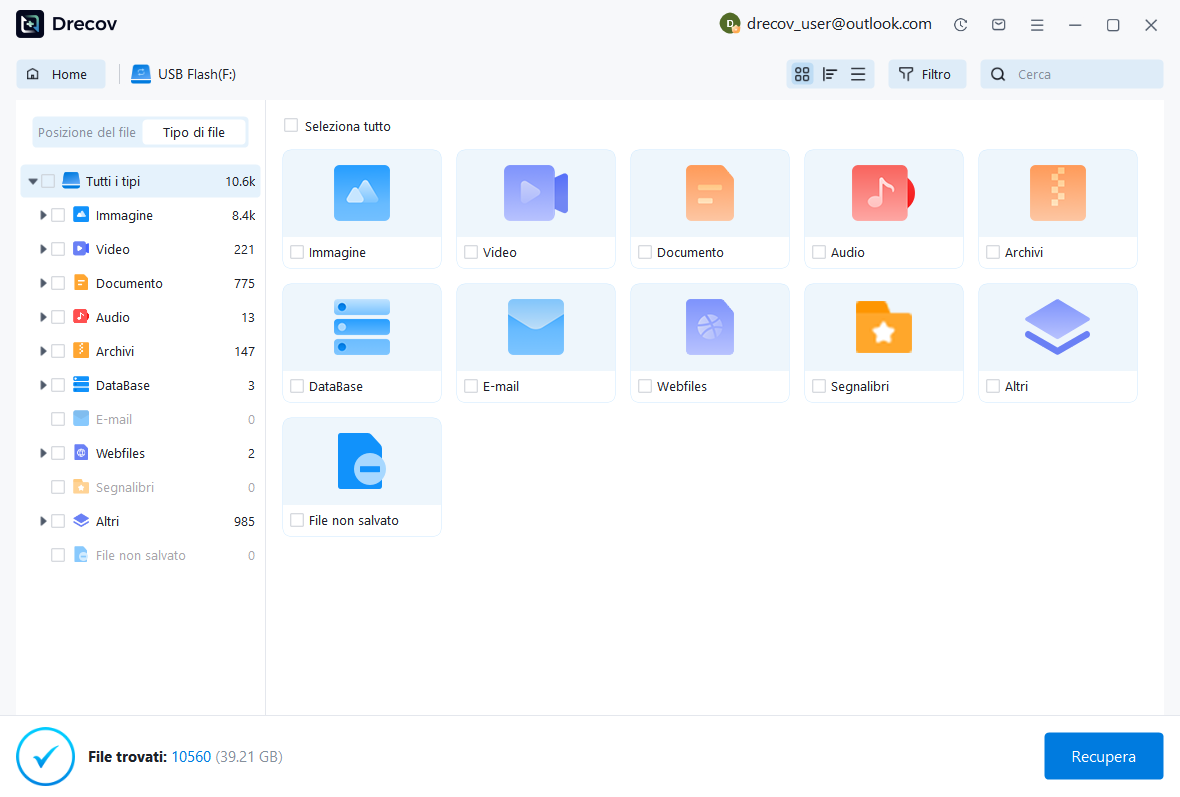
Passaggio 3: ripristina altrove ed esegui il test in Painter
Salva i candidati in una destinazione separata ed esamina le copie native in un ambiente Painter appropriato. Verifica la corrispondenza della mesh, i set di texture, i layer importanti, le maschere, le risorse e i dettagli rappresentativi della superficie. Esporta un test limitato con la preimpostazione prevista e controlla il risultato di destinazione. Mantieni invariati i file grezzi recuperati fino all’accettazione ed etichetta esplicitamente i livelli ricostruiti o le mappe di supporto rigenerate.
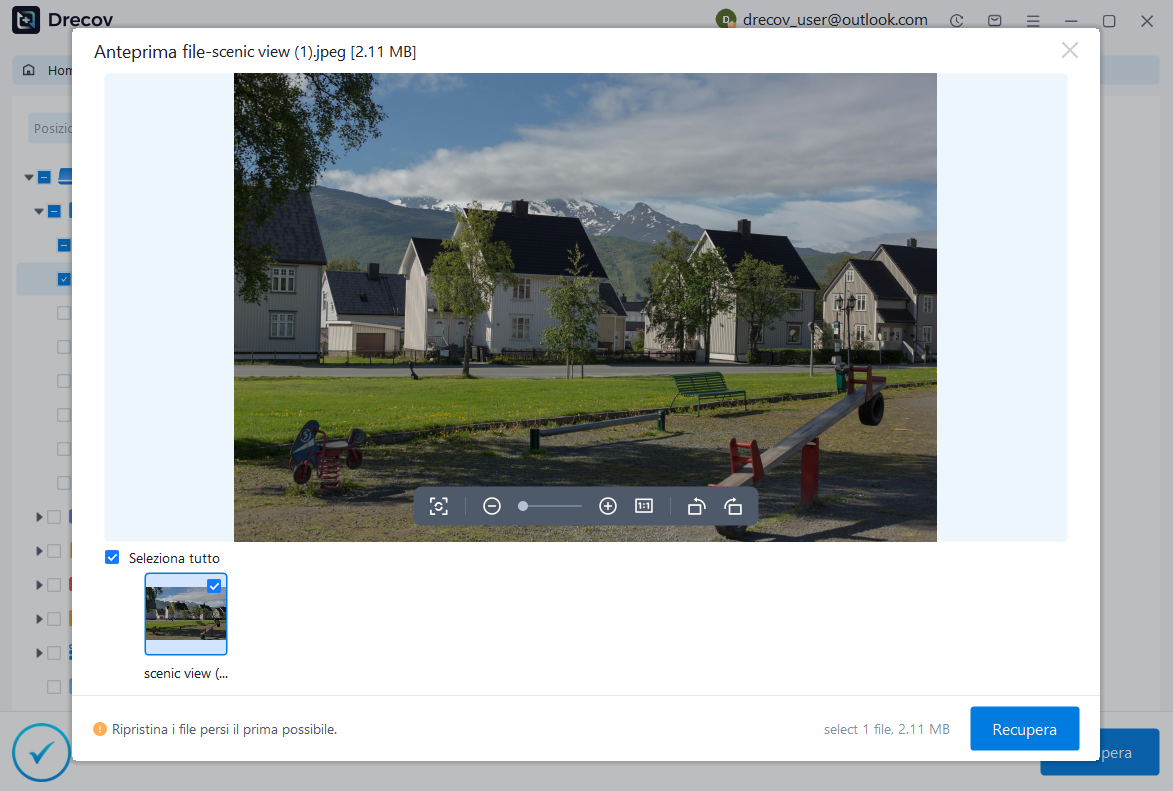
Mantieni un progetto nativo verificato e un pacchetto di texture
Salvare e riaprire l’SPP accettato, preservando le relazioni di origine richieste e un’esportazione di riferimento. Mantenere il pacchetto di texture convalidato chiaramente distinto dai candidati storici. Aggiungi un resoconto conciso della revisione della mesh, delle impostazioni importanti e delle limitazioni non risolte. Ciò fornisce a un altro artista una risorsa di lavoro comprensibile piuttosto che un progetto che si basa su un aggiornamento delle risorse non documentato o su una vecchia cartella temporanea.
Per una protezione futura, ispezionare le destinazioni di salvataggio automatico e la conservazione con materiale usa e getta. Salva i traguardi deliberati prima delle sostituzioni della mesh, degli aggiornamenti generali delle risorse e della ristrutturazione importante dei livelli. Esegui il backup dei progetti nativi in modo indipendente e testa una copia conservata. Un progetto modificabile verificato e un pacchetto di output forniscono una protezione complementare, mentre si dovrebbe presumere che nessuno dei due contenga ogni tipo di informazione nell’altro.
- Controlla l’identità della mesh, i set di texture, i layer importanti e le risorse richieste.
- Confrontare canali materiali significativi e mappe di supporto tra regioni rappresentative.
- Riaprire l’SPP accettato e verificare un’esportazione di texture pronta per la destinazione.
- Mantieni traguardi indipendenti e documenta i livelli ricostruiti o il ripristino parziale dell’output.





