








Recupera la modifica Shotcut prima di ricostruire la timeline
Per recuperare progetti Shotcut, conservare il file MLT salvato, i candidati al ripristino disponibili e il supporto originale prima di aprire diverse versioni. Un progetto descrive le decisioni di modifica ma non contiene automaticamente tutte le sorgenti video e audio. Pertanto, distingui una timeline mancante da un filmato spostato, da un salvataggio interrotto o da un progetto semplicemente aperto dalla directory sbagliata.
Inizia con la modifica specifica di cui hai bisogno, come un nuovo taglio, titolo, transizione o regolazione dell’audio. Quindi confronta tale cambiamento nei candidati nativi prima di utilizzare un video renderizzato come fallback. Un’esportazione completata può preservare l’aspetto, ma in genere non è in grado di ricreare tutti i confini della clip, le impostazioni del filtro e le relazioni tra le tracce originali nel progetto modificabile.
Preserva il contesto della sessione interrotta
Registra la versione Shotcut, il percorso del progetto originale e l’ultima modifica utile. Copia il progetto e la struttura multimediale associata in un’area di lavoro di ripristino separata. Conserva inoltre i candidati disponibili per il salvataggio automatico o il backup prima di cancellare i dati dell’applicazione. Una fonte stabile semplifica il confronto e protegge una sequenza temporale valida più vecchia dalla sostituzione durante salvataggi ripetuti.
Se il progetto rimane aperto con contenuti utili, salva una copia separata prima di riavviare esclusivamente per indagare. Controlla se il problema riguarda una clip o l’intera modifica. Un’anteprima nera può provenire da una fonte o da uno stato di visualizzazione mancante senza dimostrare che la sequenza temporale sia scomparsa. Registra il sintomo esatto e qualsiasi messaggio di file mancante prima di scegliere il percorso successivo.
Percorso gratuito 1: esamina un salvataggio automatico di arresto anomalo offerto
- Preservare i progetti esistenti e i candidati al ripristino prima della pulizia, ove possibile.
- Riapri il progetto pertinente nella versione Shotcut appropriata e controlla qualsiasi offerta di recupero.
- Carica l’utile candidato al salvataggio automatico e confronta la modifica mancante.
- Salva il progetto recuperato con un nuovo nome MLT in una cartella di lavoro separata.
Il salvataggio automatico in caso di arresto anomalo è diverso da un normale salvataggio del progetto principale. Dipende dai dati di ripristino sopravvissuti all’interruzione. Pertanto, non dare per scontato che un salvataggio automatico contenga sempre l’ultima operazione visibile. Controlla la timeline e l’esatto titolo, transizione o taglio di cui hai bisogno. Conserva anche il salvataggio manuale precedente, che potrebbe preservare il materiale utile mancante nel candidato al ripristino.
Controlla i percorsi di origine dopo aver accettato il ripristino
Un MLT recuperato può ancora fare riferimento a supporti al di fuori della sua posizione di ripristino. Esaminare i messaggi di file mancanti e identificare le directory di origine previste. Quindi ricollega gli originali verificati in una copia funzionante. Una timeline che si apre con clip segnaposto è un utile risultato parziale, ma non è un ripristino completo del metraggio o dell’audio necessario per la modifica.
Riproduci la sezione interessata da prima della modifica fino alla fine. Controlla i limiti delle clip, le transizioni, i titoli e la continuità audio. Un primo fotogramma riconoscibile può nascondere una sezione successiva mancante. Salva e riapri il nuovo MLT dopo questa ispezione in modo da sapere che la modifica recuperata esiste come file stabile anziché solo nella sessione corrente.
Percorso gratuito 2: confronta le versioni di backup esistenti
- Ispeziona la directory del progetto e qualsiasi posizione di backup configurata per verificare la presenza di candidati nativi esistenti.
- Conserva i file disponibili prima di effettuare nuovi salvataggi che possono ruotare la cronologia.
- Utilizza il backup appropriato per la versione o i controlli Altre versioni quando disponibili oppure apri direttamente i candidati copiati.
- Confronta la modifica della sequenza temporale prevista e salva il miglior candidato separatamente.
I controlli di backup disponibili di Shotcut variano a seconda del rilascio. Utilizza l’interfaccia della versione installata e i file effettivamente sopravvissuti invece di assumere un nome file universale. Un’attività cardine di backup e salvataggio precedente può essere più utile di uno stato più recente dopo un’eliminazione accidentale. Confronta il contenuto effettivo della modifica anziché considerare il timestamp più recente come il vincitore automatico.
Identificare una revisione con diversi punti di riferimento della sequenza temporale
Controlla un titolo distintivo, una clip ritagliata di recente e la lunghezza della sequenza finale. Quindi ispeziona l’audio attorno al passaggio modificato. Un candidato può contenere il nuovo titolo mentre un altro conserva una successiva correzione del suono. Conservali entrambi finché non decidi come conciliarli. Questo è più affidabile della scelta di un progetto perché si apre senza errori.
Se trasferisci lavori verificati tra candidati, confronta successivamente il posizionamento delle tracce, le impostazioni dei filtri e le transizioni. Un elemento copiato può comportarsi diversamente in un altro contesto della timeline. Salva la modifica combinata come nuova versione di ripristino e registra le sue fonti. Ciò mantiene visibile la ricostruzione deliberata piuttosto che presentare un progetto riunito come uno stato storico intatto.
Percorso gratuito 3: ricollegare il supporto esistente
- Ispezionare il percorso previsto e l’identità del supporto mancante nel progetto.
- Individua l’originale esatto nelle cartelle di metraggio o audio conservate.
- Utilizza il flusso di lavoro di riparazione dei file mancanti per selezionare l’origine corretta in un progetto copiato.
- Riproduci le clip interessate e verifica i tempi, la durata, l’audio e il contenuto dell’immagine.
Il ricollegamento aiuta quando il metraggio esiste ancora ma è stato spostato. Non recupera una registrazione cancellata né sostituisce la qualità originale della fotocamera con una miniatura. Evita anche di selezionare un file con nome simile da un’altra ripresa. I nomi base delle telecamere possono ripetersi, quindi confronta il contenuto e la durata della scena prima di accettare la corrispondenza. La rimozione di un avviso di file mancante è solo l’inizio della convalida.
Esamina le modifiche che dipendono dalla durata originale
Controlla i punti di ingresso e uscita, i cambiamenti di velocità e tutti i filtri legati alla tempistica della clip. Una sostituzione può mostrare la scena di apertura corretta mentre si utilizza una ripresa o una durata di modifica diversa. Suona l’intero passaggio interessato nel contesto. Quindi confronta le transizioni vicine e la sincronizzazione audio, perché tali relazioni possono esporre una mancata corrispondenza che la sola anteprima della sorgente non riesce a cogliere.
Per i filmati archiviati all’esterno della cartella del progetto, registra i percorsi accettati prima di creare una copia di ripristino portatile. Conservare il supporto originale separatamente e testare la nuova copia da un’altra directory, ove possibile. Ciò aiuta a identificare le dipendenze accidentali su una posizione temporanea o su una cartella che un altro editor non riceverà.
Percorso libero 4: ricostruire una modifica limitata dagli output sopravvissuti
- Individua un video renderizzato, una radice audio, un’immagine del titolo o un altro output esistente verificato.
- Identificare la sua revisione e il contenuto che effettivamente conserva.
- Costruisci un nuovo progetto utilizzando copie di tali risultati solo laddove i candidati nativi non possono fornire il lavoro.
- Etichetta il risultato come ricostruzione e registra quali controlli di modifica rimangono non disponibili.
Un video sottoposto a rendering può preservare una sequenza visibile completa appiattindone le tracce e gli effetti originali. Può servire a un’esigenza di visualizzazione immediata o fornire un riferimento per la ricostruzione dei tagli. Tuttavia, non ripristina automaticamente il titolo modificabile, la transizione o la catena di filtri originali. Mantieni chiara questa distinzione quando decidi se il risultato supporta la tua prossima attività di produzione.
Confronta la qualità dell’output prima del riutilizzo
Controlla la risoluzione, la frequenza dei fotogrammi, la compressione, il colore e i canali audio. Quindi controlla l’inizio, il passaggio modificato e la fine. Un file denominato final può comunque precedere una revisione successiva o omettere un intervallo di esportazione. Mantieni i migliori candidati nativi accanto al rendering in modo che il ripristino successivo possa ripristinare la modificabilità senza perdere l’utile output di emergenza.
Se ricostruisci un titolo o una transizione dal rendering, conservalo come una nuova decisione nel progetto di ripristino. Confronta i tempi e l’aspetto con la dimensione di output prevista. Una corrispondenza visiva ravvicinata può essere utile, ma non dovrebbe diventare un’affermazione che le impostazioni dei parametri originali siano sopravvissute.
Diagnostica un’anteprima nera o una timeline apparentemente vuota
Conferma il percorso effettivo del progetto, lo stato della sequenza temporale, la visibilità del tracciamento e la disponibilità delle fonti. Quindi controlla se le clip previste esistono nel progetto. Una fonte non disponibile può produrre fotogrammi neri mentre le decisioni di modifica rimangono intatte. Al contrario, una MLT priva degli oggetti della timeline previsti necessita di un candidato storico piuttosto che di ripetuti cambiamenti di visualizzazione.
Separare i contenuti disabilitati dai contenuti assenti
Controlla i controlli relativi a traccia e clip in una copia di lavoro. Se il contenuto esiste ma non viene visualizzato, esaminane la visibilità e il posizionamento. Se l’oggetto è assente, confronta la storia nativa. Evita di ricostruire una sequenza prima di verificare queste distinzioni, perché nuove modifiche possono complicare il confronto lasciando irrisolto un semplice problema relativo alla sorgente o allo stato della traccia.
Controlla anche se hai aperto un file multimediale esportato anziché il progetto nativo. Il video può sembrare familiare pur non offrendo la struttura della sequenza temporale originale. Mantieni chiari i ruoli di MLT nativo, supporto di origine e output renderizzato nella cartella e nelle note. Ciascuno conserva informazioni diverse e supporta un diverso tipo di ripristino.
Ispezionare attentamente la struttura MLT su una copia
Un progetto MLT contiene informazioni di modifica strutturate, ma la leggibilità del testo non stabilisce che ogni riferimento e relazione temporale sia valido. Conservare la fonte prima di qualsiasi ispezione manuale. Usa i normali controlli di riparazione di Shotcut per i normali percorsi mancanti. Un’indagine esperta può confrontare i file copiati, ma l’eliminazione di voci non familiari può eliminare dati di modifica utili.
Non considerare la ridenominazione come una riparazione del contenuto
Un vero candidato a un progetto temporaneo può diventare più facile da aprire con l’estensione corretta. Tuttavia, la ridenominazione di un file vuoto o non correlato non può creare la sequenza mancante. Controlla il file effettivo e il suo contenuto prima di trattarlo come recuperato. Se il candidato si apre, controlla la modifica specifica e salva un nuovo progetto funzionante anziché sovrascrivere l’unica fonte.
Se un candidato fallisce ripetutamente su un particolare effetto o clip, preservalo e confronta un progetto stabile precedente. Testare modifiche limitate solo in un’altra copia. Una modifica parziale stabile può essere preziosa, ma registra qualsiasi effetto rimosso o clip non risolto in modo che non diventi silenziosamente la produzione completa accettata.
Un recupero funzionato dopo aver perso un taglio di intervista
Supponiamo che il progetto si arresti in modo anomalo dopo aver accorciato un’intervista e aggiunto un titolo del terzo inferiore. Conserva l’MLT e i salvataggi automatici disponibili, quindi confronta il titolo pertinente e il punto di taglio. Scegli un candidato che contenga la revisione effettiva, non semplicemente la sequenza temporale più lunga. Un progetto più vecchio può preservare un’elaborazione audio utile anche se manca il titolo più recente.
Riconciliare deliberatamente immagine e suono
Se il miglior montaggio delle immagini e la correzione del suono provengono da candidati diversi, preservali entrambi e ricostruisci la loro combinazione verificata in un nuovo progetto. Confronta l’allineamento delle clip, le dissolvenze audio e le transizioni attorno all’unione. Quindi riproduci il passaggio sia con l’immagine che con il suono. Ciò controlla il rapporto di produzione che un trasferimento di oggetto riuscito da solo non può verificare.
Esporta un breve test sulla sezione modificata e ispezionala in modo indipendente. Quindi riapri il progetto salvato e ripeti il controllo del percorso di origine. Ciò stabilisce sia una pietra miliare modificabile che un output utilizzabile. Conservare eventuali titoli ricostruiti o aggiustamenti sonori identificati nella nota di recupero per revisioni future.
Identificare la revisione di Shotcut attraverso decisioni editoriali
Scegli tre punti di riferimento prima di aprire molti backup: un taglio distintivo, un titolo e la fine della sequenza. Confronta questi punti di riferimento in ciascun candidato MLT e registra ciò che sopravvive. Ciò fornisce una base ripetibile per la selezione quando i nomi dei file e i timestamp sono ambigui. Un progetto con la sequenza temporale più lunga può ancora essere un assieme più vecchio, mentre un candidato più breve può contenere l’esatta revisione che devi preservare.
Ispezionare il taglio su entrambi i lati della giunzione
Riproduci da prima del montaggio alla ripresa successiva. Controlla i fotogrammi sorgente selezionati, la transizione e l’audio attorno al confine. Un candidato può preservare un lato di un taglio mentre utilizza un punto più vecchio nella clip successiva. La relazione tra le riprese è più importante del fatto che entrambe le clip appaiano da qualche parte nel progetto. Mantieni il confronto legato alla storia prevista o alla sequenza didattica piuttosto che solo alla presenza di media familiari.
Controlla anche la formulazione, la durata e il posizionamento del titolo. Un’immagine del titolo o una sovrapposizione renderizzata possono preservare l’aspetto senza conservare il testo modificabile originale o i controlli filtro. Registra questa distinzione se la usi per la ricostruzione. Un titolo di emergenza visivamente fedele può supportare la consegna rendendo più difficili le future modifiche redazionali, quindi preserva qualsiasi candidato nativo che contenga ancora impostazioni modificabili utili.
Ricollegare i media con i presupposti di editing originali in vista
Un progetto recuperato può fare riferimento a filmati provenienti da diverse directory, incluse registrazioni, grafica, musica e audio esterno. Inventariare le fonti importanti prima della riparazione del percorso ampio. Quindi inizia con un clip noto esatto e confronta la scena e la durata. Ciò impedisce a una riparazione a livello di cartella di sostituire un file con nome simile proveniente da un’altra ripresa e semplifica l’identificazione delle risorse mancanti rimanenti.
Rivedi i filtri sensibili al timing dopo il ricollegamento
Controlla i cambiamenti di velocità, le dissolvenze e i filtri il cui comportamento dipende dalla durata della clip o dall’intervallo selezionato. Una fonte che sembra corretta nel fotogramma di apertura può divergere in seguito. Riproduci l’intero passaggio interessato e confrontalo con un rendering affidabile, ove disponibile. Quindi ispeziona qualsiasi transizione nelle clip vicine. Questi controlli collegano la fonte recuperata con le decisioni effettive sulla sequenza temporale anziché considerare un nome file risolto come prova che la modifica è corretta.
Se la fonte è cambiata al di fuori di Shotcut, conserva entrambe le versioni prima di decidere quale appartiene al recupero. Un file appena modificato può avere il nome previsto ma tempi o contenuti diversi. Scegliendolo potrebbe trattarsi di un valido aggiornamento della produzione, ma non si tratta di un recupero storico della fonte originale. Registra tale decisione e conserva la versione multimediale accettata accanto al progetto recuperato in modo che la successiva riapertura non selezioni silenziosamente un’altra revisione.
Confronta la continuità audio indipendentemente dall’immagine
Un progetto video può sembrare completo perdendo la correzione del suono, la scelta del canale o la dissolvenza. Ispeziona le sorgenti audio effettive e riproduci i join rappresentativi. Quindi confronta eventuali elaborazioni a livello di traccia e modifiche a livello di clip. Una visualizzazione familiare della forma d’onda non stabilisce che la ripresa o il canale previsto sopravviva. Ascolta le parole complete, le pause previste e le transizioni coerenti, soprattutto attorno alla parte della sequenza temporale che ha motivato il recupero.
Utilizzare una breve esportazione per esporre problemi pratici di output
Esegui un test limitato che copra la modifica difficile e ispezionalo al di fuori della sessione di modifica. Confronta l’immagine, il suono, la tempistica del titolo e il finale della transizione. Ciò può rivelare un problema che rimane non evidente durante la riproduzione dell’anteprima. Mantieni l’output del test associato all’esatto candidato nativo che lo ha prodotto. Un rendering più vecchio e di bell’aspetto e un MLT appena recuperato possono essere entrambi validi pur rappresentando diversi stati editoriali.
Se sopravvive solo un rendering audio misto, identifica cosa ti consente di modificare. Potresti essere in grado di regolare il livello generale o i tempi perdendo i dialoghi individuali e i controlli della musica. Mantieni esplicito tale ambito in un progetto ricostruito. Uno stem o un mix può salvare contenuti utili senza ripristinare ogni decisione audio originale e un altro editor deve saperlo prima di pianificare revisioni dettagliate.
Ispeziona un candidato nativo parziale senza scartare il lavoro utile
Un MLT che fallisce durante un’operazione può comunque contenere preziose informazioni sulla sequenza temporale. Conservalo e confronta una versione stabile precedente prima di effettuare riparazioni. Se una clip o un effetto specifico sembra responsabile, prova una piccola modifica in un’altra copia e registra ciò che rimuovi. Questo approccio può produrre un utile progetto parziale mantenendo la fonte originale disponibile per un’indagine più completa.
Mantieni revisionabili le modifiche manuali della struttura
L’ispezione esperta di un progetto copiato può aiutare a identificare un percorso interrotto o una sezione troncata. Tuttavia, la modifica dei dati strutturati senza comprenderne le relazioni può creare un nuovo progetto incompleto. Preferisci i normali controlli dell’applicazione in cui risolvono il problema. Se è necessario un lavoro manuale, conservare l’originale e confrontare oggetto per oggetto la sequenza temporale risultante attorno alla regione interessata. Un caricamento riuscito dopo l’eliminazione non dimostra che la sequenza prevista sia sopravvissuta.
Quando una riparazione rimuove un filtro o un titolo, utilizza un rendering esistente come riferimento e ricrea solo l’elemento non risolto in una nuova versione di ripristino. Registra questa distinzione. Il candidato nativo fornisce la struttura recuperata, mentre l’elemento sostitutivo è un’opera nuova. La chiara provenienza semplifica la continuazione del risultato ed evita di suggerire che ogni parametro originale sia stato restituito semplicemente perché il progetto ora si apre in modo affidabile.
Valuta un video renderizzato come fonte di emergenza
Controlla la risoluzione del rendering, la frequenza dei fotogrammi, l’intervallo selezionato, la compressione e i canali audio. Quindi confronta il titolo distintivo e la terminazione con la revisione prevista. Un video dall’aspetto completo può precedere una correzione tardiva o contenere una versione di consegna di qualità ridotta. Decidi di cosa ha effettivamente bisogno l’attività successiva prima di sceglierla come fonte sostitutiva. Una copia per la visualizzazione interna potrebbe essere sufficiente per la revisione ma non essere adatta come master di produzione modificabile.
Ricostruisci gli elementi modificabili solo dove necessario
Se devi ricostruire dal rendering, identifica quali parti richiedono modifiche future. Un passaggio statico può rimanere utilizzabile come supporto appiattito, mentre un titolo che necessita di traduzione o un taglio che necessita di aggiustamenti richiede un nuovo lavoro di editing. Mantieni intatto il rendering sorgente e salva la ricostruzione separatamente. Ciò preserva l’aspetto utile senza pretendere che la timeline e i controlli originali esistano all’interno del file di output.
Conserva anche eventuali elementi grafici, musicali o registrazioni isolati che sopravvivono al di fuori del progetto nativo. Possono migliorare la flessibilità di una ricostruzione anche quando manca la sequenza principale. Confronta la loro revisione e posizionamento con il rendering piuttosto che importarli indiscriminatamente. Un inventario deliberato trasforma le risorse sparse e sopravvissute in un pratico piano di recupero e riduce la possibilità di ricostruire con la versione sbagliata del titolo o della versione.
Testa il progetto finale come pietra miliare dell’editing portatile
Dopo aver accettato il recupero nativo, preparare il progetto e le fonti richieste in una struttura chiaramente identificata. Prova una versione copiata da un’altra directory dove possibile e confronta gli stessi punti di riferimento editoriali. Ciò espone riferimenti accidentali a un download temporaneo o alla cartella della workstation originale. Mantenere le prove conservate separate dalla copia portatile in modo che un test o una pulizia non possano diventare l’unica versione rimanente del materiale recuperato.
Dai al prossimo editore un documento concreto di accettazione
Registra il candidato MLT sorgente, le versioni multimediali, i titoli o gli effetti ricostruiti e qualsiasi recupero appiattito. Quindi identificare il passaggio di prova e l’output controllato. Il registro dovrebbe descrivere i limiti pratici piuttosto che un lungo diario per la risoluzione dei problemi. Consente a un altro editor di riprendere il lavoro utile senza dare per scontato che un avvio senza avvisi significhi che ogni clip originale, effetto e registrazione sorgente è sopravvissuto invariato.
Conserva la sequenza accettata prima di nuove modifiche editoriali
Una volta che l’MLT recuperato supera i controlli, salva una pietra miliare stabile e un rendering di riferimento da esso. Quindi inizia una nuova modifica in un’altra versione. Questo limite consente di distinguere le differenze di ripristino dalle decisioni creative successive e semplifica il confronto di un backup appena scoperto. Mantieni i candidati originali e i dettagli della loro fonte separati dalla produzione attiva.
Descrivere il limite rimanente di modificabilità
Se una sezione utilizza una sostituzione renderizzata mentre un’altra conserva le clip native, dichiaralo esplicitamente. L’editor successivo potrebbe essere in grado di modificare i tempi generali senza rivedere la transizione originale o il parametro del titolo. Una ricostruzione utile dovrebbe rendere chiari tali controlli e limiti invece di nasconderli dietro una sequenza temporale dall’aspetto completo.
Prima della consegna, ispezionare la copia effettiva del progetto e la struttura sorgente che un’altra persona riceverà. Prova di nuovo il taglio e il titolo distintivi di quella copia. Ciò verifica il deliverable piuttosto che la workstation originale, dove una fonte esterna mancante può rimanere disponibile accidentalmente e nascondere un pacchetto incompleto.
Quando il ripristino dello spazio di archiviazione può aiutare Shotcut a funzionare
PandaOffice Drecov può essere preso in considerazione per file MLT salvati eliminati, candidati al ripristino esistenti o supporti originali su dispositivi di archiviazione leggibili. Non può ricreare un taglio non salvato che non ha mai raggiunto il disco o dedurre tutti i controlli della timeline da un video appiattito. Utilizza prima i candidati nativi ed evita di scrivere nuovi rendering nello spazio di archiviazione interessato durante l’analisi dei file eliminati.
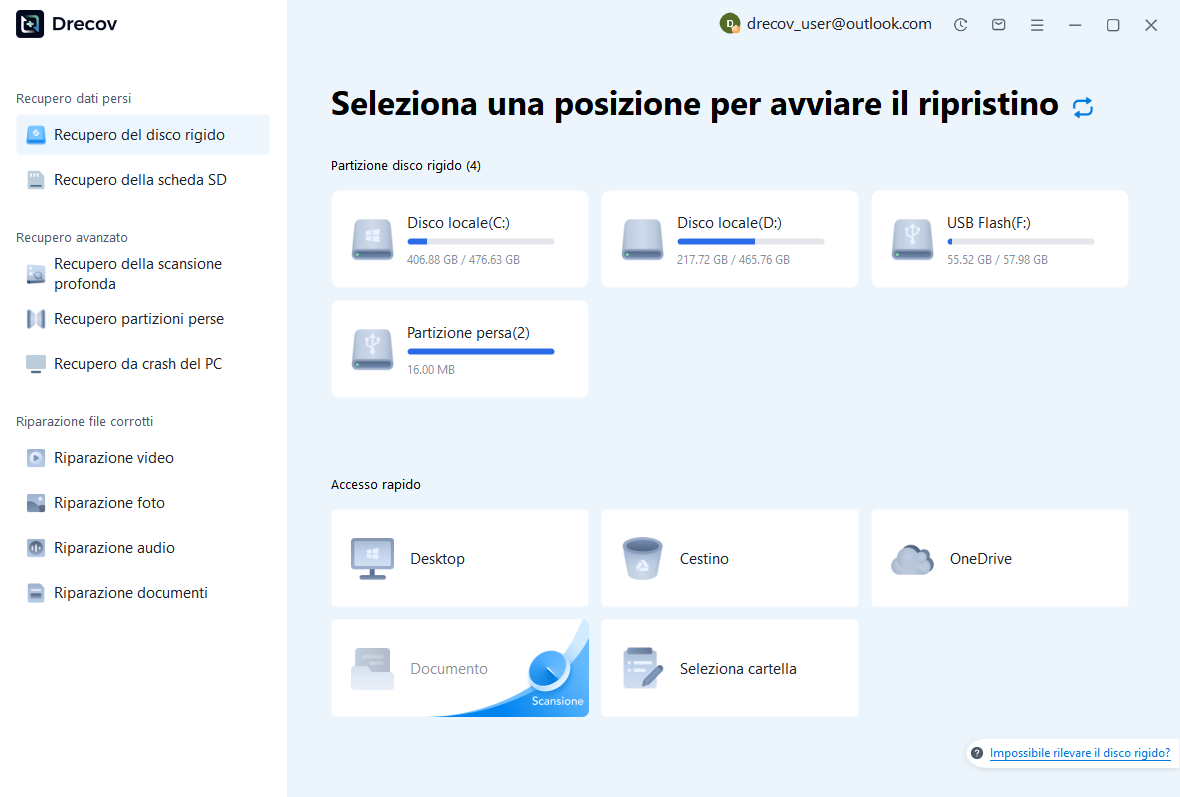
Passaggio 1: identificare il progetto o la fonte del filmato
Scegli l’unità o la partizione che conteneva l’MLT, la posizione effettiva del backup o le registrazioni mancanti. Prendere nota del componente target di ciascuna scansione. Utilizzare un altro spazio di archiviazione integro per l’output recuperato. Se la fonte si disconnette ripetutamente o segnala errori di lettura dell’hardware, valutare tale condizione prima di trattarla come una ricerca di ripristino del software di routine.
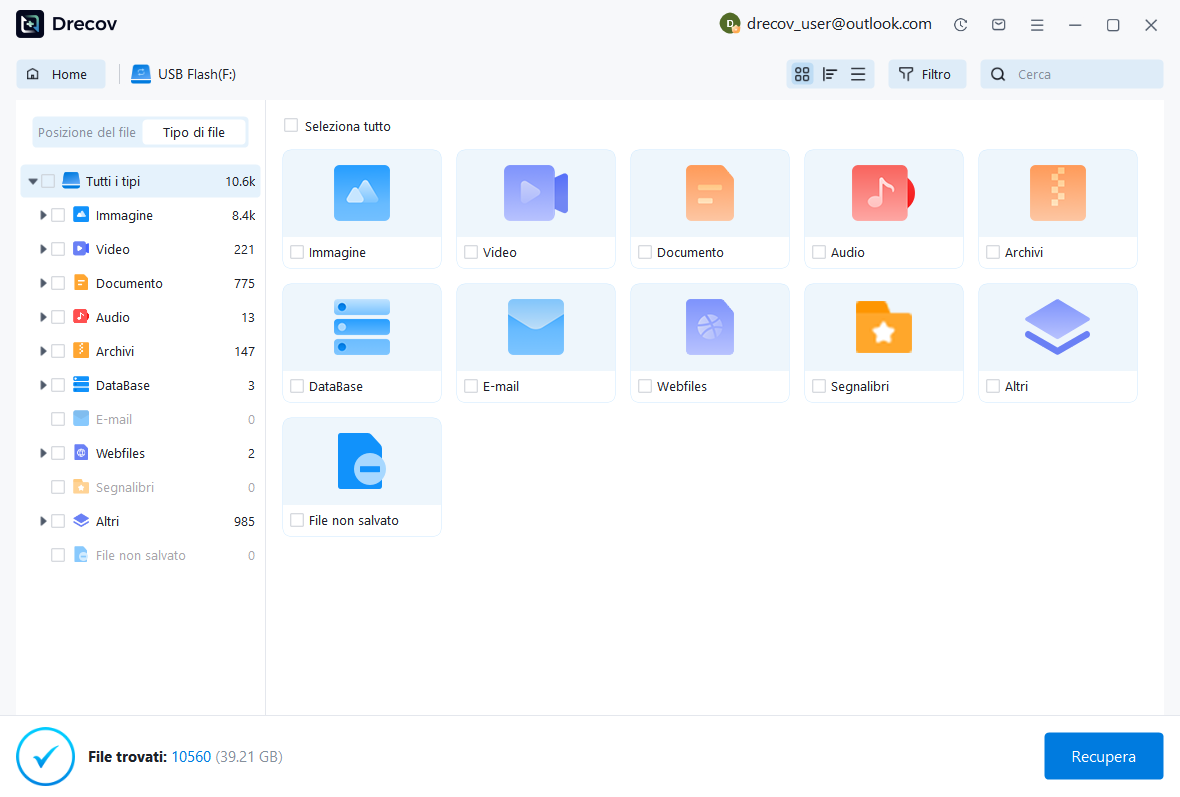
Passaggio 2: confrontare progetti nativi e media originali
Esamina i percorsi, i nomi, le date, le dimensioni e le anteprime supportate disponibili. Conservare insieme le revisioni plausibili del progetto e i media associati, ove possibile. Un’anteprima video può identificare una scena ma non può stabilire che la sequenza temporale corrispondente sia sopravvissuta. Mantieni diversi candidati utili quando necessario e confronta i loro contenuti di modifica in Shotcut dopo il ripristino.
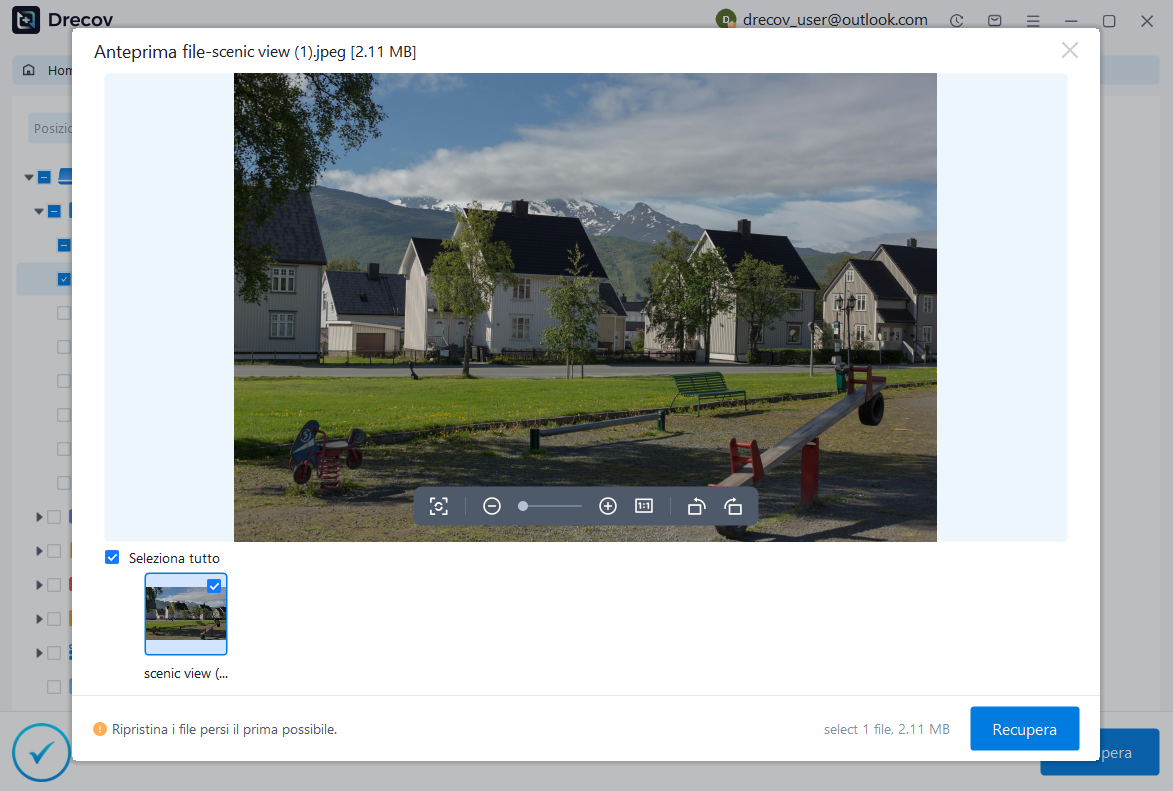
Passaggio 3: ripristina altrove e prova la modifica salvata
Recupera i file selezionati in una destinazione separata e conserva un set intatto. Apri un progetto funzionante, ricollega fonti verificate e controlla la struttura della timeline, i filtri, i titoli, le transizioni e il suono. Salva un nuovo MLT ed esporta un test rappresentativo. Mantieni i candidati incerti separati dalla modifica che hai già accettato.
Conserva la modifica recuperata come una pietra miliare chiara
Registra il progetto sorgente, le posizioni dei media, gli elementi ricostruiti e le limitazioni rimanenti. Quindi chiudi e riapri la MLT accettata e confronta i suoi punti di riferimento importanti. Conserva un rendering di riferimento di quella revisione esatta. Ciò fornisce alla successiva attività di modifica una base di riferimento stabile invece di diversi file con nomi simili le cui differenze creative rimangono poco chiare.
Testare i backup con un progetto usa e getta
Crea una piccola modifica di prova e verifica i controlli di backup disponibili nella versione installata. Apporta una modifica non dannosa, conserva il candidato risultante e aprine una copia. Testa anche come viene riparata una fonte spostata. Queste verifiche pratiche mostrano cosa effettivamente fornisce la vostra protezione senza sperimentare sulla produzione appena recuperata.
Risorse di ripristino correlate
Esplora le opzioni di ripristino pertinenti: Recupero del disco rigido, Recupero hard disk esterno.
Per un altro caso di recupero e le relative verifiche pratiche, leggere la relativa guida al ripristino.
Controlla le indicazioni del fornitore per la versione installata: documentazione ufficiale di recupero 1, documentazione ufficiale di recupero 2, documentazione ufficiale di recupero 3.






