







Recupera insieme il progetto Kdenlive e le sue clip sorgente
Per ripristinare i progetti Kdenlive, preserva il progetto nativo, i backup disponibili e le cartelle dei supporti di origine prima di aggiornare o sostituire i file. Una sequenza mancante, un originale non disponibile e un proxy non riuscito sono problemi diversi. Pertanto, identifica cosa è scomparso prima di creare nuovi proxy o dare per scontato che un progetto leggibile contenga tutte le registrazioni necessarie per la modifica.
Il progetto nativo memorizza decisioni e riferimenti di modifica. Non è automaticamente un archivio completo di video e audio. Un backup esistente può ripristinare la timeline mentre il filmato originale necessita ancora di riconnessione. Questa guida separa la cronologia del progetto, le copie pre-aggiornamento, i pacchetti archiviati e la riparazione dei supporti in modo da poter giudicare ciò che ciascun candidato effettivamente fornisce.
Cattura la pietra miliare della modifica prevista
Registra la versione di Kdenlive, il percorso del progetto, il nome della sequenza e l’ultima modifica significativa. Una guida, un titolo o un taglio distintivo possono identificare la revisione prevista meglio del suo timestamp. Nota anche se il problema è seguito a un aggiornamento o allo spostamento di una cartella. Questi trigger ti aiutano a scegliere tra un progetto storico e una riparazione del percorso senza modificare i contenuti utili sopravvissuti.
Copiare il progetto e la struttura multimediale pertinente in un’area di lavoro di ripristino. Conserva separatamente i backup esistenti e qualsiasi copia generata dall’aggiornamento. Quindi mantieni una fonte intatta mentre apri i candidati funzionanti. Il salvataggio ripetuto dell’originale può modificare la cronologia o sostituire prove utili, quindi stabilisci una fonte stabile prima di testare diverse versioni.
Percorso gratuito 1: apre un backup automatico esistente
- Conserva il progetto corrente e i file di backup disponibili prima di nuovi salvataggi.
- Utilizzare il comando Apri file di backup della versione installata per controllare i relativi punti di ripristino (Open Backup File).
- Apri un candidato adatto e confronta la sequenza mancante o la modifica della sequenza temporale.
- Salva il progetto recuperato con un nuovo nome in una posizione di lavoro separata.
La posizione del menu del comando può variare tra le versioni, quindi segui l’interfaccia e la documentazione per la tua installazione. Confronta anche il contenuto effettivo del backup anziché dare per scontato che il punto di ripristino più recente sia il migliore. Un candidato creato dopo un’eliminazione accidentale può conservare lo stesso stato indesiderato. Mantieni diversi punti plausibili mentre identifichi la revisione di cui hai bisogno.
Ispezionare più della sequenza attiva
Se il progetto utilizza più sequenze o linee temporali nidificate, controlla i loro nomi e contenuti. Un passaggio mancante può rimanere in un’altra sequenza mentre quello attivo mostra una disposizione più antica. Quindi controlla qualsiasi utilizzo nidificato di quella sequenza nella modifica principale. Il solo recupero della sequenza sorgente non stabilisce che il posizionamento previsto nella timeline principale sia sopravvissuto.
Confronta un titolo, una guida e una modifica audio distintivi nel candidato. Questi punti di riferimento rivelano se contiene la pietra miliare prevista. Salvare separatamente la versione utile, quindi chiuderla e riaprirla. Ciò conferma che il progetto ripristinato esiste come file nativo stabile anziché solo come stato temporaneo nella sessione corrente.
Percorso gratuito 2: ispeziona un progetto pre-aggiornamento conservato
- Identifica se Kdenlive ha creato un backup durante la conversione del progetto in un formato di documento più recente.
- Conserva separatamente la copia nativa precedente e il file aggiornato.
- Apri un candidato funzionante in una versione Kdenlive compatibile e appropriata.
- Confronta sequenze, effetti e riferimenti sorgente prima di scegliere una linea di base.
Un formato di documento più recente potrebbe non aprirsi correttamente in una versione precedente dell’applicazione. Non forzare la compatibilità modificando casualmente la versione del formato all’interno del file. Il candidato pre-aggiornamento conservato può fornire un confronto più sicuro quando un aggiornamento ha introdotto problemi. Tuttavia, potrebbe mancare il lavoro completato in seguito, quindi identifica esplicitamente le modifiche successive mancanti.
Mantieni visibili le differenze ambientali
Registra le versioni dell’applicazione utilizzate per ispezionare ciascun candidato e eventuali effetti o transizioni mancanti. Un progetto valido può comportarsi diversamente quando cambia il suo ambiente. Confronta la sezione interessata in una copia funzionante prima di sostituire un effetto. Se ricrei l’elaborazione per adattarla al nuovo ambiente, documenta tale ricostruzione separatamente dal recupero diretto della sequenza temporale.
Conserva anche il supporto sorgente originale e le risorse del titolo pertinenti durante il test della versione. Un errore nel percorso di origine può sembrare un problema di aggiornamento anche quando la struttura di modifica rimane valida. Risolvi il riferimento specifico mancante prima di concludere che l’intero progetto necessita di un downgrade o di una ricostruzione.
Percorso gratuito 3: riaprire un pacchetto di progetti archiviati esistente
- Individua un archivio o un pacchetto di progetti raccolti creato in corrispondenza del traguardo pertinente.
- Conserva il pacchetto ed estrai una copia in una nuova directory.
- Apri il suo progetto nativo e controlla i media originali e le dipendenze inclusi.
- Confronta la revisione prevista e documenta tutto ciò che il pacchetto ha omesso.
Un archivio esistente può preservare un checkpoint di modifica portatile, ma i suoi contenuti effettivi contano. Può contenere proxy, media selezionati o una modifica storica che precede le registrazioni successive. Ispeziona ciò che fornisce il pacchetto invece di dare per scontato che ogni archivio sia completo. Mantieni invariato il pacchetto originale mentre ripari i percorsi o aggiungi materiale verificato successivamente in una copia di lavoro.
Controlla i titoli e le risorse generate esternamente
Ispeziona la grafica del titolo, le immagini, l’audio e altre dipendenze utilizzate dalla modifica. Una sequenza temporale può essere caricata mentre una risorsa esterna rimane mancante. Confronta un titolo rappresentativo e la sezione interessata in un nuovo rendering di prova. Ciò controlla il risultato finale visibile anziché fare affidamento esclusivamente su un contenitore di progetto popolato.
Se il pacchetto autorizzato di un collega contiene una revisione utile, preservane i dettagli della fonte e confronta la sequenza effettiva. Nomi di progetti simili possono rappresentare decisioni editoriali diverse. Conservare separatamente eventuali modifiche locali successive in modo che l’adozione del pacchetto non scarti il lavoro valido che è ancora possibile riconciliare nel progetto di ripristino.
Percorso libero 4: ricollegare gli originali e valutare i proxy
- Esamina i messaggi di clip mancanti e identifica il supporto originale previsto.
- Individua i file sorgente esatti nelle cartelle di registrazione conservate.
- Ripara i percorsi in un progetto copiato utilizzando il normale flusso di lavoro dei supporti mancanti.
- Confronta la riproduzione a piena risoluzione e un’esportazione di prova prima di rigenerare i proxy, se necessario.
Un proxy è un sostituto funzionante della modifica e può differire in risoluzione o codifica dall’originale. Non è automaticamente una fonte di ripristino di qualità completa. Se sopravvive solo un proxy, preservalo come recupero limitato e registra il limite di qualità. Se l’originale esiste ancora, ricollegarlo prima di considerare un proxy danneggiato come un problema di perdita di registrazione.
Verifica la ripresa e lo streaming corretti
Confronta il contenuto della scena, la durata, la frequenza dei fotogrammi e i canali audio. Una clip con nome simile può essere una ripresa o una sorgente diversa dalla videocamera. Quindi ispeziona i punti di ingresso e di uscita della timeline e eventuali cambiamenti di velocità. Un file può apparire corretto al primo fotogramma mentre produce contenuti errati successivamente nell’intervallo selezionato.
Dopo il ricollegamento, riproduci le transizioni e le unioni audio importanti. Quindi esporta un passaggio rappresentativo dal progetto accettato. Ciò verifica la relazione tra le decisioni di modifica native e gli originali recuperati. Un contenitore di progetto privo di avvisi da solo non stabilisce che la sequenza finale utilizzi il metraggio e l’audio previsti in tutto.
Diagnosticare un progetto che si apre con una sequenza inaspettata
Conferma il percorso effettivo del file e controlla le sequenze del progetto prima di apportare nuove modifiche. Una sequenza principale più vecchia può coesistere con materiale utile successivo in altre parti del progetto. Confronta nomi, lunghezze, guide e modifiche distintive. Ciò distingue un problema di navigazione o selezione dalla reale perdita di contenuto della timeline.
Conservare le relazioni nidificate durante la ricostruzione
Se recuperi una sequenza da un altro candidato, controlla come la utilizza la modifica principale. Confronta tempi, routing audio, effetti e transizioni nella sezione nidificata. Una sequenza può essere corretta isolatamente pur apparendo nel punto o nella durata sbagliata nella sequenza temporale principale. Salva un checkpoint prima di riconciliare tali relazioni.
Registrare quale fonte ha fornito ciascuna sezione ricostruita. Un ripristino combinato può utilizzare la modifica principale corrente e una sequenza nidificata valida precedente. Ciò può essere utile, ma non si tratta di un singolo progetto storico intatto. Le chiare note sulla fonte facilitano il successivo confronto editoriale se un altro backup contiene una versione più completa.
Valuta i file generati senza confonderli con gli originali
I dati in miniatura, forma d’onda, cache di rendering e proxy possono supportare l’ambiente di editing, ma non tutti preservano il metraggio originale o le decisioni sul progetto. Identificare il ruolo effettivo di ciascun file sopravvissuto. La ricostruzione di una cache può risolvere un problema di visualizzazione senza fare nulla per una registrazione della telecamera eliminata o una sequenza nativa mancante.
Mantenere un recupero di bassa qualità nel suo ruolo corretto
Se un proxy o un’anteprima è l’unica fonte visiva sopravvissuta, controllane la risoluzione e il contenuto prima di riutilizzarli. Può fornire una revisione temporanea o un riferimento alla ricostruzione. Tuttavia, non presentarlo come qualità della fotocamera originale ripristinata. Mantieni visibile la lacuna irrisolta del file originale nel record di ripristino e nell’inventario delle risorse del progetto accettato.
Allo stesso modo, un rendering finale esistente può preservare l’aspetto appiattindo tracce, titoli ed effetti. Usalo per confrontare i tempi o ricostruire una sequenza limitata quando necessario. Conservare i candidati nativi separatamente, poiché un successivo ripristino del progetto potrebbe ripristinare i controlli che un riferimento renderizzato non è in grado di fornire.
Un recupero funzionato dopo un aggiornamento del progetto
Supponiamo che un vecchio progetto si apra in una nuova versione ma una sequenza o un effetto nidificato si comporti in modo imprevisto. Conserva il file aggiornato e qualsiasi copia pre-aggiornamento. Confronta la sequenza rilevante in ambienti compatibili, quindi identifica se la discrepanza deriva dalla conversione del documento, da un effetto non disponibile o da un supporto di origine mancante.
Recuperare la linea di base utile prima di aggiungere lavoro successivo
Se la copia precedente fornisce una base di riferimento stabile, preservala e identifica le modifiche apportate dopo l’aggiornamento. Riconciliare solo il lavoro successivo verificato in un nuovo progetto. Confronta i tempi dei titoli, le transizioni e il suono della sequenza modificata. Ciò ti offre un percorso di modifica controllato mantenendo l’indagine sull’aggiornamento separata dal contenuto recuperato.
Quindi salva, riapri ed esporta una breve sezione rappresentativa. Ispezionare l’immagine e il suono reali in modo indipendente. Il risultato dovrebbe supportare la modifica continua e produrre l’output previsto. Mantieni qualsiasi sostituzione approssimativa dell’effetto o originale mancante elencato accanto alla pietra miliare del recupero nativo.
Confronta i candidati Kdenlive a livello di sequenza
Per un progetto con più sequenze, crea un breve elenco dei nomi delle sequenze e dello scopo di ciascuna. Quindi esamina la modifica distintiva nella sua sequenza effettiva e in qualsiasi sequenza temporale principale che la utilizza. Un candidato può preservare la sequenza sorgente perdendone il posizionamento o la durata prevista altrove. Questo confronto a livello di sequenza fornisce prove più forti della durata complessiva del progetto o di un familiare contenitore di clip.
Ispeziona i confini di una sequenza nidificata
Riproduci dalla clip precedente della timeline principale nella sequenza nidificata e fino alla sua uscita. Confronta tempi, audio, transizioni ed eventuali effetti applicati a livello nidificato. Una sequenza che viene riprodotta correttamente da sola può comportarsi diversamente se utilizzata all’interno di un altro montaggio. Mantieni entrambi i contesti nel controllo di accettazione, soprattutto quando il lavoro mancante riguardava una sezione nidificata anziché una normale clip.
Confronta anche le guide e gli indicatori associati alla revisione prevista. Possono aiutare a identificare un candidato e spiegare la struttura editoriale, ma non sostituiscono l’ispezione dei tagli effettivi. Un marcatore può sopravvivere mentre la clip sottostante cambia. Usa l’indicatore come indizio, quindi esamina il contenuto originale e i tempi che avrebbe dovuto descrivere. Ciò mantiene la selezione della revisione ancorata alla modifica anziché solo alle etichette.
Utilizza una copia pre-aggiornamento come origine di compatibilità controllata
Quando un aggiornamento modifica il formato del documento, conserva separatamente il backup di conversione originale e il progetto più recente. Registra quale versione dell’applicazione ha creato ciascuno stato e quale versione utilizzi per ispezionarlo. Quindi confrontare la sequenza interessata in un ambiente appropriato. Ciò evita di aggiungere incertezze attraverso modifiche casuali al formato o conversioni ripetute mentre stai ancora identificando quale candidato nativo contiene lavoro utile.
Separa le modifiche alla conversione dalle modifiche successive
Un progetto più recente può includere un lavoro valido completato dopo la conversione, anche se un’altra parte ora si comporta in modo imprevisto. Identificare le modifiche successive prima di adottare la linea di base precedente. Conservali come candidati e riconcilia solo i contenuti verificati in una nuova versione di ripristino. Ciò impedisce a un’indagine di compatibilità di scartare lavoro editoriale utile semplicemente perché il progetto più vecchio si apre più comodamente in una versione familiare.
Se un effetto non è disponibile o si comporta diversamente, registra l’esatto clip interessato e confronta un output esistente. Testare una sostituzione limitata solo nella copia di ripristino. La sostituzione può essere adatta per il lavoro continuato senza riprodurre esattamente il comportamento dei parametri originali. Mantieni visibile il cambiamento creativo e tecnico in modo che un altro editor possa distinguere la struttura della sequenza temporale recuperata dalla nuova elaborazione aggiunta per adattarsi all’ambiente.
Controllare il contenuto dell’archivio rispetto ai requisiti di produzione
Un archivio esistente può essere una potente fonte di ripristino quando include il progetto nativo e i supporti richiesti. Ispeziona cosa contiene effettivamente prima di sceglierlo come base. Confronta il filmato originale, l’audio, i titoli ed eventuali proxy. Un pacchetto creato per un editing leggero può rimanere utile anche se non dispone delle fonti di qualità completa necessarie per l’output finale. Dichiara tale limitazione prima di investire sforzi in una riparazione nativa dettagliata.
Identificare la fonte più potente per ogni clip mancante
Per un originale della fotocamera mancante, confrontare qualsiasi archivio di registrazione grezza, progetto raccolto in precedenza e copia di produzione autorizzata. Controlla l’identità della scena, la durata, la frequenza dei fotogrammi e i flussi audio. Un proxy può preservare prove visive utili pur essendo un pessimo sostituto dell’originale. Mantienilo come un salvataggio limitato piuttosto che trattarlo silenziosamente come una qualità fotografica equivalente. L’attività successiva determina se tale fonte limitata è sufficiente.
Ispeziona anche i titoli generati e la grafica preparata esternamente. Un archivio può contenere un’immagine del titolo renderizzata mentre il design modificabile rimane altrove. Ciò può preservare l’aspetto senza supportare una formulazione o un cambiamento di lingua. Registra la distinzione nell’inventario delle risorse e preserva qualsiasi candidato grafico nativo che rimane disponibile. L’apertura di un progetto video riuscita non stabilisce che tutte le sue fonti modificabili upstream siano state restituite.
Convalidare le relazioni di origine e proxy dopo la riparazione
Una volta risolti i media originali, esamina il modo in cui il progetto utilizza i proxy nell’ambiente di lavoro. Un proxy mancante può essere rigenerabile da un originale valido, mentre un originale mancante rappresenta un diverso divario di recupero. Mantenere questi ruoli espliciti durante la diagnosi. La ricostruzione di file utili può ripristinare le prestazioni di modifica, ma non può fornire informazioni sulla fotocamera che non sopravvivono più nella fonte o in un’altra copia verificata.
Confrontare un risultato rappresentativo di qualità finale
Esporta un breve passaggio utilizzando la sorgente desiderata e le impostazioni del progetto, quindi esaminalo in modo indipendente. Confronta dettagli, inquadratura, cambi di velocità, colore e suono. Un’anteprima che appare corretta tramite un proxy può nascondere una mancata corrispondenza dell’origine o una limitazione della qualità di output. Mantieni il test associato all’esatta revisione nativa recuperata in modo che i confronti successivi non mescolino un rendering più vecchio e valido con un progetto più recente incompleto.
Per le clip con variazioni di velocità o intervalli selezionati, ispeziona l’intero intervallo interessato. Una sostituzione può corrispondere al fotogramma di apertura divergendo successivamente nella ripresa. Quindi controlla la transizione in clip adiacenti. Queste relazioni temporali aiutano a stabilire che la fonte riparata appartiene alla modifica prevista piuttosto che soddisfare semplicemente un riferimento al nome del file. Conserva separatamente i candidati con lo stesso nome rifiutati con una breve motivazione per evitare di reintrodurli in un secondo momento.
Recupera audio e titoli oltre la modifica visibile dell’immagine
Controlla il routing delle tracce, le dissolvenze delle clip, la scelta dei canali e l’elaborazione della sequenza recuperata. Quindi confronta i titoli e il posizionamento grafico con la dimensione di output prevista. Una timeline popolata può ancora non avere una correzione del suono tardiva o utilizzare una sovrapposizione di testo più vecchia. Questi controlli del contenuto dovrebbero mirare all’effettiva complessità della produzione, soprattutto quando hai combinato un vecchio progetto stabile con una sequenza candidata più recente.
Utilizza un passaggio difficile come test di accettazione
Scegli un passaggio contenente una sequenza nidificata, un titolo e una transizione audio significativa, ove pertinente. Riproducilo nell’editor, salva il progetto, riaprilo ed esporta un breve test. Confronta sia i controlli modificabili che il risultato visibile. Ciò fornisce una pietra miliare più forte di un controllo rapido del primo frame e aiuta a esporre le dipendenze rimaste disponibili solo nella sessione precedente.
Se ricostruisci un effetto o un titolo da un rendering, mantieni invariati il candidato nativo originale e il rendering. Salvare la ricostruzione come nuova versione e identificare l’elemento approssimativo. Un’utile corrispondenza visiva può supportare la consegna senza ripristinare i controlli originali. Un ambito chiaro impedisce a un editore successivo di pianificare una revisione dettagliata dei parametri che la fonte sopravvissuta non può effettivamente supportare.
Conserva la modifica accettata come set di origini coerente
Mantieni il progetto nativo accettato con un inventario di originali verificati, proxy limitati, grafica ricostruita e dipendenze irrisolte. Quindi preparare una copia portatile separata, ove appropriato, e testarla da un’altra directory. Ciò verifica il risultato effettivo piuttosto che la comodità della workstation originale, dove fonti esterne potrebbero essere ancora disponibili accidentalmente.
Mantenere le prove di recupero separate dalla produzione attiva
Conservare i backup originali, la copia di aggiornamento, i candidati rifiutati e le brevi note di confronto in una posizione separata. Inizia un nuovo lavoro creativo da una pietra miliare accettata con un nome chiaro. Questo confine rende più semplice l’indagine successiva se appare un altro candidato o se un dettaglio della sequenza mancante diventa importante. Inoltre, impedisce che le modifiche ordinarie alla produzione oscurino quali parti del progetto provengono direttamente dal ripristino e quali sono state ricostruite.
Termina elencando i limiti rimanenti specifici, ad esempio una clip di qualità massima non disponibile o un effetto ricreato. Una ripresa parziale può ancora essere preziosa quando supporta il compito successivo e la sua incertezza è visibile. Non lasciare che un contenitore di progetto pulito o un’esportazione completata costituiscano la prova che ogni registrazione originale, relazione di sequenza e decisione di editing è sopravvissuta.
Rivedere la sequenza accettata dopo aver salvato e riaperto
Utilizzare la sequenza che contiene la modifica recuperata come test finale. Esamina le sue modifiche interne e il suo posizionamento nella timeline principale, quindi confronta un nuovo breve output. Questo controlla insieme le relazioni native salvate e il rendering pratico. Un progetto che funziona prima della chiusura può ancora fare affidamento sull’accesso temporaneo alla fonte o su una riparazione non salvata.
Mantieni le note di compatibilità con la pietra miliare nativa
Registra il rilascio utilizzato per accettare il progetto e qualsiasi effetto o comportamento della sequenza che hai ricostruito. Quindi conservare separatamente la fonte pre-aggiornamento. Ciò consente a un altro editor di scegliere un ambiente appropriato senza dare per scontato che ogni generazione del formato di progetto si apra in modo identico nel software precedente.
Se per una ripresa rimane soltanto il file proxy, indica questo limite di qualità nell’inventario delle risorse. Il progetto può essere utile per una revisione, ma prima della consegna finale serve il file originale. Un limite documentato chiaramente è più utile di un progetto senza avvisi che utilizza silenziosamente file di qualità ridotta al posto degli originali della videocamera.
Quando il ripristino dello spazio di archiviazione può aiutare Kdenlive a funzionare
PandaOffice Drecov può aiutare a recuperare progetti nativi eliminati, copie di backup esistenti o supporti originali da archivi leggibili. Non può ricreare una sequenza che non ha mai raggiunto il disco o ripristinare filmati di qualità completa da un originale assente. Prova prima la cronologia nativa e i candidati all’archivio, quindi riduci le scritture sullo spazio di archiviazione interessato mentre esamini i file eliminati.
Passaggio 1: individuare il progetto e l’archivio multimediale
Seleziona l’unità o la partizione che conteneva il progetto nativo, la directory di backup effettiva o le registrazioni mancanti. Registra quale componente sorgente viene preso di mira da ciascuna ricerca. Conserva l’output di ripristino in un altro spazio di archiviazione integro. Disconnessioni ripetute o errori di lettura dell’hardware richiedono una valutazione dello spazio di archiviazione prima di una scansione software di routine.
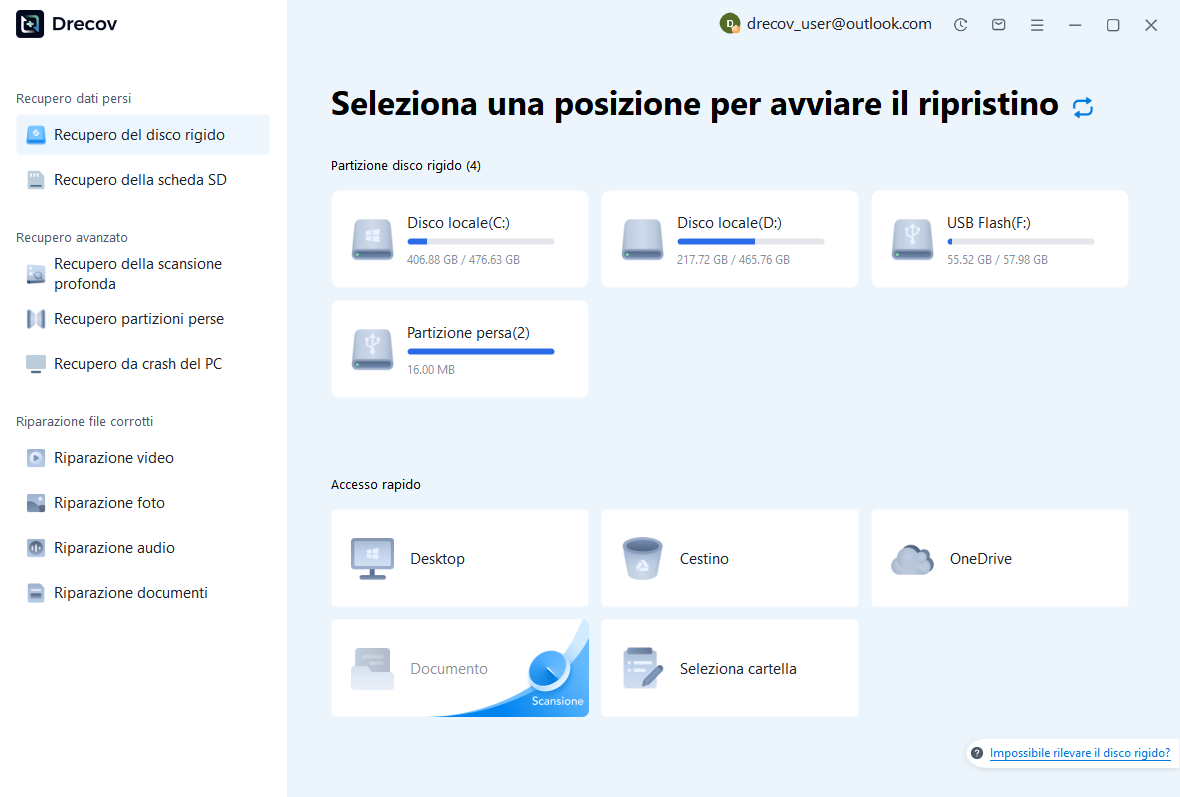
Fase 2: confrontare candidati a progetti coerenti
Esamina i percorsi, i nomi, le date, le dimensioni e le anteprime supportate disponibili. Conservare versioni native plausibili con i relativi media associati, ove possibile. Un nome file recuperato non stabilisce la compatibilità del documento o la completezza della sequenza temporale. Conserva i dettagli del candidato originale in modo da poter confrontare successivamente sequenze e fonti in Kdenlive.
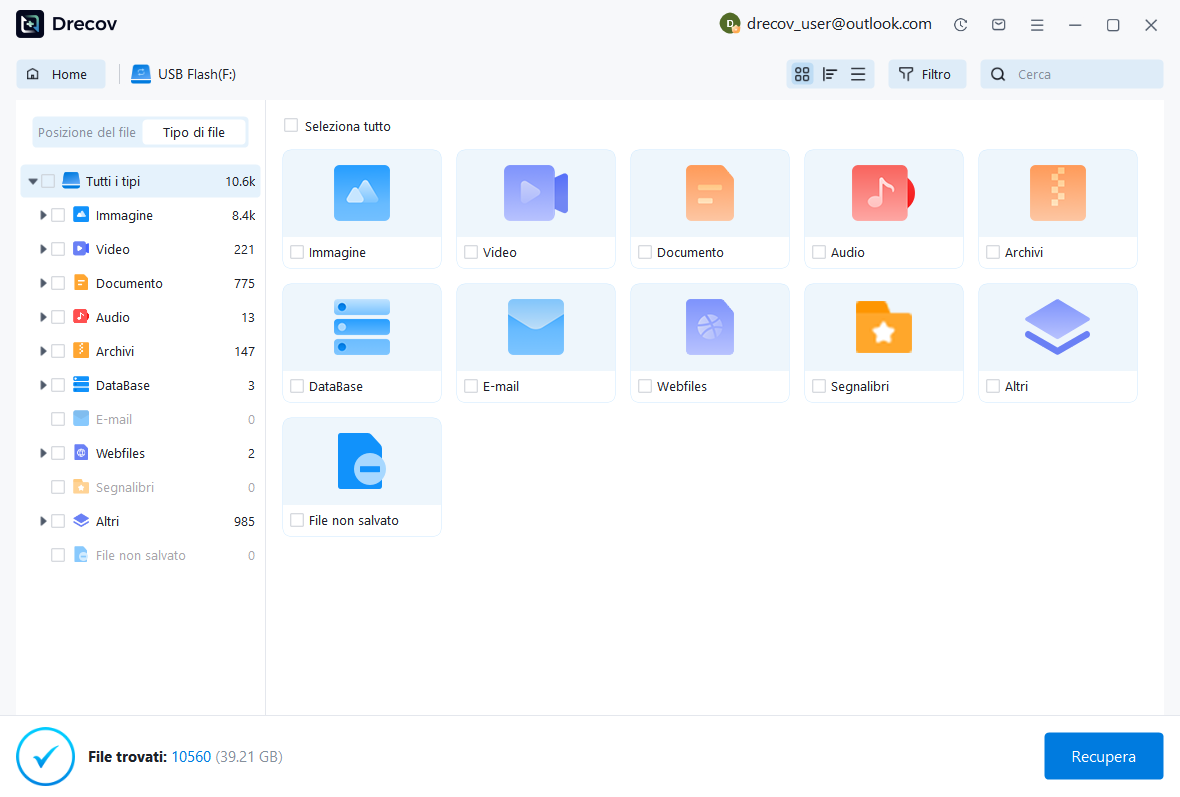
Passaggio 3: ripristina altrove e convalida la modifica
Recupera i file selezionati in una destinazione separata e conserva un set intatto. Apri un progetto funzionante in una versione appropriata, ricollega gli originali verificati e controlla sequenze, titoli, transizioni e audio. Salva una nuova pietra miliare nativa ed esporta un passaggio di prova. Mantenere i candidati incompleti separati dal recupero accettato.
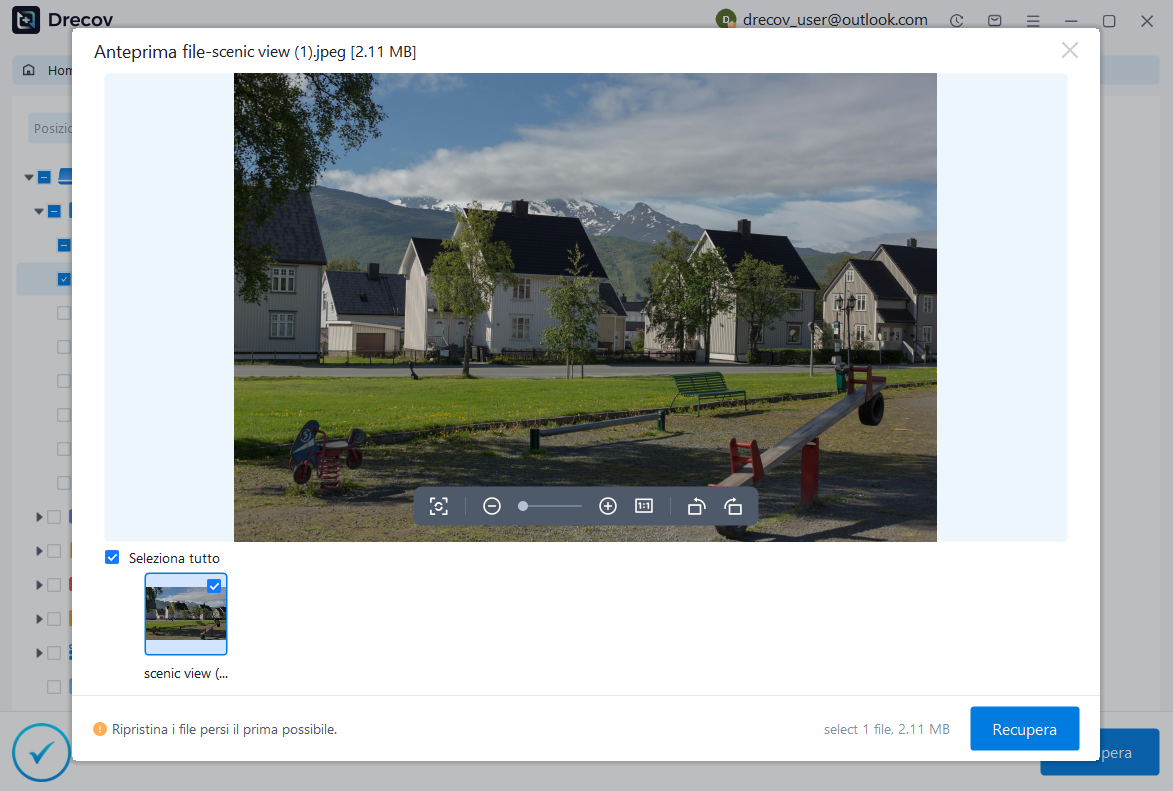
Mantieni allineati il progetto accettato e l’output
Registra la versione originale, il backup pertinente, le posizioni dei media e qualsiasi lavoro ricostruito. Quindi riaprire il progetto nativo accettato e confrontare nuovamente i suoi punti di riferimento importanti. Genera l’output della revisione da quell’esatto traguardo in modo che un altro editor possa collegare il risultato visibile con la fonte modificabile che lo ha prodotto.
Testare l’archivio e ripristinare il flusso di lavoro
Utilizza una modifica usa e getta per verificare dove la versione installata conserva i backup e cosa contiene il suo archivio. Apri un candidato copiato e prova una riparazione dell’origine spostata. Questo esercizio pratico identifica i file effettivi necessari per il ripristino senza sperimentare sul progetto di produzione appena recuperato.
Risorse di ripristino correlate
Esplora le opzioni di ripristino pertinenti: Recupero del disco rigido, Recupero hard disk esterno.
Per un altro caso di recupero e le relative verifiche pratiche, leggere la relativa guida al ripristino.
Controlla le indicazioni del fornitore per la versione installata: documentazione ufficiale di recupero 1, documentazione ufficiale di recupero 2, documentazione ufficiale di recupero 3.






