








Recuperare il modello di FreeCAD prima di modificarne la geometria
Per ripristinare i file di FreeCAD dopo un arresto anomalo, conservare il documento sopravvissuto, quindi controllare il ripristino automatico e i backup dei documenti esistenti. Un modello che si apre con una funzionalità non riuscita necessita di una risposta diversa da un file FCStd eliminato. Pertanto, identifica il problema effettivamente riscontrato prima di salvare, ricalcolare o sostituire ripetutamente parti del progetto.
Un documento FCStd contiene più della forma visibile nella finestra. Il relativo albero delle caratteristiche può includere schizzi, vincoli, espressioni, riferimenti e operazioni dipendenti. Al contrario, un solido esportato può preservare la geometria senza tali relazioni. Questa guida separa il recupero del documento nativo dal recupero della geometria, così puoi scegliere un risultato adatto al lavoro che devi ancora svolgere.
Per prima cosa registra ciò che è scomparso
Annota l’ultima operazione che ricordi, come l’aggiunta di una tasca, la modifica di una dimensione o il collegamento di un altro documento. Notare inoltre se FreeCAD si è bloccato, il computer è stato riavviato o se un normale salvataggio ha sostituito il file sbagliato. Questi dettagli ti aiutano a scegliere tra lo stato di arresto anomalo e le versioni salvate in precedenza. Un backup precedente a una modifica della dimensione può risolvere una sovrascrittura, mentre un candidato all’arresto anomalo può contenere lavoro successivo non salvato.
Mantieni la struttura delle cartelle originale quando crei una copia di lavoro. Include i documenti FCStd collegati e la geometria di origine utilizzata dall’assieme. Un singolo file recuperato può apparire incompleto se i suoi riferimenti esterni rimangono altrove. Conserva anche la versione di FreeCAD installata e i relativi nomi degli ambienti di lavoro. Aprire il candidato in un ambiente diverso può introdurre nuovi avvertimenti che oscurano il problema originale.
Percorso gratuito 1: utilizzare un candidato di ripristino automatico disponibile
- Conservare la directory del modello originale e tutti i file di ripristino prima di pulire la memoria temporanea.
- Avviare la versione di FreeCAD utilizzata per il progetto interessato e controllare eventuali offerte di ripristino.
- Recupera il documento pertinente senza sostituire l’unico file FCStd salvato.
- Salvare il candidato con un nuovo nome FCStd in una cartella di lavoro separata.
Il ripristino automatico dipende dalle impostazioni e dai dati di ripristino esistenti prima dell’interruzione. Attivandolo ora non è possibile creare un’istantanea di una sessione scomparsa. Se la finestra di dialogo di avvio offre diversi documenti, confronta i loro nomi e tempi con il lavoro interessato. Se necessario, recupera anche i documenti correlati, poiché il file di assieme più recente da solo potrebbe ancora fare riferimento a una parte precedente.
Ispezionare il candidato prima di un ricalcolo completo
Per prima cosa esamina l’albero e le ultime caratteristiche previste. Controlla se lo schizzo e l’operazione che stavi modificando esistono effettivamente. Quindi prendere nota delle icone di avviso o dei riferimenti mancanti. Un’apertura riuscita conferma solo che FreeCAD può leggere una quantità sufficiente di documento per visualizzarlo. Ciò non prova che ogni operazione o relazione dimensionale sia sopravvissuta nello stato previsto.
Salvare una linea di base separata prima di effettuare le riparazioni. Successivamente, testa il ricalcolo nella copia di lavoro e osserva dove appare il primo errore. Errori successivi potrebbero derivare da un errore precedente. Ad esempio, un supporto di schizzo rotto può causare il fallimento di un pad e di diverse lavorazioni a valle. Correggere la prima causa fornisce una valutazione più chiara rispetto all’eliminazione di ogni elemento rosso nell’albero.
Percorso gratuito 2: apri un backup di un documento esistente
- Mostra le estensioni di file complete e controlla la cartella del modello originale per i backup esistenti di FreeCAD.
- Copia i probabili candidati altrove e conserva i loro nomi originali in una nota.
- Se necessario, rinominare solo una copia di lavoro in modo che la sua estensione termini con .FCStd.
- Apri ciascun candidato, confronta le funzionalità rilevanti e salva separatamente il miglior risultato verificato.
La denominazione dei backup di FreeCAD varia in base alla versione e alle preferenze del documento. Potresti riscontrare backup FCStd numerati o file FCBak con timestamp. Utilizza i file effettivi e la documentazione della versione installata anziché aspettarti un nome file universale. Una modifica del suffisso rende solo più facile l’apertura di un candidato autentico; non ripara i byte mancanti né trasforma un’esportazione non correlata in un documento nativo.
Scegli lo stato di progettazione giusto
Confronta il contenuto della funzionalità con il tuo ultimo traguardo noto. Un timestamp successivo può appartenere a un salvataggio effettuato dopo la modifica indesiderata. Al contrario, un backup precedente può preservare la corretta struttura di riferimento pur mancando un’operazione cosmetica finale. Crea una nota di confronto con il nome del candidato, le dimensioni importanti, l’ultima caratteristica valida e qualsiasi riferimento esterno non risolto.
Non salvare ripetutamente l’originale solo per vedere se viene visualizzato un nuovo backup. Ciò può ruotare la cronologia che desideri preservare. Confronta invece le copie all’esterno della cartella originale. Una volta identificato un backup utile, aggiungi deliberatamente il lavoro successivo mancante in un nuovo documento. Mantieni invariato il candidato più vecchio in modo da poter rivisitare una dimensione o una relazione se una riparazione successiva non riesce.
Percorso gratuito 3: recuperare l’accesso a un documento collegato
- Identificare l’esatto riferimento FCStd non disponibile nell’assembly interessato.
- Cerca quel documento nelle directory del progetto originale e nei pacchetti di consegna esistenti.
- Copiare l’assieme e le parti collegate corrispondenti in un’area di lavoro di ripristino separata.
- Ricollegare l’origine corretta e testare il posizionamento, le dimensioni e le lavorazioni dipendenti.
Questo percorso indirizza un documento disponibile nel percorso sbagliato. Non recupera una parte veramente cancellata semplicemente aggiornando un collegamento. Evitare inoltre di sostituire un componente con nome simile senza verificarne la progettazione. Due parentesi possono condividere un nome pur utilizzando una spaziatura dei fori diversa. Una sostituzione che sembra plausibile nella finestra di visualizzazione può quindi produrre un output di assemblaggio o di produzione errato.
Controlla il posizionamento e le unità
Ispezionare il sistema di coordinate e il posizionamento dell’assieme di un componente collegato. Quindi misurare una dimensione distintiva e un’interfaccia critica. Se una parte appare lontana dall’assieme, esaminarne la trasformazione prima di spostarla a occhio. Una regolazione visiva manuale può nascondere il problema di riferimento interrompendo l’intento progettuale su cui si basano le operazioni successive.
Controlla anche il documento collegato nella sua finestra. Ciò separa un problema all’interno del componente da un problema nella relazione di assieme. Se il componente si apre correttamente ma l’assemblaggio rimane errato, concentrarsi sul collegamento e sul posizionamento. Se il componente stesso non dispone della funzionalità prevista, confronta i suoi backup nativi. Si tratta di decisioni di recupero separate anche quando il sintomo visibile è la stessa forma mancante.
Percorso gratuito 4: recupera un’esportazione di geometria esistente
- Individuare uno STEP esistente o un’altra esportazione di geometria appropriata dalla stessa revisione del progetto.
- Importa una copia in un nuovo documento di FreeCAD e controlla il risultato.
- Misura le dimensioni critiche e ispeziona i solidi necessari per l’attività successiva.
- Etichetta il risultato come recupero della geometria e conserva la sua fonte accanto al documento recuperato.
Un’esportazione esistente può essere utile quando è necessario ispezionare una parte o riprendere un’attività a valle limitata. Tuttavia, potrebbe non contenere gli schizzi, i vincoli, le espressioni o la sequenza di funzioni modificabili originali. Non descrivere il solido importato come un ripristino completo del progetto FCStd. La sua utilità dipende dal fatto che la geometria sopravvissuta supporti il lavoro che effettivamente devi eseguire.
Decidi se la geometria è sufficiente
Un’officina potrebbe aver bisogno di una forma esterna approvata come riferimento mentre un ingegnere deve modificare un modello parametrico. L’esportazione può servire al primo scopo ma fornire uno scarso punto di partenza per il secondo. Dichiara questa distinzione prima di ricostruire. Altrimenti, potresti perdere tempo a modificare un solido semplificato quando un backup nativo preserverebbe il progetto previsto in modo più accurato.
Confronta anche la revisione dell’esportazione con i disegni o le note di consegna. Un vecchio file STEP può sembrare completo ma omettere una modifica tardiva dell’autorizzazione. Misura la caratteristica che contraddistingue le revisioni, non solo le dimensioni complessive. Se non riesci a stabilire quale disegno rappresenta, consideralo un candidato incerto ed evita di trattarlo come una fonte di produzione approvata.
Diagnostica un file che si apre ma sembra vuoto
Una finestra vuota non significa necessariamente che il documento abbia perso i suoi oggetti. Ispezionare l’albero del modello, la visibilità degli oggetti, il corpo attivo e l’inquadratura della vista prima di tentare il ripristino del disco. Controlla anche se la funzionalità che ti aspetti appartiene a un altro documento aperto. Un problema di visibilità o di navigazione può produrre la stessa prima impressione di un file danneggiato.
Separa il contenuto nascosto dal contenuto assente
Seleziona un oggetto conosciuto nell’albero e controlla le sue proprietà. Se esiste con dimensioni plausibili, esamina la visibilità e l’inquadratura della fotocamera nel documento copiato. Se l’oggetto è assente dall’albero, confronta invece le versioni salvate. La modifica delle impostazioni di visualizzazione non può ricreare uno schizzo o un’operazione che il documento non ha mai registrato.
Per gli assiemi, identificare se l’aspetto mancante proviene da un file esterno non risolto. Mantieni i riferimenti non disponibili nelle tue note mentre controlli la cartella di origine. Cancellarli per riordinare l’albero rimuove indizi utili. Una volta risolta la fonte, ispezionare sia il componente che l’assieme perché una correzione di visualizzazione da sola non stabilisce che sia stata caricata la revisione corretta.
Gestisci gli errori di ricalcolo senza perdere funzionalità utili
Un modello recuperato può contenere una progettazione iniziale valida e un’operazione successiva non valida. Lavora dal primo elemento difettoso verso la fine dell’albero. Per ogni errore, controlla i suoi input e il messaggio di errore prima di modificare qualsiasi cosa. Ciò preserva l’intento progettuale utile e aiuta a distinguere un riferimento mancante da una differenza di ambiente o workbench.
Prova una riparazione alla volta
Supponiamo che un raccordo fallisca dopo aver modificato uno schizzo di supporto. Salvare una copia della linea di base, ispezionare la forma a monte e testare una correzione ristretta. Quindi ricalcolare e confrontare nuovamente le dimensioni previste. Evita modifiche non correlate senza checkpoint, poiché un successivo ricalcolo riuscito potrebbe nascondere una modifica involontaria della geometria introdotta durante la riparazione.
Se un’operazione dipende da un workbench aggiuntivo, documentare tale dipendenza prima di tentare una conversione. Un’altra installazione potrebbe non disporre degli strumenti necessari per interpretare o modificare completamente l’oggetto. Il recupero del file e il ripristino dell’ambiente di lavoro sono attività correlate ma separate. Utilizza un ambiente compatibile per la valutazione e conserva il documento originale prima di sperimentare la migrazione.
Ispeziona un contenitore FCStd solo su una copia
Un documento FCStd è un contenitore strutturato, quindi l’ispezione dell’archivio può rivelare se le sue voci rimangono leggibili. Conserva l’originale prima di aprire un documento copiato con uno strumento di archiviazione. La presenza di una miniatura o di una voce XML è solo un indizio. Ciò non dimostra che l’intero progetto parametrico e i dati di forma associati siano sopravvissuti intatti.
Mantieni le anteprime separate dai dati del modello
Una miniatura può aiutare a identificare un candidato in base all’aspetto, ma non sostituisce il documento modificabile. Allo stesso modo, una voce di forma leggibile può fornire una geometria limitata senza le relazioni tra le caratteristiche originali. Se recuperi qualcosa dal contenitore, registrane esplicitamente il ruolo. Non considerare un’anteprima riconoscibile come prova che FreeCAD può ripristinare il modello completo.
Evita modifiche casuali all’XML interno o il repacking come prima risposta. Una struttura errata può creare un nuovo problema nascondendo quello originale. Un’indagine esperta può utilizzare il formato documentato e le utilità appropriate sulle copie, ma il risultato necessita comunque di convalida nativa. La leggibilità dell’archivio e la correttezza tecnica rispondono a domande diverse.
Un recupero funzionato dopo un incidente del modello a staffa
Immagina che FreeCAD si blocchi dopo aver modificato uno schema di fori di montaggio e aggiunto un raccordo. Conserva il progetto, quindi confronta il ripristino automatico con l’ultimo backup salvato. Identificare il candidato contenente la spaziatura dei fori prevista. Un candidato più recente con un raccordo non riuscito può comunque conservare lo schizzo corretto, mentre un modello più vecchio completamente ricalcolato potrebbe contenere il modello sbagliato.
Mantieni la dimensione importante come obiettivo di accettazione
Utilizzare i centri dei fori e lo spessore della parte previsti come controlli concreti. Quindi esaminare il raccordo in una copia di lavoro senza modificare tali dimensioni. Se è necessario ricostruire il raccordo, registrare la modifica separatamente dallo schizzo recuperato. Ciò rende il risultato comprensibile e impedisce che un modello più vecchio e conveniente sostituisca silenziosamente la modifica tecnica richiesta.
Successivamente riapri il ripristino salvato e ispeziona qualsiasi disegno che dipende da esso. Confronta viste, dimensioni e dettagli della sezione prima di generare una nuova esportazione di consegna. Un solido recuperato può differire da un disegno precedente anche quando entrambi i file si aprono normalmente. Mantenere allineati il modello nativo accettato e l’output rigenerato fa parte del completamento del ripristino.
Decidi quale candidato FreeCAD supporta la successiva attività di ingegneria
Un obiettivo di ripristino utile è più specifico dell’apertura del modello. Decidi se devi modificare le quote, ispezionare un assieme, rigenerare un disegno o recuperare una forma come riferimento. Quindi valutare i candidati rispetto a quell’obiettivo. Ad esempio, un backup nativo con lo schizzo corretto può supportare una modifica della campitura, mentre un solido importato visivamente completo può supportare solo la misurazione. Questa decisione ti aiuta a scegliere tra i candidati senza scartare una fonte che potrebbe ancora servire ad un’altra parte del lavoro.
Ispezionare i vincoli e le espressioni che portano con sé l’intento progettuale
Per una parte guidata dalla quota, ispezionare i vincoli di schizzo associati alla modifica mancante. Confronta i loro valori con le specifiche previste e controlla se le espressioni si riferiscono agli oggetti o alle proprietà previsti. Un modello può mostrare una forma accettabile mentre una relazione di guida differisce dal progetto originale. Questa differenza potrebbe diventare visibile solo durante la modifica successiva. Pertanto, testare una piccola modifica reversibile del parametro in un’altra copia di lavoro, quando appropriato, quindi verificare che la geometria dipendente prevista la segua.
Esamina anche la distinzione tra una dimensione visualizzata e la relazione che la guida. Un’annotazione del disegno può mostrare il numero desiderato mentre il modello sottostante utilizza ancora un valore precedente. Confrontare la misurazione effettiva del modello e il relativo vincolo anziché considerare l’annotazione come prova. Se la relazione rimane incerta, conservare il modello recuperato come riferimento e risolvere la questione della progettazione prima di rigenerare un output approvato. Ciò è particolarmente utile quando si hanno diversi backup che differiscono solo per una piccola revisione dimensionale.
Confronta un recupero in più parti come un insieme
Un assieme può contenere documenti singolarmente validi provenienti da revisioni incompatibili. Crea un semplice elenco dei componenti richiesti e del candidato scelto per ciascuno. Quindi confrontare le interfacce tra loro, come il diametro dell’albero, la disposizione dei fori o la faccia di accoppiamento. Una parte corretta isolatamente potrebbe essere comunque errata per l’assieme recuperato. Il controllo delle interfacce rende concreto l’obiettivo del ripristino e rivela le discrepanze di revisione che un’ispezione generale del viewport può non rilevare.
Utilizzare una domanda adatta per risolvere revisioni ambigue
Supponiamo che due blocchi di cuscinetti recuperati abbiano la stessa forma esterna ma diverse posizioni dei fori di montaggio. Confrontare la superficie di montaggio e i fori corrispondenti nella piastra di base. Controllare quindi le note di revisione o il disegno che stabiliscono la configurazione prevista. Non scegliere il blocco con la data successiva del filesystem semplicemente perché sembra più recente. Un file copiato può acquisire una data fuorviante, mentre la relazione geometrica fornisce una prova diretta sull’appartenenza del componente all’assieme selezionato.
Conserva i candidati all’assemblea respinti in una cartella di prove separata con una breve motivazione. Ad esempio, tieni presente che una staffa corrisponde a una piastra base precedente ma non allo schema di montaggio accettato. Ciò impedisce allo stesso file ambiguo di rientrare nell’assieme di lavoro durante una riparazione successiva. Inoltre, rende più semplice la consegna del recupero: un altro progettista può vedere quali fonti erano utili, quali erano incompatibili e quale domanda richiede ancora conferma dalle specifiche di progettazione.
Recupera un disegno senza confonderlo con il modello
Un disegno sopravvissuto può preservare quote, viste, note e indizi di revisione anche quando manca il modello nativo. Usalo per identificare la geometria prevista e valutare i candidati recuperati. Tuttavia, un disegno non è necessariamente una descrizione esaustiva di ogni superficie, caratteristica o relazione di modellazione. Prima della ricostruzione, identificare quali dimensioni e dettagli specifica effettivamente. Qualsiasi geometria rimanente potrebbe richiedere una decisione progettuale piuttosto che una semplice trascrizione dalla pagina.
Controlla le dipendenze del disegno dopo il ripristino nativo
Se il disegno appartiene al documento FCStd recuperato o fa riferimento al contenuto del modello correlato, ispezionarne le viste dopo il ricalcolo. Confronta la geometria visualizzata, l’attacco della quota e i dettagli della sezione. Una vista può sembrare familiare mentre un’annotazione punta a un bordo modificato o a una funzionalità obsoleta. Salva un nuovo output di revisione e controlla la pagina effettiva. Ciò verifica se il documento nativo recuperato supporta il disegno successivo, non semplicemente se il solido appare nella finestra 3D.
Per un disegno che sopravvive solo come PDF, conserva il PDF originale come riferimento e mantieni separato qualsiasi disegno nativo ricostruito. Confronta manualmente le dimensioni e le note critiche. Non lasciare intendere che l’importazione del PDF ricrei il modello parametrico originale o tutte le relazioni del disegno. Un’attenta ricostruzione può essere ancora utile, ma dovrebbe riportare una chiara registrazione delle dimensioni della sorgente e delle eventuali ipotesi irrisolte. Questo record è importante quando il prossimo ingegnere modifica una funzionalità che il PDF non ha mai descritto completamente.
Utilizzare un controllo di accettazione graduale per gli alberi di funzionalità riparati
Verificare innanzitutto l’ultima caratteristica valida nota, quindi l’operazione riparata e infine la geometria a valle. Questa sequenza aiuta a isolare il punto in cui inizia una mancata corrispondenza. Per ogni fase, confronta le dimensioni rilevanti e le relazioni tra gli oggetti nella copia di lavoro. Se una funzionalità successiva non funziona, conservare la fase precedente riuscita prima di tentare un’altra riparazione. In questo modo si conserva il lavoro recuperato utile anche se un’operazione di finitura più complessa rimane irrisolta.
Valutare piccoli dettagli che modificano l’utilizzo a valle
Ispeziona fori, tasche, pareti sottili e trattamenti dei bordi importanti per l’output previsto. Un candidato semplificato può preservare la silhouette generale perdendo una caratteristica piccola ma importante. Confronta anche le dipendenze della faccia selezionata o del bordo selezionato dopo la riparazione. Un modello ricalcolato può essere valido internamente ma applicare un’operazione successiva a un elemento geometrico diverso da quello previsto. Il controllo appropriato è il dettaglio progettuale risultante, non semplicemente l’assenza di un’icona di avviso.
Infine, definisci cosa accetterai prima di inviare ulteriormente il modello recuperato. Per un’attività di riferimento, la forma e le dimensioni verificate potrebbero essere sufficienti. Per una progettazione parametrica continua, potrebbero essere necessari anche vincoli stabili, espressioni e documenti collegati. Registra l’ambito di accettazione accanto al traguardo salvato. Ciò rende onesto un recupero parziale ma utile e impedisce a un candidato esclusivamente geometrico di diventare un master modificabile indiscusso in un flusso di lavoro di progettazione successivo.
Confronta la cronologia del modello con un registro delle modifiche dimensionali
Se il progetto ha un registro delle modifiche o un disegno con revisioni, estrarre le dimensioni che contraddistinguono la revisione prevista. Confronta questi valori direttamente nel modello recuperato e registra il risultato. Identificare inoltre qualsiasi nota che descriva una modifica funzionale anziché una dimensione, come l’aggiunta di spazio per un cavo. Un candidato può corrispondere alle dimensioni complessive pur mancando di quella caratteristica locale, quindi utilizza lo scopo effettivo della modifica per guidare l’ispezione.
Mantieni tracciabili le funzionalità ricostruite
Quando ricrei un’operazione mancante, fornisci alla nota di ripristino dettagli sufficienti per identificarla in seguito. Indicare quale schizzo o geometria sopravvissuta ha fornito l’input e quali specifiche hanno guidato il cambiamento. Quindi salva un checkpoint e confronta le funzionalità a valle. Ciò trasforma la ricostruzione in una fase di modellazione controllata e impedisce agli utenti successivi di presumere che ogni caratteristica sia rimasta invariata dal documento storico recuperato.
Un utile confronto finale include l’albero nativo, le misurazioni critiche e un nuovo risultato dal modello accettato. Ciascuno conferma una parte diversa del design. Se si rimane incerti, preservare il risultato parziale accettato e identificare tale limitazione. È possibile continuare il lavoro di riferimento adeguato mantenendo visibili eventuali problemi irrisolti di produzione o modifica parametrica.
Quando il ripristino del disco è appropriato per i file di FreeCAD
PandaOffice Drecov è rilevante quando un file FCStd salvato o il suo backup esistente è stato eliminato dalla memoria leggibile e i percorsi nativi non lo hanno fornito. Non può produrre uno schizzo non salvato che non ha mai raggiunto il disco. Ridurre anche le scritture nella posizione interessata. Ripetuti errori di lettura o disconnessioni richiedono una valutazione dello spazio di archiviazione prima di una scansione software di routine.
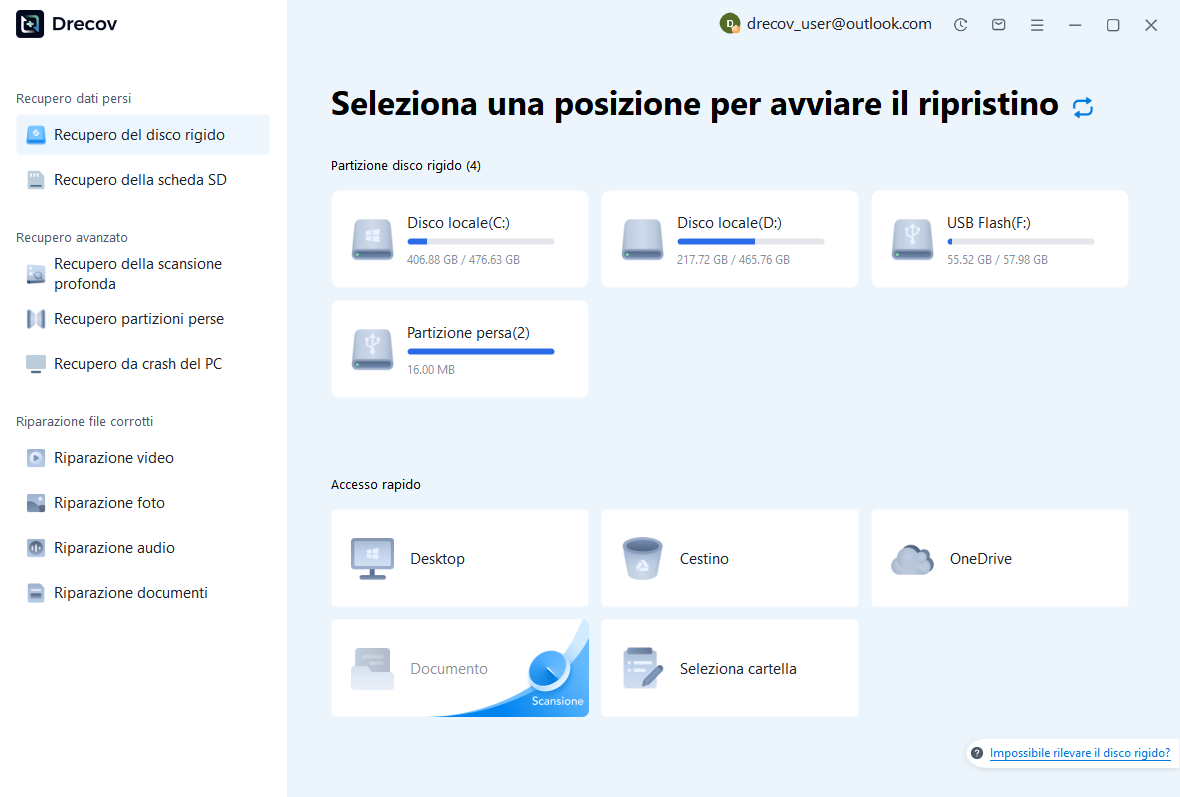
Passaggio 1: scansiona la memoria che conteneva il modello
Scegli l’unità o la partizione contenente il documento nativo e la posizione effettiva del backup. Tenere l’output di ripristino lontano dallo spazio di archiviazione interessato. Nota se ti serve l’assieme, le parti collegate o entrambi. L’illustrazione della selezione della sorgente mostra l’interfaccia della lingua corrispondente; non stabilisce che il tuo particolare documento FCStd sia recuperabile.
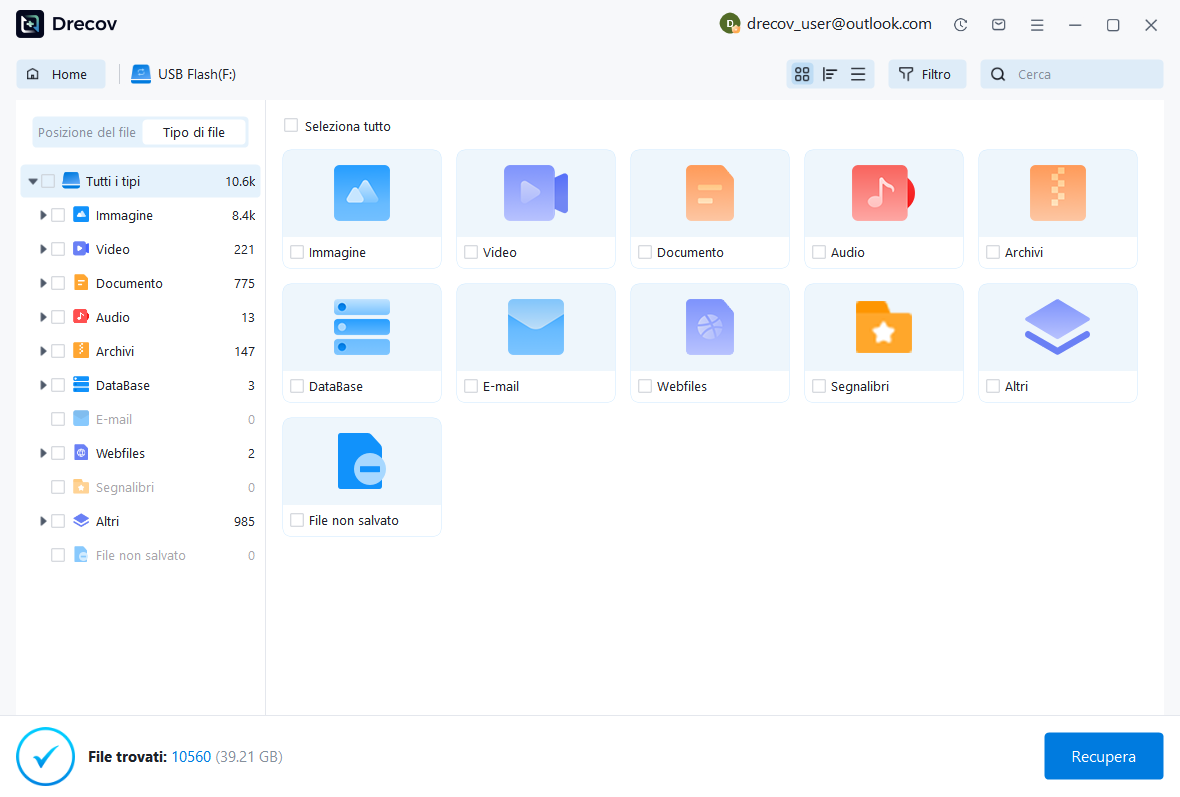
Passaggio 2: confronta documenti e backup nativi
Esamina i nomi, i percorsi, le dimensioni, le date e i dettagli dei file disponibili per FCStd e i relativi candidati. Conserva diverse revisioni plausibili quando utile, perché il timestamp più recente può seguire una modifica indesiderata. Non dare per scontato che un’anteprima generica convalidi un modello parametrico. FreeCAD deve leggere il candidato ed esporre il suo albero delle funzionalità prima di poter valutare il contenuto effettivo del progetto.
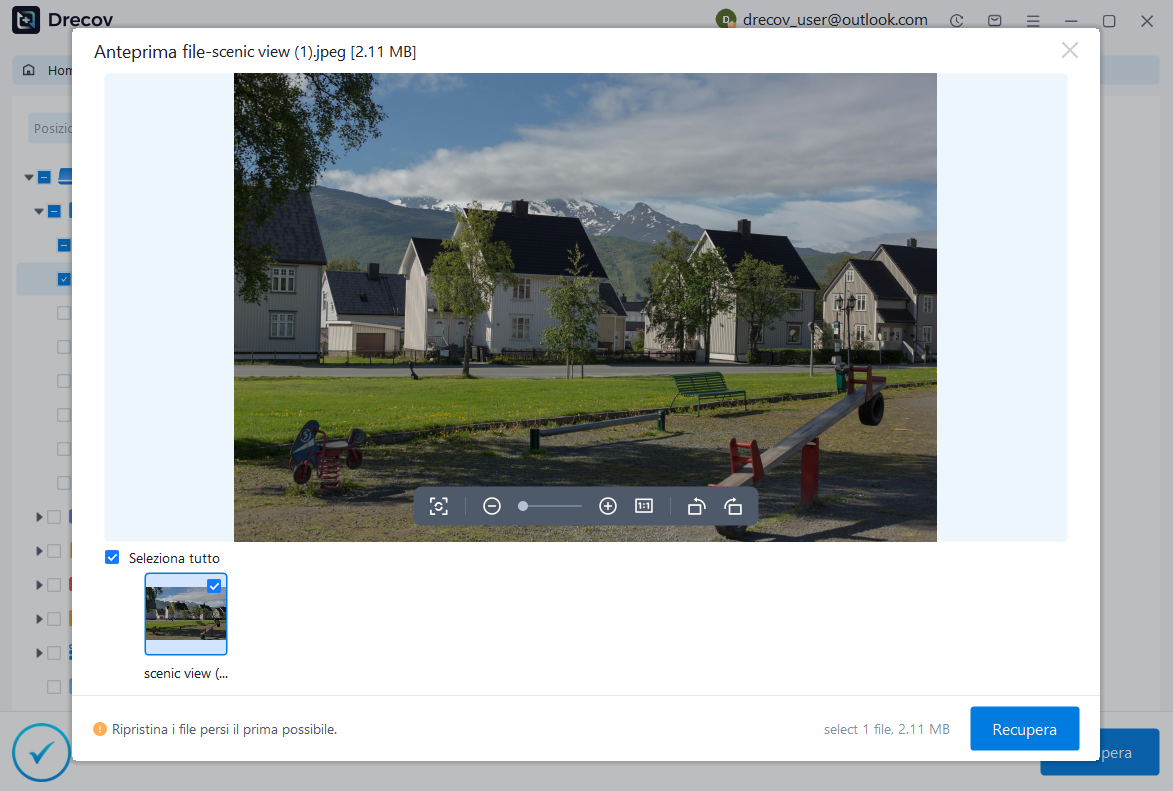
Passaggio 3: ripristinare altrove e convalidare il modello
Recupera i documenti selezionati in un’altra destinazione integra e conserva i relativi percorsi. Apri le copie di lavoro in un’installazione compatibile, quindi controlla i riferimenti, il ricalcolo e le dimensioni critiche. Mantenere i candidati incerti separati dal modello accettato. Un nome file completo o una scansione riuscita non dimostrano che la geometria prevista e le relazioni modificabili siano sopravvissute.
Confermare il disegno recuperato prima di riprendere il lavoro
Riapri il ripristino salvato dopo un nuovo avvio e ripeti i controlli critici. Quindi confrontare un disegno rappresentativo o esportarlo con la geometria prevista. In questo modo vengono rilevati i riferimenti che una sessione precedente potrebbe nascondere. Tieni un breve registro del candidato sorgente e delle riparazioni, in modo che un altro progettista possa distinguere la cronologia recuperata dalle funzionalità appena ricostruite.
Conserva un utile punto di controllo successivo
Salva una pietra miliare nativa con un nome chiaro e conserva la fonte recuperata separatamente. Se crei uno STEP o un disegno per la revisione, registra quale documento nativo lo ha prodotto. Testare anche il comportamento di backup e ripristino automatico configurato su un modello usa e getta. Un test pratico mostra dove vanno effettivamente i file e se i candidati copiati si riaprono.
Trattare un risultato relativo alla sola geometria come un recupero limitato finché non si adatta all’attività prevista. Se nessun candidato contiene lo schizzo o l’operazione mancante, documentare tale lacuna. Potrebbe essere ancora possibile ricostruire da quote o disegni, ma si tratta di un nuovo lavoro di modellazione. Questa distinzione impedisce che una ricostruzione incerta diventi la base indiscussa del prossimo progetto.
Risorse di ripristino correlate
Esplora le opzioni di ripristino pertinenti: Recupero del disco rigido, Recupero hard disk esterno.
Per un altro caso di recupero e le relative verifiche pratiche, leggere la relativa guida al ripristino.
Controlla le indicazioni del fornitore per la versione installata: documentazione ufficiale di recupero 1, documentazione ufficiale di recupero 2.






