








Recupera il progetto QGIS e i suoi dati separatamente
Per recuperare progetti QGIS, decidi prima se l’elemento mancante è il documento del progetto, un set di dati di riferimento o una modifica del layer non salvata. Questi sono problemi diversi. Un file QGZ può preservare la configurazione della mappa mentre i suoi dati esterni rimangono altrove. Pertanto, inizia preservando il progetto e identificando le sue origini dati prima di eliminare i livelli non disponibili o ricostruire la mappa.
Una mappa familiare può scomparire dopo lo spostamento di una cartella anche quando tutte le funzionalità esistono ancora. Al contrario, un progetto intatto non può ripristinare un set di dati eliminato semplicemente ricordandone il percorso. Questa guida copre i backup dei progetti esistenti, l’ispezione QGZ, la riparazione dell’origine dati e la ricostruzione limitata. Ogni percorso include controlli che ti aiutano a distinguere la configurazione della mappa recuperata dai dati geografici recuperati.
Registra lo stato della mappa mancante
Annota il percorso del progetto, i nomi dei layer interessati e l’ultima operazione che ricordi. Annotare inoltre se l’errore è seguito a un salvataggio, a uno spostamento di cartella, a una modifica interrotta o a una modifica alla connessione al database. Quindi conserva la cartella del progetto e i relativi set di dati locali. Includi file correlati che condividono un nome di set di dati, poiché alcuni formati geografici sono costituiti da diversi file complementari.
Esamina le informazioni sulla fonte per ogni livello non disponibile. Un percorso locale, una connessione al database e un servizio Web richiedono decisioni di ripristino diverse. Ad esempio, la riparazione di un percorso GeoPackage spostato può ripristinare immediatamente l’accesso, mentre un server non disponibile richiede la connessione e le autorizzazioni corrette. La ricerca di un file eliminato nel computer non può risolvere un’interruzione del servizio o un accesso scaduto.
Percorso gratuito 1: confronta un backup di progetto esistente
- Conserva il file QGS o QGZ corrente e la directory del progetto circostante.
- Controlla la stessa directory per i file di backup del progetto esistenti creati dalla tua versione di QGIS.
- Copia un candidato idoneo altrove e fornisci alla copia di lavoro l’estensione del progetto appropriata.
- Aprilo in QGIS e confronta le impostazioni dei layer, i layout e la modifica mancante.
Per un progetto QGS non compresso, un backup QGS esistente potrebbe avere una tilde finale. I nomi dei backup possono variare in base al formato e alla versione del progetto, quindi controlla i file effettivi anziché fare affidamento su un’unica regola per il nome file. Rinominare un candidato copiato aiuta solo QGIS a riconoscerlo. Non ricostruisce un set di dati danneggiato né crea una versione storica che non è mai esistita.
Confronta le impostazioni anziché solo l’immagine della mappa
Controlla l’ordine dei livelli, gli stili, le etichette, i filtri, le unioni e i layout di stampa. Un backup che disegna le strade corrette potrebbe ancora mancare di un filtro di attributo o di un’annotazione di layout successivi. Scegli diversi dettagli distintivi dalla revisione prevista e controllali in ciascun candidato. Ciò fornisce una base pratica per scegliere una linea di base invece di dare per scontato che il file più grande o più recente sia il migliore.
Conserva il progetto corrente e il backup precedente. Potrebbe essere necessario un layout di un candidato e uno stile successivo di un altro. Effettua questi trasferimenti in un nuovo progetto di ripristino e registra la loro fonte. Non sostituire ripetutamente il documento originale durante il confronto delle versioni, perché ciò rende più difficile distinguere le impostazioni recuperate dalle modifiche apportate durante l’indagine.
Percorso gratuito 2: ispeziona un archivio QGZ copiato
- Crea una copia separata del file QGZ e conserva l’originale invariato.
- Apri la copia con uno strumento di archiviazione o rinominala in ZIP per l’ispezione.
- Se l’archivio viene letto correttamente, estrai insieme il suo QGS e tutti i dati ausiliari associati.
- Apri la copia del progetto estratta e controlla le impostazioni della mappa e i messaggi dell’origine dati.
Un QGZ è un contenitore di progetti compresso. Ispezionarlo può aiutare a separare un problema di contenitore da un problema di definizione del progetto, ma l’estrazione riuscita non stabilisce che tutti i dati geografici siano all’interno. Molti livelli fanno ancora riferimento a file o servizi esterni. Conserva anche i dati ausiliari accanto al progetto quando presenti, poiché le posizioni delle etichette o altri dettagli specifici del progetto possono dipendere da essi.
Evita modifiche casuali al progetto XML
Il QGS estratto è un XML leggibile, ma l’eliminazione di un elemento non familiare può rimuovere una configurazione o una relazione utile. Preferisci il progetto QGIS e gli strumenti di riparazione del codice sorgente per il ripristino ordinario. Se un utente esperto indaga su XML, lavora su un’altra copia e conserva un registro di ogni modifica. Un file che viene analizzato in seguito potrebbe ancora aver perso le impostazioni necessarie per la mappa prevista.
Confronta il progetto estratto con un backup noto prima di apportare modifiche strutturali. Ad esempio, un layout di stampa mancante potrebbe essere assente dal documento anziché semplicemente nascosto nell’interfaccia. Un’ispezione del container può aiutare a identificare questa distinzione. Non può dedurre il contenuto di un layout o di un’espressione che nessun progetto sopravvissuto ha registrato.
Percorso gratuito 3: ripara le origini dati spostate
- Apri una copia del progetto e conserva i layer non disponibili quando QGIS offre questa scelta.
- Esamina il percorso dell’origine dati originale per un livello interessato.
- Utilizza la finestra di dialogo del livello non disponibile o Ripara origine dati per selezionare il set di dati esistente corretto.
- Applicare la riparazione e verificare le caratteristiche, gli attributi, lo stile e il sistema di riferimento delle coordinate del layer.
Questo è spesso il percorso migliore dopo aver spostato la directory di un progetto o modificato la posizione di un’unità. Ripristina l’origine nel set di dati esatto, non semplicemente in un file con un nome simile. Un GeoPackage o uno shapefile diverso possono essere caricati correttamente mentre rappresentano un sondaggio precedente. Pertanto, confrontare una caratteristica distintiva e un valore di attributo prima di accettare il livello ricollegato come corretto.
Ripara un livello noto prima delle modifiche collettive
Inizia con una fonte di cui puoi identificare con sicurezza la posizione e la revisione. Dopo che si è caricato correttamente, controlla eventuali riparazioni automatiche dei percorsi correlati. Ciò consente di risparmiare tempo fornendo allo stesso tempo un riferimento chiaro per ciò che è cambiato. Se l’applicazione propone più corrispondenze, non accettarle tutte solo perché i nomi dei file sono allineati. Verifica che ogni corrispondenza appartenga al set di dati geografici previsto.
Mantieni la configurazione originale del livello non disponibile durante il test. La rimozione del livello e l’aggiunta di uno nuovo potrebbe comportare la perdita di utili impostazioni di stile, unioni, etichette o moduli. Ripararne l’origine può preservare tali impostazioni quando lo schema rimane compatibile. Se lo schema di origine è cambiato, ispeziona le espressioni e i riferimenti ai campi separatamente, perché una mappa visibile da sola non dimostra che ogni impostazione dipendente funzioni ancora.
Percorso libero 4: riapri un progetto memorizzato esistente
- Identificare se il progetto è stato precedentemente salvato in un GeoPackage o in un archivio di database supportato.
- Connettiti allo spazio di archiviazione esistente con l’account e le autorizzazioni corretti.
- Aprire il progetto memorizzato pertinente tramite l’interfaccia di archiviazione del progetto di QGIS o il pannello Browser.
- Salva una copia di lavoro separata e confronta la sua revisione e le dipendenze esterne.
Un progetto memorizzato esistente può fornire una configurazione della mappa quando manca un file di progetto locale. Tuttavia, l’archivio deve effettivamente contenere quel progetto. Un GeoPackage che contiene tabelle di caratteristiche non contiene automaticamente gli stili e i layout dei layer QGIS. Inoltre, mantieni l’archiviazione dei progetti separata dall’archiviazione dei livelli nelle tue note, poiché possono condividere un contenitore pur servendo a scopi diversi.
Conferma l’accesso prima di presumere la corruzione
Un errore di connessione può derivare da un problema del servizio, da credenziali modificate o da autorizzazioni non disponibili. Registra il messaggio esatto e verifica la connessione prevista tramite la normale interfaccia. Non creare un database sostitutivo con lo stesso nome durante la diagnosi. Ciò può oscurare quale fonte si aspetta il progetto senza fornire nessuno dei dati mancanti.
Se un’altra postazione di lavoro autorizzata apre ancora il progetto memorizzato previsto, salvarvi una copia separata e documentarne la revisione. Identificare anche eventuali dipendenze solo locali su quella workstation. Un progetto che funziona su una macchina può fare affidamento su un raster locale o su un file di stile personalizzato che non è mai stato inserito nell’archivio condiviso. Il solo ripristino della definizione del progetto non trasferirà automaticamente tali dipendenze.
Distinguere i salvataggi del progetto dai commit di modifica dei livelli
Salvare un progetto QGIS e confermare le modifiche a un set di dati sono operazioni separate. Un progetto ripristinato può quindi mostrare uno stato dei dati precedente anche quando i suoi stili e layout sono attuali. Controlla se il lavoro mancante consisteva in modifiche alla geometria, modifiche agli attributi o impostazioni della mappa. Quindi cerca il set di dati salvato o il candidato al progetto corrispondente anziché dare per scontato che un file li contenga entrambi.
Conserva una sessione modificabile sopravvissuta
Se il layer contiene ancora modifiche non salvate in una sessione live, evita di chiuderlo semplicemente per verificare se il progetto si riapre. Innanzitutto ispeziona le modifiche in sospeso e scegli un modo appropriato per conservarle in un set di dati separato. Verificare il conteggio delle caratteristiche, i campi e il sistema di coordinate dell’output. Uno screenshot della mappa è una prova utile, ma non preserva le caratteristiche geografiche modificabili.
Per un livello temporaneo o di memoria, determina se hai mai scritto le sue funzionalità nell’archivio permanente. Un vecchio file di progetto potrebbe ricordare l’esistenza di un livello senza conservare i dati transitori effettivi. Se nessuna sessione sopravvissuta o set di dati esportato contiene le funzionalità, il ripristino potrebbe richiedere la ripetizione della fase di elaborazione dagli input originali. Dichiara chiaramente questa limitazione anziché promettere che una scansione del disco ricreerà il contenuto della memoria non salvata.
Controlla i file associati e il contenuto del contenitore
Un set di dati può fallire anche quando sopravvive un nome di file familiare. Esamina il formato effettivo dei file associati previsti e tienili insieme durante il ripristino. Per un GeoPackage, controlla l’elenco dei livelli all’interno del contenitore. Possono esistere più tabelle sotto lo stesso nome file, quindi puntare un progetto al contenitore non conferma di per sé che il livello e lo schema desiderati siano presenti.
Convalida gli attributi e la geometria
Apri la tabella degli attributi e confronta alcuni record noti. Quindi controlla il conteggio delle funzionalità, i nomi dei campi e i tipi di campo rispetto al set di dati previsto. Una mappa può sembrare plausibile mentre una chiave di unione o un campo numerico viene modificato. Questa differenza può interrompere etichette, filtri e calcoli anche se le forme geografiche si disegnano ancora approssimativamente nel posto giusto.
Controllare in modo indipendente il sistema di riferimento delle coordinate e le impostazioni di visualizzazione del progetto. Un livello che appare spostato potrebbe contenere dati validi interpretati con informazioni di riferimento errate. Non spostare manualmente le funzionalità per allinearle prima di esaminare la definizione dell’origine. Una regolazione visiva può introdurre un nuovo errore geografico nascondendo la vera causa del problema di visualizzazione.
Un recupero funzionante dopo lo spostamento di un progetto di mappatura
Supponiamo che un progetto di utilizzo del territorio si apra con layer non disponibili dopo averne spostato la cartella. Conserva prima il progetto, quindi ispeziona un livello raster e un livello vettoriale mancanti. Se i set di dati esistono nella nuova cartella, ripara le loro fonti e confronta i punti di riferimento noti. Questo risolve un problema di percorso senza scartare gli stili o i layout di stampa attentamente configurati del progetto.
Controlla le dipendenze meno visibili
Successivamente ispeziona i join, le espressioni, le immagini esterne e gli elementi del layout. Una freccia nord o un’immagine del report potrebbero fare riferimento a un altro percorso, mentre una tabella unita potrebbe rimanere non disponibile nonostante una mappa dall’aspetto corretto. Esporta un PDF di revisione in una nuova cartella e controlla ogni pagina. Ciò verifica l’output previsto anziché presupporre che una tela della mappa popolata significhi che l’intero progetto funziona.
Se un livello effettivamente non esiste più, mantieni la sua configurazione mentre esamini un set di dati storici o una copia di origine autorevole. Potrai quindi ricollegarlo senza ricostruire tutte le impostazioni di presentazione. Se devi ricostruire il layer dagli input originali, documenta le scelte di elaborazione e confronta il risultato con l’ultimo output disponibile. La ricostruzione può essere utile, ma è un risultato diverso dal recupero del set di dati originale modificato.
Recupera il layout di una mappa senza perdere i presupposti dei dati
Un layout di stampa combina il contenuto geografico con le decisioni di presentazione. Dopo aver recuperato il progetto, ispezionare il set di livelli, l’estensione, la rotazione, la scala e le eventuali impostazioni dell’atlante utilizzate dall’output previsto dell’elemento della mappa. Quindi confronta la legenda e le annotazioni con i livelli visibili. Un progetto può caricare tutti i set di dati mentre il layout punta ancora a uno stato della mappa precedente, quindi l’output necessita del proprio controllo di accettazione.
Confronta una caratteristica nota nell’area di disegno e nel layout
Scegli una caratteristica distintiva vicino a un’etichetta o un confine che è cambiato nella revisione prevista. Individualo nell’area di disegno della mappa, controlla i suoi attributi, quindi controlla la stessa area nel layout di stampa. Ciò collega il controllo dei dati con il controllo dell’output. Se l’elemento viene visualizzato correttamente nell’area di disegno ma non nel layout, esaminare le impostazioni del livello e dell’estensione del layout prima di modificare il set di dati stesso.
Controlla anche gli elementi di layout che fanno riferimento a immagini esterne o fonti di testo. Un logo, una fotografia o un testo collegato possono rimanere non disponibili anche dopo la riconnessione dei livelli geografici. Conserva l’elemento originale e ripara la sua fonte in una copia funzionante. Ricostruire l’intero layout potrebbe non essere necessario e potrebbe comportare l’eliminazione di spaziature o espressioni attente. Testare una nuova esportazione per verificare che l’articolo riparato sia presente nel documento finale effettivo.
Ricostruire un livello derivato mancante da input conservati
Se il livello mancante è stato generato tramite una fase di elaborazione riproducibile, identificarne gli input e i parametri originali prima di eseguire nuovamente qualsiasi cosa. Conserva gli input e scrivi il nuovo output in una posizione diversa. Quindi confrontare il livello ricostruito con qualsiasi riferimento sopravvissuto, inclusi conteggi di caratteristiche, definizioni di campo e relazioni spaziali note. Ciò può produrre un’utile sostituzione quando non sopravvive alcun output originale, ma è la ricostruzione piuttosto che il recupero del file modificato eliminato.
Separare l’elaborazione ripetibile dalle correzioni manuali
Un buffer o un join può essere semplice da eseguire nuovamente quando sopravvivono gli input e i parametri esatti. Una successiva correzione manuale della geometria potrebbe non essere riproducibile solo a partire da questi input. Registra quella distinzione prima di accettare il livello rigenerato. Altrimenti, un’elaborazione pulita può rimuovere silenziosamente i dettagli modificati manualmente che hanno reso il set di dati originale appropriato per la mappa.
Esaminare anche l’ambiente di elaborazione e le revisioni del codice sorgente. Un set di dati di input diverso può modificare il risultato anche quando si riutilizzano le stesse impostazioni. Confronta alcune caratteristiche rappresentative e i confini più rilevanti per lo scopo della mappa. Un messaggio di elaborazione riuscita conferma che lo strumento ha terminato; non stabilisce che lo strato ricostruito corrisponda alla produzione storica prevista.
Controlla i join e le espressioni dopo la riparazione del codice sorgente
Un livello ricollegato può essere disegnato correttamente mentre i relativi join, filtri o espressioni falliscono. Esamina i campi a cui fanno riferimento tali impostazioni e confronta i loro nomi e tipi con lo schema previsto. Quindi testa un’etichetta rappresentativa, un valore calcolato e un record unito. Ciò colma una lacuna comune nel recupero: le forme geografiche sopravvivono, ma le informazioni ad esse allegate non supportano più la spiegazione prevista dalla mappa.
Verifica un join con identificatori noti
Seleziona alcune funzionalità di cui puoi verificare i valori uniti in modo indipendente. Controlla la chiave su entrambi i lati della relazione e ispeziona i record senza corrispondenza. Una tabella compatibile con lo schema con identificatori meno recenti può produrre un join plausibile ma incompleto. Non riempire le lacune con valori indovinati semplicemente per far apparire le etichette. Preserva l’incertezza e individua la corretta revisione della fonte o ricostruisci la relazione da dati autorevoli.
Per le etichette o la simbologia basate sull’espressione, ispezionare sia l’espressione che i valori che utilizza. Un campo mancante può produrre un errore evidente, mentre un intervallo numerico modificato può semplicemente alterare colori o categorie. Confronta la legenda della mappa recuperata e alcune caratteristiche note con l’interpretazione prevista. Questo ti dà prova del significato, non solo se QGIS può visualizzare qualcosa sullo schermo.
Recupera file geografici come set completi specifici del formato
Quando si esaminano i file recuperati, determinare il formato effettivo dei dati prima di decidere quali pezzi appartengono insieme. Un set di dati basato su shapefile si basa su file complementari, mentre un GeoPackage può contenere più tabelle in un unico contenitore. Mantieni insieme i file corrispondenti e i relativi dettagli sull’origine. Evita di combinare compagni con nomi simili di candidati diversi, perché ciò può creare un set di dati incoerente che sembra caricarsi ma si comporta in modo imprevedibile.
Esamina la tabella prevista all’interno di un GeoPackage
Apri il contenitore tramite la normale interfaccia QGIS e controlla i nomi dei layer, i tipi di geometria e gli attributi. Quindi scegli la tabella a cui faceva riferimento originariamente il progetto. Un contenitore con il nome file corretto può comunque contenere un set di tabelle precedente o diverso. Confrontare un record noto e un’estensione spaziale prima di accettarlo, soprattutto quando diverse esportazioni o output intermedi condividono nomi simili.
Conserva le informazioni sulle coordinate di origine insieme a qualsiasi file geografico ricostruito. Se manca una definizione complementare, stabilire il sistema di riferimento corretto basandosi su prove di progetto affidabili anziché indovinare dalla visualizzazione. L’assegnazione del sistema sbagliato può far apparire le funzionalità in una posizione fuorviante. Una riparazione che rimuove un messaggio di errore dovrebbe comunque preservare il significato geografico dei dati.
Valuta onestamente il ripristino del livello temporaneo
Se un livello temporaneo sopravvive in una sessione aperta, esportalo deliberatamente nell’archivio persistente e controlla il set di dati risultante. Confronta il conteggio delle entità geografiche, i tipi di campo e la geometria dopo aver riaperto l’esportazione in un progetto separato. Ciò conferma che il contenuto utile è stato spostato dalla memoria della sessione a un file che puoi conservare. Il solo salvataggio del progetto non è un sostituto adeguato quando le caratteristiche del layer rimangono transitorie.
Utilizza gli output come indizi quando la sessione è terminata
Uno screenshot, un PDF o una mappa renderizzata possono mostrare dove è apparso un livello temporaneo, ma generalmente non contiene gli attributi e la geometria modificabili completi. Usatelo per guidare la ricostruzione solo entro i suoi effettivi limiti informativi. Ad esempio, un limite del buffer visibile può aiutare a controllare un risultato rigenerato, mentre gli attributi nascosti e le scelte esatte di elaborazione potrebbero rimanere sconosciuti.
Termina il ripristino con un elenco di set di dati accettati e lacune irrisolte. Indica se le impostazioni del progetto, le caratteristiche geografiche, le modifiche manuali e il layout finale hanno superato i controlli pertinenti. Ciò rende utile il successo parziale: è possibile preservare una configurazione di mappa funzionante identificando al tempo stesso un set di dati che richiede una sostituzione autorevole. Inoltre, impedisce che un’esportazione visivamente completa venga confusa con un’analisi geografica completamente recuperata.
Verificare le etichette e la simbologia sensibili alla scala
Una mappa recuperata può apparire corretta con uno zoom mentre si comporta in modo diverso alla scala di output prevista. Esamina la visibilità dipendente dalla scala, il posizionamento delle etichette e la dimensione dei simboli nel progetto accettato. Quindi confrontare il layout di stampa effettivo o la mappa esportata alla scala target. Ciò consente di individuare le impostazioni che una rapida ispezione del canvas potrebbe non rilevare, soprattutto quando un candidato al progetto più vecchio ha fornito gli stili mentre un set di dati più recente ha fornito le funzionalità.
Registrare l’ambito di accettazione geografica
Indica se hai verificato geometria, attributi, unioni, sistemi di coordinate e layout. Quindi identificare qualsiasi set di dati la cui revisione rimane incerta. Un inventario chiaro rende il risultato più facile da usare: qualcuno può conservare la configurazione della mappa recuperata sostituendo una fonte irrisolta con dati autorevoli. Inoltre impedisce che un output raffinato implichi che ogni modifica geografica sottostante sia sopravvissuta.
Se un collega continuerà il lavoro, fornire insieme il progetto accettato e il relativo inventario di origine. Includere i percorsi effettivi o le descrizioni delle connessioni necessarie per l’ambiente previsto, senza incorporare password. Testare il pacchetto di passaggio da una directory separata quando possibile. Questo controllo finale conferma che il progetto recuperato dipende da fonti identificate piuttosto che da un accesso accidentale alle vecchie cartelle di lavoro.
Quando il recupero dell’archiviazione può aiutare i file QGIS
PandaOffice Drecov può aiutare a recuperare progetti salvati cancellati, set di dati geografici o file di backup esistenti da archivi accessibili. Non può ripristinare un servizio Web non disponibile o ricreare funzionalità temporanee che non hanno mai raggiunto il disco. Utilizzare prima i backup del progetto nativo e le riparazioni dell’origine. Ridurre inoltre le scritture sull’archivio interessato in modo che un file eliminato abbia maggiori possibilità di sopravvivere intatto.
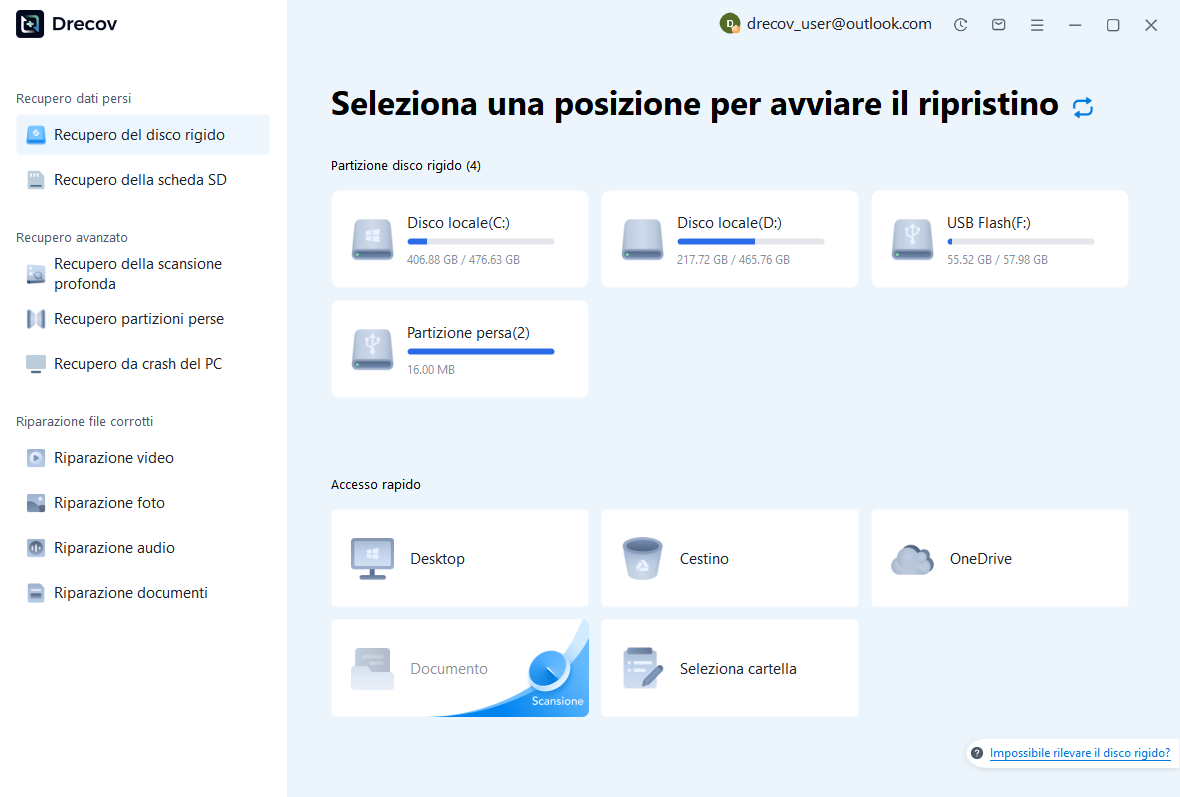
Passaggio 1: scegli il progetto o l’origine del set di dati
Seleziona l’unità o la partizione che conteneva i dati QGS, QGZ o geografici locali mancanti. Registra se il progetto e i set di dati vivevano in luoghi diversi, perché potrebbero richiedere ricerche separate. Conserva la destinazione di ripristino in un altro spazio di archiviazione integro. Errori di lettura o disconnessioni ripetuti richiedono una valutazione prima di procedere con una normale scansione del software.
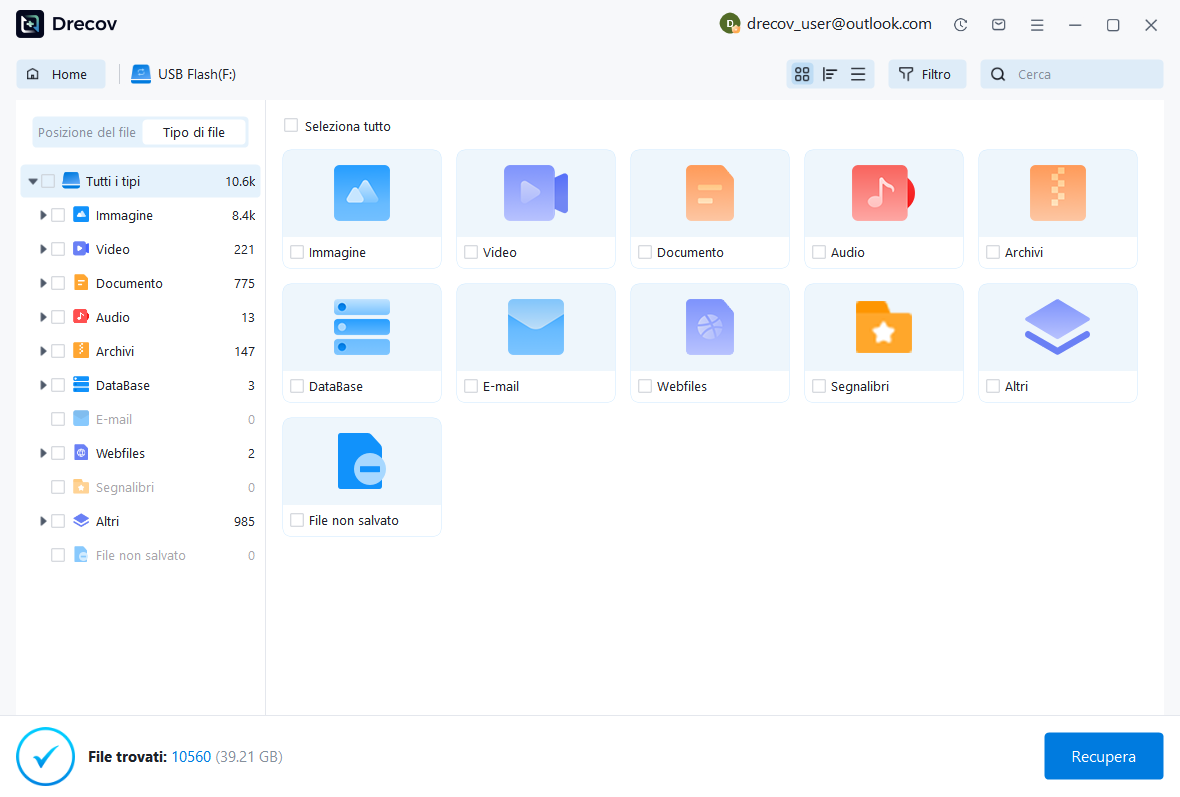
Passaggio 2: confrontare i candidati geografici completi
Esamina i percorsi, i nomi, le dimensioni e le date disponibili e raccogli insieme i file di set di dati correlati. Per un contenitore come un GeoPackage, preservare diversi candidati plausibili quando le differenze di revisione contano. Un’anteprima o un nome file non può convalidare le relative tabelle interne e le relazioni di mappatura. Tali controlli devono essere eseguiti in QGIS o negli strumenti di database appropriati dopo il ripristino.
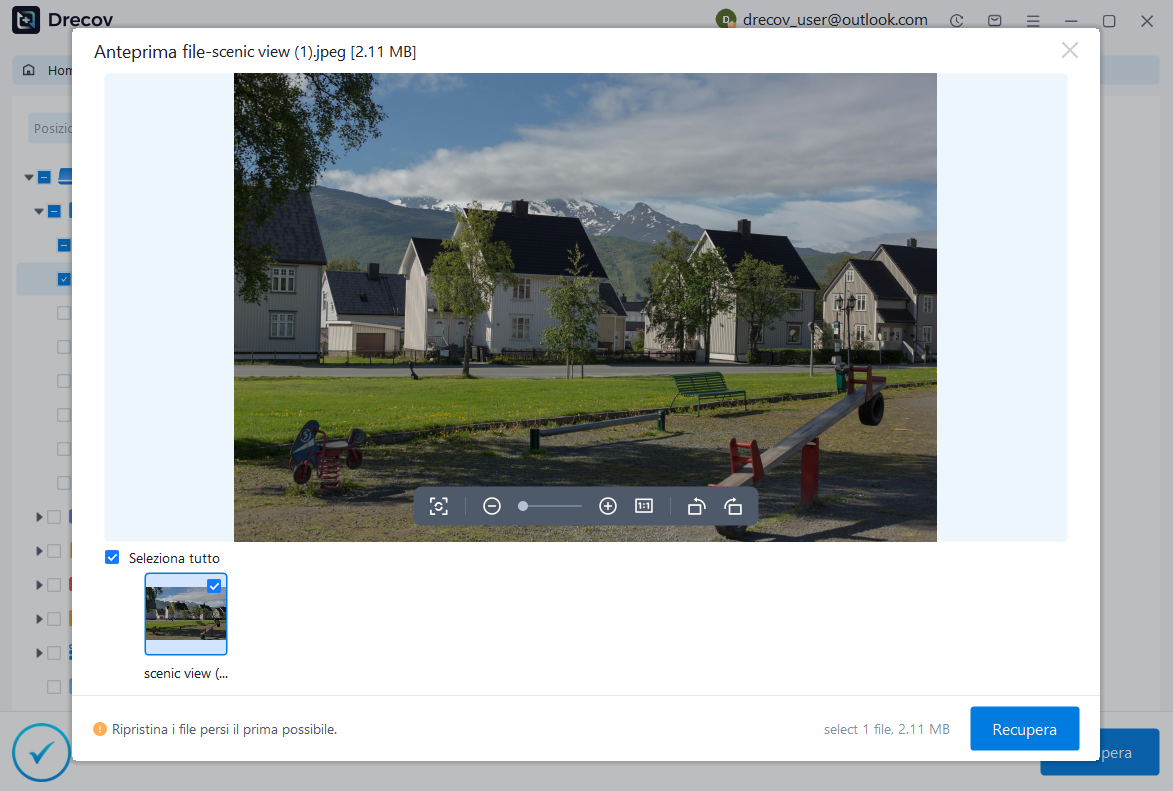
Passaggio 3: ripristina altrove e riconnettiti con attenzione
Ripristina i file selezionati in una destinazione separata e ricostruisci le relazioni tra le directory in una copia di lavoro. Quindi apri il progetto, ripara le origini previste e controlla il conteggio delle caratteristiche, gli attributi, i sistemi di coordinate e i layout. Mantieni i set di dati incerti separati da quelli accettati. I file recuperati devono supportare l’attività di mappa effettiva prima di considerare il ripristino come completo.
Verificare la mappa finale e la sua riproducibilità
Salva il progetto di ripristino con un nuovo nome chiaro, chiudilo e riapri la copia. Quindi ispeziona ogni livello richiesto ed esporta nuovamente il risultato finale previsto. Ciò rileva le dipendenze rimaste disponibili solo durante la sessione precedente. Controlla inoltre che l’output includa l’estensione, le etichette, la legenda e la scala previste anziché assomigliare semplicemente a uno screenshot precedente.
Rendere verificabili i futuri trasferimenti di progetti
Tieni un breve inventario delle origini dati, dell’archiviazione del progetto e delle risorse esterne accanto al progetto accettato. Per il lavoro portabile, testare un pacchetto copiato da una directory diversa prima di fare affidamento su di esso. Conserva anche gli input originali e le note di elaborazione per i livelli derivati. Questi controlli pratici facilitano la risoluzione di futuri errori di percorso e chiariscono quali contenuti richiedono un backup dei dati separato.
Se un set di dati o una modifica rimane mancante, registrare la lacuna specifica. Ad esempio, potresti recuperare tutti i layout perdendo una correzione manuale tardiva dei confini. Questo è un risultato parziale utile, ma necessita di ulteriore lavoro sui dati prima della pubblicazione. Note di accettazione chiare impediscono che una mappa recuperata visivamente convincente diventi silenziosamente una fonte geografica imprecisa.
Risorse di ripristino correlate
Esplora le opzioni di ripristino pertinenti: Recupero del disco rigido, Recupero hard disk esterno.
Per un altro caso di recupero e le relative verifiche pratiche, leggere la relativa guida al ripristino.
Controlla le indicazioni del fornitore per la versione installata: documentazione ufficiale di recupero 1, documentazione ufficiale di recupero 2.






