







Recupera il FLP prima di sostituire campioni o plugin
Per ripristinare i progetti FL Studio, conservare il FLP sopravvissuto e controllare i backup dei progetti esistenti prima di modificare l’installazione. Un campione mancante, un errore nel caricamento del plugin e un progetto eliminato sono problemi diversi. Pertanto, identificare quale parte della sessione manca prima di reinstallare gli strumenti o salvare ripetutamente il vecchio progetto sulla sua unica copia storica utile.
FL Studio è un software commerciale. I percorsi nativi riportati di seguito possono evitare l’acquisto di un’utilità di ripristino aggiuntiva per chi dispone già di un’installazione e di una licenza appropriate. Non rendono gratuite l’applicazione o i plugin a pagamento. Controlla anche le limitazioni dell’edizione che stai utilizzando; un backup disponibile è utile solo se la tua installazione può effettivamente aprirla e valutarla.
Conserva i file di supporto della sessione
Copia FLP, file di backup esistenti, dati di progetto e campioni originali in un’area di lavoro di ripristino separata. Nota anche il tempo, un nome distintivo del pattern e l’ultimo cambiamento di arrangiamento che ricordi. Questi dettagli aiutano a distinguere un candidato utile da un altro progetto o da una versione precedente con un nome file simile. Mantieni invariati i file originali mentre confronti i candidati.
Se FL Studio è ancora in esecuzione con materiale utile visibile, conserva tale materiale prima di forzare il riavvio. Controlla se il problema riguarda un plugin, un campione o l’intero progetto. Un arresto anomalo dell’applicazione può lasciare i backup sul disco, ma il riavvio e il salvataggio ripetuti possono far ruotare i candidati più vecchi. Pertanto, copiare la directory di backup disponibile prima di sperimentare diverse versioni del progetto.
Percorso nativo 1: confronta i backup del browser esistenti
- Trova l’area Backup nel browser di FL Studio e controlla la posizione effettiva del backup.
- Copiare i candidati al backup FLP rilevanti in un’altra cartella prima di aprirli.
- Apri i candidati individualmente e confronta il modello mancante o la sezione dell’arrangiamento.
- Salva la migliore versione verificata con un nuovo nome di progetto senza sostituire l’originale conservato.
La posizione del backup dipende dalla cartella dei dati utente, dalla configurazione del progetto e dalla versione installata. Alcune installazioni utilizzano una posizione di backup globale, mentre altre possono conservare i backup con i dati del progetto. Ispeziona le impostazioni correnti e i file esistenti invece di assumere un unico percorso. Una funzionalità di backup disabilitata o non ancora eseguita non può fornire retroattivamente la sessione mancante.
Confronta la disposizione e il contenuto del modello
Inizia con il cambiamento specifico di cui hai bisogno. Ad esempio, esamina il nuovo pattern del ritornello, la clip di automazione modificata o la ripresa audio registrata di recente. Poi controlla la disposizione circostante. Un candidato potrebbe contenere il nuovo pattern ma inserire una versione precedente nella playlist. Conferma sia il materiale originale che il suo utilizzo effettivo nella canzone prima di accettare il progetto.
Ispeziona anche le clip disattivate, gli arrangiamenti alternativi e il routing del mixer, ove pertinente. Può sembrare che un backup abbia perso una parte quando è semplicemente disattivato o posizionato in un’altra disposizione. Al contrario, ascoltare un coro familiare non dimostra che la nuova automazione o il routing siano sopravvissuti. Utilizza un confronto concreto anziché scegliere un candidato esclusivamente nei primi secondi di riproduzione.
Percorso nativo 2: ispeziona le versioni manuali del progetto esistente
- Cerca nella directory del progetto le versioni salvate in precedenza e i pacchetti di progetti esistenti.
- Copia i candidati FLP o ZIP plausibili in cartelle di ripristino separate.
- Aprire ciascun candidato con i campioni associati disponibili.
- Confronta la revisione prevista e salva una linea di base di ripristino dal nome chiaro.
Una versione manuale creata prima di una modifica rischiosa può fornire un punto di controllo più pulito rispetto al backup automatico più recente. Tuttavia, potrebbe omettere lavori successivi, quindi identificare con precisione ciò che conserva. Conserva diverse versioni utili mentre decidi come ricostruire la sessione. Non dare per scontato che l’aggiunta di un suffisso numerico durante il ripristino stabilisca quale versione è la più recente o la più completa.
Ispezionare un progetto confezionato esistente
Un ZIP di progetto creato in precedenza può contenere utili risorse di esempio insieme al FLP. Estrai una copia in una nuova cartella anziché nel progetto corrente. Quindi ispezionane il contenuto e la canzone stessa. Un pacchetto inviato prima della registrazione vocale finale non può contenere la registrazione successiva, anche se si apre senza avviso di file mancante.
Confronta nomi di file e contenuti audio per registrazioni importanti. Due riprese vocali possono condividere nomi simili pur contenendo performance diverse. Ascolta il passaggio rilevante e controlla i tempi prima di sostituirne uno con un altro. Ciò impedisce a una riparazione del percorso apparentemente riuscita di modificare silenziosamente il contenuto creativo del progetto recuperato.
Percorso nativo 3: isola un errore di caricamento relativo al plug-in
- Conserva il FLP interessato e conferma che il problema non è semplicemente un percorso di file mancante.
- Confronta un backup esistente effettuato prima della sospetta modifica del plug-in.
- Se appropriato per l’installazione con licenza, utilizzare la guida diagnostica integrata ufficiale su una copia funzionante.
- Salva qualsiasi progetto recuperato separatamente e documenta il contenuto del plug-in rimosso o ignorato.
Un plugin che si comporta in modo anomalo può impedire il caricamento di un progetto altrimenti utile. La rimozione del plug-in tramite un percorso diagnostico appropriato può salvare l’arrangiamento, ma può anche rimuoverne l’audio o lo stato di elaborazione. Seguire le istruzioni ufficiali per la versione e l’edizione installate. La versione di prova non fornisce tutte le funzionalità diagnostiche e di caricamento del progetto, quindi non promettere questo percorso a ogni installazione.
Preserva l’effetto musicale del dispositivo mancante
Prima di sostituire un plugin, ispeziona eventuali rendering, gambi, preimpostazioni o note esistenti della sessione. Possono preservare un riferimento per il suono desiderato anche quando lo stato del dispositivo non è disponibile. Mantieni questi riferimenti distinti da un ripristino completo dello stato del plug-in. Uno stelo audio può preservare il risultato udibile senza conservare le impostazioni di sintesi modificabili o ogni relazione di automazione.
Se una versione diversa del plugin carica il progetto, confronta attentamente il comportamento del suono e dei parametri. Un caricamento riuscito non garantisce preimpostazioni o elaborazioni identiche. Rappresentare una breve sezione rappresentativa e confrontarla con un mix approvato esistente, se disponibile. Ispeziona anche gli obiettivi di automazione, poiché una disposizione ripristinata può ancora puntare a parametri che non si comportano più come previsto.
Percorso nativo 4: ricollegare i campioni originali
- Registra i nomi dei campioni mancanti e i percorsi o le posizioni di ricerca previsti dal progetto.
- Individua gli originali esatti nelle risorse del progetto conservate o in un pacchetto esistente.
- Correggere il percorso di ricerca pertinente o il riferimento al campione in un progetto copiato.
- Riproduci le sezioni interessate e confronta le impostazioni di tempo, intonazione, taglio e canale.
Il ricollegamento risolve gli esempi che esistono ancora ma non si risolvono più. Non recupera una registrazione che è stata eliminata e di cui non è rimasta alcuna copia. Evitare inoltre di sostituire un originale con un file diverso solo perché il nome del file corrisponde. Una modifica più breve, una frequenza di campionamento diversa o una ripresa alternativa possono modificare la canzone anche quando l’avviso di file mancante scompare.
Verificare i presupposti relativi ai clip audio
Controlla gli offset iniziali, l’allungamento, i cambiamenti di intonazione e qualsiasi modifica che dipenda dalla lunghezza del file originale. Una sostituzione che sembra corretta all’inizio potrebbe andare alla deriva in seguito o rivelare il finale sbagliato. Pertanto, testate l’intero passaggio interessato piuttosto che ascoltare solo il campione isolatamente. Il contesto dell’arrangiamento determina se l’audio ricollegato è effettivamente utilizzabile.
Se il progetto fa riferimento a file esterni alla propria cartella, registrare tali percorsi prima di rendere portatile il ripristino. Quindi crea un nuovo pacchetto appropriato dopo la verifica e testalo da un’altra directory. Questo verifica che il progetto accettato non dipenda più da un percorso accidentale sulla vostra postazione di lavoro. Conserva le registrazioni originali separatamente per future modifiche e confronti di revisione.
Distinguere un file di progetto dall’audio a cui fa riferimento
Un FLP memorizza le informazioni sul progetto ma non contiene automaticamente tutti i campioni e le registrazioni esterne. Di conseguenza, il solo ripristino del progetto può lasciare sezioni silenziose o mancanti. Inventaria le fonti audio importanti e identifica quali sono registrazioni originali, campioni di libreria o radici renderizzate. Ogni categoria ha una diversa fonte di sostituzione possibile e un effetto diverso sulla modificabilità.
Utilizza i rendering come fallback limitato
Un mix completo esistente può preservare il suono della canzone come riferimento, mentre i gambi possono preservare gruppi separati per una ricostruzione limitata. Nessuno dei due ricostruisce automaticamente i modelli originali, l’automazione o i controlli del plugin. Se assembli una nuova sessione da stem, etichettala come ricostruzione e preserva i candidati FLP originali per qualsiasi successivo tentativo di recupero nativo.
Per una revisione urgente, un rendering verificato può soddisfare un’esigenza di ascolto immediata mentre continui a indagare sul progetto modificabile. Controlla che il rendering rappresenti la revisione prevista e contenga il finale completo. Un file denominato final può ancora essere antecedente alle ultime modifiche approvate. Ascolta le sezioni distintive che ne stabiliscono l’identità piuttosto che fidarti della sua etichetta.
Un ripristino funzionante dopo un crash del plug-in del mixer
Supponiamo che il progetto vada in crash dopo aver aggiunto un effetto al bus vocale. Conservare il FLP e la directory di backup, quindi confrontare un candidato salvato prima di tale aggiunta con uno salvato successivamente. Se si apre il candidato precedente, ispeziona l’arrangiamento e la registrazione vocale. Ciò fornisce una linea di base stabile e un’ipotesi mirata sul fallimento del caricamento.
Ricostruisci solo la parte irrisolta
Se un’operazione diagnostica appropriata rimuove il dispositivo guasto e consente l’apertura di un nuovo candidato, confrontare la catena di miscelazione e l’automazione rimanenti con la linea di base stabile. Documenta l’effetto rimosso e utilizza un rendering esistente come riferimento sonoro. Ricreare tale elaborazione solo nel nuovo progetto di recupero, lasciando invariata la fonte conservata per indagini future.
Quindi riproduci la canzone dall’inizio alla fine. Controlla le transizioni, il comportamento della sidechain e l’automazione nella sezione in cui si è verificato l’arresto anomalo. Un progetto che apre e riproduce un pattern può ancora contenere materiale mancante altrove. Salva, chiudi, riapri ed esegui il rendering di un breve test prima di considerare il progetto come pronto per l’ulteriore produzione.
Controlla la struttura musicale della sessione recuperata
Controlla i cambiamenti di tempo, i marcatori di tempo, l’automazione, le lunghezze dei pattern e il routing del mixer. Quindi confrontare l’arrangiamento con un mix di riferimento affidabile o una nota di produzione. Questi controlli prendono di mira lo stato effettivo della creatività anziché solo il formato del file. Un FLP sintatticamente valido può comunque rappresentare la revisione sbagliata del brano o omettere una decisione di arrangiamento tardiva.
Verifica l’audio registrato in modo indipendente
Apri o ascolta registrazioni importanti e controllane la durata e il contenuto. Quindi controlla il loro posizionamento nella playlist. Un nome di file audio recuperato può sopravvivere mentre la registrazione stessa è incompleta. Al contrario, la registrazione potrebbe essere intatta mentre il progetto punta a un percorso più vecchio. Mantenere questi controlli separati ti aiuta a evitare di scartare una ripresa utile perché il primo candidato al progetto non riesce a trovarla.
Ispeziona anche le clip che utilizzano modifiche o sostituzioni esterne distruttive. Determina di quale file sorgente effettivo ha bisogno il progetto accettato e conserva quella versione accanto al record di ripristino. Altrimenti, una successiva pulizia può rimuovere proprio la ripresa che ha fatto funzionare la disposizione recuperata. Un chiaro inventario delle risorse semplifica lo spostamento e la revisione della sessione finale.
Utilizza la struttura del brano per identificare la corretta revisione FLP
Scegli diversi punti di riferimento musicali prima di confrontare i backup: il tempo, un pattern distintivo, una transizione e la durata dell’arrangiamento finale. Quindi ispeziona quei punti di riferimento in ciascun candidato. Ciò offre un metodo di confronto coerente anche quando i nomi dei file di backup sono generici. Un candidato può contenere gli strumenti corretti pur rappresentando un arrangiamento precedente, quindi confronta le decisioni musicali effettive piuttosto che il solo elenco dei brani.
Ispeziona la relazione tra un pattern e la playlist
Un modello recuperato potrebbe esistere nel progetto ma non apparire dove previsto nella disposizione. Trova il pattern stesso, esamina le sue note o eventi, quindi individua le sue istanze della playlist. Confronta lunghezze, ripetizioni ed eventuali sezioni disattivate. Ciò separa uno schema mancante da un problema di arrangiamento-posizionamento ed evita di ricreare note che già sopravvivono altrove nel candidato.
Per una parte registrata, identifica la ripresa esatta e l’utilizzo della stessa nella clip. Confronta l’audio sorgente con la frase prevista, quindi controlla il taglio e il posizionamento. Una registrazione con un nome simile può essere una ripresa alternativa con tempi diversi. Conservali entrambi finché non stabilisci quale performance appartiene alla revisione del brano accettata e registra qualsiasi posizionamento manuale che ricostruisci da un mix di riferimento.
Recupera l’automazione come comportamento musicale
L’automazione può sopravvivere anche se prende di mira un dispositivo o un parametro modificato. Esamina la clip di automazione e il controllo su di essa, quindi riproduci il passaggio pertinente. Confrontare il comportamento udibile e la gamma dei parametri con un riferimento affidabile. Una curva visibile non è sufficiente quando la versione del plugin ripristinata interpreta il controllo in modo diverso o il progetto non punta più alla destinazione prevista.
Controlla le transizioni nella loro posizione effettiva nel brano
Prova uno spostamento del filtro, una riduzione del volume o una modifica dell’effetto nell’arrangiamento completo anziché ascoltare solo la clip di automazione. Le clip vicine, il routing del mixer e il valore del controllo iniziale possono influenzare il risultato. Quindi ispeziona la transizione in entrata e in uscita dalla sezione automatizzata. Questo cattura una curva recuperata che funziona in isolamento ma produce un salto o un silenzio nel contesto della canzone.
Se lo stato originale del dispositivo rimane non disponibile, conserva le prove dell’automazione e ricostruisci l’effetto in una copia di ripristino separata. Utilizzare un rendering precedente come riferimento, ove disponibile. Documentare la sostituzione e l’eventuale approssimazione. Questo ti offre un percorso pratico da seguire mantenendo chiara la distinzione tra i dati del progetto ripristinati e un suono appena ricreato.
Ricostruisci deliberatamente una ricerca di esempio
Quando mancano diversi campioni, iniziare con un originale noto anziché aggiungere indiscriminatamente percorsi di ricerca generici. Identificare la cartella del progetto o il pacchetto che contiene la revisione prevista. Quindi riparare i riferimenti rilevanti e testare il risultato. Ricerche estese possono restituire file con lo stesso nome di altri brani, il che potrebbe rimuovere gli avvisi modificando il suono effettivo dell’arrangiamento.
Confrontare il contenuto del campione e le ipotesi di elaborazione
Esamina la durata di un campione candidato, il silenzio iniziale, il contenuto del canale e il suono distintivo. Quindi confronta tutte le impostazioni del progetto che dipendono da esso, come l’offset iniziale, il looping o l’allungamento. Un file che suona simile se riprodotto da solo può comportarsi diversamente nella sessione recuperata. Testare la frase interessata nel contesto fornisce prove più forti rispetto alla corrispondenza del nome file.
Se un campione della libreria non esiste più localmente, controlla una libreria originale autorizzata o un pacchetto di progetti esistente prima di sostituire un altro suono. Registra se hai recuperato la fonte esatta o hai scelto una sostituzione. Una sostituzione creativa può essere accettabile, ma non dovrebbe essere descritta come il recupero del campione originale. Questa distinzione è importante quando si confronta il mix ricostruito con un riferimento approvato.
Conserva le preimpostazioni e i rendering dei plug-in come prove separate
Un preset esistente può aiutare a ripristinare il suono di un dispositivo, mentre uno stem renderizzato può preservarne l’output udibile. Nessuno dei due contiene necessariamente ogni collegamento di automazione del progetto o relazione del mixer. Mantieni queste fonti accanto al FLP e identifica ciò che ciascuna può fornire. Ciò ti offre opzioni quando un progetto ripristinato viene caricato ma un dispositivo di terze parti rimane non disponibile o incompatibile.
Prova una modifica del dispositivo alla volta
In una copia di lavoro separata, ripristina o sostituisci un dispositivo non risolto e riproduci una sezione rappresentativa. Confronta il suono, il livello e l’automazione prima di passare alla modifica successiva. Salva un checkpoint quando il risultato è utile. Questa sequenza controllata rende più semplice identificare quale azione di recupero ha alterato il mix, invece di accumulare numerose sostituzioni e perdere traccia dei loro effetti.
Ispeziona anche le mandate del mixer e le relazioni sidechain dopo una riparazione del dispositivo. Uno strumento recuperato può suonare correttamente da solo mentre risponde in modo diverso al resto della sessione. Confronta il mix completo e un passaggio solista pertinente. Questi controlli collegano il successo tecnico del caricamento con l’effettivo risultato produttivo che è necessario preservare.
Recupera il materiale registrato senza dare per scontato che sia all’interno dell’FLP
Inventariare le registrazioni originali importanti e identificare dove sono state archiviate. Un progetto salvato può fare riferimento a una ripresa esterna alla propria cartella, quindi il solo ripristino del FLP potrebbe non ripristinare la performance. Conserva ogni registrazione utile con il nome originale e i dettagli della fonte. Quindi collegalo alla clip desiderata solo dopo aver confrontato il contenuto e i tempi.
Mantieni le riprese grezze insieme ai risultati modificati
Una modifica vocale renderizzata può preservare la frase approvata mentre una ripresa grezza preserva il materiale aggiuntivo necessario per le revisioni. Conservali entrambi quando disponibili. Se manca il risultato modificato, la ripresa grezza può supportare la ricostruzione, ma il progetto recuperato potrebbe non contenere i limiti della modifica originale. Registra eventuali tagli appena ricostruiti o regolazioni temporali anziché trattarli come dati di sessione recuperati intatti.
Termina testando un ripristino in pacchetto da una directory diversa ed eseguendo il rendering dell’intervallo di brani previsto. Controlla l’apertura, le transizioni importanti e la fine, comprese eventuali code. Registra plugin non risolti o sostituzioni audio approssimative accanto al FLP accettato. Ciò rende il risultato utilizzabile per la successiva sessione di produzione e impedisce che un caricamento senza avvisi venga scambiato per una prova che ogni dettaglio creativo è sopravvissuto.
Confrontare la miscela recuperata con un riferimento noto
Utilizzare un rendering approvato esistente per confrontare le sezioni più interessate dal ripristino. Controlla il tempismo, i cambiamenti di livello, le transizioni e il finale piuttosto che aspettarti che ogni differenza si riveli nel primo ritornello. Una sostituzione del dispositivo può modificare il suono lasciando intatto l’arrangiamento. Identificare esplicitamente tali differenze in modo che il progetto accettato rifletta una decisione di produzione deliberata piuttosto che un effetto collaterale di recupero inosservato.
Conserva una versione di ripristino prima di apportare ulteriori modifiche alla creatività
Salva una pietra miliare recuperata stabile prima di iniziare una nuova disposizione o modificare le modifiche. Quindi conserva un rendering di riferimento da quel progetto esatto. Ciò crea un utile confine: le differenze successive appartengono alla produzione continuata, mentre la nota di recupero descrive cosa è sopravvissuto e cosa è stato ricostruito. Senza questo limite, diventa più difficile valutare un backup appena trovato rispetto alla versione che stai modificando.
Per un passaggio di collaborazione, includi il pacchetto di progetto accettato e un breve elenco di dispositivi non risolti o suoni sostitutivi. Prova il pacchetto da una directory separata, quindi confronta nuovamente i punti di riferimento musicali importanti. Ciò verifica i file che riceverà il produttore successivo e impedisce che una sessione di lavoro locale dipenda da una cartella di campioni non registrata sulla workstation.
Quando il recupero dei file cancellati può aiutare FL Studio
PandaOffice Drecov può aiutare a recuperare file FLP salvati cancellati, backup esistenti o registrazioni originali da archivi leggibili. Non può ricreare un modello non salvato che non ha mai raggiunto il disco o ripristinare una licenza plug-in a pagamento. Prova prima i candidati nativi disponibili ed evita di scrivere nuove registrazioni o eseguire rendering sull’unità interessata mentre valuti il ripristino dei file eliminati.
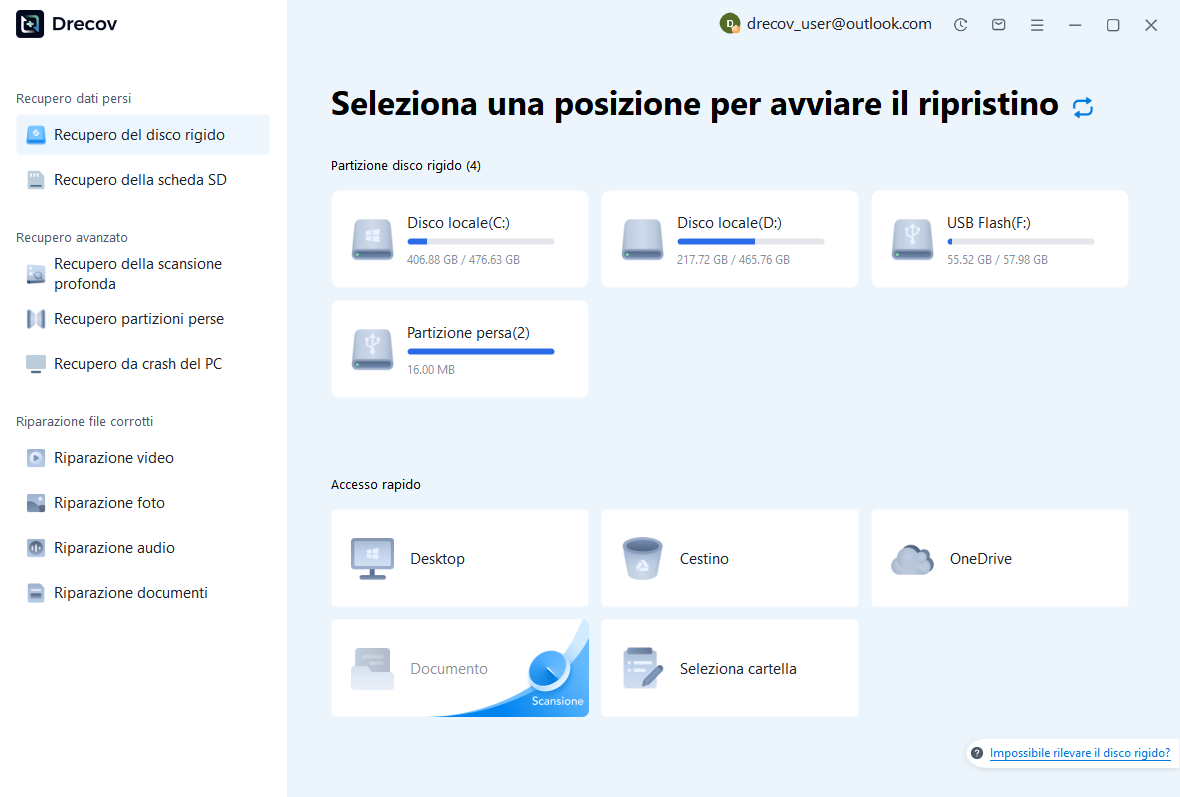
Passaggio 1: identificare lo spazio di archiviazione della sessione mancante
Scegli l’unità o la partizione che conteneva il FLP, la cartella di backup effettiva o la registrazione mancante. Queste potrebbero essere posizioni separate, quindi prendi nota di cosa intende trovare ciascuna scansione. Utilizzare un altro spazio di archiviazione integro per l’output recuperato. Disconnessioni ripetute o errori di lettura richiedono una valutazione prima di considerare l’unità come una fonte di ripristino software di routine.
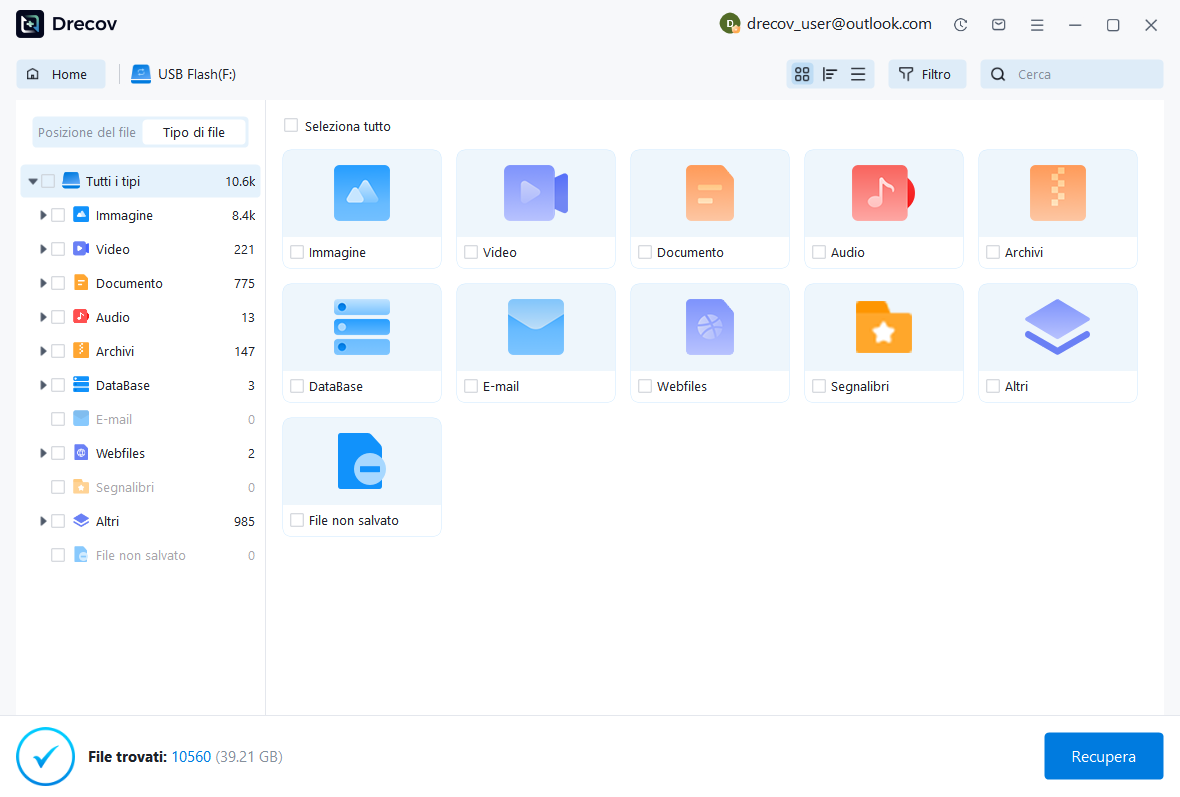
Passaggio 2: confronta i candidati del progetto e dell’audio
Esamina nomi, percorsi, date, dimensioni e anteprime supportate. Conserva le revisioni FLP utili insieme all’audio associato quando possibile. Un’anteprima audio può aiutare a identificare una ripresa, ma non può stabilire se l’intero arrangiamento del progetto sia sopravvissuto. Conserva i dettagli del candidato in modo da poter confrontare successivamente i file recuperati all’interno di FL Studio.
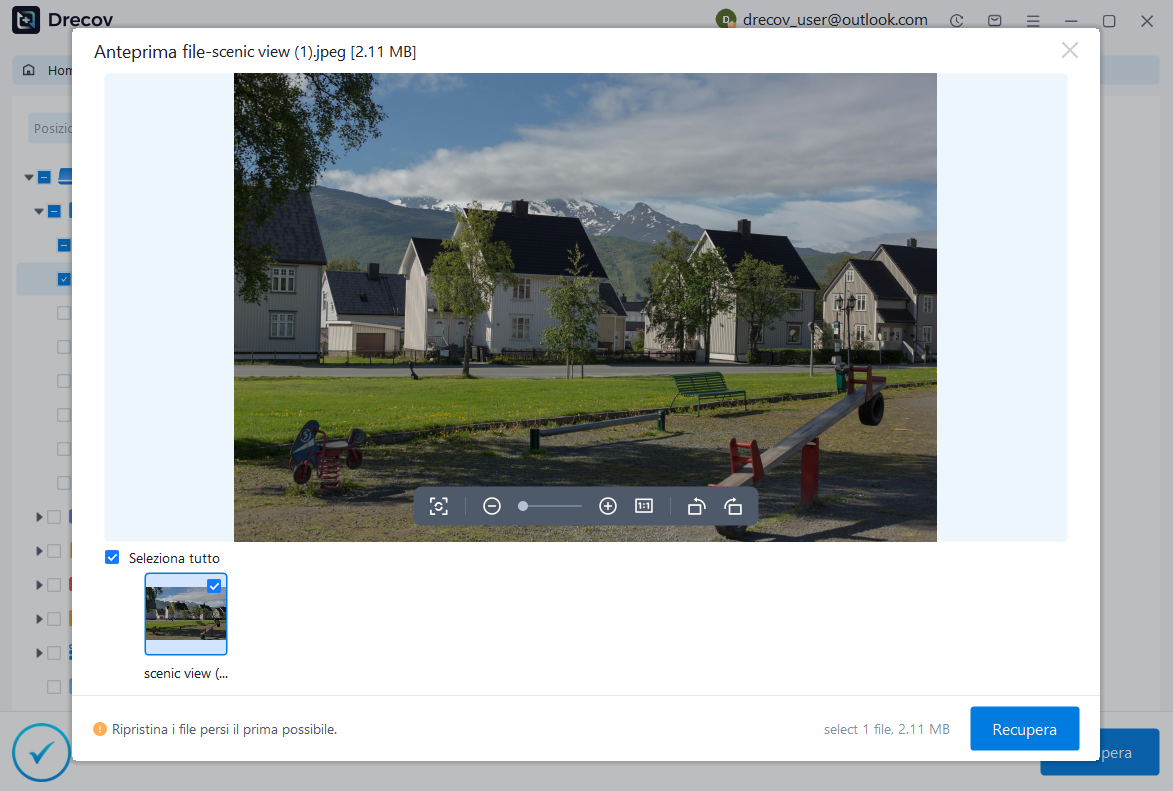
Passaggio 3: ripristina altrove e riapri una copia funzionante
Ripristina i file selezionati in un’altra destinazione e ricostruisci la struttura del progetto in una cartella di lavoro. Quindi ispeziona pattern, arrangiamenti, campioni, plugin e routing del mixer. Salva la sessione verificata con un nuovo nome ed esegui il rendering di un passaggio di prova. Mantenere i candidati incompleti separati dal progetto accettato in modo che non possano sovrascrivere un ripristino utile.
Conservare un chiaro traguardo di produzione recuperato
Riapri il progetto finale e prova nuovamente le sezioni importanti del brano. Quindi crea un pacchetto appropriato e un rendering di riferimento da quella revisione accettata. Registra quale backup ha fornito il progetto, quali file audio hai ricollegato e quali effetti hai ricostruito. Ciò fornisce un’utile base di produzione invece di diversi file FLP inspiegabili con nomi quasi identici.
Prova le impostazioni di backup su un brano usa e getta
Utilizzare un piccolo progetto di prova per confermare la posizione di backup configurata e il comportamento di conservazione. Apporta una modifica non dannosa e verifica di poter individuare e aprire il candidato risultante. Controlla anche l’impostazione della cartella dati utente dopo ogni migrazione. Un test pratico mostra dove andrà effettivamente a finire il materiale di recupero futuro e aiuta a individuare un percorso che punta a una vecchia installazione.
Se sopravvivono solo un mix o radici, dichiarare che il materiale udibile è disponibile mentre il progetto modificabile rimane incompleto. Puoi comunque ricostruire una sessione utile, ma questo è un risultato diverso dal ripristino dello stato FLP e del plugin originale. Mantenere esplicita la distinzione protegge sia l’intento creativo che il flusso di lavoro di revisione successivo.
Risorse di ripristino correlate
Esplora le opzioni di ripristino pertinenti: Recupero del disco rigido, Recupero hard disk esterno.
Per un altro caso di recupero e le relative verifiche pratiche, leggere la relativa guida al ripristino.
Controlla le indicazioni del fornitore per la versione installata: documentazione ufficiale di recupero 1, documentazione ufficiale di recupero 2, documentazione ufficiale di recupero 3.





