








Recupera il documento Affinity Photo nella fase di modifica corretta
Per recuperare i documenti Affinity Photo, preserva il file nativo sopravvissuto e controlla le istantanee esistenti o la cronologia salvata prima di ricostruire i livelli. Uno snapshot, la cronologia ordinaria degli annullamenti e il ripristino dopo un arresto anomalo del sistema hanno ruoli diversi. Pertanto, identifica se hai bisogno di uno stato di progettazione precedente, di una modifica mancante non salvata o semplicemente di un livello che rimane presente ma nascosto.
Questa guida si concentra sul flusso di lavoro documentato di Affinity Photo 2. Il posizionamento dei menu e le licenze possono differire in altre versioni, quindi controlla la tua versione attuale. Le funzionalità integrate possono evitare l’acquisto di un’utilità di ripristino aggiuntiva quando si dispone già dell’accesso appropriato. Non stabiliscono che ogni installazione disponga di un archivio tradizionale basato su intervalli di tutte le versioni precedenti dei documenti.
Definisci il contenuto che devi recuperare
Registra il percorso del documento nativo e una modifica mancante distintiva, come un livello di ritocco, una maschera, un ritaglio o una regolazione del colore. Quindi conserva il documento corrente e le relative risorse di origine. Un file AFPhoto e un’esportazione appiattita possono assomigliarsi pur conservando informazioni di modifica molto diverse. Scegli l’obiettivo di recupero in base all’attività successiva anziché solo all’apparenza.
Se del lavoro utile rimane aperto, salva una copia nativa separata prima di riavviare o sperimentare con la cronologia. Annotare inoltre eventuali offerte di ripristino e la versione effettiva dell’applicazione. Una copia corrente stabile ti offre la possibilità di conservare il lavoro successivo valido confrontando allo stesso tempo uno snapshot precedente. Inoltre impedisce che un restauro storico riuscito scarti accidentalmente uno strato recente utile.
Percorso nativo 1: crea un nuovo documento da uno snapshot esistente
- Conserva il documento nativo corrente prima di ripristinare qualsiasi stato storico.
- Apri il pannello Istantanee e controlla le istantanee già esistenti.
- Seleziona il candidato pertinente e utilizza Nuovo documento da istantanea, ove disponibile (New Document from Snapshot).
- Confronta il contenuto mancante e salva il nuovo documento nativo separatamente.
Per essere d’aiuto adesso, deve esistere uno snapshot prima della modifica indesiderata. Crearne uno dopo la perdita preserva solo lo stato corrente. Ispeziona anche il contenuto effettivo dell’istantanea anziché fare affidamento sul suo nome. Una pietra miliare con nome può precedere una correzione successiva, mentre un altro candidato può preservare il particolare livello o maschera di cui hai bisogno.
Confronta l’istantanea con il documento corrente
Esamina la struttura dei livelli, le maschere, le regolazioni, le dimensioni e la recente modifica distintiva. Quindi confrontare l’aspetto renderizzato con uno zoom utile. Uno snapshot può preservare una composizione precedente pur mancando di dettagli successivi validi. Conserva entrambi i documenti finché non decidi se adottare la base di riferimento storica o trasferire i contenuti verificati in un nuovo recupero combinato.
Se trasferisci un livello o un gruppo, controlla successivamente la fusione e maschera le relazioni. Gli stessi pixel possono apparire diversi in un altro contesto di documento. Salva il risultato combinato come una nuova versione e registra quale istantanea ha fornito il contenuto. Ciò rende chiara la ricostruzione deliberata invece di presentare il documento riunito come uno stato storico intatto.
Percorso nativo 2: esamina la cronologia salvata con il documento
- Conserva l’AFPhoto corrente e apri una copia funzionante.
- Esamina il pannello Cronologia per individuare l’azione precedente specifica o lo stato utile.
- Se la storia sopravvive, confronta un punto precedente controllato senza scartare la versione attuale conservata.
- Salva il risultato accettato come documento nativo separato.
La cronologia tra le sessioni dipende dall’averla salvata con il documento. Abilitando Salva cronologia con documento dopo la perdita non è possibile ricreare le azioni mancanti di una sessione precedente. Distinguere inoltre la cronologia salvata dallo stack di annullamento in tempo reale. Un documento può aprirsi con livelli intatti ma privi delle operazioni storiche che speravi di rivisitare. (Save History with Document).
Evitare un lungo rollback incontrollato
Identificare l’azione rilevante e preservare il lavoro attuale utile prima di passare alla storia. L’annullamento ripetuto senza una destinazione può rimuovere modifiche successive valide e rendere più difficile il confronto. Se lo stato desiderato non esiste più, mantieni il candidato corrente e passa agli snapshot o a un’altra origine anziché dare per scontato che un riavvio ricreerà la cronologia.
Quando uno stato precedente fornisce contenuti utili, ispezionane l’area di disegno e la struttura dei livelli prima di accettarlo. Un rollback può ripristinare un ritocco rimuovendo un ritaglio successivo o una correzione del testo. Riconcilia queste differenze in una nuova versione di ripristino. L’obiettivo è la composizione modificabile prevista, non semplicemente il raggiungimento di un timestamp precedente nel pannello.
Percorso nativo 3: preserva un ripristino da arresto anomalo disponibile
- Conserva i file nativi esistenti e i dati di ripristino disponibili prima della pulizia.
- Riapri il documento pertinente nella versione dell’applicazione appropriata e controlla qualsiasi offerta di recupero.
- Accetta un candidato utile e confronta il contenuto non salvato mancante.
- Salvalo deliberatamente con un nuovo nome nativo in una posizione di ripristino nota.
Il ripristino dopo un arresto anomalo è subordinato ai dati utilizzabili dalla sessione interrotta. Non è una garanzia che ogni ultimo colpo o regolazione sopravviva. Inoltre, non equipararlo a un normale archivio di file storici. Ispeziona il candidato reale, conserva l’ultimo salvataggio manuale e mantieni la fonte recuperata separata da eventuali successivi esperimenti di riparazione.
Controlla il livello recuperato anziché la sua miniatura
Seleziona il livello di ritocco o regolazione previsto e ispezionane il contenuto a grandezza naturale. Quindi attiva/disattiva le maschere e i gruppi pertinenti in una copia di lavoro. Una miniatura può sembrare familiare mentre nasconde una regione mancante o un risultato appiattito. Conferma che il contenuto recuperato rimanga modificabile nel modo richiesto dalla revisione successiva.
Salva, chiudi e riapri la copia nativa accettata. Quindi confrontare una nuova esportazione con l’aspetto previsto. Ciò controlla sia la modificabilità memorizzata che il comportamento dell’output. Se sopravvive solo una parte del documento, conserva quel risultato utile ed elenca la lacuna rimanente invece di considerare un’apertura riuscita come prova di un restauro completo.
Percorso nativo 4: utilizza una sorgente a più livelli esistente o esporta
- Individuare un documento nativo precedente verificato o un file di interscambio a più livelli dalla pietra miliare pertinente.
- Apri una copia in un’area di lavoro di ripristino separata.
- Esamina i livelli, le maschere, il testo e le modifiche effettivi sopravvissuti.
- Salva un nuovo ripristino nativo e documenta eventuali elementi appiattiti o ricostruiti.
Un’origine a più livelli può preservare informazioni di modifica utili pur differendo nel comportamento specifico dell’applicazione. Un PNG o JPEG appiattito conserva l’aspetto con molta meno struttura. Mantieni questi risultati separati. Non descrivere l’importazione di un’immagine renderizzata come il ripristino della pila di livelli originale, anche quando sembra abbastanza vicina da supportare una revisione immediata.
Ispezionare la qualità di output prevista
Confronta dimensioni, trasparenza, dettagli precisi e comportamento del colore nelle dimensioni necessarie per la consegna. Una piccola anteprima può aiutare a identificare il disegno pur essendo inadatto come fonte di produzione. Stabilire anche la revisione dell’export. Un file chiamato final può precedere l’ultima correzione della maschera o omettere un livello che appariva solo nel documento nativo.
Se ricostruisci gli strati mancanti su un composito, mantieni separati il recupero originale e il nuovo lavoro. Registra quali elementi hai ricreato dal riferimento. Una ricostruzione utile può far risparmiare tempo senza preservare le operazioni di editing originali, e questa distinzione è importante quando un altro editor ha bisogno di rivedere la stessa area in seguito.
Diagnosticare un documento nativo che sembra incompleto
Controlla la visibilità del livello, la visibilità del gruppo, l’opacità, il ritaglio, le maschere e il documento attivo prima di presumere che il contenuto sia scomparso. Un livello valido può essere nascosto da un’altra relazione. Lavora su una copia durante il test. Se l’oggetto previsto è assente dall’elenco dei livelli, confrontare i candidati storici anziché modificare ripetutamente le impostazioni di visualizzazione non correlate.
Controlla le maschere e il ritaglio nel loro contesto
Attiva/disattiva la maschera o il gruppo pertinente nella copia di lavoro e confronta il risultato. Una regione dall’aspetto mancante può contenere pixel intatti nascosti da una maschera. Al contrario, un livello vuoto non può fornire il ritocco originale semplicemente modificando l’opacità. Questi controlli distinguono una relazione di visualizzazione dall’effettiva perdita di dati e aiutano a individuare il successivo percorso di ripristino.
Controlla anche se una regolazione è attiva o già inserita in uno strato di pixel. Un documento visivamente simile può fornire diversi controlli futuri. Conserva l’inventario della modificabilità con il candidato accettato. Impedisce a un recupero appiattito o semplificato di sostituire silenziosamente il master nativo quando l’attività successiva richiede la modifica di una regolazione specifica.
Utilizzare attentamente le istantanee per la ricostruzione selettiva
Un’istantanea storica può fornire pixel o composizione utili mentre il documento corrente fornisce un lavoro successivo valido. Conserva entrambe le fonti prima di combinarle. Quindi confrontare la regione target e gli strati circostanti. L’aspetto recuperato può dipendere dalla fusione, dalle maschere e dalle impostazioni del documento piuttosto che da un solo livello isolato.
Distinguere un livello di istantanea da un documento storico completo
Un livello appiattito derivato da uno snapshot può preservare uno stato visivo senza conservare tutti i componenti originali come livelli modificabili separati. Usalo in base a quel ruolo. Se hai bisogno della struttura dei livelli storici, controlla invece il percorso del nuovo documento dallo snapshot. Questi output possono essere utili per attività diverse e non devono essere descritti come ripristini equivalenti.
Dopo la ricostruzione selettiva, esporta un’immagine di revisione e controlla il bordo, la trama e la trasparenza interessati. Quindi riapri il ripristino nativo e verifica i controlli necessari per continuare la modifica. Questo controllo abbinato mostra se il risultato conserva sia l’aspetto desiderato che la struttura sufficiente per la revisione successiva.
Un recupero funzionato dopo un ritocco indesiderato
Supponiamo di appiattire o sovrascrivere una fase di ritocco e di notare che un dettaglio importante appare sbagliato. Conserva il documento corrente e controlla le istantanee esistenti e la cronologia salvata. Identificare il candidato contenente i dettagli corretti. Un’istantanea più vecchia può preservare l’oggetto mentre il documento corrente contiene utili modifiche successive al testo o al layout.
Combina le fasi verificate in una nuova versione
Crea un documento di ripristino separato e trasferisci solo il contenuto utile dopo averne confrontato il contesto. Esamina maschere, modalità di fusione e allineamento alla massima risoluzione. Quindi confrontare una nuova esportazione con il riferimento. Registra quale stato storico ha fornito i dettagli ripristinati e quali modifiche hai ricreato manualmente.
Se nessuna fonte nativa contiene gli strati mancanti, preservare il miglior composito come riferimento e indicare la limitazione. Potresti comunque ricostruire un risultato utile e modificabile, ma si tratta di un nuovo lavoro di immagine basato sulle prove sopravvissute. Mantenere chiara la distinzione evita che il maestro recuperato diventi un inspiegabile miscuglio di storia e approssimazione.
Decidi se hai bisogno di pixel, livelli o operazioni storiche
Un ripristino di Affinity Photo può preservare diversi livelli di informazioni. Un composito conserva i pixel visibili, una pila di livelli nativa preserva le relazioni di modifica e la cronologia salvata può preservare le operazioni precedenti. Identificare il livello richiesto dall’attività successiva. Un salvataggio appiattito può supportare una revisione immediata pur essendo inadatto per cambiare una maschera o rivisitare un ritocco. Questo obiettivo di accettazione ti aiuta a scegliere un candidato utile senza pretendere che ogni immagine visivamente completa sia un master modificabile.
Confronta un dettaglio significativo tra i candidati
Scegli una regione distintiva, come un bordo riparato, un’evidenziazione locale o un oggetto rimosso. Ispezionalo alla massima risoluzione in ciascun candidato e identifica quale livello o regolazione lo produce. Quindi attiva/disattiva il gruppo pertinente in una copia di lavoro. Un composto simile può provenire da strutture diverse e tali differenze sono importanti per revisioni future. Conserva la fonte che fornisce le informazioni modificabili più efficaci anche se un altro candidato ha un aspetto generale più recente.
Controlla anche le dimensioni della tela e i confini del ritaglio. Un’istantanea può preservare un buon ritocco precedendo un ritaglio successivo, oppure il documento corrente può preservare un layout utile pur mancando dei dettagli dell’immagine corretti. Conserva entrambi gli stati e riconcilia le parti verificate in un nuovo documento. Registra la combinazione anziché descrivere il risultato come uno stato storico intatto. Ciò rende più semplice il confronto successivo se un’altra fonte rivela una versione migliore del dettaglio mancante.
Utilizza il percorso dell’istantanea che corrisponde alle esigenze di modifica
Un nuovo documento da uno snapshot esistente e un livello appiattito derivato da uno snapshot possono servire a scopi diversi. Il primo può fornire un documento storico da esaminare, mentre il secondo può preservare uno stato visivo per la composizione o per riferimento. Verificare la struttura effettiva del risultato prima di sceglierlo. Non dare per scontato che qualsiasi cosa prodotta da un’istantanea conservi ogni livello e regolazione originale nella stessa forma.
Conservare il lavoro attuale prima di testare uno stato storico
Salva una copia nativa corrente separata, quindi esamina lo snapshot utile in modo indipendente, ove possibile. Confronta la regione interessata e alcune modifiche successive valide. Ciò protegge il lavoro più recente mentre decidi cosa ripristinare. Un rollback diretto può essere appropriato, ma dovrebbe seguire un confronto tra ciò che restituisce e ciò che rimuove. Lo scopo è una composizione prevista, non semplicemente il raggiungimento di un punto precedente nella sequenza temporale del documento.
Se utilizzi un’istantanea come fonte per la ricostruzione selettiva, controlla la fusione, le maschere, l’allineamento e il comportamento del colore nella destinazione. Un utile livello isolato può apparire diverso all’interno di un altro stack. Confronta la composizione completa e una nuova esportazione dopo il trasferimento. Conserva l’istantanea candidata originale in modo da poter rivisitare una relazione che in seguito si rivelerà importante anziché ricostruirla dalla memoria.
Tratta la cronologia salvata come prova condizionale
La cronologia può aiutare solo quando le azioni rilevanti sopravvivono nel documento o nella sessione live. Ispeziona la sua portata effettiva prima di pianificare un rollback. Un’impostazione abilitata ora non può ricreare una sessione precedente non salvata. Mantieni chiaro questo limite, soprattutto quando il documento nativo si apre normalmente e la tentazione è di presumere che tutte le operazioni precedenti debbano ancora esistere da qualche parte nell’interfaccia.
Indirizzare l’azione indesiderata in modo restrittivo
Identificare l’operazione che ha causato il problema e confrontare lo stato precedente. Quindi ispeziona le modifiche successive valide che un rollback rimuoverebbe. Conservarli entrambi prima di scegliere come continuare. Ciò evita una lunga sequenza di annullamento che sacrifica il lavoro utile durante la ricerca di un livello mancante. Se l’azione è assente dalla cronologia sopravvissuta, mantieni il candidato corrente e passa a uno snapshot o a un’altra origine invece di testare ripetutamente lo stesso stato non disponibile.
Un rollback riuscito necessita ancora di un controllo del contenuto. Ispeziona la struttura dei livelli, i pixel interessati, le maschere e le dimensioni. Quindi salvare separatamente il risultato accettato e riaprirlo. Ciò stabilisce una pietra miliare recuperata stabile piuttosto che una visione temporanea del contenuto storico. Tieni una breve nota del punto storico e di qualsiasi lavoro successivo che hai ricostruito, in modo che un altro editor possa comprendere l’ambito del documento risultante.
Ispezionare le maschere e i rapporti di regolazione prima di ridipingere
Un ritocco apparentemente mancante può essere nascosto da una maschera, da uno stato di gruppo o da una relazione di ritaglio. Ispeziona questi controlli in una copia funzionante prima di aggiungere nuova vernice. Se i pixel sopravvivono, la correzione del rapporto può ripristinare l’aspetto previsto senza ricostruzione. Se il livello stesso è assente, la modifica dei controlli di visualizzazione non può ricrearlo e un candidato storico diventa la fonte rilevante.
Confronta bordi e transizioni anziché solo il soggetto
Ispeziona il confine in cui una regolazione incontra il contenuto non modificato. Una maschera recuperata può sembrare plausibile su piccola scala mentre rivela un alone o un bordo fuori posto a grandezza naturale. Quindi confrontare le dimensioni di output previste. Questo controllo mirato verifica la parte della modifica che con maggiore probabilità rivela un recupero parziale e fornisce prove più forti di un soggetto centrale riconoscibile nella miniatura.
Se è necessario ricostruire una maschera da un riferimento composito, mantenere identificabile la nuova maschera e la sua origine. Il riferimento può mostrare il bordo desiderato senza preservare i pixel nascosti o la transizione morbida originale. Una ricostruzione attenta può essere utile, ma dovrebbe rimanere distinguibile dai dati dello strato nativo recuperati. Ciò lascia spazio a un candidato storico successivo per sostituire l’approssimazione senza perdere il risultato attualmente utilizzabile.
Valuta una fonte importata o appiattita in base alla sua effettiva flessibilità
Un candidato di interscambio a più livelli può preservare una parte della struttura modificando il comportamento specifico dell’applicazione. Ispeziona testo, maschere, modalità di fusione e regolazioni anziché assumere una modificabilità equivalente. Un’esportazione appiattita può preservare l’aspetto supportando al tempo stesso un insieme di revisioni molto più ristretto. Sceglilo in base al compito e conserva separatamente i candidati nativi, anche se inizialmente l’esportazione sembra più completa.
Prova una modifica rappresentativa su una copia usa e getta
Scegli un livello o un elemento di testo necessario per la revisione successiva e apporta una piccola modifica di prova in un’altra copia. Quindi verificare se il controllo si comporta come previsto e scartare il test. Ciò rivela i limiti pratici del candidato senza modificare il recupero accettato. Un documento che sembra corretto potrebbe comunque essere inadeguato quando l’attività successiva richiede il controllo indipendente di una regolazione o di un oggetto.
Confronta anche la trasparenza, il comportamento del colore e i dettagli più fini in un nuovo output. Un’esportazione ridotta o compressa può essere utile come riferimento pur non essendo adatta come fonte di produzione sostitutiva. Registra tali limiti di qualità insieme all’inventario di modificabilità. Ciò impedisce a un’immagine di emergenza conveniente di sostituire silenziosamente un master nativo più ricco ed evita ricostruzioni non necessarie quando un’utile fonte modificabile sopravvive ancora altrove.
Mantenere chiaro il confine del ripristino prima di lavorare con una nuova immagine
Una volta che il documento accettato supera i controlli, salva una pietra miliare nativa e un’esportazione di riferimento dalla stessa revisione. Quindi inizia nuove modifiche creative in un’altra versione. Questo confine aiuta a confrontare le scoperte successive con lo stato effettivo recuperato piuttosto che con un documento che ha già accumulato nuovi ritocchi. Conserva i candidati originali, le istantanee e le fonti rifiutate separatamente con note concise sui loro contenuti utili.
Testare la protezione oltre il limite di una sessione
Utilizzare un documento usa e getta per verificare che le informazioni sullo snapshot o sulla cronologia previste rimangano disponibili dopo il salvataggio, la chiusura e la riapertura. Quindi ispeziona la copia di backup nativa effettiva in modo indipendente. Questo test pratico distingue la comodità della sessione live dal materiale di recupero persistente. Termina elencando eventuali strati mancanti o regioni ricostruite rimanenti in modo che il redattore successivo possa continuare da una linea di base affidabile con aspettative realistiche.
Ispeziona i controlli modificabili necessari per la revisione successiva
Scegli una maschera, un livello o una regolazione richiesta dall’attività successiva. Esaminalo nel documento nativo recuperato e, se utile, prova una piccola modifica su una copia usa e getta. Ciò rivela una modificabilità pratica che un’anteprima composita non può stabilire. Mantieni intatta la fonte accettata durante il test in modo che il controllo non diventi una nuova revisione creativa inspiegabile.
Mantieni le modifiche specifiche dell’output in versioni separate
Un’immagine Web o un output di stampa potrebbe richiedere dimensioni e nitidezza diversi rispetto al master recuperato. Salva queste varianti separatamente e identifica la pietra miliare nativa che le ha prodotte. Ciò rende più chiari i confronti tra le apparizioni successive e impedisce che un aggiustamento della pubblicazione sostituisca silenziosamente la base di recupero storica.
Se una regione rimane ricostruita da un riferimento appiattito, elencala con la fonte utilizzata. Un risultato visivamente completo può comunque avere un limite di modificabilità locale. Un ambito chiaro consente a un altro editor di continuare il lavoro utile preservando l’opzione di sostituire tale approssimazione se in seguito appare un candidato nativo più forte.
Quando il ripristino dello spazio di archiviazione può aiutare i file Affinity Photo
PandaOffice Drecov può aiutare a recuperare file AFPhoto salvati cancellati, copie native esistenti o risorse di immagini originali su dispositivi di archiviazione leggibili. Non può rigenerare il lavoro sui livelli non salvato che non ha mai raggiunto il disco o dedurre la struttura originale da un JPEG. Utilizza innanzitutto gli snapshot, la cronologia salvata e le origini esistenti e riduci le scritture nella posizione interessata durante l’analisi.
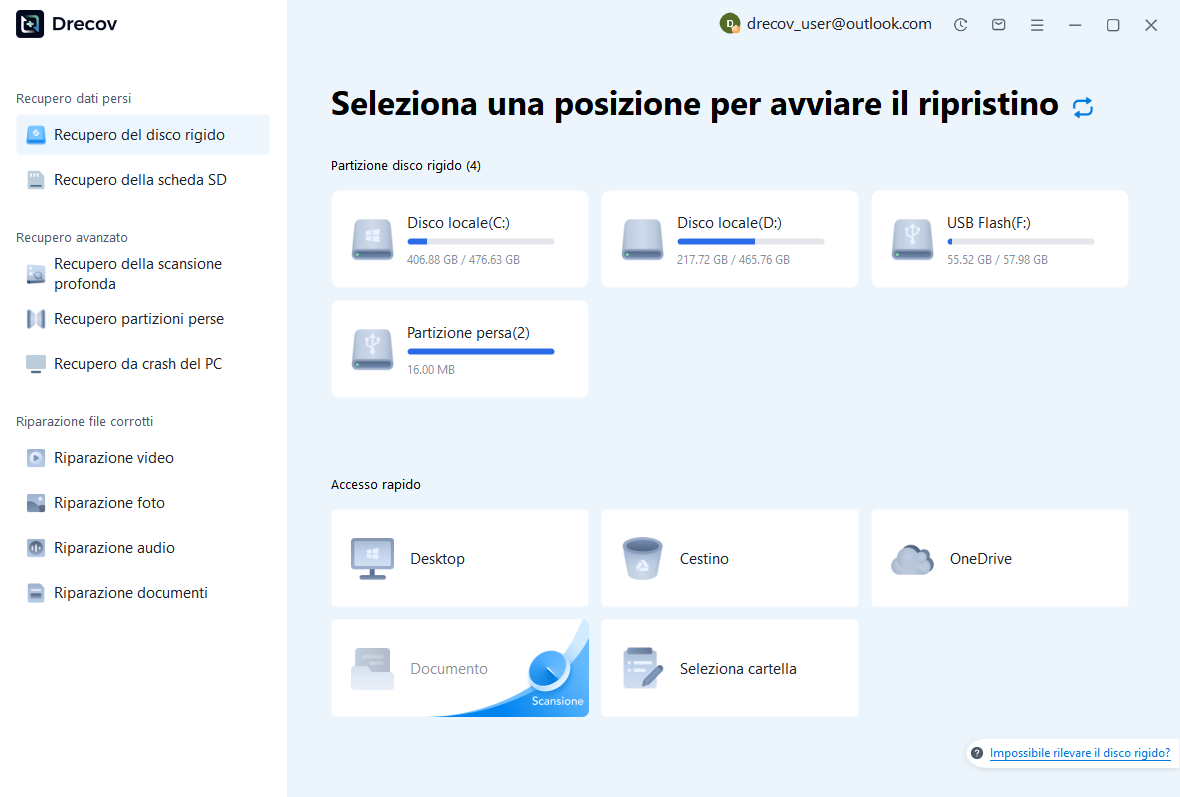
Passaggio 1: identificare l’archiviazione del documento nativo
Seleziona l’unità o la partizione che conteneva AFPhoto o le risorse di origine pertinenti. Registra se una copia esistente separata viveva altrove. Conserva l’output di ripristino in un altro spazio di archiviazione integro. Se l’origine si disconnette ripetutamente o segnala errori di lettura dell’hardware, valuta tale condizione prima di trattarla come una normale scansione di file eliminati.
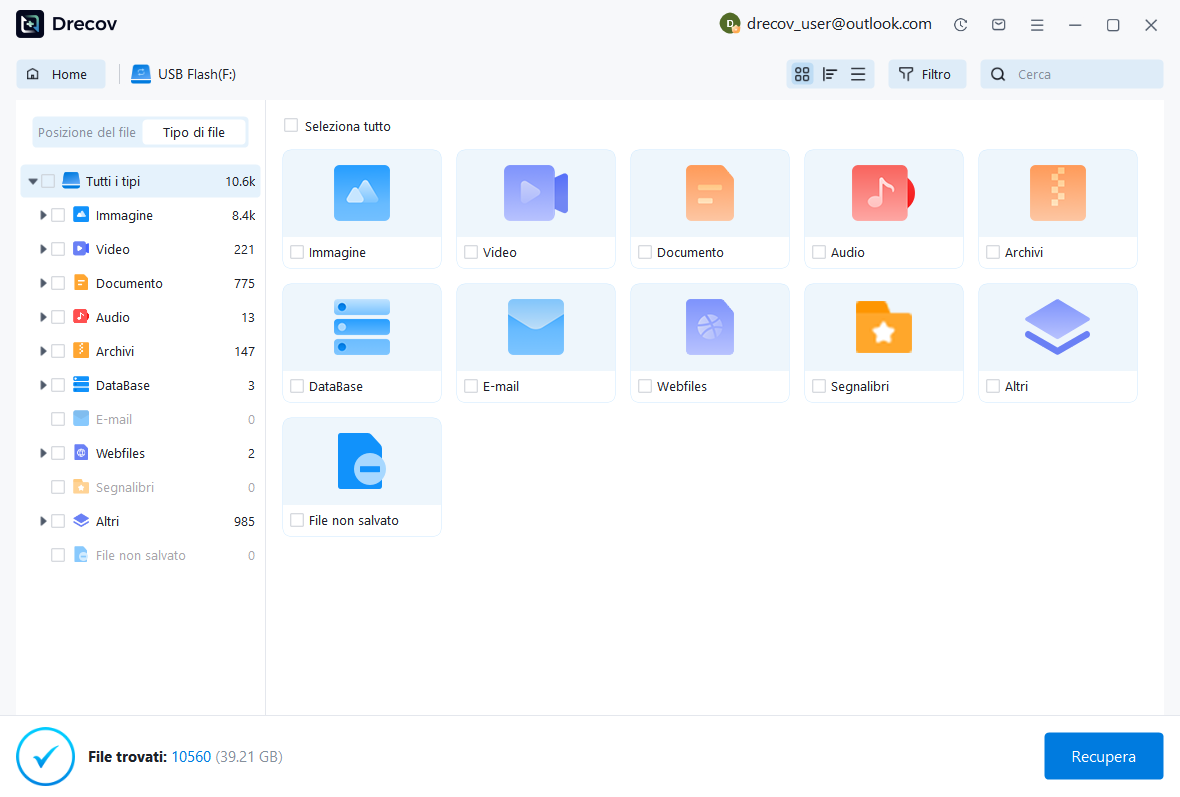
Passaggio 2: confrontare i candidati nativi e visivi
Esamina i percorsi, i nomi, le dimensioni, le date e le anteprime supportate disponibili. Conserva revisioni native plausibili accanto a fonti utili stratificate o unificate. Un’anteprima riconoscibile non stabilisce che l’intero stack di livelli sia sopravvissuto. Conserva diversi candidati utili e controlla la loro struttura effettiva nell’applicazione dopo il ripristino.
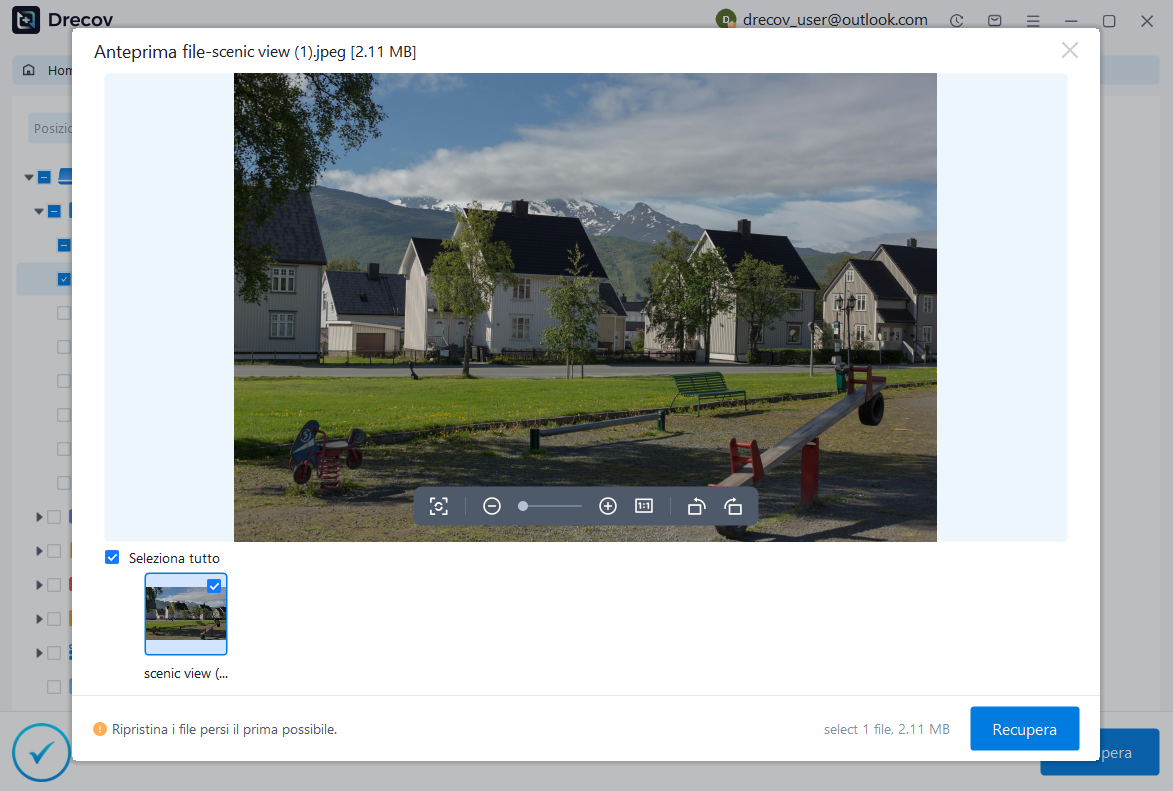
Passaggio 3: ripristina altrove e verifica la modificabilità
Recupera i file selezionati in una destinazione separata e conserva un set intatto. Apri copie di lavoro, ispeziona livelli, maschere, cronologia, istantanee, dimensioni e una nuova esportazione. Salva separatamente il traguardo nativo accettato. Tieni i candidati incerti lontani dal documento che hai già verificato in modo che non possano sovrascrivere il lavoro recuperato utile.
Conserva lo stato di modifica accettato
Registra il candidato sorgente, l’istantanea o il percorso storico, gli elementi ricostruiti e le limitazioni rimanenti. Quindi riaprire il documento nativo accettato e confrontare nuovamente il dettaglio distintivo. Conserva un’esportazione di riferimento di quella revisione esatta. Ciò fornisce all’editore successivo una connessione affidabile tra il risultato visibile e la fonte modificabile che lo ha prodotto.
Testare deliberatamente il flusso di lavoro della cronologia salvata
Utilizza un documento usa e getta per verificare il comportamento delle istantanee e della cronologia salvata nella versione attuale. Salva, chiudi, riapri e verifica lo stato storico previsto. Testa anche il tuo normale backup di file nativi. Questi controlli pratici mostrano quali protezioni sopravvivono al limite di una sessione e impediscono che una funzionalità condizionale venga scambiata per un archivio illimitato.
Risorse di ripristino correlate
Esplora le opzioni di ripristino pertinenti: Recupero del disco rigido, Recupero hard disk esterno.
Per un altro caso di recupero e le relative verifiche pratiche, leggere la relativa guida al ripristino.
Controlla le indicazioni del fornitore per la versione installata: documentazione ufficiale di recupero 1, documentazione ufficiale di recupero 2, documentazione ufficiale di recupero 3.





