







Recuperare la pubblicazione e le sue risorse come parti separate
Per recuperare i file di Affinity Publisher, preserva il documento nativo e controllane lo stato delle risorse prima di ricostruire le pagine. Un’immagine collegata mancante può rimanere visibile come anteprima mentre la fonte non è disponibile. Al contrario, un’immagine incorporata può sopravvivere all’interno del documento senza un originale esterno. Pertanto, identificare l’effettivo componente mancante prima di considerare ogni avviso come perdita dell’intera pubblicazione.
Questa guida utilizza il flusso di lavoro documentato di Publisher 2. Altre versioni potrebbero posizionare i controlli in modo diverso, quindi controlla la versione installata. Il ripristino e la creazione di pacchetti nativi possono aiutare un utente idoneo esistente senza acquistare un’utilità di ripristino aggiuntiva. Non stabiliscono che l’applicazione o tutti i caratteri e le risorse richiesti siano gratuiti.
Registrare la revisione della pubblicazione prevista
Annota il percorso nativo, il numero di pagine e una modifica recente distintiva come una fotografia sostituita o un titolo corretto. Quindi conserva il documento e le sue cartelle di risorse. Questi dettagli ti aiutano a confrontare i candidati che sembrano simili nella prima pagina. Una pubblicazione può essere aperta correttamente mentre rappresenta una versione precedente di testo o immagine.
Se rimangono aperte pagine utili, salva una copia nativa separata prima di riavviare esclusivamente per indagare. Conserva anche tutti i dati di ripristino disponibili e il pacchetto esistente. Mantieni gli originali invariati mentre ripari i riferimenti in una copia di lavoro. Ciò protegge un’anteprima utile, una risorsa incorporata o un documento storico dalla sostituzione durante un aggiornamento incontrollato.
Route nativa 1: ricollega una risorsa mancante esistente
- Aprire una pubblicazione copiata e controllare Resource Manager.
- Identificare la risorsa mancante, il tipo di posizionamento e la pagina in cui viene utilizzata.
- Individua l’esatta fonte sopravvissuta e utilizza il controllo Ricollega appropriato.
- Confronta ogni posizionamento, ritaglio e output interessato prima di accettare la riparazione.
Il ricollegamento ripristina l’accesso a una risorsa ancora esistente. Non ricrea un originale cancellato dall’anteprima visualizzata. Distinguere inoltre un file mancante da un file collegato modificato. L’aggiornamento di una risorsa modificata può sostituire l’aspetto della pubblicazione con una versione esterna più recente, quindi conserva il documento corrente e stabilisci quale revisione della risorsa intendi effettivamente utilizzare.
Controlla i posizionamenti ripetuti di una fonte
La stessa risorsa può apparire su più pagine con ritagli e scale diverse. Ispeziona ogni posizionamento importante dopo il ricollegamento. Una fonte corretta può comunque rivelare un problema di ritaglio o risoluzione in un solo utilizzo. Quindi confronta un nuovo PDF con le dimensioni di output previste, perché un’anteprima di piccola pagina può nascondere differenze di qualità importanti per la pubblicazione.
Se viene spostata un’intera cartella di risorse, ripara prima un’origine esatta nota e controlla eventuali corrispondenze automatiche correlate. Non accettare ogni immagine con nome simile senza controllarne il contenuto. Un file di un’altra edizione può rimuovere l’avviso durante la modifica della pubblicazione. Mantieni separate le corrispondenze incerte finché non ne stabilisci l’identità e la revisione.
Route nativa 2: riapri un pacchetto esistente
- Individua un pacchetto creato al momento della pubblicazione pertinente.
- Conservalo e apri una copia funzionante in una posizione di ripristino separata.
- Esamina il documento nativo e le risorse effettivamente incluse nel pacchetto.
- Confronta pagine, testo, immagini, caratteri e output prima di adottare il pacchetto come riferimento.
Un pacchetto può preservare un utile checkpoint portatile, ma può precedere correzioni successive o omettere una dipendenza richiesta. Ispeziona il suo contenuto effettivo anziché dare per scontato che ogni pacchetto sia completo. Inoltre, mantieni la disponibilità dei caratteri e i diritti di utilizzo separati dalla raccolta di immagini. La raccolta delle risorse da sola non fornisce automaticamente l’intero ambiente tipografico della pubblicazione.
Confronta l’edizione piuttosto che la sola copertina
Esamina una pagina interna distintiva, la pagina finale e la correzione specifica che ha motivato il recupero. Una copertina familiare può apparire in diverse edizioni con testo o impaginazione diversi. Conserva il pacchetto e il documento corrente separatamente finché non decidi se adottare la versione di base precedente o trasferire il contenuto verificato successivamente in una nuova versione di ripristino.
Se combini le fonti, controlla successivamente il flusso del testo, il posizionamento delle immagini e le relazioni tra le pagine master. Una cornice copiata può comportarsi diversamente in un altro contesto di layout. Salva il risultato con un nuovo nome nativo e registra quale fonte ha fornito il contenuto. Ciò mantiene visibile la ricostruzione invece di presentare una pubblicazione accorpata come un’edizione storica intatta.
Percorso nativo 3: preserva le risorse incorporate sopravvissute
- Esamina il tipo di posizionamento della risorsa in un documento nativo copiato.
- Determina se l’immagine utile o il documento inserito è incorporato e ancora leggibile.
- Utilizza un flusso di lavoro delle risorse supportato per conservare una copia separata, ove disponibile.
- Confronta la qualità e il contenuto della risorsa estratta o riutilizzata con i requisiti di pubblicazione.
Una risorsa incorporata può rimanere utile anche quando il file esterno originale non c’è più. Tuttavia, il suo ruolo e la sua qualità necessitano di verifica. Un’anteprima visualizzata di un file collegato mancante non equivale a un originale incorporato completo. Ispeziona il Resource Manager e l’output effettivo anziché dare per scontato che qualsiasi cosa visibile sulla pagina possa fornire dati di origine con qualità di produzione completa.
Mantieni la qualità della fonte separata dall’aspetto della pagina
Controlla le dimensioni, la risoluzione posizionata, la trasparenza e la parte dell’immagine utilizzata nel layout. Una risorsa può apparire adeguata sullo schermo pur essendo insufficiente per la dimensione di stampa prevista. Conservare il recupero utile come candidato, ma registrare il limite di qualità. Ciò impedisce che un’anteprima di emergenza diventi silenziosamente l’originale sostitutivo per un successivo lavoro di grande formato.
Per un documento inserito, verificare se il suo contenuto rimane utilizzabile per la revisione richiesta. Una rappresentazione appiattita o limitata può preservare l’aspetto senza i controlli di modifica originali. Conserva la pubblicazione nativa e la risorsa recuperata separatamente in modo che il lavoro successivo possa scegliere la fonte appropriata anziché presumere la completa modificabilità.
Percorso nativo 4: ispeziona il recupero di un documento disponibile
- Conserva il file nativo, il pacchetto esistente e i candidati al ripristino disponibili prima della pulizia.
- Riaprire la pubblicazione pertinente in una versione dell’applicazione appropriata e controllare qualsiasi offerta di recupero.
- Confronta le pagine, il testo e le modifiche recenti distintive del candidato.
- Salva il risultato utile con un nuovo nome nativo e verifica le sue risorse esterne.
Il ripristino dopo un arresto anomalo dipende dai dati utilizzabili della sessione interrotta. Non è una garanzia che ogni correzione non salvata sopravviva. Controlla anche i riferimenti alle risorse del file recuperato. Uno stato del testo più recente può ancora indicare immagini esterne mancanti, quindi il ripristino dei documenti e il ripristino delle risorse rimangono attività correlate ma separate.
Controlla il flusso della storia dopo il recupero
Esamina le cornici di testo collegate, il testo fuori spazio, gli inizi delle sezioni e il paragrafo finale delle storie importanti. Una pubblicazione può preservare gli oggetti della pagina modificando la posizione in cui scorre il testo. Confronta un PDF affidabile o un riferimento editoriale, ove disponibile. Il testo e l’impaginazione effettivi forniscono una prova più forte di una prima pagina dall’aspetto corretto.
Quindi salva, chiudi e riapri il ripristino nativo. Ispeziona eventuali avvisi relativi a risorse o caratteri rimanenti prima dell’esportazione. Ciò conferma che il documento salvato supporta il lavoro continuato al di fuori della sessione precedente. Mantieni elencate le dipendenze non risolte anziché considerare un risultato positivo dell’apertura del file come un ripristino completo della pubblicazione.
Utilizzare un PDF come riferimento con limiti espliciti
Un PDF esistente può preservare l’aspetto della pagina, il testo e le immagini per la revisione o la ricostruzione. Non ripristina automaticamente i collegamenti dei frame originali, gli stili, le relazioni tra le pagine master o l’impostazione delle risorse modificabili. Identificare l’edizione del PDF e le informazioni effettivamente contenute prima di utilizzarlo per ricostruire una pubblicazione nativa.
Confronta il testo e il layout visivo
Controlla il testo corretto, le didascalie, i numeri di pagina e i paragrafi finali. Un PDF visivamente simile potrebbe essere antecedente a una modifica editoriale tardiva. Se ricostruisci una cornice di testo dal suo contenuto, rivedi la punteggiatura, le interruzioni di riga e l’ordine di lettura. Conserva il PDF come prova e salva la pubblicazione ricostruita separatamente da qualsiasi candidato nativo recuperato.
Per le immagini recuperate da un PDF, controlla la loro risoluzione e compressione effettive. Possono essere un utile recupero pur differendo dalle fonti originali collocate. Non dare per scontato che un’anteprima della pagina pulita dimostri che un’immagine estratta supporterà un posizionamento più ampio. Registra il ruolo e il limite di ciascuna risorsa riutilizzata.
Diagnostica le immagini sfocate senza eliminare posizionamenti utili
Controlla se la risorsa è mancante, modificata, collegata, incorporata o semplicemente visualizzata con una qualità di anteprima inferiore. Quindi confrontare una nuova esportazione con la dimensione di output prevista. Un’anteprima su schermo sfocata può coesistere con un originale valido, mentre una fonte collegata mancante può lasciare solo un’anteprima limitata. Questi casi richiedono azioni diverse.
Preservare i raccolti riparando la fonte
Utilizza il flusso di lavoro di ricollegamento supportato anziché eliminare immediatamente la cornice dell’immagine. Una cornice può preservare utili decisioni di ritaglio e posizionamento anche quando la sua origine viene spostata. Dopo la riparazione, confrontare scala, rotazione, ritaglio ed eventuali usi ripetuti. La sostituzione dell’intero fotogramma può eliminare tali relazioni e creare una ricostruzione del layout non necessaria.
Se la fonte esatta non è disponibile, mantieni il posizionamento esistente come riferimento e identifica separatamente una sostituzione deliberata. Una nuova immagine può essere accettabile dal punto di vista editoriale, ma si tratta di una modifica del contenuto piuttosto che del recupero della risorsa originale. Registrare tale distinzione in modo che la cronologia delle revisioni della pubblicazione recuperata rimanga comprensibile.
Controlla la tipografia e il preflight dopo il ripristino
Un carattere mancante può modificare la fine della riga, il conteggio delle pagine e il flusso del testo senza rimuovere le parole. Esaminare l’ambiente dei caratteri previsto e gli avvisi relativi ai caratteri. Quindi esegui i controlli preliminari della pubblicazione ed esamina i risultati effettivi. Una pagina dall’aspetto pulito da sola non stabilisce che ogni storia di testo sia adatta o che ogni risorsa soddisfi i requisiti di output.
Rivedi le pagine finali e i layout difficili
Ispeziona tabelle dense, didascalie, note a piè di pagina e la fine di flussi di testo lunghi. Queste aree possono esporre modifiche che rimangono non evidenti su pagine semplici. Confronta anche qualsiasi pagina che ha ricevuto una risorsa o un blocco di testo ricostruito. L’accettazione del recupero dovrebbe riguardare l’effettiva complessità della pubblicazione piuttosto che un controllo generico della copertina e del numero di pagine.
Genera un nuovo PDF in una nuova directory di output e ispezionalo in modo indipendente. Mantieni il PDF associato al traguardo nativo accettato. Mischiare una prova precedente con un documento appena recuperato può creare confusione anche quando entrambi i file si aprono normalmente. Un’etichetta di edizione chiara collega l’output visibile con la fonte che intendi continuare a modificare.
Un recupero lavorato per un progetto di rivista spostata
Supponiamo che una pubblicazione si apra con pagine familiari dopo lo spostamento di una cartella, ma manchino diverse fotografie collegate. Conserva il documento nativo e controlla una risorsa conosciuta. Ricollega l’originale esatto, confronta i suoi posizionamenti e quindi esamina le relative riparazioni. Ciò ripristina l’accesso alla fonte preservando utili decisioni di ritaglio e layout.
Risolvere separatamente le successive differenze editoriali
Se un pacchetto esistente contiene le immagini ma il testo più vecchio, mantienilo come origine risorsa preservando il documento corrente. Ricollega le risorse verificate in una nuova copia di ripristino, quindi confronta il titolo corretto e i paragrafi finali della storia. Ciò evita di scartare un lavoro editoriale valido semplicemente perché un pacchetto portatile più vecchio si apre con meno avvisi.
Infine, controlla il preflight, il flusso del testo e un nuovo PDF. Registra qualsiasi immagine sostituita o modifica tipografica come nuova decisione di revisione. Il risultato dovrebbe preservare un’utile linea di base della pubblicazione rendendo visibili le restanti lacune dei contenuti al successivo editor o designer.
Crea un controllo di accettazione dell’editore attorno a una modifica editoriale
Identifica la correzione che distingue l’edizione prevista, ad esempio un titolo rivisto, una fotografia sostituita o un paragrafo aggiunto. Quindi ispeziona quel cambiamento in ciascun candidato nativo e qualsiasi prova di riferimento. Una copertina dall’aspetto corretto può apparire in diverse edizioni con contenuti interni diversi. Questo confronto editoriale fornisce una base più forte per la selezione del ripristino rispetto all’ora di modifica del file o al numero di pagine visualizzate.
Esamina la storia modificata attraverso il suo fotogramma finale
Per una correzione del testo, confronta l’inizio della storia, il passaggio modificato e il paragrafo finale. Quindi ispeziona i fotogrammi collegati e gli indicatori superati. Un documento recuperato può preservare le parole modificando il flusso del testo, quindi il solo conteggio delle pagine non è sufficiente. Conserva una prova affidabile accanto al candidato nativo e identifica se le differenze sono modifiche editoriali, sostituzioni di caratteri o relazioni di layout che necessitano ancora di essere riparate.
Confronta anche didascalie e riferimenti incrociati attorno a un’immagine sostituita. Una riparazione delle risorse può ripristinare l’immagine lasciando al suo posto una didascalia o un riferimento precedente. Si tratta di una mancata corrispondenza del contenuto piuttosto che di un errore di lettura del file. Esaminare l’effettiva relazione di pubblicazione prima di accettare la pagina e registrare qualsiasi nuova formulazione corretta separatamente dal recupero diretto della fonte storica nativa.
Ripara le risorse preservando le loro decisioni di posizionamento
Una risorsa collegata mancante può lasciare cornici, ritagli e ridimensionamenti utili nel documento nativo. Conserva tali relazioni prima di sostituire l’intero posizionamento. Inizia con la fonte esatta, ove disponibile, e controlla ogni utilizzo ripetuto dopo il ricollegamento. Ciò può ripristinare la qualità della produzione senza ricostruire un accurato lavoro di layout, ma solo se si confronta la revisione effettiva dell’immagine e l’aspetto previsto della destinazione.
Verificare la risoluzione nel contesto del posizionamento
Un’immagine con dimensioni in pixel adeguate per l’uso di una piccola didascalia potrebbe non essere sufficiente per un posizionamento a pagina intera. Ispezionare la sorgente effettiva e la risoluzione posizionata alla dimensione di output prevista. Quindi confronta ritaglio e trasparenza. Un’anteprima familiare non dimostra che l’originale in piena qualità sopravviva. Mantenere qualsiasi materiale di recupero limitato esplicitamente identificato in modo che non possa diventare la presunta fonte principale per un uso successivo più ampio.
Se la fonte è stata modificata esternamente, conservare la pubblicazione corrente prima di aggiornarla. Confronta il vecchio aspetto con la revisione del codice sorgente proposta e decidi quale appartiene all’edizione prevista. Accettare un aggiornamento è una decisione sui contenuti, non un successo di ripristino automatico. Registrare sostituzioni deliberate in modo che la pubblicazione finale non mescoli silenziosamente un layout recuperato con immagini provenienti da un’altra fase editoriale.
Ispeziona i pacchi in base a cosa contengono effettivamente
Un pacchetto esistente può fornire un traguardo portatile, ma è necessario verificarne il contenuto e l’età. Esaminare il documento nativo, le risorse collegate e i requisiti ambientali pertinenti. Quindi confrontare il cambiamento editoriale distintivo. Un pacchetto può aprirsi con meno avvisi sulle risorse pur contenendo ancora testo precedente. Preservalo come una forte fonte di risorse senza dare per scontato che il suo documento nativo debba sostituire interamente l’edizione corrente.
Riconcilia un pacchetto precedente con un documento più recente
Se il pacchetto fornisce le immagini corrette mentre il file nativo corrente fornisce testo successivo, conserva entrambe le fonti e ripara le risorse in una nuova copia del documento corrente. Quindi ispeziona il flusso del testo e ogni posizionamento importante dell’immagine. Questa combinazione mirata può preservare il lavoro successivo valido recuperando al tempo stesso le risorse portatili. Registrane la provenienza in modo che un redattore successivo sappia perché l’edizione accettata differisce dal pacchetto storico.
Ispeziona anche separatamente l’ambiente tipografico. La raccolta delle risorse non fornisce necessariamente tutti i caratteri necessari per riprodurre le interruzioni di riga e il conteggio delle pagine. Utilizzare i caratteri disponibili appropriati e rispettare le loro effettive condizioni di utilizzo. Se è necessaria una sostituzione, trattate il suo effetto di layout come una nuova revisione e rivedete le pagine risultanti invece di affermare che un pacchetto di immagini privo di avvisi ripristina l’intero ambiente di pubblicazione.
Utilizza le risorse incorporate senza confonderle con le anteprime
Controlla il tipo di posizionamento e lo stato della fonte prima di estrarre o riutilizzare i contenuti. Un’immagine incorporata completa può rimanere utile dopo che l’originale esterno scompare, mentre una risorsa collegata mancante può lasciare solo una rappresentazione visualizzata limitata. Questi casi necessitano di controlli di accettazione diversi. Conserva il documento nativo e controlla le dimensioni e la qualità dell’effettiva risorsa recuperata prima di sceglierla come fonte sostitutiva.
Confronta la modificabilità di un documento inserito
Un PDF inserito o un altro documento può preservare l’aspetto senza esporre le cornici di testo originali o i controlli di progettazione all’interno della pubblicazione. Identificare ciò che richiede l’attività successiva e ispezionare i controlli effettivamente disponibili. Se è necessario modificare il testo o ricostruire un’immagine originale, conservare separatamente il miglior candidato sorgente nativo. Un posizionamento visivamente completo è prezioso ma non deve essere descritto come il ripristino automatico del design modificabile originale.
Se sopravvive solo una rappresentazione a bassa risoluzione, conservala come riferimento e identifica l’originale mancante. Può guidare la ricostruzione del raccolto o del layout mentre cerchi una fonte appropriata. Non migliorarlo o ridipingerlo per poi presentare il risultato come recupero storico. Il nuovo lavoro sulle immagini può essere utile, ma mantenerlo separato protegge il record di origine della pubblicazione e aiuta un altro designer a giudicare i limiti di qualità rimanenti.
Esamina l’output finale oltre il preflight automatizzato
Il preflight può identificare importanti questioni tecniche, ma non può decidere ogni questione editoriale e visiva. Esamina il passaggio corretto, le tabelle difficili, le didascalie e le pagine finali in un nuovo PDF. Quindi confronta l’insieme completo di risorse e tipografia rilevanti per la pubblicazione effettiva. Un rapporto pulito è una prova utile, mentre il contenuto previsto necessita ancora di una revisione diretta.
Seleziona una pagina difficile come campione rappresentativo
Scegli una pagina contenente immagini collegate, testo denso e una funzione di layout speciale, ove pertinente. Confronta il ritaglio, le terminazioni di riga, l’adattamento del testo e la navigazione della pagina con la prova prevista. Quindi ispeziona qualsiasi pagina interessata dalla ricostruzione. Questa revisione visiva mirata è più informativa rispetto al controllo solo di una semplice pagina di apertura e presupponendo che tutte le altre pagine si comportino in modo simile.
Conserva la prova esportata associata alla revisione di ripristino nativa che l’ha prodotta. Un vecchio PDF approvato e una pubblicazione appena riparata possono essere entrambi leggibili pur contenendo contenuti diversi. Registra chiaramente la data di edizione e di esportazione in modo che un altro revisore sappia cosa sta confrontando. Ciò evita errori pratici di pubblicazione causati dalla distribuzione di una prova non corrispondente insieme a una diversa fonte modificabile.
Stabilire una pietra miliare della pubblicazione portatile
Dopo l’accettazione, salvare l’edizione nativa e preparare un pacchetto appropriato o una copia raccolta. Provalo da un’altra directory in cui fai pratica e controlla nuovamente le risorse, i caratteri, il flusso del testo e la correzione editoriale distintiva. Ciò controlla i file che riceverà il progettista successivo piuttosto che la comodità della workstation originale, dove un percorso di risorsa non registrato potrebbe ancora risolversi accidentalmente.
Mantieni concrete le dipendenze irrisolte
Elenca qualsiasi carattere originale mancante, sostituito, grafica ricostruita o anteprima limitata utilizzata nell’edizione accettata. Ciò rende utile il recupero parziale e guida la successiva fase di produzione. Una pubblicazione potrebbe essere pronta per la revisione interna pur richiedendo ancora un’immagine di qualità completa per la stampa. Un ambito chiaro impedisce che un PDF interessante diventi una prova non supportata del fatto che tutte le risorse modificabili a monte e le risorse originali sono sopravvissute.
Confronta la prova finale con l’edizione nativa accettata
Esamina la correzione distintiva, la pagina interna difficile e la pagina finale in un nuovo PDF. Quindi riaprire la pubblicazione nativa e confermare le relazioni tra testo e risorse pertinenti. Questo controllo accoppiato collega il risultato finale visibile con la fonte modificabile anziché fare affidamento su una copertina familiare o su una prova approvata più vecchia.
Mantieni visibili i limiti di produzione
Se un’immagine rimane un recupero di qualità di anteprima o una sostituzione del carattere ha modificato le terminazioni di riga, registrare la pagina specifica e i requisiti rimanenti. La pubblicazione potrebbe essere adatta per una revisione interna pur necessitando comunque di una fonte prima della stampa. Limiti chiari impediscono che un risultato raffinato implichi che ogni risorsa a monte sia stata recuperata alla massima qualità.
Per un passaggio di consegne, fornire insieme l’edizione accettata e il relativo pacchetto di risorse appropriato. Testa la copia che un altro designer riceverà e controlla i suoi avvisi e il flusso del testo. Ciò verifica l’effettivo risultato finale invece della comodità di una stazione di lavoro in cui capita ancora di risolvere una risorsa esterna non registrata.
Quando il recupero dello storage può aiutare il Publisher a lavorare
PandaOffice Drecov può aiutare a recuperare pubblicazioni native cancellate, pacchetti esistenti o risorse collegate originali da archivi leggibili. Non può rigenerare una modifica editoriale non salvata o trasformare ogni anteprima a bassa risoluzione in un originale di alta qualità. Utilizza prima la riparazione delle risorse e i candidati esistenti e riduci le scritture nella posizione interessata mentre esamini i file eliminati.
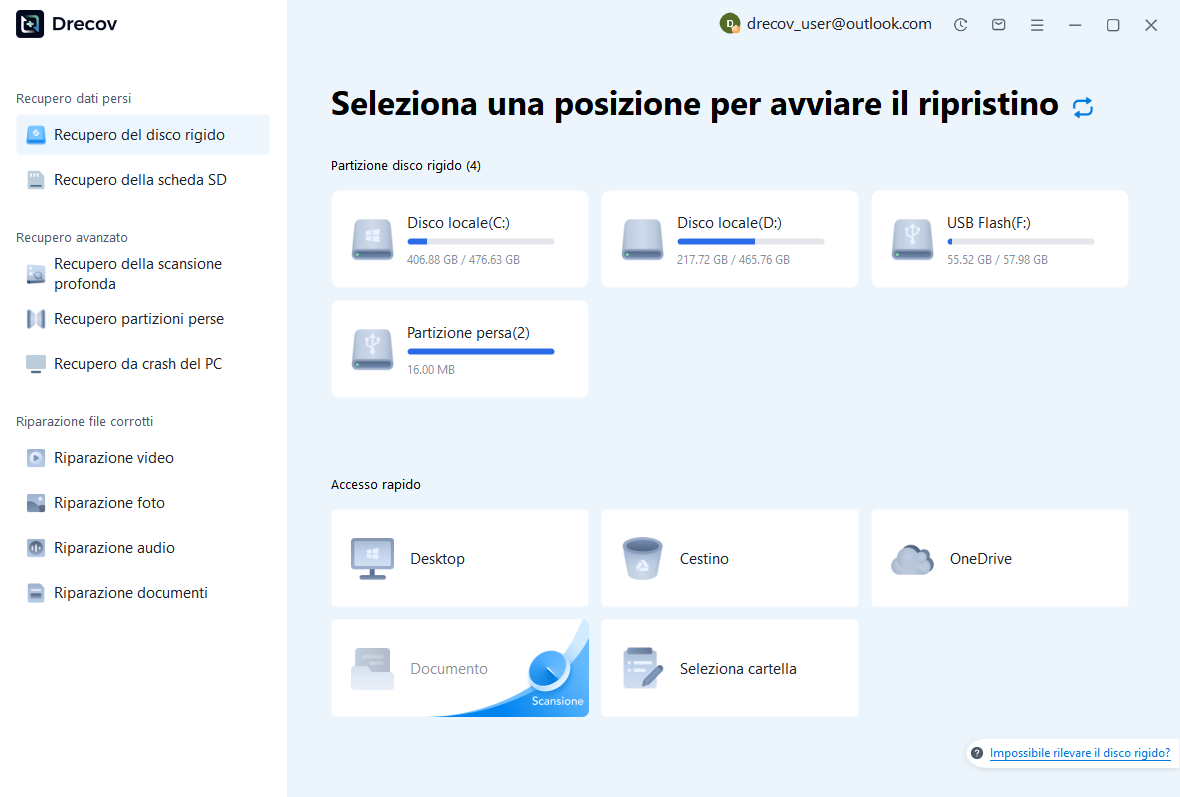
Passaggio 1: identificare le posizioni native e delle risorse
Scegli l’unità o la partizione che conteneva la pubblicazione, il pacchetto o le fonti mancanti. Registra quale componente viene preso di mira da ciascuna scansione, poiché le risorse collegate possono risiedere altrove. Conserva l’output di ripristino in un altro spazio di archiviazione integro. Disconnessioni ripetute o errori di lettura dell’hardware richiedono una valutazione prima di procedere con una ricerca di ripristino del software di routine.
Passaggio 2: confrontare pubblicazioni e risorse
Esamina i percorsi, i nomi, le date, le dimensioni e le anteprime supportate disponibili. Conserva insieme, ove possibile, le edizioni native plausibili e le risorse associate. Una pagina o un’immagine riconoscibile non stabilisce che ogni storia e risorsa originale siano sopravvissute. Mantieni diversi candidati utili e confronta il loro layout e contenuto effettivi dopo il ripristino.
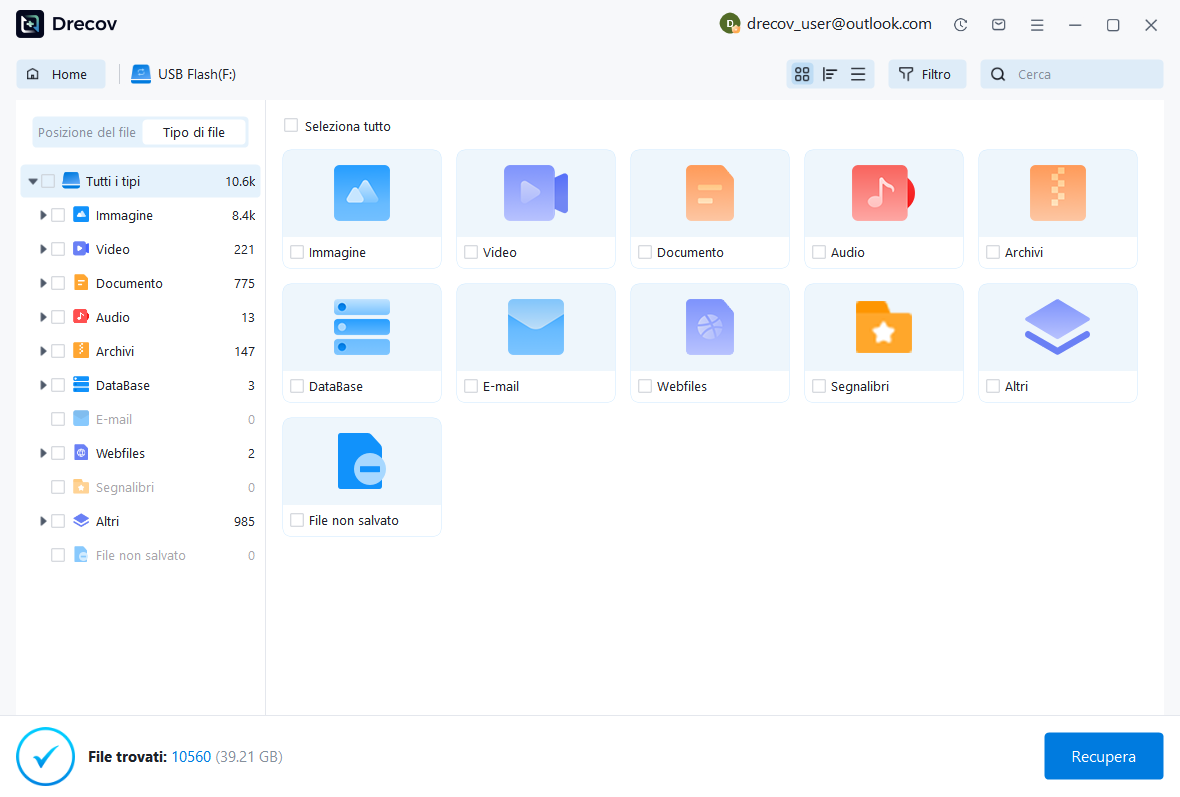
Passaggio 3: ripristina altrove e convalida l’edizione
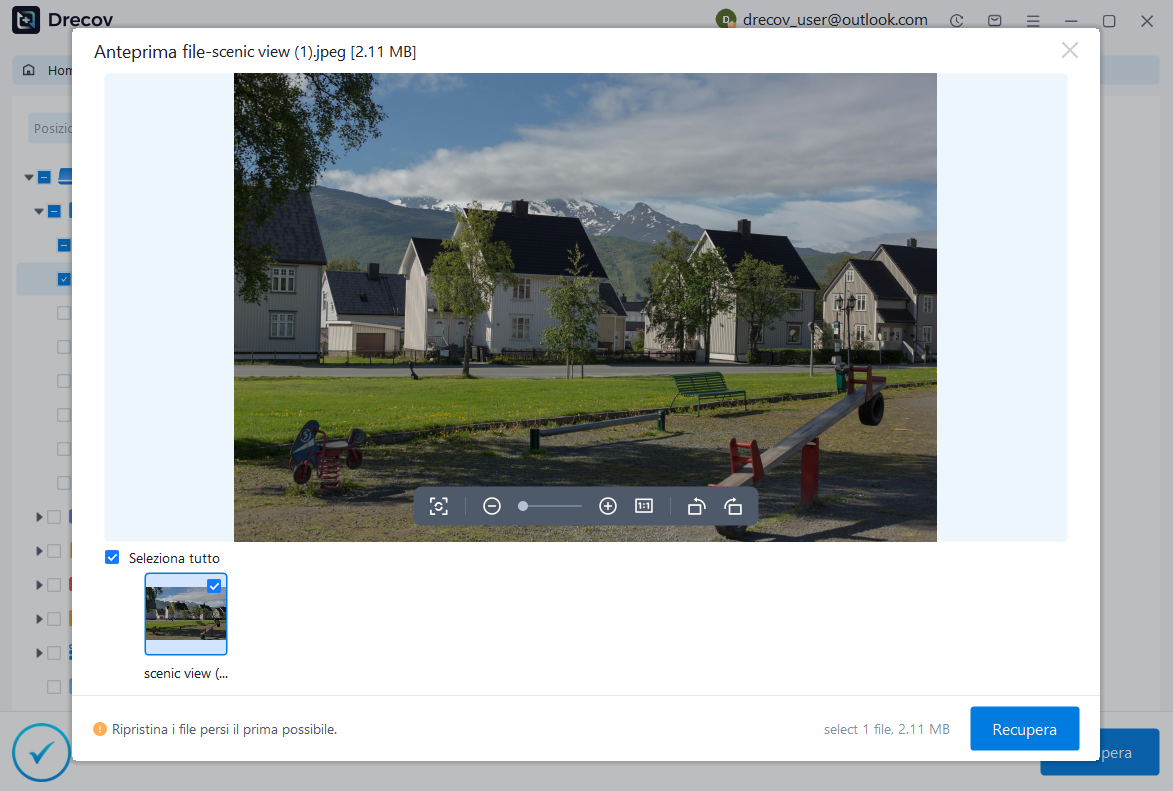
Recupera i file selezionati in una destinazione separata e conserva un set intatto. Apri una pubblicazione funzionante, ricollega le risorse verificate e controlla testo, caratteri, ritagli, verifica preliminare e un nuovo PDF. Salva separatamente il traguardo nativo accettato. Tieni i candidati incompleti lontani dall’edizione che hai già verificato.
Conservare il pacchetto di pubblicazione accettato
Registra la fonte nativa, le risorse recuperate, il contenuto ricostruito e le dipendenze rimanenti. Quindi riapri l’edizione accettata e confronta nuovamente la correzione importante. Conservare insieme la prova corrispondente e un pacco appropriato. Ciò fornisce alla revisione successiva una linea di base affidabile piuttosto che una raccolta di edizioni con nomi simili con collegamenti a risorse incerti.
Testare la portabilità con una piccola pubblicazione
Utilizza un documento usa e getta per verificare quali raccolte di risorse e pacchetti sono inclusi nella versione installata. Apri un pacchetto copiato da un’altra directory e controllane i caratteri e le immagini. Questo test pratico mostra quali dipendenze necessitano di conservazione separata e impedisce che una pubblicazione funzionante localmente venga confusa con un archivio portatile completo.
Risorse di ripristino correlate
Esplora le opzioni di ripristino pertinenti: Recupero del disco rigido, Recupero hard disk esterno.
Per un altro caso di recupero e le relative verifiche pratiche, leggere la relativa guida al ripristino.
Controlla le indicazioni del fornitore per la versione installata: documentazione ufficiale di recupero 1, documentazione ufficiale di recupero 2, documentazione ufficiale di recupero 3.





