







Recupera la nota Joplin giusta e le sue risorse
Per recuperare le note Joplin, identificare innanzitutto se manca il testo, la struttura del taccuino, l’allegato o l’intero profilo locale. Questi sono obiettivi di recupero diversi. Una revisione può recuperare un paragrafo precedente senza ripristinare un allegato che non esiste più. Un archivio JEX esistente può contenere un’utile tappa fondamentale del notebook omettendo le modifiche successive. Pertanto, preserva ciò che sopravvive prima di importare o sincronizzare qualsiasi cosa.
Inizia con un esempio concreto: il titolo di una nota, una frase distintiva, il nome del taccuino e l’allegato previsto. Registra anche quale dispositivo ha visualizzato per ultimo il contenuto corretto. Ciò trasforma un vago reclamo sulle note mancanti in controlli che puoi ripetere. Un messaggio di importazione riuscito da solo non può stabilire che la versione di cui hai bisogno sia effettivamente restituita.
Conservare lo stato corrente prima del test
Se Joplin si apre ancora, esporta le note sopravvissute in un file JEX separato tramite la funzione di esportazione dell’applicazione. Mantieni la nuova esportazione di sicurezza distinta dai vecchi archivi di ripristino. Quindi conserva il profilo locale con Joplin completamente chiuso, inclusa la sua directory delle risorse. Non spostare i componenti del database tra i profili mentre l’applicazione è in esecuzione.
Se un altro dispositivo potrebbe contenere una copia intatta più vecchia, disconnettila dalla sincronizzazione prima di aprire Joplin lì. Altrimenti, potrebbe ricevere immediatamente le stesse modifiche indesiderate. Ciò non rende la sincronizzazione un sistema di backup. Protegge semplicemente un candidato sopravvissuto abbastanza a lungo da poterne ispezionare ed esportare deliberatamente il contenuto.
Percorso nativo 1: ripristina una revisione della nota disponibile
- Apri la nota interessata nell’applicazione desktop.
- Apri le informazioni sulla nota e controlla le versioni precedenti quando disponibili.
- Confronta una revisione precedente alla modifica indesiderata.
- Utilizzare Ripristina e ispezionare la nota ripristinata prima di modificare l’originale.
La cronologia delle note di Joplin può conservare gli stati delle note precedenti quando la funzione era attiva e la revisione pertinente rimane. L’interfaccia desktop fornisce l’accesso a tali versioni. Tuttavia, abilitare la cronologia ora non può creare revisioni per il lavoro perduto di ieri. Evita anche di dare per scontato che ogni sequenza di tasti abbia una versione salvata separata; confrontare il contenuto effettivo con i timestamp disponibili.
Mantieni separato il testo recuperato
Joplin ripristina una revisione come nota separata anziché sostituire silenziosamente la nota corrente. Usa quella separazione per confrontare entrambe le versioni. Ad esempio, una revisione precedente potrebbe contenere un paragrafo di ricerca perduto mentre la nota attuale include nuove citazioni utili. Copia solo il materiale verificato di cui hai bisogno e conserva entrambe le note fino al completamento del confronto.
Controlla intestazioni, elenchi, collegamenti interni ed eventuali riferimenti ad allegati incorporati nella nota ripristinata. Il testo può ritornare mentre la risorsa collegata rimane non disponibile. Registralo come un recupero parziale. Mantenere separati i controlli del contenuto e delle risorse impedisce a un paragrafo leggibile di nascondere il fatto che un importante documento di supporto necessita ancora di attenzione.
Percorso nativo 2: recupera una nota eliminata dalla cronologia conservata
- Conservare il profilo chiuso prima di esaminare le revisioni conservate.
- Identificare l’effettivo ID interno della nota eliminata da prove affidabili.
- Apri il riquadro dei comandi e utilizza restoreNoteRevision seguito da quell’ID.
- Esamina la nota inserita nel taccuino Nota ripristinata.
Il comando documentato restoreNoteRevision può essere utile quando la cronologia contiene ancora una revisione per una nota eliminata e se ne conosce l’ID interno. Questo percorso ha dei prerequisiti. Un titolo non è un ID e un identificatore casuale da un allegato non identifica la nota. Non indovinare ripetutamente i valori né modificare il database originale per far funzionare il comando.
Trova identificatori senza modificare il database
Per indagini avanzate, la documentazione di Joplin descrive la ricerca dell’ID articolo rilevante nelle informazioni conservate nel database. Esegui tale ispezione su una copia conservata con uno strumento di sola lettura appropriato. Mantieni intatto il database originale. Se non riesci ad associare con sicurezza un ID alla nota prevista, chiedi aiuto specifico per l’applicazione anziché modificare le tabelle di revisione o cancellazione.
Dopo che il comando ha segnalato l’esito positivo, apri il contenuto ripristinato e confronta la frase distintiva e la data prevista. Una revisione recuperata potrebbe essere antecedente al lavoro finale. Ispeziona anche le sue risorse in modo indipendente. Il comando può recuperare le informazioni sulle note conservate; non può ricreare una revisione scaduta o ripristinare i byte di allegato che non contiene alcuna fonte sopravvissuta.
Percorso nativo 3: importa un archivio JEX esistente in modo sicuro
- Individua un archivio JEX creato prima della perdita e conserva il file originale.
- Crea un profilo di ripristino Joplin separato tramite l’interfaccia del profilo supportato.
- Importa l’archivio copiato utilizzando File, Importa, JEX.
- Confronta taccuini, note, tag e allegati rappresentativi prima di unire qualsiasi cosa.
Un’esportazione JEX è un’utile fonte portatile per il contenuto delle note e le risorse associate. Importarlo immediatamente nel profilo live può creare duplicati confusi. Un profilo di recupero separato offre al candidato un confine chiaro. Evita di configurare la sincronizzazione in quel profilo di test finché non capisci quale raccolta di note contiene e cosa desideri conservare.
Controlla l’output effettivo del plugin di backup
Se il plug-in Backup era già configurato, controlla la sua destinazione e le cartelle di output con data. Utilizza l’effettivo archivio JEX esistente anziché dare per scontato che il plug-in sia stato eseguito correttamente. Una cartella delle impostazioni, un registro o una directory di backup vuota non dimostrano che il contenuto della nota sia sopravvissuto. Confronta le date di archivio con l’incidente e conserva diversi traguardi plausibili quando disponibili.
Un’esportazione di note e un ambiente applicativo completo preservano cose diverse. Tratta la cronologia delle note, i plug-in, le preferenze e la configurazione della sincronizzazione come domande di ripristino separate. Non aspettarti che l’importazione di un file JEX ricrei ogni revisione storica o ripristini tutte le impostazioni del software. Verificare innanzitutto il contenuto del notebook, quindi ripristinare gli altri componenti tramite le procedure supportate quando necessario.
Route nativa 4: recupera il profilo esistente corretto
- Registra quale profilo utilizza la finestra Joplin corrente.
- Individua il profilo precedente o la copia del dispositivo senza spostarne i contenuti.
- Conserva una copia chiusa completa, inclusi database e risorse.
- Esamina tramite il flusso di lavoro del profilo supportato o esporta dall’ambiente originale intatto.
Un’installazione dall’aspetto vuoto potrebbe semplicemente utilizzare un profilo diverso. Controllare le informazioni sul profilo dell’applicazione e il contesto dell’account prima di dichiarare eliminato il database. Un profilo appena creato può essere integro ma non contenere nessuno dei tuoi vecchi lavori. Al contrario, una directory con un nome familiare può contenere solo file di configurazione, quindi confronta il contenuto effettivo.
Mantieni insieme database e risorse
Il database locale memorizza le informazioni sulle note, mentre i file di risorse forniscono il contenuto degli allegati. Il ripristino di un solo componente può lasciare una raccolta incompleta. Preserva la relazione tra directory ed evita di combinare un database recente con una cartella di risorse meno recente arbitraria. Questa combinazione potrebbe produrre note con file o risorse mancanti a cui nessuna nota visibile fa riferimento.
Quando un profilo precedente completo si apre correttamente, esporta un archivio di ripristino portatile prima di apportare modifiche. Quindi confronta il suo contenuto con la raccolta attuale. Se il profilo richiede la migrazione a una versione Joplin più recente, esegui tale lavoro su una copia. Conserva il profilo originale in modo da poterlo rivisitare se la conversione cambia comportamento o rivela un’incompatibilità.
Diagnosticare un allegato mancante prima di sostituire la nota
Apri una nota che dovrebbe contenere il file mancante e controlla il collegamento o il riferimento alla risorsa incorporata. Quindi controlla se un’altra nota utilizza lo stesso allegato. Un’anteprima mancante può riflettere una risorsa non disponibile, un visualizzatore non supportato o un file danneggiato. Scarica o apri l’allegato originale tramite l’applicazione quando possibile e testalo in modo indipendente.
Distinguere la perdita di contenuto dai problemi di visualizzazione
Se il file si apre esternamente ma non nell’anteprima della nota, i byte dell’allegato potrebbero essere intatti. Registra la scoperta ed esamina il percorso di visualizzazione anziché sostituire la nota. Se il file è di zero byte o non funziona nella sua applicazione nativa, mantieni il riferimento ed esamina un altro backup o copia del dispositivo. Questi risultati richiedono riparazioni diverse.
Per le immagini, confronta la risoluzione completa anziché accettare una piccola miniatura visibile come prova. Con i PDF, apri più della prima pagina e prova un passaggio distintivo. Per l’audio, controlla la durata e la riproduzione in diverse posizioni. Tali prove pratiche stabiliscono se la risorsa supporta l’uso previsto della banconota dopo il recupero.
Esamina i conflitti di sincronizzazione con un confronto dei contenuti
Quando sopravvive una copia in conflitto, confrontala con la nota principale prima di decidere quale versione conservare. Inizia con il paragrafo che sai che è scomparso. Quindi confronta le modifiche, i tag e i riferimenti agli allegati successivi. Né l’ora della modifica più recente né l’etichetta del conflitto stabiliscono quale testo è più completo per il tuo scopo.
Unisci deliberatamente anziché in base al timestamp
Supponiamo che un laptop contenga una tabella corretta mentre un desktop contenga una citazione di intervista mancante. Conserva entrambe le note, crea una nuova nota di confronto e trasferisci le sezioni verificate. Registra la provenienza di ciascuna sezione. Si tratta di un’unione manuale dei contenuti sopravvissuti, non di un ripristino automatico di una nota storica completa.
Dopo l’unione, controlla i collegamenti interni che puntano alle note più vecchie. Una sostituzione leggibile può comunque lasciare la navigazione puntando a una copia obsoleta. Conserva le note di origine finché non avrai controllato i collegamenti e confermato la versione accettata in una seconda visualizzazione controllata. Solo allora deciderai come organizzare il materiale ridondante.
Recupera la struttura del taccuino senza confonderla con il contenuto delle note
Un archivio può contenere il testo previsto ma disporlo in taccuini diversi da quelli che ricordi. Cerca una frase distintiva nel profilo di recupero, quindi controlla la posizione effettiva della nota. Una nota spostata non richiede il ripristino del disco. Ricostruisci la struttura del taccuino prevista solo dopo aver saputo quale contenuto sopravvive già.
Controlla i tag e i riferimenti incrociati
Seleziona alcune note con tag significativi e collegamenti interni. Segui i link e confronta le loro destinazioni con l’argomento previsto. Una migrazione può lasciare due note con nomi simili in taccuini diversi. Il titolo da solo potrebbe sembrare corretto mentre il collegamento raggiunge una versione precedente o incompleta, quindi convalida direttamente la relazione.
Se ricostruisci manualmente l’organizzazione del taccuino, conserva una piccola mappatura delle posizioni vecchie e nuove. Ciò aiuta quando un altro collaboratore chiede dove è andata a finire una nota originale. Inoltre, rende il ripristino rivedibile: puoi distinguere il testo ripristinato dalle modifiche organizzative apportate dopo l’incidente, anziché attribuirle entrambe al backup.
Gestisci raccolte crittografate tramite l’applicazione supportata
Se la raccolta utilizza la crittografia end-to-end, verificare che le chiavi e le credenziali corrette siano disponibili nell’ambiente Joplin legittimo. Conserva il profilo e le esportazioni esistenti prima di modificare le impostazioni di crittografia. Un file di database che contiene contenuto crittografato illeggibile non significa automaticamente corruzione e rinominarlo non rimuoverà la crittografia.
Separare la decrittazione dal ripristino
Stabilire innanzitutto se l’applicazione può sbloccare una nota sopravvissuta nota. Quindi confrontare il materiale interessato. Se la decrittazione riesce per una nota ma non per un’altra, registra lo stato esatto e le informazioni sulle risorse disponibili. Evita modifiche collettive mentre stai ancora decidendo se il problema riguarda la sincronizzazione, la disponibilità delle chiavi, file mancanti o contenuto danneggiato.
Una scansione dell’archiviazione può recuperare file crittografati ma non può fornire un segreto mancante o dedurre da essi il testo originale della nota. Mantieni visibile tale limitazione nelle note di ripristino. Quando riacquisti l’accesso tramite l’account supportato e il flusso di lavoro della chiave, esporta una copia di ripristino verificata e testala prima di riportare il profilo alla sincronizzazione ordinaria.
Elabora un esempio di riscrittura accidentale
Immagina che una lunga nota di riunione ora contenga solo il paragrafo finale. Conserva la nota corrente e registra una frase distintiva dalla sezione mancante. Controlla prima le versioni precedenti. Se sopravvive una revisione utile, ripristinala separatamente e confronta il finale attuale. Ciò evita di perdere una correzione tardiva valida riportando al contempo la discussione precedente.
Confronta i candidati all’archivio e alla revisione
Se nella cronologia manca il testo richiesto, importa l’ultimo JEX esistente in un profilo separato. Cerca in base alla frase distintiva e confronta la data e l’ora con la riunione. Potresti recuperare l’intera nota precedente ma perdere un elenco di azioni successive. Conserva entrambe le fonti e assembla una nota accettata con un nome chiaro con le differenze registrate.
Infine, apri ogni allegato a cui fa riferimento quella nota. Una discussione ripristinata che si collega a un foglio di calcolo non disponibile è incompleta per qualcuno che sta rivedendo la riunione. Mantieni il problema del foglio di calcolo nell’elenco di controllo del ripristino invece di contrassegnare l’intero caso come terminato solo perché il conteggio delle parole della nota ora assomiglia all’originale.
Verificare una collezione restaurata con campioni rappresentativi
Scegli campioni che presentano funzionalità diverse: una nota di testo semplice, una nota con un PDF, una nota ricca di immagini, una nota con tag e una coppia con collegamenti incrociati. Confrontare i loro contenuti con prove indipendenti. Il campione dovrebbe includere le note più importanti per l’incidente, anziché solo quelle più facili da aprire.
Registra ciò che effettivamente stabilisce il confronto
Un campione riuscito supporta la fiducia nel contenuto testato, ma non dimostra che ogni nota e risorsa sia sopravvissuta. Registra l’ambito del tuo controllo ed elenca le lacune note. Per una raccolta di ricerche di grandi dimensioni, dai la priorità agli allegati e ai collegamenti che supportano il lavoro corrente. È quindi possibile ampliare la recensione senza dare per scontato la completezza.
Cerca anche i titoli duplicati dopo ogni importazione. Confronta i corpi delle note prima di eliminare o consolidare le copie. Due note con lo stesso titolo possono rappresentare elementi di ricerca separati o traguardi diversi. Conserva i duplicati incerti in un taccuino di ripristino chiaramente contrassegnato finché non ne viene compresa la relazione, anziché considerare ogni nome ripetuto come un errore di importazione.
Conservare le prove quando non sopravvive alcuna nota completa
Se trovi solo frammenti, conservali con la fonte e la data originali. Un paragrafo di un documento esportato, un’annotazione in allegato o una citazione copiata possono comunque essere utili. Tuttavia, descrivi il risultato come una ricostruzione da quei materiali. Non presentare la nuova formulazione come testo ripristinato dalla storia di Joplin.
Stabilisci un punto di sosta utile
Decidi cosa richiede il compito immediato: l’esatta formulazione storica, una raccolta di riferimenti utilizzabile o una nota di lavoro leggibile. Tali obiettivi portano a diversi controlli di accettazione. Se la formulazione esatta è importante, una sostituzione dedotta non la soddisfa. Se la priorità è continuare il lavoro, una ricostruzione parziale documentata può ancora soddisfare l’esigenza pratica.
Prima di tornare al normale utilizzo, conservare gli archivi intatti e una nuova esportazione della raccolta accettata in luoghi separati. Riapri un’esportazione copiata in un profilo di prova e controlla nuovamente la nota dell’incidente. Questo test finale mostra che la fonte di ripristino scelta può effettivamente ripristinare contenuti utili anziché limitarsi a occupare una cartella di backup.
Costruisci una decisione di recupero Joplin dal sintomo reale
Una prima decisione utile è se la nota esiste o meno. Cerca una frase distintiva nel profilo corretto, non solo nel taccuino corrente. Se la nota esiste con un corpo precedente, controlla le revisioni. Quando il testo è corretto ma un file non è disponibile, esamina le risorse. Se molte note non correlate scompaiono insieme, confronta il profilo e il contesto di sincronizzazione prima di considerare ciascuna nota come un’eliminazione separata.
Confronta una nota rinominata con una nota eliminata
Un cambio di titolo può far scomparire una nota dalla tua ricerca abituale anche se ne rimangono il corpo e l’identità interna. Cerca una frase all’interno della nota e ispeziona il suo taccuino. Ciò è particolarmente utile quando le note condividono titoli ampi come Riunione o Ricerca. Trovare il contenuto originale in questo modo evita di importare un archivio e creare un’altra copia ambigua.
Se la ricerca per frase restituisce diversi candidati, confronta i collegamenti interni e gli allegati associati a ciascuno. Una nota copiata può condividere la maggior parte del testo pur servendo a uno scopo di ricerca diverso. Conservali entrambi finché non sai a quale altra nota fa riferimento. Il recupero accettato dovrebbe preservare la relazione informativa prevista, non semplicemente la copia che appare per prima nei risultati.
Controlla l’identità dell’allegato durante un ripristino JEX
Scegli una nota con un allegato il cui contenuto puoi riconoscere in modo indipendente. Apri la risorsa dal profilo di ripristino importato e confronta una pagina specifica, un dettaglio dell’immagine o un segmento di registrazione. Un’etichetta di allegato corrispondente non è sufficiente quando più file hanno lo stesso nome visualizzato. I byte effettivi e il contenuto utilizzabile determinano se le prove a sostegno sono sopravvissute.
Preserva le relazioni quando selezioni le note per la restituzione
Se recuperi solo un sottoinsieme di note, controlla i collegamenti tra quel sottoinsieme e la raccolta rimanente. Una nota bibliografica recuperata potrebbe collegarsi a un riepilogo della fonte esterno al sottoinsieme. Registra se quella destinazione esiste già nel profilo live e se il collegamento punta ad essa correttamente. Il recupero selettivo necessita di controlli delle relazioni che un confronto testuale di una singola nota non può fornire.
Non rinominare manualmente i file di risorse in modo che assomiglino ai titoli degli allegati. Joplin gestisce i riferimenti tramite i propri identificatori e modello di dati. Utilizza i flussi di lavoro di importazione ed esportazione supportati per il trasferimento dei contenuti. Mantieni qualsiasi indagine di basso livello di sola lettura e confinata alle copie conservate, in modo che un utile candidato per l’allegato non possa interrompere i riferimenti esistenti della raccolta originale.
Pianifica un’unione quando diversi dispositivi non sono d’accordo
Crea una piccola tabella di confronto fuori dalle note: dispositivo, profilo, contenuto distintivo, ultima modifica utile nota e risultato dell’allegato. Ciò espone il contributo effettivo di ciascun candidato. Un telefono può conservare una citazione di un’intervista, mentre un desktop ha una bibliografia corretta. Nessuno dei due dispositivi dovrebbe diventare autorità solo perché è stato sincronizzato più recentemente.
Stabilire il testo accettato prima di riconnettersi
Lavora offline con i candidati conservati abbastanza a lungo per decidere quale contenuto appartiene alla nota accettata. Mantieni una nota unita separata e identifica i passaggi copiati. Solo dopo aver verificato il testo e le sue risorse dovresti pianificare come tornare alla sincronizzazione. Ciò impedisce che un confronto irrisolto si trasformi in un altro ciclo di aggiornamenti contrastanti.
Un’unione manuale può anche rivelare fatti contraddittori anziché semplicemente testo mancante. Conserva la formulazione originale e nota il conflitto invece di scegliere silenziosamente la frase più recente. Il recupero preserva le prove; la risoluzione dei disaccordi nella ricerca è una decisione editoriale separata. Mantenere questa distinzione rende il risultato più utile per chi dovrà successivamente verificare il materiale originale.
Valutare cosa non può contenere un archivio JEX datato
Confronta la pietra miliare della creazione dell’archivio con la cronologia della nota mancante. Se la nota è stata creata in seguito, quell’archivio non potrà ripristinarla. Se la nota esisteva ma ha ricevuto allegati successivi, il testo e i risultati della risorsa potrebbero differire. Questa semplice sequenza temporale evita di perdere tempo a reimportare lo stesso archivio nella speranza che venga visualizzata una versione successiva.
Utilizzare prove indipendenti per le modifiche tardive
Un’esportazione inviata tramite e-mail, una bozza di documento o una citazione copiata può stabilire che esisteva un paragrafo successivo. Conservalo con la sua data e il contesto. Se ricostruisci la nota da quella prova, etichetta la sezione ricostruita. La formulazione potrebbe essere accurata, ma la cronologia delle modifiche e gli identificatori originali della nota nativa potrebbero non essere ancora disponibili.
Per una nota di riunione ricorrente, confronta un punto specifico dell’ordine del giorno anziché fare affidamento sulla lunghezza totale. Due revisioni possono avere un numero di parole simile pur coprendo decisioni diverse. Un proprietario di azione, una citazione o un allegato distintivo fornisce un controllo di accettazione più forte e semplifica l’identificazione della migliore pietra miliare sopravvissuta.
Definire un utile piano di campionamento degli allegati
Un taccuino di grandi dimensioni può contenere centinaia di risorse. Inizia con i file più importanti dell’incidente, quindi includi diversi formati e date. Prova un PDF recente, un’immagine più vecchia, un documento Office collegato e una nota audio se si verificano questi tipi. Questo esempio può rivelare un’intera generazione di risorse o directory mancante senza richiedere l’apertura immediata di ogni file.
Esaminare i modelli nelle risorse mancanti
Se tutte le risorse con errori appartengono a un intervallo di tempo, confrontare tale intervallo con le tappe fondamentali del backup e della sincronizzazione. Se solo un tipo di file fallisce, testa tali file nelle loro applicazioni native. Il modello può distinguere i dati mancanti da una limitazione del visualizzatore. Registrare le prove prima di apportare modifiche generali alle cartelle delle risorse o alle impostazioni di importazione.
Un campione di successo dovrebbe portare a una dichiarazione con ambito: le note e le risorse testate funzionano. Non dovrebbe diventare un’affermazione non supportata secondo cui ogni elemento è completo. Per le raccolte importanti, mantieni un breve elenco di questioni irrisolte e amplia i controlli man mano che il lavoro riprende. Ciò rende il recupero pratico e onesto su ciò che hai verificato.
Preparare un ritorno stabile alla normale presa di appunti
Scegli uno stato di raccolta accettato e conserva un’esportazione testata prima di ricollegare altri dispositivi. Conferma il contesto dell’account e le impostazioni di sincronizzazione tramite la guida supportata di Joplin. Mantieni isolati i dispositivi più vecchi finché i loro contenuti utili non verranno esportati in modo sicuro e non capirai come riceveranno lo stato accettato. Ciò riduce la possibilità di reintrodurre una modifica precedente indesiderata.
Conservare il record di ripristino con la raccolta
Registra quale archivio ha ripristinato quali note, quali revisioni hanno fornito paragrafi mancanti e quali allegati rimangono non disponibili. Conservare questo record fuori da qualsiasi nota che potrebbe essere sostituita durante la sincronizzazione. Un breve resoconto indipendente aiuta a spiegare le discrepanze successive e impedisce a qualcuno di cancellare una fonte più vecchia che contiene ancora l’unica prova di una sezione ricostruita.
Una volta ripreso l’uso normale, prova una nuova copia esportata di una piccola raccolta rappresentativa in un profilo separato. Includere la nota che ha innescato l’incidente. Ciò dimostra che il nuovo flusso di lavoro di protezione preserva i contenuti e le risorse a cui tieni, anziché fare affidamento su un’impostazione che non ha mai prodotto un ripristino utilizzabile.
Quando il recupero dello storage può aiutare una collezione Joplin
PandaOffice Drecov può aiutare a recuperare archivi JEX locali, file di profilo o risorse allegati eliminati da archivi leggibili. Non può ricostruire la cronologia delle note scadute dal nulla o recuperare testo che non ha mai raggiunto la memoria permanente. Utilizza prima la revisione sopravvissuta e i percorsi di esportazione e riduci le nuove scritture nello spazio di archiviazione interessato controllando i file candidati eliminati.
Passaggio 1: identificare il profilo o l’archivio
Seleziona l’unità o la partizione che conteneva il profilo Joplin, la directory delle risorse o l’archivio esportato pertinente. Tieni in vista l’obiettivo esatto anziché cercare qualsiasi documento con un titolo familiare. Pianificare una destinazione sana separata per i file recuperati. Se la fonte segnala ripetuti errori di lettura dell’hardware, valutare tale condizione prima di eseguire scansioni software di routine.
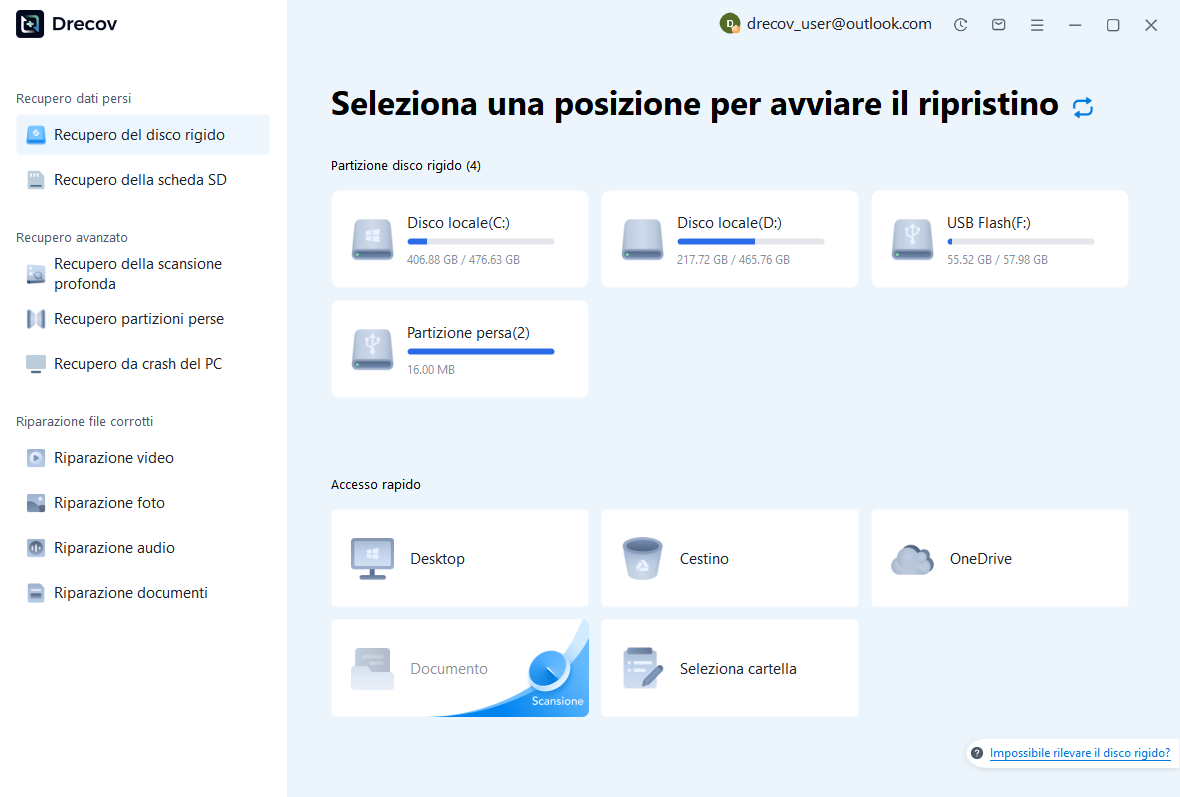
Passaggio 2: confrontare i candidati archivio e risorsa
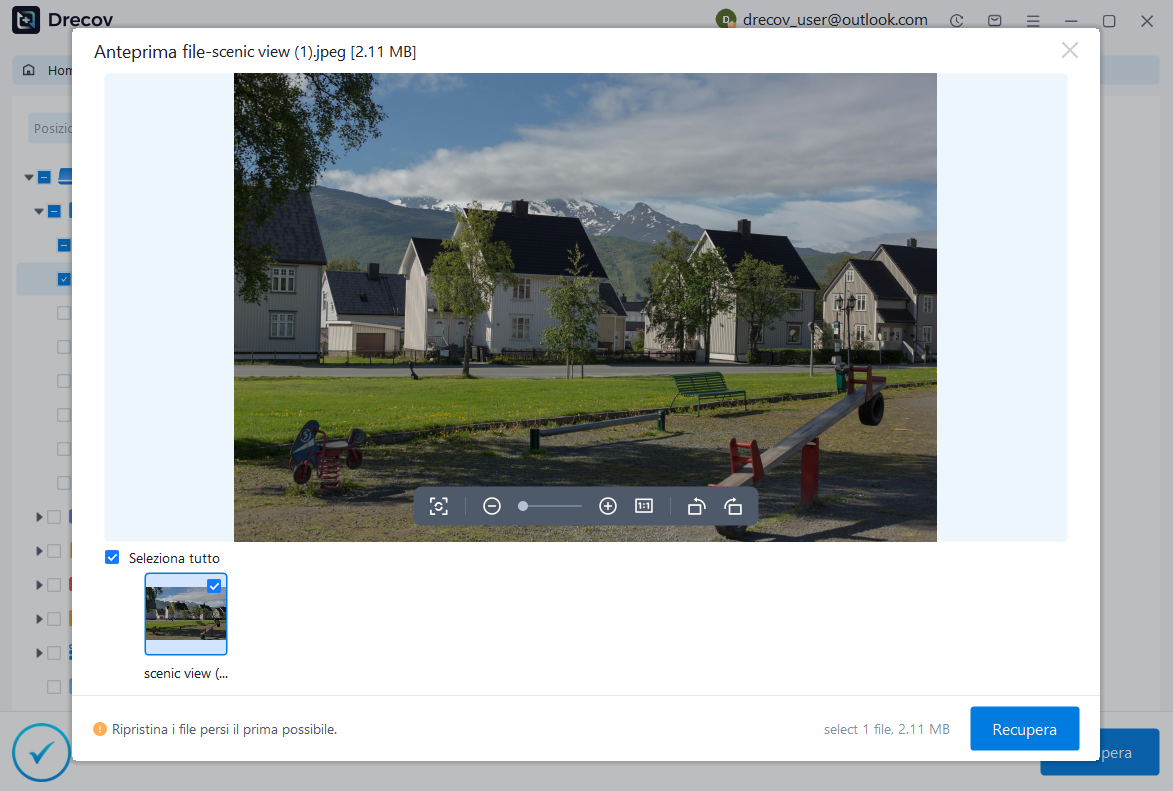
Controlla i percorsi disponibili, le dimensioni dei file, le date e le anteprime supportate. Conserva archivi plausibili e candidati al profilo completo senza unire componenti di versioni non correlate. Un allegato leggibile non dimostra che la sua nota sia sopravvissuta. Allo stesso modo, il nome di un file di database non stabilisce che il database contenga il testo mancante o tutte le risorse associate.
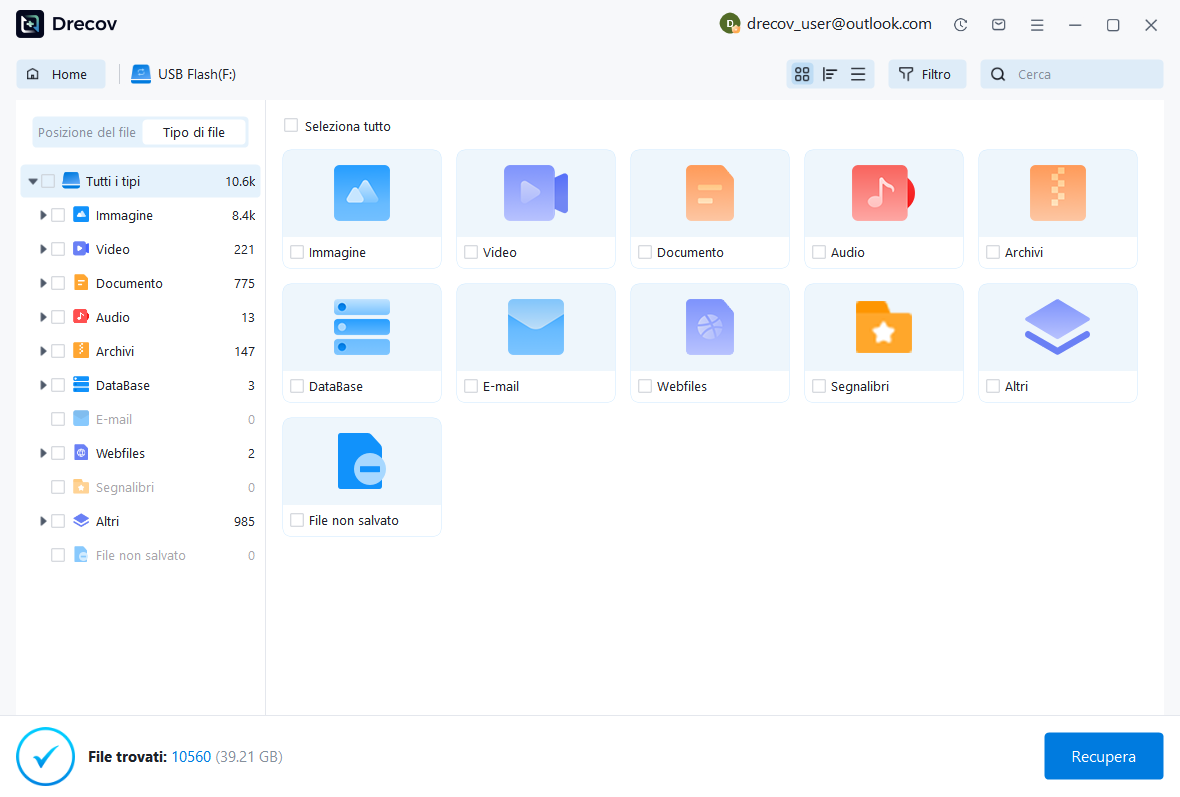
Passaggio 3: ripristina altrove ed esamina tramite Joplin
Ripristina i file selezionati in un altro spazio di archiviazione sano e conserva un set intatto. Importa un JEX copiato in un profilo di ripristino separato o valuta un profilo completo tramite il flusso di lavoro dell’applicazione supportata. Confronta il testo di destinazione, la struttura del taccuino, i tag, i collegamenti e gli allegati. Registrare esplicitamente i componenti mancanti prima di promuovere la raccolta recuperata all’uso ordinario.
Mantenere testabile la raccolta di banconote accettate
Salva un breve record degli ID delle note recuperate, degli archivi di origine, delle revisioni importanti e dei controlli degli allegati. Quindi esporta la raccolta accettata e prova un ripristino copiato. Ciò offre al tuo sé futuro un percorso pratico per tornare alle note verificate, invece di dipendere da uno stato di sincronizzazione che potrebbe cambiare di nuovo.
Risorse di ripristino correlate
Esplora le opzioni di ripristino pertinenti: Recupero del disco rigido, Recupero hard disk esterno.
Per un altro caso di recupero e le relative verifiche pratiche, leggere la relativa guida al ripristino.
Controlla le indicazioni del fornitore per la versione installata: documentazione ufficiale di recupero 1, documentazione ufficiale di recupero 2, documentazione ufficiale di recupero 3.





