








Recupera una mappa Freeplane senza appiattirne la struttura
Per recuperare le mappe mentali di Freeplane, preserva la mappa nativa e identifica prima il componente mancante. Potresti aver perso un ramo, un’intera mappa, un documento collegato o solo la visualizzazione di una sezione piegata. Un PDF può preservare il contenuto leggibile perdendo le relazioni dei nodi modificabili. Decidi quindi se il tuo ripristino necessita di una mappa funzionante o semplicemente delle informazioni visibili in un’esportazione precedente.
Registra il nome del file della mappa, il nodo centrale previsto, un ramo distintivo e la posizione in cui l’hai salvata l’ultima volta. Nota anche se la mappa era nuova e non salvata o un documento esistente con modifiche successive. Questi casi hanno diverse fonti candidate. Una mappa salvata in precedenza può avere backup che una mappa completamente nuova non ha mai acquisito.
Conserva la mappa e i suoi dintorni
Copia la mappa esistente, i candidati al backup nelle vicinanze e i file collegati pertinenti in una cartella di ripristino separata. Conserva i nomi originali e le relazioni tra le directory in una copia sorgente intatta. Quindi esegui esperimenti su un’altra copia. Ciò rende più semplice distinguere un candidato preesistente da un file creato dalla propria sessione di ripristino.
Se l’applicazione visualizza ancora contenuti utili, salva tali contenuti con un nuovo nome di mappa prima di chiuderla. Se possibile, esporta anche un riferimento leggibile. La mappa nativa preserva la modificabilità, mentre il riferimento ti aiuta a confrontare i rami visibili in un secondo momento. Non lasciare che un’esportazione riuscita sostituisca l’unica copia modificabile sopravvissuta.
Percorso nativo 1: ispeziona i candidati al salvataggio automatico sopravvissuti
- Controlla le preferenze di backup esistenti di Freeplane e le posizioni configurate.
- Conserva i file di salvataggio automatico dei candidati prima di avviare sessioni di modifica ripetute.
- Apri un candidato copiato tramite la normale interfaccia file di Freeplane.
- Confronta il ramo mancante e salva una mappa accettata con un nuovo nome.
Freeplane può mantenere il salvataggio automatico del materiale in base alle sue impostazioni di backup. A seconda della configurazione, i file potrebbero trovarsi vicino alla mappa o in una directory di backup dedicata. Ispeziona le impostazioni effettivamente utilizzate da quell’installazione anziché assumere una cartella universale. La modifica della preferenza adesso non ricrea un file che non è mai stato scritto.
Tratta la ritenzione come una condizione
Il materiale di salvataggio automatico è una protezione temporanea e il comportamento di pulizia può dipendere dai normali salvataggi o dalle uscite dall’applicazione. Conserva ciò che esiste attualmente prima di aprire, salvare e chiudere ripetutamente le mappe. Se nessun candidato sopravvive, dichiara tale limitazione. Una casella di controllo abilitata è la prova di un’impostazione, non la prova che rimane una versione recuperabile del ramo mancante.
Confronta i contenuti dei candidati anziché selezionarli esclusivamente in base all’ora della modifica. Una mappa più recente potrebbe contenere l’eliminazione indesiderata, mentre un candidato più vecchio conserva il ramo di cui hai bisogno. Conservali entrambi finché non confronti le loro differenze utili. Salvare il ripristino accettato con un nome file separato impedisce all’ispezione di sostituire un’alternativa ancora utile.
Percorso nativo 2: apre una mappa di backup esistente
- Individuare la directory di backup utilizzata dall’installazione originale.
- Copiare i backup delle mappe rilevanti in una cartella di test separata.
- Apri i candidati uno alla volta e ispeziona un nodo distintivo.
- Conserva la migliore mappa completa e documenta eventuali modifiche più recenti che mancano.
Un backup della mappa esistente può preservare un traguardo utile prima di una modifica accidentale. Il suo valore dipende da cosa conteneva la mappa al momento della creazione del backup. Un nome di file familiare da solo non può stabilire la completezza. Confronta l’argomento centrale, la struttura dei rami, le note e un’aggiunta recente nota prima di adottare il candidato.
Confronta il contenuto e i metadati delle filiali
Un ramo ripristinato può includere più delle etichette dei nodi visibili. Esamina note avanzate, attributi, collegamenti, icone e qualsiasi formattazione significativa. Per una mappa di pianificazione del progetto, un attributo di stato mancante può avere la stessa importanza di una frase mancante. Usa esempi concreti del ramo interessato per verificare se la struttura nativa è sopravvissuta.
Se il backup è più vecchio ma utile, conserva la mappa corrente separatamente e uniscila attentamente in una copia di lavoro. Successivamente rivedere i collegamenti e le relazioni dei rami copiati. Questa è una combinazione deliberata di versioni sopravvissute. Non dare per scontato che una copia visiva ricrea automaticamente ogni riferimento incrociato o identificatore esattamente come esisteva prima dell’incidente.
Percorso nativo 3: riapri la mappa esistente corretta
- Cerca le posizioni previste del progetto per file di mappa nativi e nomi noti.
- Confronta il percorso completo di ciascun candidato con la posizione mostrata da Freeplane.
- Aprire un candidato copiato e aprire i rami pertinenti.
- Conferma il contenuto distintivo prima di decidere che manca la mappa.
Una voce di file recente può puntare a una copia più vecchia, a un documento spostato o a una posizione temporaneamente non disponibile. Un’altra mappa con lo stesso nome file potrebbe contenere ancora l’opera. Registra percorsi completi anziché fare affidamento sull’etichetta del file recente. Ciò distingue un problema di navigazione dalla vera eliminazione del documento nativo.
Controlla la struttura nascosta prima di ricostruirla
Esamina la piegatura, la messa a fuoco e qualsiasi filtro attivo che influenzi la vista corrente. Nella mappa potrebbe ancora esistere un ramo al di fuori dell’area visibile. Cerca una frase nodo distintiva e controlla il percorso verso di essa. Se il contenuto sopravvive, ripristina la vista o l’organizzazione prevista senza sostituire inutilmente l’intero documento dal backup.
Ispeziona anche la radice della mappa e i conteggi importanti dei bambini. Una mappa che sembra più piccola potrebbe semplicemente aprirsi a un diverso livello di dettaglio. Al contrario, trovare un nodo familiare non dimostra che tutti i rami siano sopravvissuti. Confronta lo specifico ramo mancante e i suoi discendenti, comprese eventuali note che portano dettagli assenti dalle etichette visibili.
Percorso nativo 4: ricostruire da un’esportazione strutturata esistente
- Conserva l’esportazione originale e identificane il formato e la data di creazione.
- Crea una mappa di ripristino separata anziché sovrascrivere la mappa nativa sopravvissuta.
- Utilizza un percorso di importazione supportato laddove il formato di esportazione lo consente.
- Confronta gerarchia, testo, note e collegamenti, documentando qualsiasi cosa ricostruita manualmente.
Un’esportazione strutturata può preservare una gerarchia utile quando la mappa nativa non è disponibile. Tuttavia, un’importazione supportata non garantisce che tutte le funzionalità di Freeplane vengano restituite. Attributi, formattazioni speciali, script o relazioni potrebbero differire. Considera il risultato come una ricostruzione a meno che tu non abbia prove che l’intero documento nativo sia sopravvissuto intatto.
Usa i riferimenti piatti in modo onesto
Un PDF o un’immagine possono aiutare a ricostruire le etichette e l’ordine dei rami, ma non contengono una mappa modificabile semplicemente perché il diagramma sembra completo. Creare manualmente i nodi dove necessario e registrare il riferimento utilizzato. Se l’esportazione nasconde il contenuto ripiegato, non inventare i discendenti invisibili. Segna il dettaglio mancante e cerca un’altra fonte.
Per un’esportazione in stile documento, confronta intestazioni e rientri prima di dedurre la gerarchia. Alcune esportazioni enfatizzano l’ordine leggibile piuttosto che le relazioni esatte dei nodi. Una sezione che appare accanto a un’altra nell’output potrebbe non essere figlia. Controllare un altro riferimento o un frammento nativo sopravvissuto prima di affermare che la struttura originale è stata restituita.
Recupera i documenti collegati come attività separata
Una mappa nativa può sopravvivere anche se i collegamenti a fogli di calcolo, immagini o documenti di riferimento si interrompono dopo lo spostamento di una cartella. Esamina un collegamento rappresentativo e confronta la destinazione prevista con la posizione corrente del file. Quindi testare il bersaglio in modo indipendente. La mappa può ripristinare la navigazione solo quando il materiale di riferimento esiste ancora oppure lo recuperi separatamente.
Mantieni significativi i percorsi relativi
Se una mappa e i relativi documenti hanno viaggiato originariamente insieme, preserva la relazione tra le cartelle durante la copia per il ripristino. Spostare solo la mappa può interrompere i collegamenti relativi senza danneggiare la mappa stessa. Confronta la vecchia e la nuova struttura delle directory prima di riscrivere dozzine di collegamenti. Un corretto posizionamento della cartella può risolvere il problema in modo più affidabile rispetto alle singole modifiche.
Quando un bersaglio si è realmente spostato, aggiorna il collegamento in una mappa funzionante e testalo dalla posizione salvata della mappa. Evitare di accettare un collegamento che funziona solo mentre esiste una directory di ripristino temporanea. La mappa finale accettata dovrebbe aprire il documento previsto dalla sua posizione pianificata a lungo termine, con tutte le modifiche del percorso necessarie registrate.
Esaminare le note assenti dal diagramma visibile
Le etichette dei nodi spesso riassumono le informazioni che si trovano in una nota o in un’area di dettaglio. Dopo il ripristino, apri i pannelli per i nodi importanti e confronta il loro contenuto completo. Una mappa può apparire corretta con lo zoom normale ma mancano i paragrafi che la rendono utile. Includi almeno un nodo con molte annotazioni nel tuo campione di verifica.
Conserva la formattazione che ha significato
Una lista di controllo o una mappa decisionale può utilizzare colori, icone e attributi per esprimere lo stato. Confronta queste caratteristiche con un riferimento sopravvissuto piuttosto che concentrarti solo sul testo. Se una ricostruzione li perde, ripristina deliberatamente il significato e registra il cambiamento. Una mappa visivamente ordinata non è necessariamente una rappresentazione fedele dello stato di pianificazione precedente.
Testare anche i collegamenti all’interno delle note avanzate, non solo il collegamento ipertestuale principale del nodo. Tali riferimenti incorporati possono puntare a documenti o risorse Web separati. Una nota importata potrebbe visualizzare le parole corrette mentre una destinazione cambia o diventa non disponibile. Mantieni il ripristino dei contenuti e la convalida dei riferimenti come controlli di accettazione separati.
Maneggiare i rami protetti senza danneggiare la fonte
Se la mappa contiene contenuti crittografati o protetti da password, conserva il file originale e utilizza le credenziali legittime tramite l’interfaccia supportata da Freeplane. Un ramo protetto che non visualizza testo leggibile non viene automaticamente danneggiato. Non eliminare le informazioni di protezione né modificare il file nativo nel tentativo di esporre il contenuto.
Accesso separato dalla sopravvivenza dei dati
Confermare innanzitutto che il ramo previsto esista e che la password corretta apra un candidato noto. Quindi confronta le sue note e i suoi discendenti. Se non disponi più del segreto richiesto, un file mappa recuperato potrebbe rimanere inaccessibile. Il ripristino dell’archiviazione può recuperare byte, ma non può garantire che il contenuto protetto diventi leggibile senza le credenziali necessarie.
Registra quali parti puoi verificare e quali rimangono bloccate. Questa distinzione è importante quando si decide se un backup è sufficientemente completo per continuare a lavorare. Una mappa recuperata può soddisfare un compito di pianificazione lasciando irrisolto un ramo di ricerca protetto, quindi evita di descrivere l’intero documento come completamente controllato.
Elabora un esempio di ramo di progetto perduto
Supponiamo che una mappa sia ancora aperta ma che un intero ramo di pianificazione scompaia dopo una pulizia. Salva la mappa corrente con un nuovo nome e cerca una frase nodo distintiva. Controlla prima la piegatura e il filtraggio. Se il ramo è davvero assente, confronta i candidati di salvataggio automatico e backup creati prima della pulizia anziché ricostruirli immediatamente.
Conservare il lavoro successivo valido
La mappa più vecchia potrebbe contenere il ramo mancante mentre mancano nuove decisioni aggiunte altrove. Conserva entrambe le mappe e copia il ramo verificato in un candidato di ripristino funzionante. Quindi confronta collegamenti incrociati, note e attributi di stato. Non sostituire l’intera mappa con la versione precedente se ciò scarterebbe inutilmente lavori successivi utili.
Una volta che la mappa combinata supera l’ispezione, salvala con un nome file chiaro e accettato. Chiudi e riapri il file, quindi rivisita il ramo ripristinato e un ramo recente non correlato. Il primo controllo conferma il target restituito. Il secondo aiuta a rivelare se l’unione ha rimosso o alterato involontariamente il contenuto al di fuori dell’ambito di ripristino originale.
Scegli le prove per la verifica su una mappa di grandi dimensioni
Per una mappa di grandi dimensioni, utilizzare un campione che copra il ramo interessato, una sezione profondamente nidificata, un documento collegato, una nota approfondita e un nodo con attributi. Confrontarli ciascuno con prove indipendenti, ove disponibili. Un conteggio totale dei nodi può aiutare, ma conteggi identici non dimostrano che lo stesso contenuto occupi le stesse relazioni.
Registrare le lacune anziché nasconderle
Se un’esportazione ripristina le etichette ma non le note, registra tale limitazione. Se i collegamenti funzionano solo per alcune cartelle, elenca le destinazioni mancanti. Ciò consente di continuare a lavorare con una chiara comprensione di ciò che rimane incerto. Impedisce inoltre che una mappa parziale sostituisca l’unica fonte che contiene ancora una funzionalità difficile da ripristinare.
Conservare separatamente i file sorgente intatti e la mappa di lavoro accettata. Aggiungi una breve nota che identifica l’attività cardine del backup, i rami copiati e le sezioni ricostruite manualmente. Questo record semplifica la risposta alle domande successive e aiuta un’altra persona a distinguere il contenuto effettivamente recuperato dalle modifiche apportate durante la riparazione.
Crea un inventario a livello di filiale per un ripristino Freeplane
Prima di confrontare i candidati alla mappa, scegli diversi rami che definiscono lo scopo della mappa. Per ciascuno, registra un nodo distintivo, una relazione figlio, una nota e un riferimento importante. Ciò conferisce al confronto una struttura gestibile. Una mappa con l’argomento centrale corretto può comunque omettere il ramo decisionale o la nota di ricerca che ha motivato in primo luogo il recupero.
Utilizzare un esempio concreto di mappa di pianificazione
Considera una mappa di progetto con un ramo di pianificazione, un ramo dei rischi e un ramo di riferimento. Un backup più vecchio può preservare i rischi pur non rispettando una scadenza appena assegnata. Confronta questi fatti separatamente. Puoi quindi decidere quale fonte fornisce ciascuna parte accettata invece di classificare le mappe in base alla somiglianza visiva complessiva o scegliere automaticamente il timestamp più recente.
Includi un nodo intenzionalmente insolito nell’esempio, come una decisione con una nota ricca o un attributo che controlla il tuo flusso di lavoro. Le etichette semplici sono facili da ricostruire e possono creare falsa fiducia. Il nodo insolito verifica se il candidato preserva le caratteristiche native che rendono questa particolare mappa più di un semplice contorno.
Confronta lo stato salvato con la vista corrente
La gerarchia memorizzata di una mappa e la sua presentazione corrente sono correlate ma diverse. La piegatura e il filtraggio possono modificare ciò che vedi senza rimuovere i nodi. Cerca il contenuto e controlla il percorso di un risultato prima di ricostruire un ramo mancante. Se il ramo sopravvive, registra il cambiamento di vista che lo ha rivelato in modo che la perdita apparente non si ripeta inutilmente.
Controlla un discendente profondo anziché solo il suo genitore
Un’etichetta di ramo visibile non prova che i suoi figli e le note siano sopravvissuti. Espandi il ramo e confronta un discendente profondo noto. Quindi ispeziona una relazione tra fratelli. Questi controlli possono rivelare una mappa candidata parziale il cui schema di alto livello sembra completo mentre la pianificazione dettagliata o il materiale di ricerca sono assenti.
Se un filtro influisce sul risultato, conserva la mappa e regola la visualizzazione in una copia di lavoro. Confronta la visibilità del nodo con la gerarchia non filtrata. Evita di salvare una riorganizzazione accidentale mentre stai semplicemente cercando di rivelare il contenuto. Mantenere la diagnosi della vista separata dalla modifica strutturale semplifica l’interpretazione delle prove di recupero.
Conserva i collegamenti incrociati quando si combinano i candidati del ramo
Una mappa utile può collegare idee correlate tra rami anziché esprimere tutto attraverso la gerarchia genitore-figlio. Quando copi un ramo ripristinato, controlla esplicitamente tali relazioni. Segui una connessione importante e confronta l’obiettivo previsto. Un ramo può mantenere le proprie etichette mentre una relazione punta a un nodo obsoleto o non disponibile altrove.
Tieni una lista di controllo delle relazioni per decisioni importanti
Per una mappa decisionale, elenca le connessioni che supportano la conclusione: un rischio indica una mitigazione, un requisito indica un’evidenza o un’attività indica un proprietario. Testare questi collegamenti dopo l’unione. Ciò convalida il significato della mappa, che può essere più importante della corrispondenza dei suoi colori o del mantenimento della posizione esatta di ciascun nodo visibile.
Se ricostruisci una relazione manualmente, registra le prove utilizzate. Un PDF può mostrare una linea curva ma nascondere il suo punto finale dietro un ramo piegato. Non indovinare la connessione e presentarla come struttura recuperata. Mantieni contrassegnate le relazioni incerte finché un’altra fonte o l’autore della mappa non conferma la destinazione prevista.
Esamina gli attributi come dati piuttosto che come decorazioni
Gli attributi possono contenere date, stato, identificatori o altri valori strutturati. Seleziona un nodo i cui attributi sono importanti per il flusso di lavoro e confronta i valori effettivi. Una mappa può visualizzare l’etichetta corretta perdendo lo stato che ha determinato il modo in cui l’hai filtrata o rivista. Includi questi valori nell’elenco di controllo di accettazione anziché trattarli come formattazione opzionale.
Controllare i valori dopo un’importazione strutturata
Un’importazione può preservare il testo visibile durante la conversione o l’omissione dei metadati. Esamina date, valori numerici ed etichette nella mappa ricostruita. Se li ripristini manualmente da un riferimento, registra quel passaggio. Ciò distingue un nodo nativo completamente conservato da una ricostruzione leggibile le cui informazioni strutturate richiedevano lavoro aggiuntivo.
Per le mappe con formule o comportamenti basati su script, conserva la fonte prima di valutare qualcosa di non familiare. Rivedere il calcolo o l’azione prevista in un contesto controllato appropriato. Un file di ripristino non dovrebbe diventare una scusa per eseguire script sconosciuti. Mantieni la verifica del contenuto focalizzata sul comportamento legittimo previsto della mappa e documenta qualsiasi dipendenza che non puoi convalidare.
Ripristina l’accesso ai file collegati dopo lo spostamento di una cartella
Supponiamo che una mappa mentale si apra correttamente dopo aver spostato una directory di progetto, ma il relativo foglio di calcolo del budget non si apra più dal nodo di riferimento. Esamina il collegamento memorizzato e il nuovo percorso del foglio di calcolo. Confronta la vecchia relazione della cartella con quella nuova. Il foglio di calcolo potrebbe essere intatto, il che significa che si tratta di una riparazione del percorso piuttosto che di un ripristino del contenuto della mappa eliminato.
Testare i collegamenti dalla posizione salvata finale
Un collegamento relativo può funzionare in una cartella temporanea e fallire dopo aver spostato la mappa accettata. Salvare la mappa di lavoro nella struttura di progetto prevista, quindi aprire il documento collegato tramite il nodo. Prova un altro collegamento in una cartella nidificata. Ciò rileva le ipotesi di percorso prima di eliminare le directory di ripristino temporanee o di consegnare la mappa a qualcun altro.
Se il file collegato è effettivamente mancante, conservane il riferimento e identifica la fonte specifica necessaria. Un nodo ripristinato non può fornire il contenuto di un foglio di calcolo non disponibile. Registra la mappa come recuperata strutturalmente con un documento esterno non risolto e continua l’attività di ripristino separata senza eliminare l’unica prova sopravvissuta della sua posizione originale.
Utilizza le esportazioni per recuperare le informazioni al giusto livello
Un’esportazione in stile documento può preservare il contenuto del paragrafo e l’ordine dei titoli. Un’immagine può preservare il layout. Uno schema strutturato può preservare la gerarchia. Confronta cosa contiene il file effettivo prima di selezionare un approccio di importazione o ricostruzione. Non si dovrebbe presupporre alcuna singola esportazione flat per preservare rami, attributi, rich note, relazioni e tutte le altre funzionalità native crittografate.
Ricostruisci dalla fonte più potente per ciascuna funzionalità
Utilizza un backup nativo per le relazioni dei nodi quando sopravvive, un’esportazione di documenti per un paragrafo mancante e un’immagine per un dettaglio di layout altrimenti sconosciuto. Mantieni tali fonti distinte nel tuo registro. Una combinazione attentamente documentata può produrre una mappa utile evitando l’affermazione non supportata secondo cui un’esportazione ha ripristinato ogni parte del documento originale.
Per il testo incerto, preservare il riferimento originale e contrassegnare le parole illeggibili anziché inventarle. Un nodo ricreato può supportare la pianificazione continua anche quando una frase storica rimane sconosciuta. Rendere visibile tale incertezza aiuta il revisore a decidere se la ricostruzione soddisfa l’esigenza attuale o richiede ulteriori prove.
Controlla una mappa dopo aver cambiato macchina o installazione
Una mappa copiata può dipendere da risorse e impostazioni esterne al proprio file. Confronta icone personalizzate, documenti collegati e qualsiasi comportamento speciale nell’ambiente di destinazione. Un documento che si apre con testo standard potrebbe comunque perdere spunti di presentazione significativi. Registra quali differenze influiscono sul significato e quali sono puramente estetiche prima di dedicare tempo a ricostruire l’apparenza.
Evita di usare l’apparenza come unico test di qualità
Un nuovo carattere o un’impostazione di zoom possono rendere la mappa poco familiare senza perdere i contenuti. Al contrario, un layout familiare può nascondere note mancanti e collegamenti interrotti. Utilizza l’inventario della tua filiale per separare questi risultati. Ciò mantiene il lavoro di recupero diretto alle informazioni e alle relazioni anziché far sembrare completa in modo convincente una mappa parziale.
Dopo aver scelto il file accettato, crea una nuova copia nativa e aprila da una posizione di test separata con le risorse previste. Rivisita il discendente profondo, il nodo attribuito, la nota approfondita e il documento collegato dal tuo inventario. Questo test ripetibile fornisce una definizione pratica di successo per la mappa specifica recuperata.
Quando il recupero dello spazio di archiviazione può aiutare le mappe Freeplane
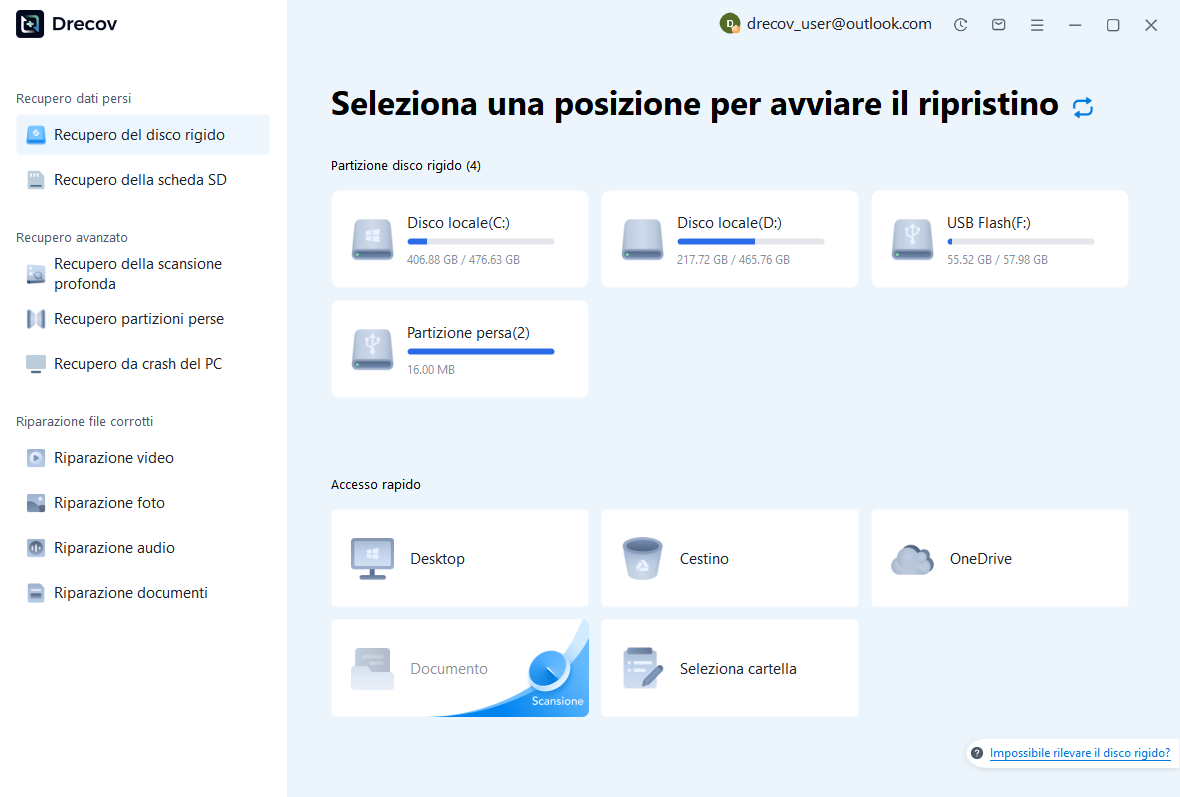
PandaOffice Drecov può aiutare a recuperare file di mappe native cancellate, mappe di backup esistenti, esportazioni o risorse collegate da un archivio leggibile. Non può dedurre note di nodi nascosti da uno screenshot appiattito o ricreare contenuti non salvati che non hanno mai raggiunto il disco. Utilizza prima i candidati nativi sopravvissuti e riduci al minimo le nuove scritture nella posizione interessata mentre esamini i file mancanti.
Passaggio 1: identificare la mappa e le posizioni di backup
Seleziona l’unità o la partizione che conteneva la mappa nativa, la directory di backup configurata o i documenti di progetto collegati. Registrare quale origine viene presa di mira da ciascuna scansione. Pianificare una diversa destinazione sana per l’output recuperato. Se la fonte si disconnette ripetutamente o segnala errori di lettura dell’hardware, valutare tale condizione prima di procedere con un tentativo di ripristino del software di routine.
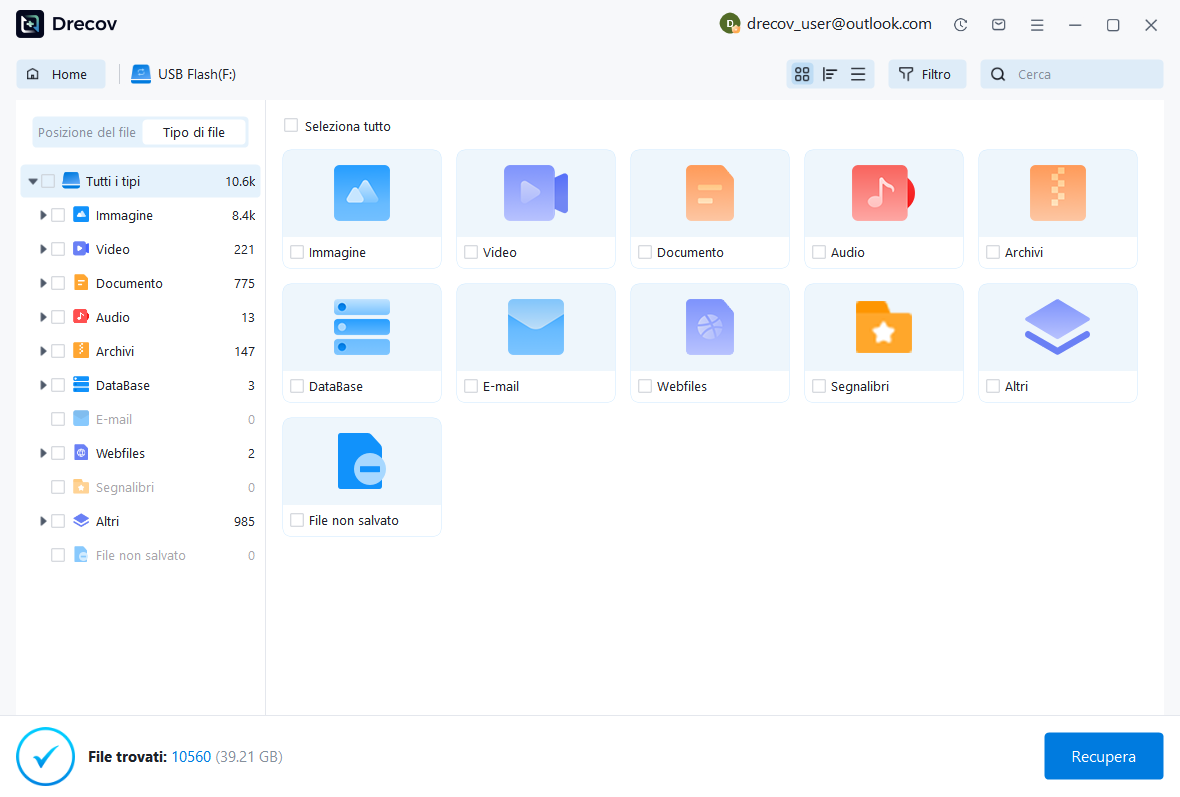
Passaggio 2: confrontare i candidati per le mappe native
Esamina i nomi, i percorsi, le dimensioni, le date e le anteprime supportate disponibili. Conserva mappe native plausibili e risorse correlate senza combinarle immediatamente. Un file contenente testo di nodo riconoscibile potrebbe ancora mancare di rami o note importanti. Conserva le alternative finché Freeplane non può aprire una copia di lavoro e puoi confrontare la struttura specifica dell’incidente.
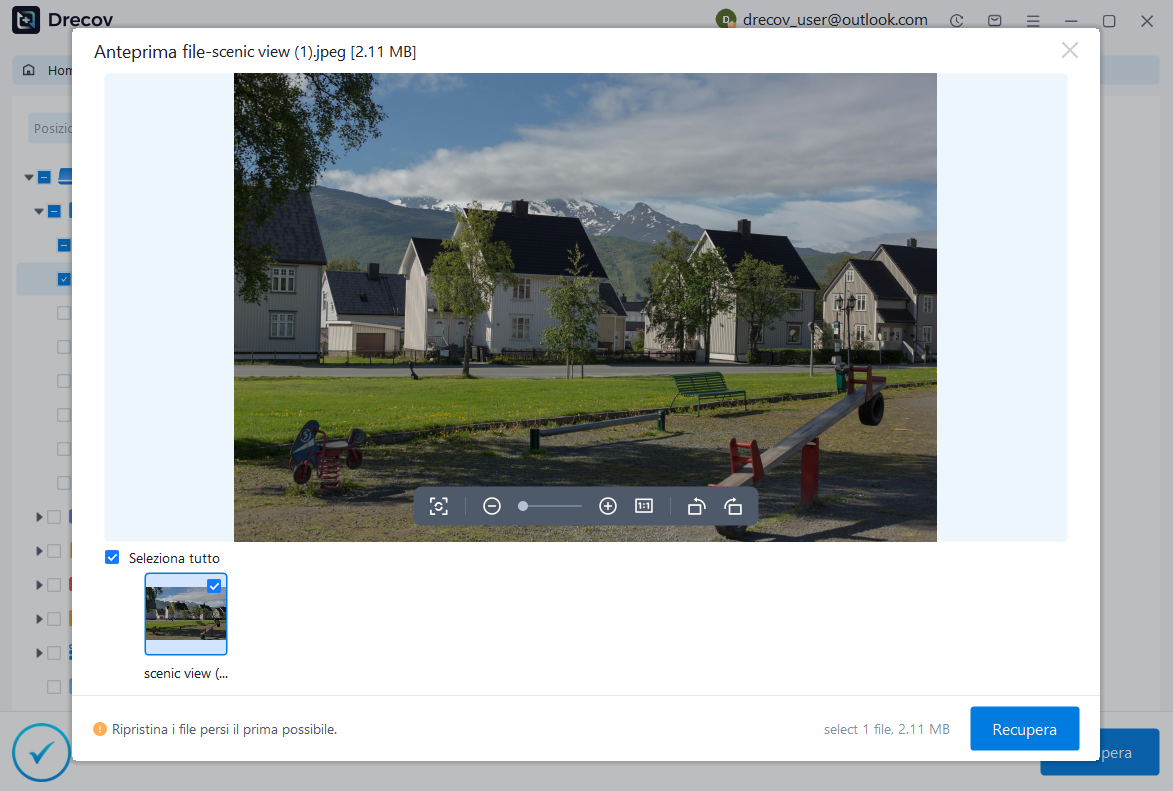
Passaggio 3: ripristina altrove e testa la mappa
Recupera i file selezionati per separare l’archiviazione sana e preservare un set intatto. Apri una mappa nativa funzionante in Freeplane, quindi controlla la radice, il ramo mancante, le note, gli attributi e i collegamenti importanti. Salva il risultato accettato con un nuovo nome file e riaprilo. Documentare qualsiasi gerarchia ricostruita o documenti collegati non disponibili prima di restituirli all’uso ordinario.
Conserva un ripristino modificabile e rivedibile
Conserva la mappa nativa accettata insieme a un’esportazione di riferimento leggibile e un breve record di ripristino. Verifica che una mappa nativa copiata si apra con le sue importanti risorse collegate disponibili. Questo ti offre un percorso pratico di ripristino della struttura della mappa, invece di fare affidamento solo su un’immagine che ne preserva l’aspetto.
Risorse di ripristino correlate
Esplora le opzioni di ripristino pertinenti: Recupero del disco rigido, Recupero hard disk esterno.
Per un altro caso di recupero e le relative verifiche pratiche, leggere la relativa guida al ripristino.
Controlla le indicazioni del fornitore per la versione installata: documentazione ufficiale di recupero 1, documentazione ufficiale di recupero 2.





