








Recupera il progetto OpenRefine anziché solo la sua ultima esportazione
Per recuperare progetti OpenRefine, conservare l’area di lavoro effettiva e gli archivi di progetto esistenti prima di reimportare un CSV. Un’esportazione di dati ripuliti e un archivio di progetto nativo contengono informazioni diverse. Pertanto, identifica se hai bisogno della tabella corrente, degli stati dei dati precedenti, delle operazioni registrate, delle informazioni sulla riconciliazione o semplicemente di una vista scomparsa dal browser.
La cronologia di OpenRefine può preservare trasformazioni utili tra le sessioni quando i dati del progetto sopravvivono. Un archivio può preservare una pietra miliare del progetto, mentre una ricetta operativa salvata può supportare una ricostruzione controllata dall’input originale. Questi percorsi hanno prerequisiti diversi. Un CSV da solo non ricrea automaticamente ogni stato e decisione precedente del progetto mancante.
Registra lo stato dei dati mancanti
Annotare il titolo del progetto, la posizione dell’area di lavoro, il conteggio delle righe noto e una trasformazione distintiva. Identificare anche la revisione dell’input originale. Questi dettagli aiutano a confrontare progetti con nomi simili. Una tabella può sembrare familiare anche se riflette un filtro diverso, una fase di pulizia precedente o un set di dati di origine modificato, quindi utilizza controlli concreti del contenuto anziché il solo titolo della scheda del browser.
Se il progetto rimane disponibile, esporta un archivio di progetto locale appropriato prima di sperimentare con la cronologia. Conserva separatamente un’esportazione di dati puliti quando utile. Arrestare inoltre l’applicazione tramite il processo supportato prima di copiare i dati dell’area di lavoro, ove possibile. Un set di origini stabile fornisce una base di riferimento mentre controlli gli stati più vecchi o importi candidati all’archivio.
Percorso libero 1: ricollegare lo spazio di lavoro esistente corretto
- Identificare la posizione dell’area di lavoro utilizzata dall’installazione originale di OpenRefine.
- Conservare l’area di lavoro prima di risolvere i problemi di configurazione o reinstallare.
- Avvia l’applicazione con l’area di lavoro esistente appropriata tramite la configurazione supportata per il tuo ambiente.
- Apri il progetto desiderato e confronta i suoi dati e la cronologia registrata.
Un progetto può apparire mancante quando l’applicazione utilizza un’altra area di lavoro o contesto utente. La correzione di tale posizione ripristina l’accesso ai contenuti ancora esistenti. Non recupera una directory di progetto eliminata. Distinguere inoltre l’archiviazione dell’applicazione locale dall’interfaccia del browser: la cancellazione della visualizzazione del browser e la perdita dei dati dell’area di lavoro sono eventi diversi con conseguenze diverse.
Controlla insieme l’elenco dei progetti e il contenuto
Confronta una colonna distintiva, un record noto e un passaggio della cronologia nel progetto candidato. Quindi controlla il conteggio delle righe con i filtri compresi. Un titolo di progetto simile può rappresentare un’altra importazione o una copia di collaborazione precedente. Conservali entrambi finché non stabilisci quale origine contiene le trasformazioni e la revisione dei dati previste.
Non unire manualmente gli elementi interni della directory del progetto come primo passaggio di ripristino. Uno spazio di lavoro contiene le relazioni che l’applicazione prevede di gestire. Conservalo e preferisci l’importazione di progetti supportati o un’area di lavoro copiata isolata per i test. Ciò impedisce che un candidato utile venga danneggiato da una fusione improvvisata del filesystem.
Percorso gratuito 2: importa un archivio di progetti esistente
- Individua un archivio di progetto OpenRefine precedentemente esportato dalla pietra miliare pertinente.
- Conserva l’archivio e utilizza Importa progetto dalla schermata principale dell’applicazione.
- Assegnare al candidato importato un nome di ripristino distinto.
- Confronta la tabella, la cronologia Annulla/Ripeti e le informazioni di riconciliazione pertinenti.
Un archivio nativo può preservare i dati e la cronologia del progetto che una semplice esportazione di dati omette. Tuttavia rappresenta il momento in cui è stato creato. Ispezionare una trasformazione recente distintiva prima di presumere che contenga l’ultima pulizia. Inoltre, mantieni l’archivio separato dal progetto di lavoro importato, in modo che gli esperimenti successivi non possano diventare l’unica copia sopravvissuta di quella pietra miliare.
Distinguere la storia dalle sfaccettature attuali
Un archivio conserva informazioni importanti sul progetto, ma le viste attuali e gli aspetti applicati potrebbero richiedere una ricostruzione separata. Un progetto può quindi contenere i dati desiderati e apparire diversi dopo l’importazione. Esaminare i valori effettivi e la cronologia prima di concludere che la pulizia è scomparsa. Ricrea deliberatamente la vista necessaria e registra qualsiasi espressione da cui dipende la vista.
Se il progetto importato include i risultati della riconciliazione, controlla se il servizio corrispondente è disponibile nel nuovo ambiente. Gli identificatori sopravvissuti e la capacità di continuare la riconciliazione sono questioni separate. Conserva le informazioni importate prima di aggiornare i servizi o applicare nuovi suggerimenti, perché una nuova operazione può modificare lo stato dei dati che desideri valutare.
Percorso libero 3: ispeziona uno stato Annulla/Ripeti sopravvissuto
- Conserva il progetto corrente come archivio prima di modificare la posizione storica.
- Apri Annulla/Ripeti e identifica la trasformazione rilevante o l’elemento cardine precedente (Undo/Redo).
- Ispeziona lo stato utile senza scartare la versione corrente conservata.
- Esportare o archiviare separatamente il ripristino accettato prima di continuare la pulizia.
La cronologia registrata può aiutare ad annullare una trasformazione indesiderata quando il progetto sopravvive. Non crea un progetto di origine mancante né ripristina operazioni che non hanno mai raggiunto l’archiviazione permanente. Confronta anche la tabella attuale dopo aver selezionato uno stato storico. Un’etichetta di passaggio può riepilogare un’operazione senza rivelare tutti i valori interessati, quindi l’ispezione del contenuto rimane necessaria.
Mantieni disponibili le modifiche successive utili
Uno stato precedente potrebbe ripristinare le righe eliminate pur non avendo correzioni successive valide. Preservare entrambe le fasi e determinare quali modifiche necessitano di una riapplicazione deliberata. Non adottare semplicemente la tabella più vecchia dall’aspetto completo se scarta il lavoro verificato. Una ricostruzione controllata può conservare la storia utile rendendo esplicite le restanti decisioni di trasformazione.
Per ogni stato accettato, confronta gli identificatori rappresentativi, i conteggi di righe e le colonne chiave. Quindi ispeziona qualsiasi caso limite noto, ad esempio un valore vuoto o una cella con più valori. Questi controlli collegano l’operazione di cronologia con il significato dei dati che è necessario preservare, anziché considerare un rollback completato come prova di correttezza.
Percorso libero 4: riapplica una ricetta di operazioni salvata
- Conserva il set di dati di input originale e identifica la sua esatta revisione e le impostazioni di importazione.
- Crea un nuovo progetto di ripristino da una copia di tale input.
- Esaminare una ricetta di operazioni salvate esistente e applicare le operazioni adatte tramite Annulla/Ripeti.
- Confronta dati intermedi e finali, documentando operazioni che la ricetta non riproduce.
Una ricetta operativa è un aiuto alla ricostruzione, non un sostituto completo di un archivio di progetto nativo. Può dipendere dai nomi delle colonne, dalle scelte di importazione e dallo stato dei dati originali. Alcuni lavori interattivi potrebbero richiedere un’attenzione separata. Pertanto, ispeziona la ricetta e testane i risultati anziché dare per scontato che ricreerà il vecchio progetto da qualsiasi CSV strutturato in modo simile.
Confrontare le dipendenze prima di applicare le operazioni
Controlla i nomi delle colonne, i tipi, i separatori e la struttura dei record rispetto all’importazione originale. Una ricetta che fa riferimento alla colonna sbagliata può fallire o produrre un risultato plausibile ma errato. Conserva inoltre l’input anziché modificarlo per eseguire la ricetta. Qualsiasi adattamento necessario dovrebbe essere una decisione di ricostruzione documentata nel nuovo progetto di recupero.
Ispezionare i checkpoint significativi dopo importanti trasformazioni. Confronta ad esempio i conteggi delle righe dopo la rimozione, gli identificatori noti dopo la suddivisione e i valori rappresentativi dopo la normalizzazione. Un messaggio di operazione riuscita stabilisce solo che l’applicazione ha eseguito qualcosa. I controlli del contenuto mostrano se ha riprodotto la pulizia storica prevista.
Recupero da un’esportazione di dati puliti con limiti realistici
Un CSV, un foglio di calcolo o un’altra esportazione di dati esistente può preservare la tabella corrente al momento dell’esportazione. Importa una copia in un nuovo progetto e ispezionala, ma non dare per scontato che venga restituita la cronologia originale. L’esportazione potrebbe omettere valori precedenti, righe eliminate o contesto di riconciliazione. Etichetta il risultato come set di dati recuperato con cronologia del progetto limitata.
Identificare lo stato rappresentato dall’esportazione
Confronta i record noti, i nomi delle colonne e la trasformazione distintiva che ha motivato il ripristino. Quindi controlla il conteggio delle righe con i filtri di esportazione compresi. È possibile completare un file per una vista selezionata omettendo i record esterni a tale selezione. Conserva l’esportazione e l’eventuale archivio di progetto separatamente finché non ne stabilisci l’ambito effettivo.
Se sopravvive solo un’esportazione parziale, preservala come contenuto utile e identifica l’intervallo mancante. Puoi ricostruire il resto da input originali o fonti autorevoli, ma questo è un lavoro con nuovi dati. Registra tali fonti e decisioni invece di presentare il risultato combinato come un ripristino diretto del progetto originale.
Diagnosticare le righe mancanti prima di presumere l’eliminazione
Esamina le sfaccettature attive, i filtri di testo, la modalità di registrazione e il conteggio visualizzato. Una visualizzazione filtrata può nascondere le righe che rimangono nel progetto. Cancella o regola i controlli di visualizzazione rilevanti in un contesto di lavoro e confronta gli identificatori noti. Al contrario, le righe effettivamente rimosse richiedono la cronologia o un’altra fonte anziché ripetute modifiche alla visualizzazione del browser.
Mantieni chiari i concetti di riga e record
Un progetto può organizzare le informazioni in modo tale che un record logico si estenda su più righe. Confrontare la struttura prevista prima di accettare una differenza di conteggio come perdita di dati. Quindi ispezionare i record rappresentativi e i relativi valori associati. Una tabella ripristinata con il conteggio totale delle righe previsto può ancora presentare raggruppamenti interrotti o relazioni mancanti importanti per le trasformazioni successive.
Se un aggiornamento del browser modifica solo le sfaccettature visibili, controlla i dati del progetto salvato prima di ricostruire tutto. Lo stato di visualizzazione e lo stato di trasformazione hanno ruoli di persistenza diversi. Il ripristino della vista può essere una piccola attività dell’interfaccia, mentre il ripristino di una trasformazione persa richiede la cronologia o prove di archivio. Mantenere questi ruoli separati aiuta a evitare ricostruzioni inutili.
Esaminare le informazioni sulla riconciliazione dopo il ripristino
Ispezionare gli identificatori, le corrispondenze e i giudizi sopravvissuti per individuare documenti rappresentativi. Quindi confermare il servizio di riconciliazione previsto e la sua disponibilità. Un progetto importato può conservare i risultati richiedendo la configurazione dell’ambiente per continuare il lavoro. Non aggiornare o sostituire ampiamente le corrispondenze esistenti prima di preservare la fonte e capire cosa potrebbe cambiare una nuova risposta del servizio.
Mantieni separate le corrispondenze verificate e quelle incerte
Un identificatore recuperato è utile solo quando appartiene all’entità e alla fonte previste. Confronta esempi noti e casi ambigui. Se ricostruisci una partita manualmente, registra quella decisione invece di trattarla come storia ripristinata. Ciò semplifica la revisione successiva e impedisce a un’associazione incerta di entrare silenziosamente nel set di dati accettato.
Esamina anche le colonne derivate dalla riconciliazione o dalle ricerche esterne. I loro valori possono riflettere l’ora della richiesta originale. La ripetizione della ricerca può produrre informazioni più recenti, ovvero un aggiornamento dei dati anziché un recupero storico. Conserva il risultato originale e decidi deliberatamente se l’attività necessita del vecchio stato o di un set di dati aggiornato.
Un ripristino funzionante dopo un passaggio di pulizia indesiderato
Supponiamo che una trasformazione rimuova righe utili e seguano correzioni successive. Conserva l’archivio del progetto corrente, controlla Annulla/Ripeti e individua lo stato prima della rimozione. Confronta gli identificatori noti per confermare che le righe restituiscono. Quindi identifica le correzioni successive di cui hai ancora bisogno, anziché accettare il rollback come soluzione finale completa.
Ricostruire la sequenza accettata in modo trasparente
Utilizza l’input conservato, la cronologia utile e le operazioni riviste per creare un progetto di ripristino separato quando necessario. Confrontare i conteggi intermedi e i valori rappresentativi dopo ogni fase principale. Registrare qualsiasi decisione manuale che la ricetta non può riprodurre. Ciò fornisce a un altro analista un resoconto chiaro del risultato invece di una tabella inspiegabile che assomiglia semplicemente alla vecchia esportazione.
Infine, archivia il progetto accettato ed esporta separatamente il set di dati pulito previsto. Riapri o reimporta una copia di prova e confronta nuovamente la trasformazione distintiva. Ciò controlla sia il lavoro continuo del progetto che i dati immediati da fornire, che conservano informazioni diverse e dovrebbero rimanere chiaramente identificati.
Confronta un ripristino OpenRefine con un traguardo di dati noto
Scegli alcuni record che stabiliscono lo stato di pulizia previsto, incluso un record ordinario e un caso difficile. Registrare i valori attesi, la struttura delle righe o dei record e la relativa trasformazione. Quindi esamina quegli esempi in ciascun candidato al progetto. Una tabella con le intestazioni corrette e il conteggio totale può ancora contenere una decisione di normalizzazione precedente o una relazione interrotta, quindi il confronto a livello di contenuto rimane necessario anche quando l’importazione ha esito positivo.
Ispezionare l’input originale prima di riprodurre le operazioni
Identificare l’esatta revisione del set di dati e le scelte di importazione utilizzate dal progetto originale. Confronta separatori, codifica, intestazioni, nomi di colonna e qualsiasi raggruppamento di record che influisca sulle operazioni successive. Una ricetta salvata può essere eseguita su un file simile producendo un risultato diverso. Conserva l’input e documenta gli adattamenti necessari anziché modificarlo casualmente finché la ricetta non sembra funzionare. Ciò mantiene la ricostruzione separata dalle prove sull’analisi storica.
Per un’importazione di più file, controlla l’identificazione e l’ordinamento della fonte laddove sono importanti. Un ripristino può includere gli stessi record modificando il contesto su cui si basavano le operazioni successive. Confronta gli identificatori rappresentativi tra le fonti e conserva le informazioni sulla provenienza. Ciò consente di rilevare un’unione plausibile ma errata e impedisce che un’esportazione finale pulita nasconda l’incertezza sull’origine delle righe recuperate.
Utilizza la cronologia come origine dello stato dei dati anziché come elenco di etichette
Una voce della cronologia riassume un’operazione, ma la tabella a quel punto ne mostra l’effetto reale. Ispezionare i valori e i conteggi rilevanti prima e dopo il passaggio candidato. Quindi preservare gli stati utili separatamente, ove appropriato. Ciò ti offre un modo controllato per invertire una trasformazione indesiderata conservando la prova di un lavoro successivo valido che potresti dover riapplicare.
Riconciliare le righe ripristinate con correzioni successive
Supponiamo che il rollback ripristini i record rimossi ma scarti anche una successiva correzione ortografica. Conservare lo stato attuale e lo stato precedente utile, quindi identificare l’ambito effettivo della correzione. Riapplicare solo il lavoro verificato in un nuovo progetto di ripristino. Non aggiungere tutte le vecchie righe alla cieca, poiché la rimozione potrebbe essere stata corretta per alcuni record. Confronta gli identificatori noti e documenta la decisione che distingue le esclusioni intenzionali dai dati persi accidentalmente.
Esamina anche le trasformazioni che hanno modificato la struttura, come la divisione di celle o colonne. Un valore ripristinato può essere corretto anche se visualizzato in una riga o in un contesto record diverso. Confrontare la relazione prevista dall’operazione successiva. Questo controllo strutturale è importante quando una ricetta della cronologia dipende dalla precedente creazione o raggruppamento di colonne e fornisce una prova più forte della semplice conferma che il testo mancante è visibile da qualche parte nella tabella.
Valutare una ricetta operativa in base alle sue dipendenze
Esamina la ricetta prima di applicarla e identifica le colonne, le espressioni e i presupposti di input che utilizza. Quindi testa i checkpoint significativi in un progetto separato. Alcune operazioni registrate potrebbero non riprodurre ogni decisione interattiva o risposta esterna. Mantieni questi limiti espliciti. Una ricetta è un potente aiuto per la ricostruzione, ma un’applicazione riuscita non è la prova che ricrea la storia originale del progetto da input simili arbitrari.
Confronta i valori intermedi anziché solo il file finale
Dopo una trasformazione importante, ispeziona un record rappresentativo, un conteggio e qualsiasi caso limite rilevante. Ciò aiuta a individuare i punti in cui una ricostruzione inizia a differire. Un’esportazione finale può sembrare familiare mentre una normalizzazione precedente ha modificato i dati sottostanti. I controlli intermedi rendono il ripristino rivedibile e riducono la tentazione di applicare patch cosmetiche all’output senza comprendere la causa della differenza.
Per le espressioni copiate da note o da una ricetta precedente, ispeziona attentamente i nomi delle colonne e i separatori letterali. Una piccola modifica alla traduzione o alla trascrizione può alterare il significato. Conservare la ricetta originale e registrare nella nota di ricostruzione l’eventuale espressione adattata. Quindi confronta il suo effetto reale sui record conosciuti. Ciò collega l’operazione tecnica con la decisione prevista di pulizia dei dati e impedisce ai revisori successivi di trattare un nuovo adattamento come codice storico recuperato.
Distinguere gli archivi di progetto dalle normali esportazioni di dati
Un archivio nativo può preservare dati e cronologia, mentre un’esportazione ordinaria può preservare lo stato di una tabella selezionata con molto meno contesto di progetto. Conservali entrambi quando disponibili e confronta il traguardo rappresentato da ciascuno. Un CSV pulito può supportare il lavoro a valle immediato senza ripristinare valori precedenti o giudizi di riconciliazione. Dichiarare tale ambito prima di adottarlo come progetto sostitutivo.
Esamina la vista selezionata per l’esportazione
Determina se i filtri o i facet hanno limitato i dati esportati. Quindi confrontare gli identificatori inclusi ed esclusi noti. È possibile completare un file per la vista selezionata omettendo i record che rimangono importanti per l’intero progetto. Non dedurre il ripristino dell’intero progetto da un’intestazione familiare e da un conteggio di righe plausibile. Mantieni il ruolo dell’esportazione e cerca un archivio nativo o un input originale per qualsiasi contesto mancante.
Se ricostruisci da un’esportazione parziale e dai dati originali, registra quali colonne e record provengono da ciascuna fonte. Confrontare le informazioni sovrapposte prima di unirle. Ciò impedisce che i vecchi e i nuovi valori vengano combinati senza una base chiara. Un set di dati verificato più piccolo può essere più utile di una tabella più grande la cui provenienza e stato di trasformazione sono incerti.
Recupera il lavoro di riconciliazione senza aggiornarlo silenziosamente
Ispezionare gli identificatori e i giudizi sopravvissuti su documenti rappresentativi, compresi i casi ambigui. Quindi identificare il servizio di riconciliazione e l’eventuale configurazione dell’ambiente necessaria per continuare. La ripetizione di una ricerca esterna può restituire informazioni più recenti, che possono essere utili ma rappresentano un aggiornamento dei dati anziché un ripristino storico. Conserva lo stato esistente prima di testare i risultati aggiornati.
Mantieni separate le partite confermate e ricostruite
Un nome di entità riconoscibile non dimostra che l’identificatore recuperato punti all’entità desiderata. Confronta la partita reale e le informazioni di supporto. Se a una fonte manca il giudizio originale, registrare qualsiasi corrispondenza appena scelta come ricostruzione. Ciò rende più semplice la revisione del set di dati accettato e impedisce a un’associazione incerta di acquisire autorità semplicemente perché appare in un progetto recuperato.
Confronta anche le colonne derivate da ricerche esterne o trasformazioni dopo la riconciliazione. Possono dipendere sia dall’entità corrispondente che dall’ora della richiesta. Preserva questi valori e decidi deliberatamente se l’attività necessita dello stato storico o di un aggiornamento attuale. Una chiara separazione evita di utilizzare una risposta moderna come prova non supportata di ciò che conteneva il vecchio progetto.
Testare l’archivio accettato come un vero e proprio ripristino del progetto
Esporta un archivio nativo dal ripristino accettato, quindi importa una copia di prova con un nome distinto. Confronta nuovamente i record noti, le tappe fondamentali della cronologia e le informazioni di riconciliazione pertinenti. Ispeziona anche quali viste necessitano di una ricreazione separata. Questo test pratico verifica ciò che effettivamente fornisce il metodo di conservazione e aiuta a evitare che un’esportazione di soli dati diventi un presunto archivio completo del lavoro analitico.
Fornisci al prossimo analista un record conciso della fonte
Registra lo spazio di lavoro o archivia il candidato, la revisione dell’input, le operazioni ricostruite e le specifiche lacune irrisolte. Quindi mantieni l’archivio nativo accettato e l’esportazione pulita prevista associata alla stessa pietra miliare. Un altro analista può utilizzare i dati comprendendone la storia e i limiti. Se una trasformazione rimane incerta, dichiaratela chiaramente. Un progetto in gran parte recuperato ha valore quando le sue prove vengono preservate e le decisioni rimanenti sono rivedibili.
Mantieni identificabile la tabella recuperata e la relativa cronologia
Salva l’archivio nativo accettato e l’esportazione dei dati prevista con una descrizione della tappa fondamentale condivisa. Quindi confrontare un record noto e una trasformazione dopo aver importato una copia di prova. Ciò verifica che l’archivio supporti il lavoro continuo del progetto mentre l’esportazione fornisce il set di dati downstream immediato. I loro diversi ruoli dovrebbero rimanere chiari nel passaggio di consegne.
Registrare una trasformazione irrisolta come una domanda concreta
Se il parametro previsto per un’operazione è incerto, conservare le alternative e indicare le colonne o i record interessati. È comunque possibile ripristinare la maggior parte del progetto senza selezionare silenziosamente un valore conveniente. Un divario specifico dà a un altro analista una decisione rivedibile invece di una differenza inspiegabile nascosta nel tavolo finale.
Prima che inizi una nuova pulizia, conserva separatamente la pietra miliare di ripristino stabile. Le trasformazioni successive possono quindi essere distinte dal restauro storico e un archivio ritrovato può essere confrontato in modo significativo. Questo confine protegge sia le prove recuperate che il nuovo lavoro analitico valido dal diventare una miscela ambigua di revisioni.
Quando il recupero dello storage può aiutare i progetti OpenRefine
PandaOffice Drecov può aiutare a recuperare archivi di progetti salvati cancellati, file di aree di lavoro, input originali o esportazioni precedenti su archivi leggibili. Non può ricreare una trasformazione che non ha mai raggiunto il disco o dedurre tutta la cronologia da un CSV finale. Utilizza innanzitutto le aree di lavoro, gli archivi e la cronologia sopravvissuti e riduci le scritture nella posizione interessata mentre esamini i file eliminati.
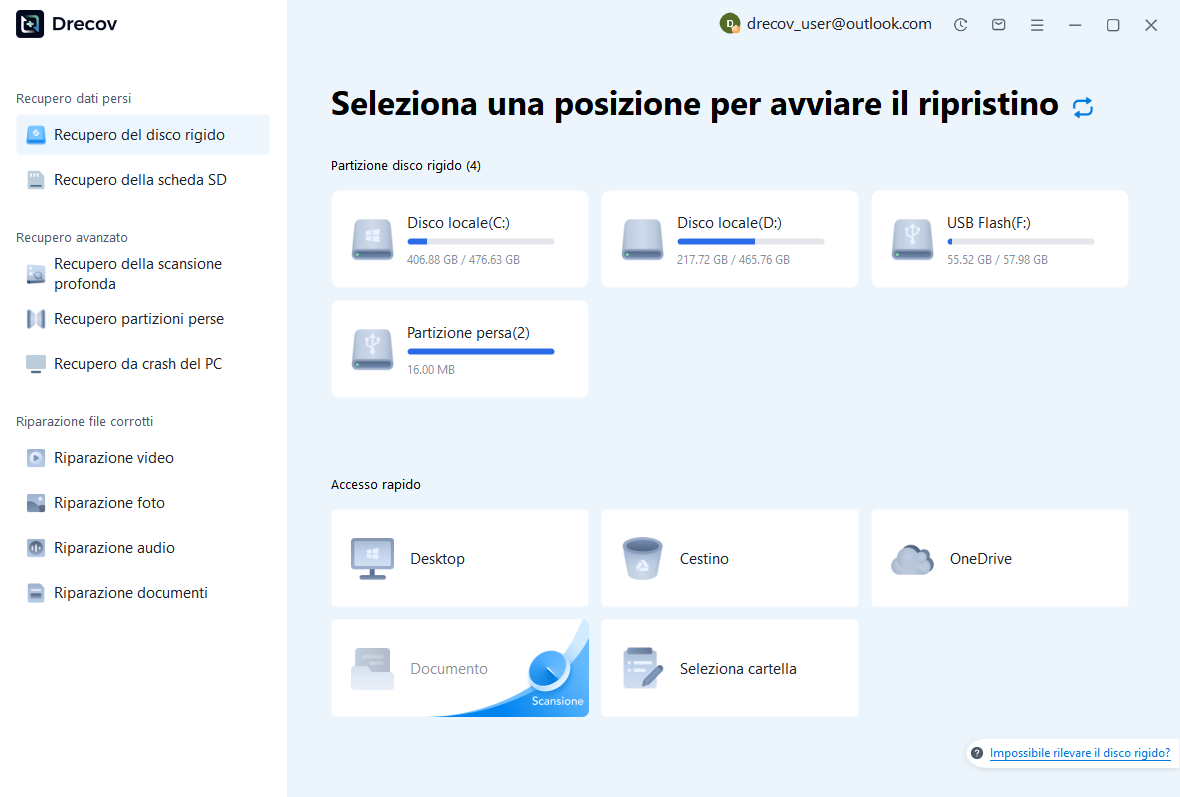
Passaggio 1: identificare lo spazio di lavoro effettivo o la posizione dell’archivio
Scegli l’unità o la partizione che conteneva lo spazio di lavoro locale, l’archivio del progetto o l’input originale. Registra il componente di origine di ciascuna ricerca target. Conserva l’output di ripristino in un altro spazio di archiviazione integro. Se la fonte si disconnette ripetutamente o segnala errori di lettura dell’hardware, valutare tale condizione prima di procedere con una scansione di ripristino del software di routine.
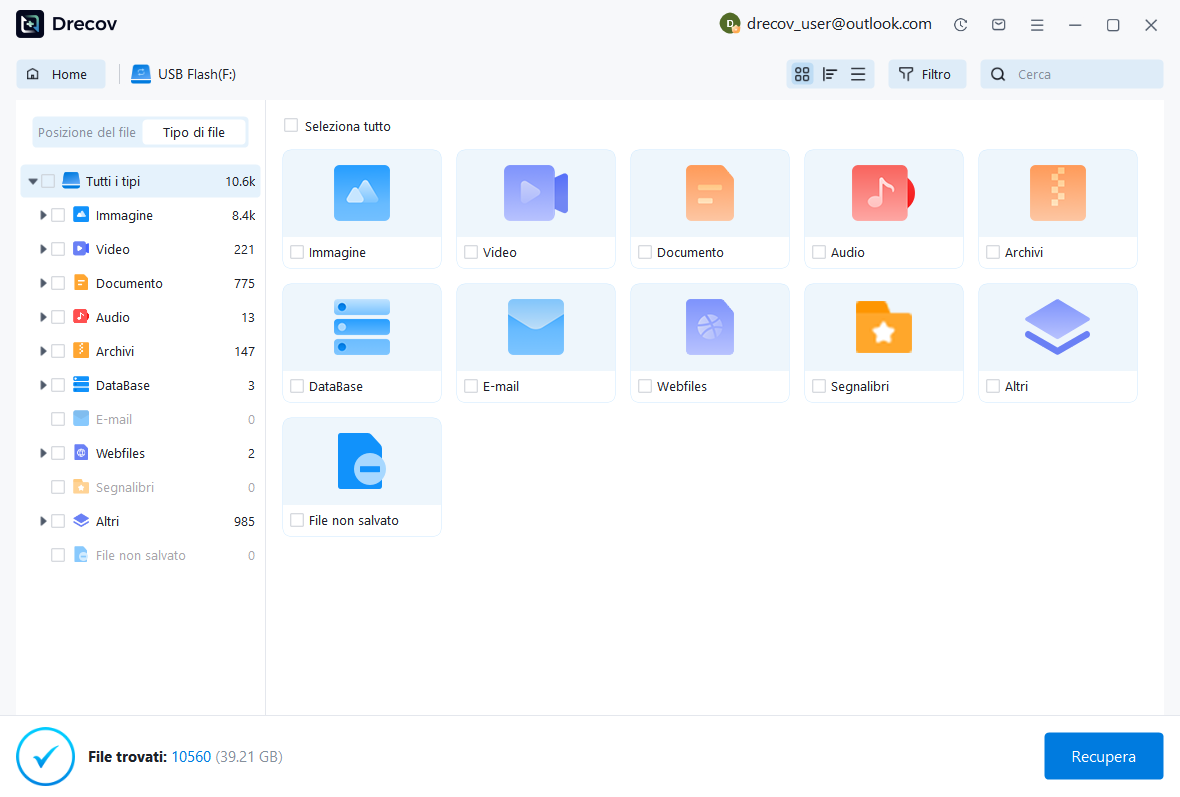
Passaggio 2: confrontare i candidati del progetto e del set di dati
Esamina i percorsi, i nomi, le dimensioni, le date e le anteprime supportate disponibili. Conserva archivi plausibili e candidati allo spazio di lavoro senza combinare versioni non correlate. Un’intestazione CSV riconoscibile non stabilisce che la cronologia del progetto sia sopravvissuta. Mantieni alternative utili e valuta la tabella, le operazioni e il contesto in OpenRefine dopo il ripristino.
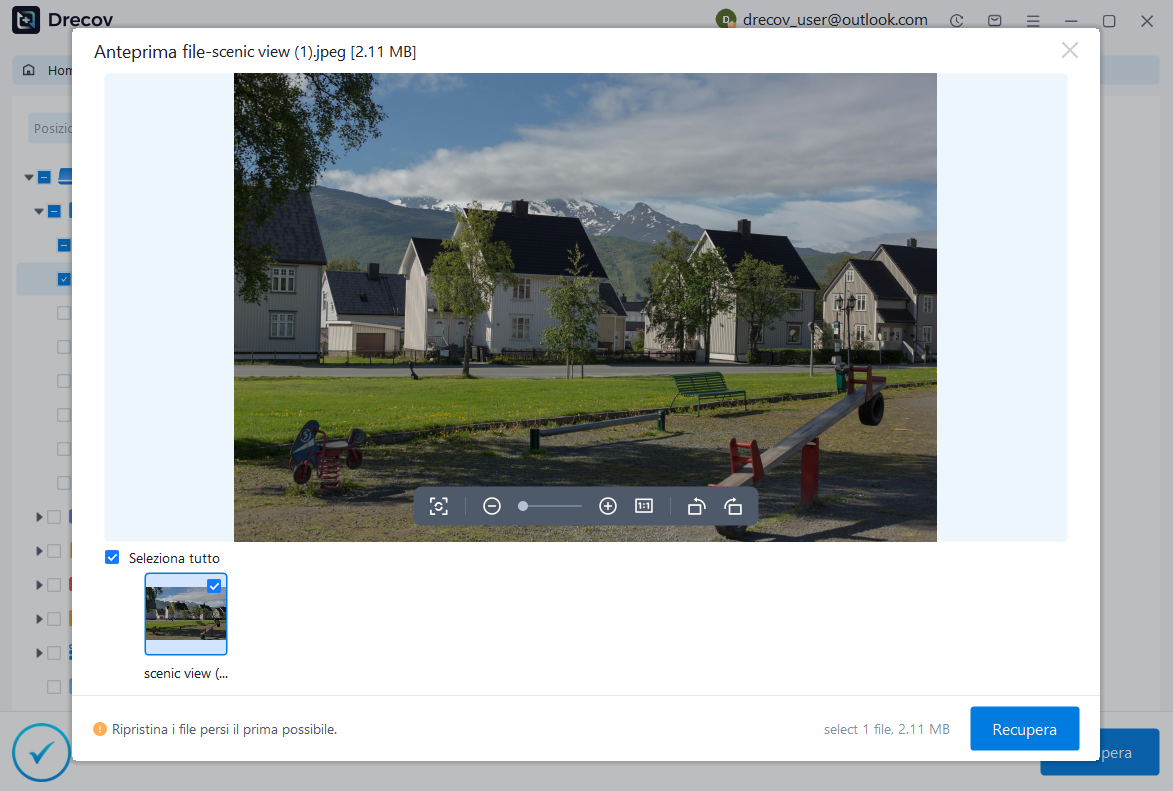
Passaggio 3: ripristina altrove e verifica lo stato dei dati
Recupera i file selezionati in una destinazione separata e conserva un set intatto. Importa un archivio di lavoro o esamina un’area di lavoro copiata appropriata attraverso il flusso di lavoro dell’applicazione supportata. Confronta cronologia, record noti, conteggi, colonne e informazioni sulla riconciliazione. Mantenere i frammenti incerti separati dal progetto accettato in modo che non possano sostituire il materiale verificato.
Conservare un progetto accettato e rivedibile
Registra l’area di lavoro o l’origine dell’archivio, la revisione dell’input, la cronologia recuperata e le operazioni ricostruite. Conserva quindi sia un archivio di progetto nativo che l’esportazione dei dati prevista dalla pietra miliare accettata. Ciò fornisce all’analista successivo una connessione affidabile tra la tabella pulita e le trasformazioni che l’hanno prodotta.
Testare un archivio di progetto come ripristino effettivo
Utilizzare un campione copiato per verificare che un archivio venga importato con la cronologia e i dati previsti. Quindi confronta ciò che una semplice esportazione preserva e ciò che omette. Questo test pratico chiarisce la differenza tra il salvataggio di una tabella e la conservazione di un progetto e aiuta a evitare che una copia di sola esportazione diventi il piano di ripristino presunto per tutto il lavoro analitico.
Risorse di ripristino correlate
Esplora le opzioni di ripristino pertinenti: Recupero del disco rigido, Recupero hard disk esterno.
Per un altro caso di recupero e le relative verifiche pratiche, leggere la relativa guida al ripristino.
Controlla le indicazioni del fornitore per la versione installata: documentazione ufficiale di recupero 1, documentazione ufficiale di recupero 2, documentazione ufficiale di recupero 3.





