







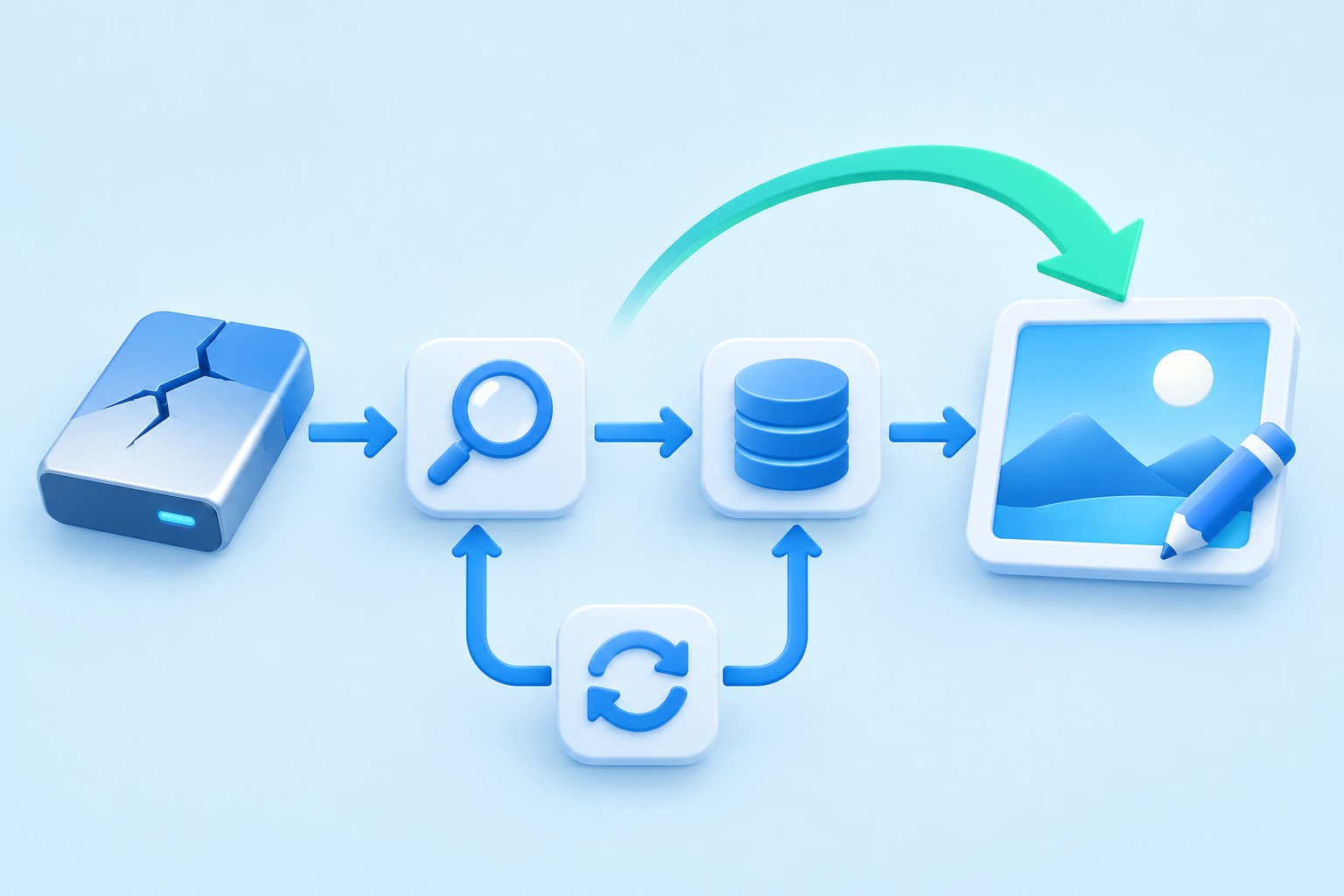
Recupera un diagramma draw.io modificabile anziché solo la sua immagine
Per recuperare i diagrammi draw.io, identificare dove è stato archiviato il diagramma e se un’immagine sopravvissuta contiene dati di diagramma incorporati. Un file .drawio o XML nativo può preservare forme e connessioni modificabili. Anche alcune immagini esportate possono contenere tali dati. Tuttavia, uno screenshot che assomiglia semplicemente al diagramma non contiene automaticamente la sua struttura modificabile.
Registra il titolo del diagramma, la scelta di archiviazione, il profilo del browser e un’etichetta o una connessione distintiva. Controlla anche se la scheda di modifica originale rimane aperta. Se il contenuto utile è ancora visibile, conservalo immediatamente tramite un salvataggio o un’esportazione separati. Un aggiornamento del browser o una pulizia della cache possono eliminare il percorso più semplice verso il contenuto che non ha raggiunto la destinazione prevista.
Mantieni disponibile la scheda live
Non chiudere una scheda funzionante semplicemente per verificare se la riapertura aiuta. Utilizza innanzitutto il flusso di lavoro Salva con nome o Esporta supportato dall’editor per creare una copia del diagramma nativo su una destinazione locale integra. Quindi riapri la copia salvata in un’altra visualizzazione dell’editor controllato e confronta la pagina importante. Questo mette alla prova la persistenza senza sacrificare l’unica fonte visibile.
Se la destinazione di salvataggio normale segnala un problema di autorizzazione o di connessione, scegliere una destinazione autorizzata alternativa per la copia di ripristino. Il ripristino dell’accesso allo spazio di archiviazione può avvenire in seguito. La priorità immediata è preservare i dati visibili del diagramma prima che lo stato del browser cambi, anziché riprovare ripetutamente la stessa destinazione con errore mentre l’unica copia rimane in memoria.
Percorso nativo 1: salvataggio da una sessione dell’editor sopravvissuta
- Lascia aperta la scheda di modifica originale mentre ne controlli il contenuto.
- Utilizzare Salva con nome o un’esportazione di diagramma nativa appropriata.
- Salva in una destinazione separata con un nome di ripristino chiaro.
- Riapri il file salvato e prova forme e connessioni modificabili.
Questo percorso preserva il diagramma corrente quando l’editor lo conserva ancora. Non è il recupero di uno stato storico precedente. Confronta la copia salvata con l’originale visibile, comprese pagine ed etichette. Un download riuscito può comunque contenere solo una pagina selezionata o un file diverso se hai scelto l’opzione di esportazione sbagliata.
Testare la modificabilità senza modificare il riferimento
Nel diagramma copiato, seleziona una forma e controlla il testo e i punti di connessione. Quindi annulla qualsiasi modifica di test innocua o chiudi senza sostituire il file accettato. Un diagramma visualizzato come immagine piatta può sembrare corretto ma mancare di forme native. Verifica il tipo di oggetto che hai effettivamente recuperato prima di promettere che il documento è pronto per continuare la modifica.
Ispeziona anche le schede delle pagine, i livelli nascosti e i collegamenti importanti. Un’anteprima sulla prima pagina non dimostra che un diagramma tecnico multipagina sia sopravvissuto. Registra qualsiasi pagina o livello diverso dalla sorgente live. Se la fonte presenta modifiche tardive non salvate, mantieni la scheda originale finché non avrai confermato che il salvataggio nativo separato le include.
Percorso nativo 2: riapri il diagramma corretto memorizzato nel browser
- Utilizza lo stesso profilo del browser e il normale contesto di navigazione della sessione originale.
- Apri la selezione di archiviazione del browser supportata dall’editor.
- Individua il diagramma desiderato e confronta il suo contenuto distintivo.
- Salva un file nativo aggiuntivo al di fuori dello spazio di archiviazione disponibile solo per il browser.
Un diagramma memorizzato nel browser appartiene a quel contesto del browser. L’apertura di un profilo diverso, di una finestra privata o di un altro dispositivo potrebbe mostrare una raccolta diversa. Un elenco vuoto non dimostra che il diagramma originale sia stato cancellato. Controlla l’ambiente originale prima di ricreare il file o cancellare i dati del sito come passaggio per la risoluzione dei problemi.
Evita di considerare la pulizia del browser come un ripristino
Le modifiche alla cache e ai dati del sito possono influire sulle informazioni su cui fa affidamento l’applicazione Web. Conserva prima qualsiasi diagramma accessibile. Se la memoria del browser non lo contiene più, passa ad altre fonti sopravvissute come esportazioni native, allegati originali o cronologia del provider. La reinstallazione del browser o la cancellazione dei dati non può ricreare un diagramma precedente che nessuna fonte sopravvissuta conserva.
Quando trovi un candidato memorizzato nel browser, confronta i suoi nodi effettivi e l’ultima modifica significativa anziché fidarti del titolo. Un diagramma con un nome simile potrebbe essere una bozza precedente. Salvare alternative utili separatamente e registrarne l’ambito prima di decidere quale rappresenta l’obiettivo di ripristino accettato.
Percorso nativo 3: apre un’immagine con i dati del diagramma incorporati
- Individua il PNG, SVG o altro candidato supportato originale esportato.
- Conserva il file originale anziché utilizzarne uno screenshot.
- Apri il candidato copiato in draw.io tramite un’importazione supportata o un flusso di lavoro aperto.
- Controlla se forme, etichette, livelli e pagine rimangono modificabili.
Draw.io può incorporare i dati del diagramma nei formati di esportazione supportati quando è selezionata l’opzione pertinente. Ciò rende un’immagine esportata originale una fonte potenzialmente utile. Tuttavia, non tutte le immagini contengono questi dati. Un servizio di messaggistica, un ottimizzatore di immagini o un’operazione di screenshot possono conservare l’immagine visibile rimuovendo le informazioni incorporate necessarie per la modifica nativa.
Confronta il file reale, non il suo aspetto
Un PNG esportato e uno screenshot possono apparire identici con lo zoom normale pur conservando informazioni molto diverse. Prova direttamente il file originale. Se l’editor lo importa come immagine singola, non pretendere che sia stata restituita la struttura del diagramma. Conserva l’immagine come riferimento visivo e continua a cercare un’origine dati nativa o incorporata.
Se i dati si riaprono come contenuto modificabile, ispeziona una connessione complessa e una pagina secondaria. Il ripristino integrato può ancora rappresentare una pietra miliare dell’esportazione più vecchia. Salva il diagramma recuperato come nuovo file nativo e registra la data di esportazione originale, in modo che gli utenti successivi capiscano quali modifiche può e non può contenere.
Percorso nativo 4: ripristina un file nativo esistente o una versione del provider
- Individuare un file .drawio o XML sopravvissuto, un allegato o una versione di archiviazione autorizzata.
- Conserva separatamente il file corrente e il candidato più vecchio scelto.
- Apri il candidato tramite draw.io e confronta il contenuto mancante.
- Salvare il ripristino accettato come documento nativo distinto prima di sostituire qualsiasi cosa.
La cronologia delle versioni di un provider può essere utile quando ha effettivamente mantenuto lo stato precedente desiderato e il tuo account ha accesso. Draw.io stesso non diventa un backup universale di ogni destinazione di archiviazione. Controlla il provider che conteneva il diagramma, l’identità specifica del file e le versioni disponibili. Non dare per scontato che l’editor possa recuperare un file eliminato da qualsiasi account.
Distinguere l’XML nativo da un file XML generico
Un’estensione .xml da sola non identifica un diagramma draw.io. Apri un candidato copiato con l’editor supportato e controllane il contenuto. Al contrario, un diagramma nativo può utilizzare l’estensione .drawio mentre memorizza XML internamente. Conserva il nome file originale ed evita di convertire codifiche di testo o riscrivere il file prima di sapere cosa contiene.
Per un diagramma allegato a un’altra piattaforma, ottenere il diagramma allegato originale, ove disponibile. Un’immagine di anteprima generata può essere separata dall’origine modificabile. Confronta i nomi degli allegati e il contenuto dei file invece di scaricare la prima miniatura visibile. Mantieni l’accesso all’interno dello spazio di archiviazione e dell’account che sei autorizzato a utilizzare.
Diagnosticare una pagina vuota prima di ripristinare un file più vecchio
Controlla le schede della pagina, la visibilità dei livelli, lo zoom e la posizione del disegno. Le forme possono esistere all’esterno della finestra corrente o su un’altra pagina. Seleziona la pagina desiderata e utilizza la navigazione appropriata o i controlli di adattamento. Una tela dall’aspetto vuoto non è la prova che il documento non contenga oggetti, quindi controlla la struttura effettiva prima di sostituirla.
Controlla i livelli nascosti e gli oggetti bloccati
Un livello può essere nascosto mentre i suoi oggetti rimangono nel diagramma. Esamina lo stato del livello nella copia di ripristino e confrontalo con un riferimento. Gli oggetti bloccati possono resistere alla modifica senza essere danneggiati. Registra ciò che hai modificato per rivelare il contenuto ed evita di interpretare un’impostazione di visualizzazione come prova che il ripristino della memoria ha ripristinato le forme mancanti.
Se la pagina è davvero priva di oggetti, confronta un altro candidato nativo prima dell’incidente. Conserva il file corrente perché potrebbe contenere modifiche utili su altre pagine. Una ricostruzione selettiva può preservare quelle aggiunte successive riportando allo stesso tempo la pagina mancante, a patto di verificare successivamente riferimenti e collegamenti.
Recupera le connessioni come relazioni, non solo come linee
Un diagramma ripristinato dovrebbe preservare le forme a cui si collegano effettivamente i suoi connettori. Sposta leggermente una forma di prova copiata e osserva se segue la connessione prevista. Quindi ripristinare il test. Una linea posizionata vicino a una forma può sembrare corretta anche se manca della relazione di collegamento necessaria per operazioni di editing e layout affidabili.
Ispeziona insieme le etichette e le indicazioni
Per un diagramma di processo o di architettura, confronta la direzione della freccia, le etichette di connessione e il significato di ciascun endpoint. Una freccia invertita può cambiare il messaggio del diagramma anche quando tutte le forme sono sopravvissute. Utilizza un esempio di flusso di lavoro noto per tracciare il percorso previsto attraverso il diagramma recuperato, anziché controllare solo il numero totale di oggetti.
Testare anche i collegamenti e tutti i dati importanti degli oggetti. Un oggetto visivo recuperato può omettere i metadati su cui si basa un flusso di lavoro integrato. Registra se il tuo controllo di accettazione copre solo la presentazione, la modifica continua o anche quelle relazioni esterne. Ciò impedisce a un diagramma che sembra completo di fallire silenziosamente il suo scopo operativo originale.
Gestire caratteri e immagini dopo il ripristino strutturale
Un diagramma può riaprirsi con caratteri sostituiti o immagini esterne non disponibili. Confronta la disposizione del testo, le etichette e le icone importanti con un riferimento precedente. Una modifica al carattere può far sì che un’etichetta sembri mancante perché non si adatta più alla sua forma. Corretta la presentazione su una copia funzionante dopo aver preservato la struttura nativa recuperata.
Conserva le immagini sorgente separatamente
Se il diagramma fa riferimento a URL di immagini esterne, la disponibilità può cambiare indipendentemente dal file di diagramma. Individua l’immagine originale legittima o una versione incorporata conservata. Non sostituirlo con un’icona non correlata semplicemente per rimuovere un’anteprima danneggiata. Se è necessaria la sostituzione, documentarla come modifica post-recupero e verificare che la nuova immagine trasmetta il significato previsto.
Ispezionare il diagramma finale nell’ambiente in cui verrà utilizzato. Un file potrebbe apparire corretto nell’editor mentre un visualizzatore del browser o un PDF esportato gestisce i caratteri in modo diverso. Esporta un nuovo riferimento dal recupero accettato e controlla le etichette interessate. Il recupero strutturale e la presentazione affidabile meritano test separati.
Ricostruire da un’immagine piatta con limiti espliciti
Se sopravvive solo uno screenshot, conservalo alla risoluzione originale e crea un nuovo diagramma per la ricostruzione. Ricostruisci forme, testo e relazioni utilizzando l’immagine come prova. Contrassegna le etichette illeggibili e le aree nascoste come sconosciute. La traccia automatizzata o la somiglianza visiva non dimostrano che i metadati e le relazioni dell’oggetto originale siano stati restituiti.
Recuperare il significato prima di abbinare la decorazione
Inizia con il flusso di lavoro o le relazioni di sistema che contano per lo scopo del diagramma. Confermare le etichette e la direzione della freccia da un altro riferimento autorevole, ove possibile. Quindi perfeziona il layout e lo stile. Questo approccio produce un utile documento di lavoro mantenendo chiari quali elementi provengono dalle prove e quali sono stati ricostruiti manualmente.
Per un diagramma a più pagine, non dedurre le pagine mancanti dal primo screenshot. Cerca altre esportazioni, copie di presentazioni o allegati originali. Una ricostruzione parziale può ancora sostenere la discussione, ma la sua portata dovrebbe rimanere visibile. Conserva l’origine dell’immagine e le note di ricostruzione insieme al nuovo file nativo finché un revisore non accetta il risultato.
Elabora un esempio di salvataggio non riuscito
Supponiamo che l’editor visualizzi un diagramma di rete completo, ma la destinazione cloud segnala un errore di salvataggio. Mantieni la scheda aperta e salva una copia nativa separata in una destinazione locale autorizzata. Riapri quella copia e controlla le pagine, le etichette chiave e una connessione complessa. Solo dopo questi controlli dovresti risolvere il problema relativo all’autorizzazione di archiviazione originale o alla rete.
Confronta la destinazione riparata con la copia di ripristino
Quando la destinazione originale funziona di nuovo, confronta il suo file con il ripristino locale verificato. La copia cloud potrebbe rappresentare un salvataggio precedente riuscito. Non sovrascrivere il ripristino più recente semplicemente perché il provider segnala un orario di accesso recente. Decidi quale versione contiene il contenuto finale previsto, quindi salva deliberatamente e verifica nuovamente il risultato.
Se la sessione del browser è già scomparsa, controlla le esportazioni originali per i dati incorporati e rivedi le versioni effettive del provider. Queste fonti possono preservare una pietra miliare precedente. Registra eventuali modifiche tardive che devi ricostruire dalla memoria, anziché presentare il candidato più anziano come un esatto ripristino della sessione perduta.
Convalidare il diagramma accettato per il suo utilizzo successivo
Controlla ogni pagina pertinente, livello nascosto, connettore importante, collegamento ipertestuale e immagine sorgente. Quindi esporta il risultato finale previsto e ispezionalo in modo indipendente. Un file nativo modificabile e un PDF leggibile soddisfano esigenze diverse. Conservali entrambi quando la persona successiva dovrà rivedere il diagramma adesso e continuare a modificarlo in seguito.
Prova una seconda apertura dalla posizione salvata
Chiudi una visualizzazione di prova copiata e riapri il file nativo accettato dalla posizione pianificata. Ciò fa affidamento su una sessione solo del browser o su un download temporaneo. Confronta nuovamente l’etichetta dell’incidente distintivo e conferma che il diagramma rimane modificabile. Mantieni intatto il candidato originale finché non viene superato questo controllo di persistenza.
Mappare la fonte di ripristino draw.io prima di aprire i candidati
Annota dove è stato salvato il diagramma: spazio di archiviazione nel browser, un file locale, un provider cloud o un allegato in un’altra piattaforma. Quindi elenca le fonti sopravvissute a cui puoi effettivamente accedere. Ciò ti impedisce di cercare nel sistema sbagliato. Un elenco di archiviazione del browser vuoto non può stabilire che un file cloud è scomparso e un’immagine di anteprima locale potrebbe non essere correlata all’allegato nativo.
Identificare l’esatto contesto del browser
Se la destinazione originale era la memorizzazione del browser, confrontare il profilo del browser, l’indirizzo del sito e il contesto di navigazione ordinario e privato. Lo stesso editor aperto in un altro contesto potrebbe non vedere gli stessi diagrammi memorizzati. Ritorna al contesto originale prima di creare un nuovo documento con lo stesso titolo. Questo semplice controllo può ripristinare l’accesso senza importare o ricostruire nulla.
Se il contesto del browser originale non esiste più, conservare qualsiasi backup del profilo disponibile tramite un processo supportato appropriato. Non sperimentare copiando i singoli file di database del browser nel profilo live. Continua con le esportazioni dei diagrammi nativi e gli allegati originali mentre esamini separatamente il ripristino del browser. Una riparazione fragile del profilo non dovrebbe mettere in pericolo una fonte di diagrammi ancora utilizzabile.
Distinguere un download di anteprima dall’allegato originale
Una piattaforma di collaborazione può visualizzare un’anteprima PNG mentre archivia separatamente un file di diagramma modificabile. Controlla l’elenco degli allegati e scarica la fonte originale quando il tuo accesso lo consente. Mantieni anche l’anteprima come riferimento visivo. Confronta l’origine aprendola in draw.io anziché dare per scontato che l’allegato più grande sia automaticamente il documento nativo.
Testare completamente un allegato di più pagine
Apri ogni pagina pertinente e confronta un’etichetta o una relazione distintiva. Un’anteprima può mostrare solo la prima pagina, mentre la fonte nativa ne contiene molte altre. Al contrario, un allegato può essere una versione precedente con meno pagine. Registrane l’ambito e la data effettivi prima di utilizzarlo per sostituire il documento attivo.
Per i diagrammi con immagini o collegamenti esterni, ispeziona tali dipendenze dopo aver aperto l’allegato. Un’anteprima della piattaforma può preservare l’aspetto anche quando il file di origine fa ancora riferimento a una risorsa non disponibile. Il salvataggio di una nuova copia nativa dovrebbe quindi seguire un controllo del contenuto e delle dipendenze, non semplicemente una visualizzazione iniziale riuscita.
Valuta se un’immagine conserva i dati incorporati
Se possibile, utilizza il file originale esportato e non un’immagine copiata da un documento o catturata dallo schermo. Aprilo tramite draw.io e ispeziona gli oggetti risultanti. Se puoi selezionare singole forme e modificarne le etichette, i dati incorporati potrebbero fornire un utile ripristino nativo. Se puoi selezionare solo un’immagine, trattala come un riferimento piatto.
Confronta le fasi di elaborazione nella cronologia dell’immagine
Un’immagine inviata tramite un ottimizzatore o un sistema di messaggistica potrebbe perdere informazioni non visive. Cerca il download o l’esportazione originale prima di concludere che tutti i dati incorporati sono scomparsi. Una seconda copia con pixel visibili identici può preservare un carico utile interno diverso. Testare il file originale effettivo è più informativo che confrontare gli screenshot del suo aspetto.
Quando un’immagine recuperata si apre come diagramma, salva una nuova copia .drawio e controlla le caratteristiche complesse. Controlla livelli, pagine, etichette di connessione e dati di oggetti importanti per il flusso di lavoro. Un’esportazione incorporata può essere un’ottima fonte pur rappresentando solo l’elemento cardine o la selezione esportata in quel momento.
Preserva il significato dell’architettura durante il ripristino selettivo
Per un diagramma di sistema, identificare le relazioni che esprimono confini di fiducia, flusso di dati o proprietà. Confronta queste relazioni dopo aver recuperato una pagina o un gruppo di oggetti. Un diagramma visivamente simile può comunicare un sistema diverso se una freccia punta nella direzione sbagliata o un componente appartiene al confine sbagliato. L’accettazione necessita di un controllo semantico oltre che di un controllo redazionale.
Tracciare un percorso rappresentativo
Scegli un processo reale, come una richiesta che entra in un servizio e raggiunge un database. Segui ogni connessione nel diagramma recuperato e leggi le sue etichette. Confronta il percorso con un riferimento fidato o un revisore informato. Questo piccolo esercizio può rivelare connettori mancanti e relazioni etichettate erroneamente che un confronto tra i conteggi degli oggetti non rileverà.
Se ricostruisci un’etichetta illeggibile, preserva l’incertezza originaria e registra chi o cosa ha confermato la sostituzione. Un’etichetta tecnica indovinata non deve diventare silenziosamente una documentazione autorevole. Mantieni la ricostruzione separata finché non supera la revisione, anche quando il layout del diagramma sembra sufficientemente rifinito per essere pubblicato.
Recupera i contenuti dalla cronologia delle versioni con un piano di confronto
Quando un fornitore offre versioni precedenti, controlla lo stato effettivo del diagramma attorno all’incidente. Conserva prima la versione corrente, quindi scarica o ripristina un candidato separato laddove il provider lo supporta. Confronta la pagina mancante e una modifica successiva nota. Ciò mostra se un rollback completo scarterebbe lavoro utile altrove nel documento.
Utilizzare la ricostruzione selettiva quando le versioni divergono
Una versione precedente potrebbe mantenere un ramo eliminato mentre la versione corrente contiene componenti di sistema più recenti. Conservali entrambi e combina solo materiale verificato in una copia funzionante. Testare gli endpoint e i livelli del connettore dopo il trasferimento. Un gruppo incollato in un altro diagramma può sembrare corretto ma non riesce a preservare la relazione prevista con gli oggetti esistenti.
Registra la versione sorgente per ogni sezione significativa recuperata. Ciò rende un diagramma combinato comprensibile a un revisore e aiuta a risolvere i successivi disaccordi su quale pietra miliare dell’architettura rappresenta. Senza tale documentazione, un diagramma ibrido può accidentalmente implicare che tutti i componenti coesistessero in un momento storico in cui provenivano da versioni diverse.
Controlla le impostazioni di esportazione dopo il ritorno del diagramma nativo
Un diagramma leggibile nell’editor può produrre un’esportazione ritagliata o incompleta se le scelte di selezione, pagina, livello o scala differiscono. Esporta il risultato finale effettivo e ispezionalo in modo indipendente. Controlla la disposizione del testo, le punte delle frecce, i margini e l’intervallo di pagine. Questo è un passaggio di convalida della presentazione, separato dalla prova che il documento nativo modificabile è sopravvissuto.
Mantieni la modificabilità nelle future esportazioni di riferimento
Se scegli un’opzione di esportazione che incorpora i dati del diagramma, prova un output copiato riaprendolo nell’editor. Conferma le singole forme e una pagina secondaria, ove pertinente. La prova pratica dimostra se quella specifica esportazione può fungere da fonte di recupero. Un’opzione selezionata da sola non dimostra che una piattaforma successiva o un passaggio di elaborazione delle immagini conservi le informazioni incorporate.
Mantieni il file .drawio nativo come origine modificabile primaria anche quando un’immagine incorporata funziona. L’immagine può fornire un utile percorso aggiuntivo e un riferimento leggibile, ma non deve diventare l’unico presunto archivio. Registra quale posizione di archiviazione contiene la pietra miliare nativa testata e come ne hai verificato i contenuti.
Definire una chiara condizione di arresto per i diagrammi parziali
Se sopravvive solo una pagina o un’immagine piatta, identifica la necessità immediata. Una riunione può richiedere un riferimento leggibile, mentre il lavoro di ingegneria può richiedere oggetti modificabili e metadati affidabili. Tali obiettivi giustificano risultati diversi. Indicare se il risultato accettato è un recupero nativo, una ricostruzione modificabile o un recupero visivo parziale.
Mantieni visibili le pagine non risolte nel trasferimento
Elenca le pagine mancanti, le etichette illeggibili, le risorse esterne e le relazioni incerte. Includere i riferimenti alla fonte originale e il file di lavoro accettato. Ciò consente di continuare il lavoro senza sopravvalutare la completezza e impedisce a un revisore successivo di presumere che ogni pagina rifinita provenga dal diagramma nativo originale.
Dopo il trasferimento, prova una nuova copia salvata dalla posizione pianificata. Riaprilo, seleziona oggetti rappresentativi, segui una connessione importante e ispeziona il riferimento esportato. Questi controlli ripetibili conferiscono al diagramma recuperato uno standard di accettazione pratica che rimane utile oltre la prima sessione del browser riuscita.
Quando il ripristino dello spazio di archiviazione può aiutare i file di diagramma
PandaOffice Drecov può aiutare a recuperare diagrammi nativi locali cancellati, file XML, esportazioni di dati incorporati originali o allegati da archivi leggibili. Non può garantire il ripristino dello stato cancellato del browser o trasformare ogni screenshot piatto nel documento modificabile originale. Preferisci sessioni dell’editor sopravvissute e origini native e riduci al minimo le nuove scritture in cui potrebbero rimanere file locali eliminati.
Passaggio 1: identificare l’origine di archiviazione locale del diagramma
Scegli l’unità o la partizione che conteneva il file nativo, l’allegato scaricato o l’esportazione originale. Distinguerlo da una cache di anteprima che può contenere solo un’immagine appiattita. Conserva l’output recuperato in un altro spazio di archiviazione integro. Valutare le disconnessioni ripetute o gli errori di lettura dell’hardware prima di procedere con una scansione software di routine.
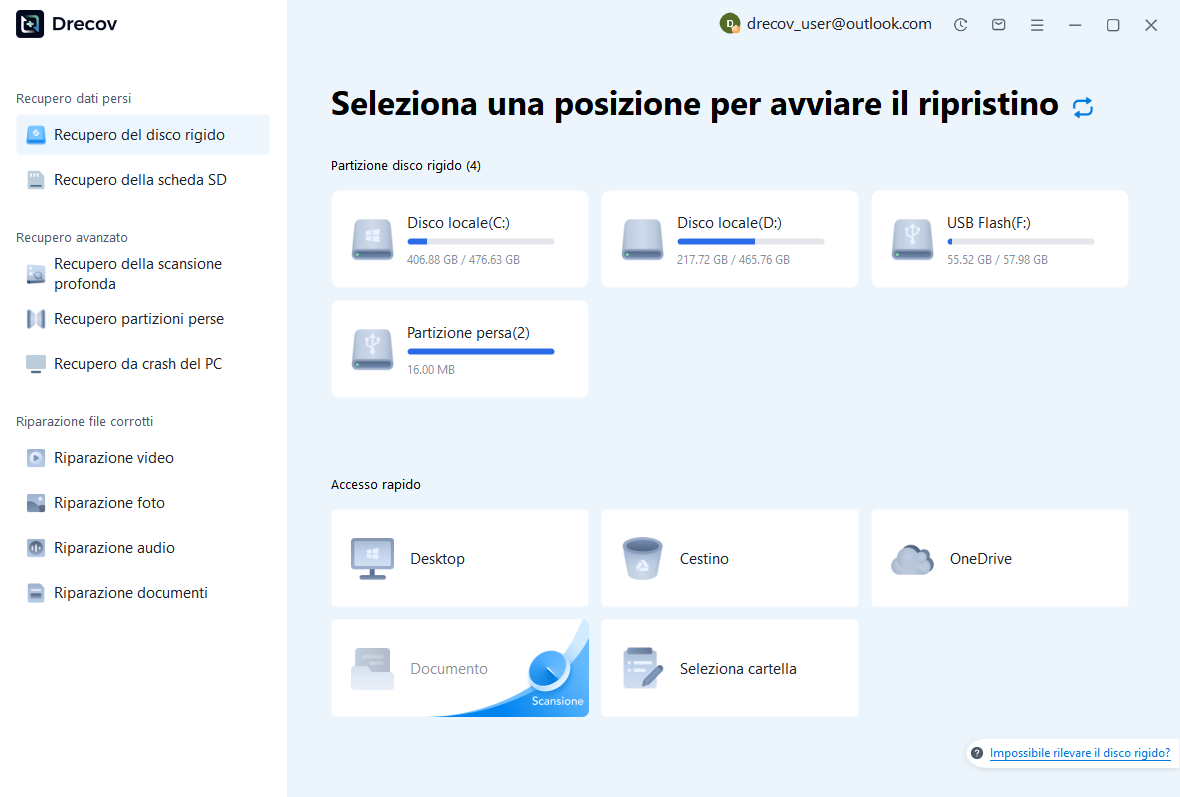
Passaggio 2: ispezionare i candidati con dati nativi e incorporati
Confronta percorsi, nomi, dimensioni, date e anteprime supportate disponibili. Conserva i candidati PNG o SVG originali insieme ai file di diagrammi nativi senza modificarli. Un’immagine leggibile non dimostra che i dati del diagramma incorporato siano sopravvissuti. Mantieni alternative plausibili finché l’editore non può testarne la struttura e il contenuto.
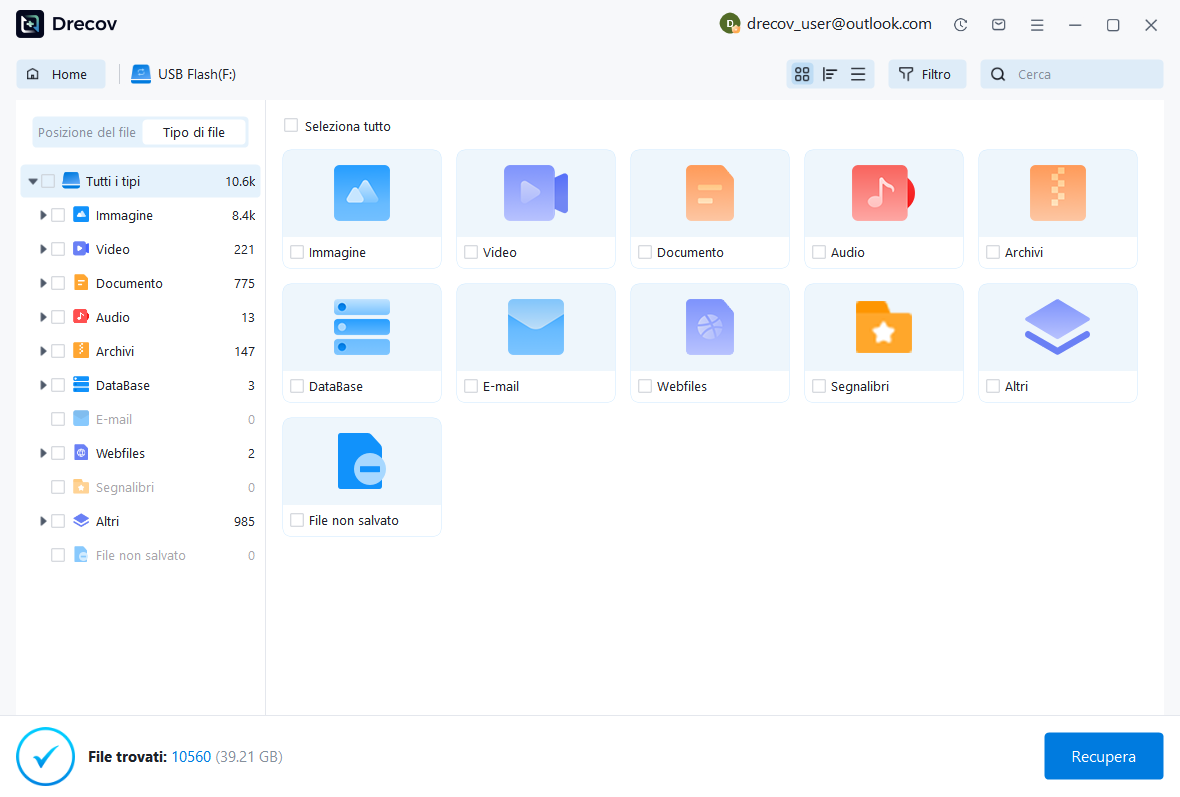
Passaggio 3: ripristina altrove e verifica la modificabilità
Recupera i file selezionati in una destinazione separata e conserva un set intatto. Apri copie di lavoro in draw.io, ispeziona pagine e livelli e testa forme e connettori rappresentativi. Salva il ripristino accettato come diagramma nativo ed esporta un nuovo riferimento. Registrare eventuali etichette o relazioni ricostruite manualmente prima di restituire il file per continuare il lavoro.
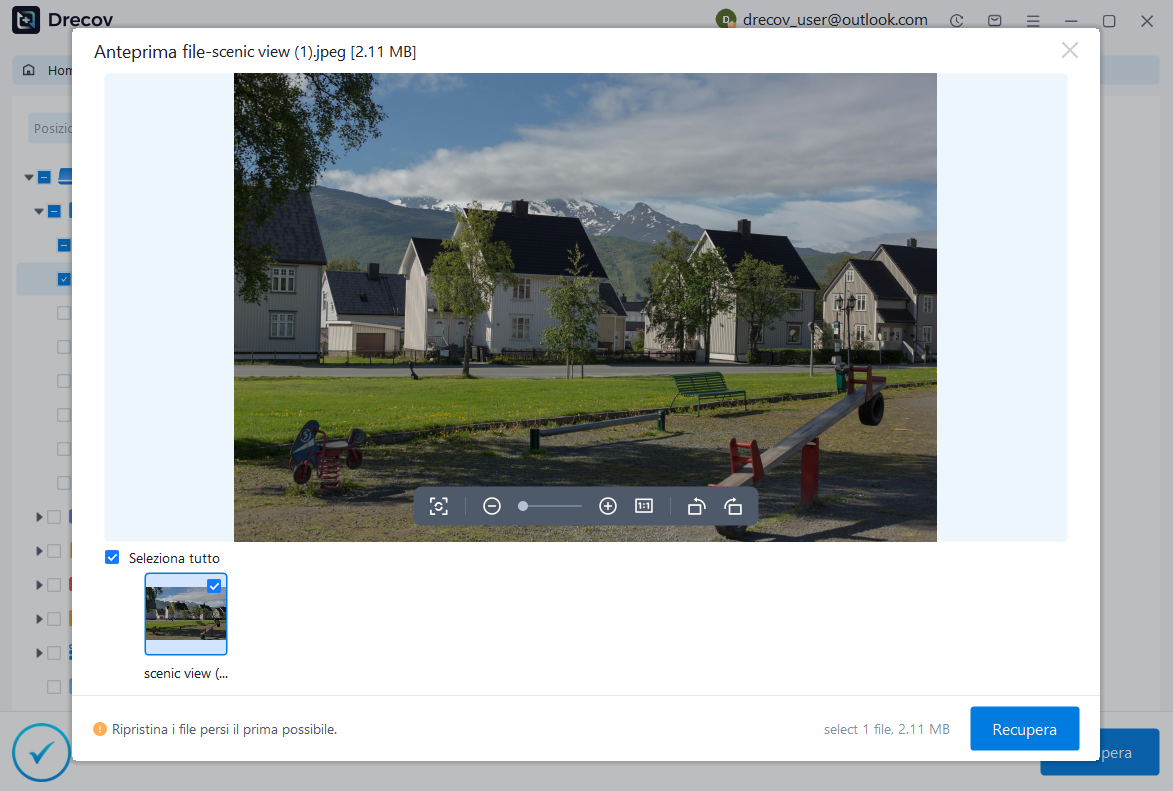
Conservare sia il diagramma che le prove di recupero
Conserva il file nativo accettato, un’esportazione di riferimento leggibile e una breve registrazione del traguardo raggiunto. Nota se il ripristino proviene da una sessione live, dall’archiviazione del browser, da un’esportazione incorporata o da una versione storica. Ciò rende il risultato comprensibile e fornisce un percorso testato per tornare a un diagramma modificabile.
Risorse di ripristino correlate
Esplora le opzioni di ripristino pertinenti: Recupero del disco rigido, Recupero hard disk esterno.
Per un altro caso di recupero e le relative verifiche pratiche, leggere la relativa guida al ripristino.
Controlla le indicazioni del fornitore per la versione installata: documentazione ufficiale di recupero 1, documentazione ufficiale di recupero 2, documentazione ufficiale di recupero 3, documentazione ufficiale di recupero 4.





