







Decidi se hai bisogno di diapositive modificabili o di una presentazione finita
Una presentazione di LibreOffice Impress perduta può lasciare dietro di sé un file ODP, un backup precedente, un PDF o un supporto separato. Queste fonti offrono diversi livelli di recupero. Innanzitutto, decidi se hai bisogno di una presentazione modificabile, degli ultimi contenuti visibili delle diapositive, delle note del relatore o di una presentazione completa con animazione e contenuti multimediali collegati. Un PDF che soddisfa le odierne esigenze di distribuzione potrebbe non riuscire ancora a ripristinare la struttura di modifica originale.
Se Impress rimane aperto con contenuto utile, salva una nuova copia ODP in un archivio integro prima di chiudere o importare altro materiale. Esporta anche un PDF di riferimento quando ciò conserverebbe un risultato visibile importante. Teneteli entrambi sotto nomi chiari. Il mazzo nativo e l’output di riferimento si completano a vicenda, ma nessuno dei due dovrebbe sostituire silenziosamente l’altro mentre si esaminano le diapositive mancanti o le dipendenze interrotte.
Registra la struttura prevista del mazzo
Annota il numero approssimativo delle diapositive, l’ordine delle sezioni e alcune modifiche recenti distintive. Nota se la presentazione include note, diapositive nascoste, oggetti incorporati, audio, video o caratteri personalizzati. Questi dettagli diventano la tua lista di accettazione. Un mazzo recuperato può aprirsi e mostrare la diapositiva del titolo omettendo comunque la sezione finale o una nota del relatore importante durante la consegna.
Conserva il file originale e tutte le cartelle multimediali correlate prima di tentare il ripristino. Conserva le versioni e gli output esistenti separatamente. Registra anche la versione di LibreOffice installata ed eventuali messaggi di errore. Un carattere mancante o un componente multimediale non supportato può assomigliare a un danno al documento, mentre un file troncato richiede una risposta diversa. Osservazioni chiare ti aiutano a evitare di salvare nuovamente un candidato per il motivo sbagliato.
Metodo gratuito 1: utilizzare i risultati di ripristino automatico disponibili
Quando LibreOffice offre il ripristino dei documenti dopo un arresto anomalo, segui il flusso di lavoro supportato e controlla il risultato. Salva qualsiasi mazzo recuperato utile con un nuovo nome e destinazione. Le informazioni di ripristino automatico possono preservare il lavoro dopo un’interruzione, ma dipende da ciò che l’applicazione ha effettivamente registrato. Un intervallo configurato non garantisce che l’ultima modifica dell’animazione o la diapositiva appena inserita raggiunga la memoria recuperabile.
Confronta il mazzo recuperato con il normale file salvato invece di scartarlo immediatamente. Il risultato del ripristino potrebbe contenere contenuti più recenti, mentre il mazzo salvato potrebbe preservare uno schema o un layout funzionante. Esamina l’ultima sezione modificata e diverse diapositive più vecchie. Ciò stabilisce se il risultato recuperato è una presentazione coerente o uno stato parziale che necessita di un’unione controllata con un altro candidato.
Conserva le diapositive aperte utili prima di riavviare
Se l’applicazione è reattiva, proteggi prima il lavoro corrente. Salva una copia nativa e verificane la destinazione. Evita di sperimentare riavvii, reimpostazioni del profilo o reinstallazioni mentre l’unica versione utile rimane aperta in memoria. Un deck aperto può contenere modifiche assenti da ogni disco candidato, quindi chiuderlo potrebbe rimuovere la fonte di ripristino rimanente più potente.
Se una diapositiva sembra danneggiata, prova un mazzo copiato anziché eliminare la diapositiva dall’unico file corrente. Conservare il testo e i contenuti multimediali accessibili separatamente, quando appropriato. Quindi confronta il comportamento della presentazione con e senza quell’elemento in una versione di prova. Ciò riduce il problema mantenendo la possibilità di recuperare il contenuto delle singole diapositive in un secondo momento. Per le cause legate al supporto, consultare: Recupero del disco rigido.
Metodo gratuito 2: ispezionare le copie BAK esistenti
Controlla le impostazioni di backup effettive di LibreOffice e il percorso dei backup. Quando l’opzione di copia di backup era attiva, un BAK esistente potrebbe contenere una versione salvata in precedenza. Copiare il candidato in una posizione separata prima di testarlo. Il backup non è un archivio illimitato e i salvataggi successivi possono sostituire un backup precedente per lo stesso documento. Evita salvataggi non necessari prima di preservare ciò che rimane.
Apri una copia di lavoro utilizzando il formato di presentazione appropriato, quando necessario. Confronta il conteggio delle diapositive, l’ordine delle sezioni, le note e le modifiche recenti. Un mazzo più vecchio potrebbe omettere le modifiche odierne ma mantenere una diapositiva mancante o un layout intatto. Mantieni la fonte disponibile finché non capisci se puoi recuperare direttamente il contenuto mancante o se devi combinare il materiale verificato in un mazzo di ricostruzione con un nuovo nome.
Confronta l’identità delle diapositive anziché contare da sola
Due gruppi possono avere lo stesso numero di diapositive ma contenuti diversi. Esamina alcune diapositive distintive dall’inizio, dalla metà e dalla fine, inclusa l’area interessata dall’incidente. Controlla anche le note e lo stato delle diapositive nascoste. Una diapositiva rimossa dalla sequenza visibile può ancora esistere in un altro candidato, mentre una diapositiva duplicata può mantenere invariato il conteggio nonostante la mancanza dell’originale.
Registra la fonte e la data di ciascun candidato insieme ai suoi effettivi punti di forza. Ad esempio, un mazzo può preservare la conclusione finale mentre un altro conserva i diagrammi corretti. Evita di scegliere solo in base al timestamp più recente o alla dimensione più grande. Questi indizi aiutano a individuare i candidati, ma il contenuto e il comportamento della presentazione determinano se una versione supporta l’obiettivo di ripristino definito.
Metodo gratuito 3: apri le versioni esistenti e i mazzi consegnati
Se qualcuno ha salvato versioni di documenti interni, controlla il flusso di lavoro delle versioni disponibile in LibreOffice. Conserva prima il file che lo contiene. Queste versioni esistono solo quando è stata utilizzata la funzionalità e condividono il destino di archiviazione di quel documento. Possono ripristinare uno stato precedente senza una scansione separata, ma non devono essere descritti come un backup storico automatico e indipendente di ogni modifica.
Controlla anche le copie datate del tuo progetto, gli allegati dei messaggi autorizzati e i pacchi consegnati. Un collaboratore potrebbe aver conservato un mazzo modificabile mentre il file locale è scomparso. Confermare la revisione e il formato prima di utilizzarlo. Un PDF o un output di presentazione può preservare il contenuto visibile ma è privo di note del relatore, struttura dell’oggetto o altre informazioni di modifica che un vero candidato ODP conserverebbe.
Ripristina attentamente la cronologia del cloud esistente
Se il mazzo risiedeva in un archivio sincronizzato, controlla se il tuo servizio e il tuo account offrono una versione precedente pertinente. Ripristina un candidato separato ove possibile e conserva anche il file corrente. La sincronizzazione da sola non è prova della protezione storica. Può propagare una sovrascrittura o eliminazione errata, quindi verifica la data conservata e il contenuto effettivo della presentazione invece di fare affidamento sulla presenza di un’icona a forma di nuvola.
Confronta il candidato ripristinato offline o in uno spazio di lavoro copiato appropriato prima di sostituire un master condiviso. Un mazzo condiviso può contenere contributi più recenti legittimi. Il ripristino di una diapositiva più vecchia non dovrebbe cancellare le modifiche attuali di un’altra persona. Mantieni le fonti distinte, unisci solo i contenuti verificati e salva il risultato accettato come una nuova revisione con una chiara registrazione delle modifiche. Per il comportamento esatto del programma, consultare: documentazione ufficiale di recupero.
- Conserva il mazzo attuale e raccogli recupero, BAK e candidati storici disponibili.
- Confronta l’identità effettiva della diapositiva, le note, l’ordine delle sezioni e le modifiche recenti distintive.
- Mantieni separate le fonti utili prima di combinare eventuali contenuti mancanti.
- Salva un nuovo mazzo nativo e testane il comportamento multimediale e di presentazione prima dell’accettazione.
Ripristina immagini, audio e video collegati
Un mazzo può essere intatto mentre i media collegati rimangono non disponibili. Ispezionare l’oggetto interessato e la sua posizione di origine prevista. Quindi individua l’esatta revisione multimediale dalle cartelle del progetto o dal pacchetto autorizzato. Una directory principale rinominata può interrompere un collegamento senza eliminare la risorsa. Ripristina quella relazione in un mazzo copiato anziché sostituire l’oggetto con il primo file con nome simile.
Controlla se i contenuti multimediali erano incorporati o collegati nel flusso di lavoro originale. Il contenuto incorporato e i riferimenti esterni hanno limiti di portabilità diversi. Se un collegamento punta all’esterno della cartella del mazzo, registralo e includi la risorsa verificata in un pacchetto deliberato. Non dare per scontato che il salvataggio di un ODP incorpori necessariamente tutti i file esterni utilizzati dalla presentazione. Testare il risultato effettivo da una copia riposizionata.
Abbina contenuto multimediale e tempistica
Un file audio o video può essere caricato mentre appartiene alla modifica sbagliata. Confronta la durata, il contenuto di apertura e i suggerimenti importanti. Quindi testare il comportamento di avvio della diapositiva e i relativi tempi. Una presentazione che ripristina l’immagine della diapositiva ma riproduce un clip obsoleto potrebbe non riuscire durante la consegna anche se il file non presenta errori evidenti nel documento. Convalida l’evento che il pubblico sperimenterà effettivamente.
Per le immagini, confronta risoluzione, ritaglio e trasparenza. Una miniatura o un’anteprima compressa può essere adeguata per un oggetto piccolo ma scarsa su un display di grandi dimensioni. Controlla anche i grafici o i diagrammi per individuare le etichette che sono diventate parte di un’immagine. Mantieni disponibile la fonte verificata della massima qualità ed evita di considerare un sostituto visibile a bassa risoluzione come equivalente all’oggetto modificabile originale senza indicare la limitazione.
Controlla master, caratteri e struttura dell’oggetto
Una presentazione recuperata può avere un aspetto diverso a causa di diapositive master, layout o caratteri non disponibili. Esamina titoli rappresentativi, contenuti e diapositive ricche di immagini. Confronta allineamento, interruzioni di riga e sovrapposizione di oggetti. Un carattere sostituito può spostare il testo oltre l’area prevista senza eliminare le parole. Conserva il mazzo di origine prima di apportare modifiche generali allo stile e controlla il risultato con le dimensioni di presentazione previste.
Se copi diapositive tra candidati, controlla successivamente le loro relazioni principali e la formattazione. Una pasta visivamente riuscita può introdurre un master diverso o alterare l’aspetto dipendente dal tema. Mantieni l’unione in un nuovo mazzo e confronta sia la struttura che il risultato. Questo approccio controllato consente di risalire se la differenza proveniva dalla fonte recuperata o dalla fase di ricostruzione.
Ispeziona separatamente grafici e oggetti incorporati
Un grafico può visualizzare un’immagine memorizzata nella cache mentre i dati sottostanti o la connessione di modifica non sono disponibili. Verifica se puoi consultare i dati di cui hai effettivamente bisogno. Allo stesso modo, un foglio di calcolo incorporato o un altro oggetto potrebbe richiedere una convalida separata. Una diapositiva leggibile non stabilisce che ogni componente incorporato rimanga modificabile o che i valori collegati possano essere aggiornati correttamente.
Se sopravvive solo la rappresentazione visibile, preservala come risultato parziale e documenta il limite. Puoi ricostruire un grafico modificabile da dati di origine verificati, ma questa è una nuova ricostruzione. Conserva l’immagine originale e il nuovo oggetto separatamente fino alla revisione. Ciò impedisce che una ricostruzione apparentemente plausibile venga confusa con un ripristino diretto del modello dati mancante o delle impostazioni dell’oggetto originale. Un caso simile con verifiche utili è descritto qui: Recuperare animazioni Pencil2D: contenuti PCLX e progetti temporanei.
Utilizza PDF e output di immagini con confini chiari
Un PDF sopravvissuto può preservare la sequenza visibile e fornire un utile fallback di consegna. Ispeziona ogni pagina e confronta l’ordine delle diapositive previsto. Tuttavia, generalmente non restituisce automaticamente l’animazione originale, le note, le relazioni principali o la struttura dell’oggetto completamente modificabile. L’importazione o la ricreazione del contenuto da esso può supportare una ricostruzione, ma il risultato necessita di una propria revisione e deve essere etichettato di conseguenza.
Se ricostruisci dalle immagini, dai priorità alla leggibilità e al contenuto verificato rispetto all’imitazione della struttura della fonte invisibile. Ridigitare il testo solo da materiale leggibile affidabile e confrontarlo con il riferimento. Ricostruisci i grafici da dati noti anziché stimare i valori dai pixel. Conferma anche le proporzioni della diapositiva e le dimensioni di visualizzazione previste, perché un’immagine che sembra accettabile in una piccola anteprima può sfocarsi o ritagliarsi durante una presentazione a schermo intero.
Mantenere una consegna parziale separata dal master
Per una scadenza urgente, puoi scegliere un PDF verificato o un mazzo appiattito che preservi il messaggio. Salvarlo come versione di consegna chiaramente identificata. Continua il ripristino nativo in un altro progetto senza sovrascrivere l’output utilizzabile. Ciò ti offre un pratico ripiego pur mantenendo la possibilità di recuperare note, contenuti multimediali e struttura di modifica che la consegna temporanea non può fornire.
Registrare le limitazioni per chiunque presenterà il materiale. Animazioni mancanti, video non disponibili o note assenti possono influire sulla preparazione. Una nota di passaggio concisa è più utile di un’ampia affermazione che la presentazione è stata recuperata. Permette al relatore di adattarsi al risultato reale ed evita di scoprire per la prima volta il comportamento mancante davanti a un pubblico.
Convalida in modalità Ordine diapositive e presentazione
Utilizza l’ordinamento delle diapositive o la panoramica disponibile per esaminare l’intera presentazione, quindi esegui un test di presentazione. Controlla transizioni, diapositive nascoste, collegamenti, contenuti multimediali e navigazione. Esamina la prima e l’ultima diapositiva, nonché la sezione più complessa. Una normale visualizzazione di modifica non esercita tutti i comportamenti coinvolti nella consegna, quindi l’apertura riuscita del file è un test di accettazione necessario ma non sufficiente.
Se il mazzo verrà eseguito su un altro computer, testare un pacchetto copiato in quell’ambiente dove possibile. Conferma i caratteri, le proporzioni di visualizzazione, la disponibilità dei media e tutti i collegamenti autorizzati. Mantieni invariati i candidati originali durante questo test di portabilità. Un mazzo che funziona solo perché la tua vecchia cartella multimediale rimane raggiungibile non è ancora un pacchetto di presentazione recuperato affidabile.
Controlla anche le note e gli output di stampa
Le note e le dispense del relatore possono essere importanti tanto quanto le diapositive del pubblico. Esaminali separatamente e crea una stampa rappresentativa o un output PDF in una nuova posizione. Verifica l’ordine delle pagine, il contenuto delle note e la formattazione. Una presentazione può superare un test a schermo intero omettendo comunque i riferimenti critici del relatore o producendo un layout di volantini inutilizzabile. Se il progetto si trovava su un dispositivo esterno, leggere anche: Recupero hard disk esterno.
Conservare un breve registro di accettazione contenente il conteggio delle diapositive, i controlli dei contenuti chiave, i supporti testati e le limitazioni note. Se hai unito le fonti, identifica quale candidato ha fornito la sezione mancante. Ciò semplifica la revisione successiva e aiuta a distinguere il contenuto recuperato dai grafici, dalla formattazione o dai tempi appena ricostruiti. Fornisce inoltre una lista di controllo mirata nel caso in cui il mazzo si comporti successivamente in modo diverso su un’altra macchina.
Recupera un mazzo con una sezione finale mancante
Supponiamo che il mazzo attuale si apra con le prime venti diapositive mentre un backup più vecchio contenga la conclusione mancante. Confronta l’identità delle diapositive e l’ordine delle sezioni prima di copiare qualsiasi cosa. Il mazzo attuale può includere modifiche deliberate al contenuto precedente, mentre il backup conserva un’utile sezione finale. Mantieni entrambi intatti e crea un nuovo pacchetto di ripristino che combini solo materiale verificato, anziché sostituire l’intero file corrente con la versione precedente.
Dopo aver copiato le diapositive mancanti, controlla le relazioni principali e la formattazione. Una diapositiva di conclusione può ereditare un carattere o uno sfondo diverso nella destinazione. Controlla la disposizione del testo, la posizione degli oggetti e il contrasto nelle dimensioni della presentazione. Quindi confrontare il messaggio effettivo con un riferimento approvato. Una fusione visivamente riuscita non garantisce che la conclusione utilizzi la formulazione o i dati più recenti accettati.
Verificare le note del relatore ai confini della sezione
Le note possono contenere spunti, riferimenti a fonti o spiegazioni assenti nella diapositiva del pubblico. Ispezionarli sulla sezione recuperata e sui vetrini immediatamente prima e dopo di essa. Una presentazione può apparire completa mentre il relatore perde la transizione che collega due argomenti. Mantieni disponibili gli appunti di ciascuna fonte finché il mazzo unito non supera una prova o una revisione mirata equivalente.
Se ricostruisci le note da un altro documento, identifica quell’opera nel record di recupero. La fonte potrebbe contenere una sceneggiatura completa, mentre il mazzo originale utilizzava spunti più brevi. Preserva la formulazione affidabile e adattala deliberatamente anziché pretendere che la struttura originale della nota venga restituita automaticamente. Un passaggio chiaro aiuta il relatore a prepararsi per il risultato effettivamente recuperato invece di fare affidamento su uno stato storico presunto.
Controlla le proporzioni prima di riutilizzare le immagini delle diapositive
Un’immagine o una pagina PDF sopravvissuta può fornire un utile fallback visivo, ma confronta le sue proporzioni con il mazzo accettato. L’allungamento può distorcere diagrammi e testo, mentre il ritaglio può rimuovere etichette importanti. Utilizzare le dimensioni del display previste e ispezionare i bordi. Mantieni invariato l’output originale e salva qualsiasi diapositiva adattata come ricostruzione separata in modo che la fonte rimanga disponibile per un layout diverso in seguito.
Controlla anche la leggibilità del testo a schermo intero. Una piccola anteprima può nascondere artefatti di compressione o etichette a bassa risoluzione. Se ricostruisci il testo come oggetti modificabili, verifica ogni parola rispetto a una fonte affidabile. Ricreare una diapositiva leggibile è un lavoro utile, ma dovrebbe rimanere distinguibile dal recupero della disposizione originale degli oggetti modificabili e delle impostazioni tipografiche direttamente da un ODP intatto.
Convalida dei media attraverso l’intero percorso di distribuzione
Per una presentazione contenente video, prova la clip effettiva dal pacchetto copiato e all’interno della presentazione. Confronta l’apertura, un caratteristico segnale centrale e il finale. Una revisione errata può avere lo stesso nome file e quasi la stessa durata. Controlla anche il comportamento all’avvio e il passaggio alla diapositiva successiva. L’esperienza del pubblico dipende da questa sequenza, non semplicemente dal fatto che l’oggetto multimediale appaia nella visualizzazione di modifica. Ulteriori indicazioni ufficiali sono disponibili qui: documentazione ufficiale di recupero.
Se il computer di destinazione è diverso dalla macchina di ripristino, eseguire il test lì quando possibile. La disponibilità dei contenuti multimediali, i caratteri e la configurazione dello schermo possono modificare il comportamento. Conserva un output di riferimento e un fallback documentato per qualsiasi elemento irrisolto. Una consegna parziale affidabile può essere preferibile a una promessa non testata di un comportamento completo, a condizione che il relatore comprenda quali animazioni, clip o elementi interattivi rimangono non disponibili.
Ispeziona i collegamenti senza modificarne il significato
Una diapositiva recuperata può contenere collegamenti ipertestuali a un vecchio file locale, a un documento interno o a un sito Web autorizzato. Controllare il target previsto e il contesto di accesso prima della presentazione. Un collegamento funzionante sul tuo computer potrebbe dipendere da un percorso non disponibile altrove. Riparalo in un mazzo copiato e documenta la sostituzione, soprattutto quando la destinazione originale rappresentava una revisione particolare piuttosto che una pagina corrente generale.
Non sostituire un collegamento di origine mancante con una destinazione vagamente correlata semplicemente per renderlo cliccabile. Conserva il riferimento originale nelle tue note e identifica lo spazio vuoto. Se esiste un equivalente affidabile, usatelo deliberatamente e rivedete il testo attorno al collegamento. Ciò protegge il significato della presentazione ed evita di trasformare un ripristino tecnico riuscito in un problema di accuratezza del contenuto.
Mantieni il mazzo accettato facile da identificare
Utilizza nomi chiari per il master nativo, l’output di consegna e i candidati grezzi. Una cartella di file denominata finale-nuovo o recuperato-finale può far sì che la versione sbagliata raggiunga un relatore. Aggiungere un breve record del conteggio delle diapositive, della revisione accettata, dei supporti testati e delle limitazioni note. Non è necessario che questo resoconto sia lungo; dovrebbe rendere evidente la consegna prevista e tracciabili le decisioni di recupero.
Infine, riaprire il master archiviato ed eseguire nuovamente i controlli di accettazione mirati. Confermare la sezione finale recuperata, le note, i supporti rappresentativi e l’output. Ciò dimostra che lo stato accettato ha raggiunto il file che intendi conservare anziché esistere solo in una sessione aperta. Conserva i candidati originali fino al completamento della revisione normale, quindi continua le revisioni ordinarie dei contenuti dal master verificato.
Quando una scansione del disco può aiutare a trovare il materiale di presentazione salvato
PandaOffice Drecov può aiutare a individuare i deck ODP salvati mancanti, i file BAK esistenti, le risorse multimediali e gli output esportati in precedenza su dispositivi di archiviazione accessibili. Non può ricreare una diapositiva non salvata che non ha mai raggiunto il disco o dedurre ogni animazione e nota da un PDF. I dati cancellati possono anche diventare non disponibili dopo la sovrascrittura o il TRIM SSD. Convalida i candidati in Impress e testa il comportamento della presentazione prima di accettare un nome file recuperato come risultato completo.
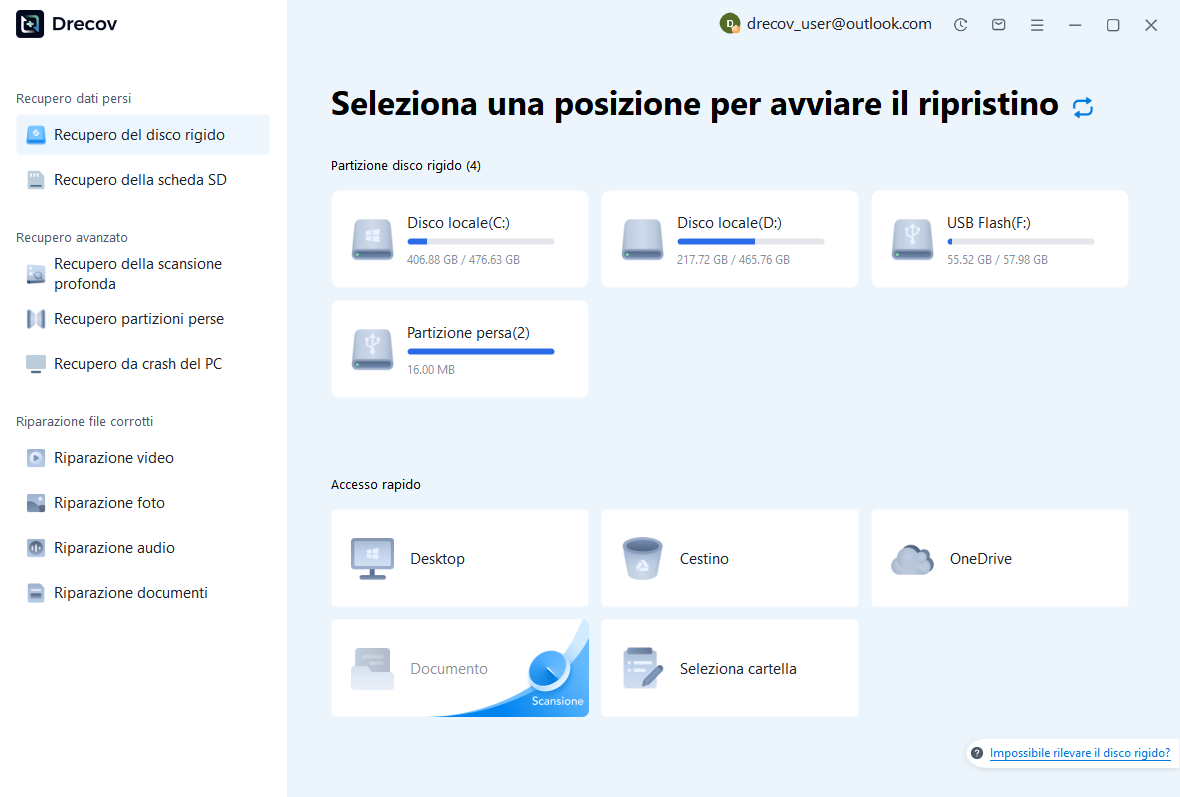
Passaggio 1: scegli il deck originale o il volume multimediale
Identificare l’archivio che conteneva la presentazione mancante, la directory di backup o il supporto collegato. Prepara un’altra destinazione sana ed evita di salvare nuovi mazzi o esportazioni nella sorgente. Registra il target di cui hai bisogno: diapositive modificabili, note, video, immagini o un output di consegna. Questi elementi possono occupare percorsi diversi e fornire diversi livelli di recupero, quindi seguire la struttura effettiva del progetto. Prima di modificare l’unica copia, consultare anche: documentazione ufficiale di recupero.
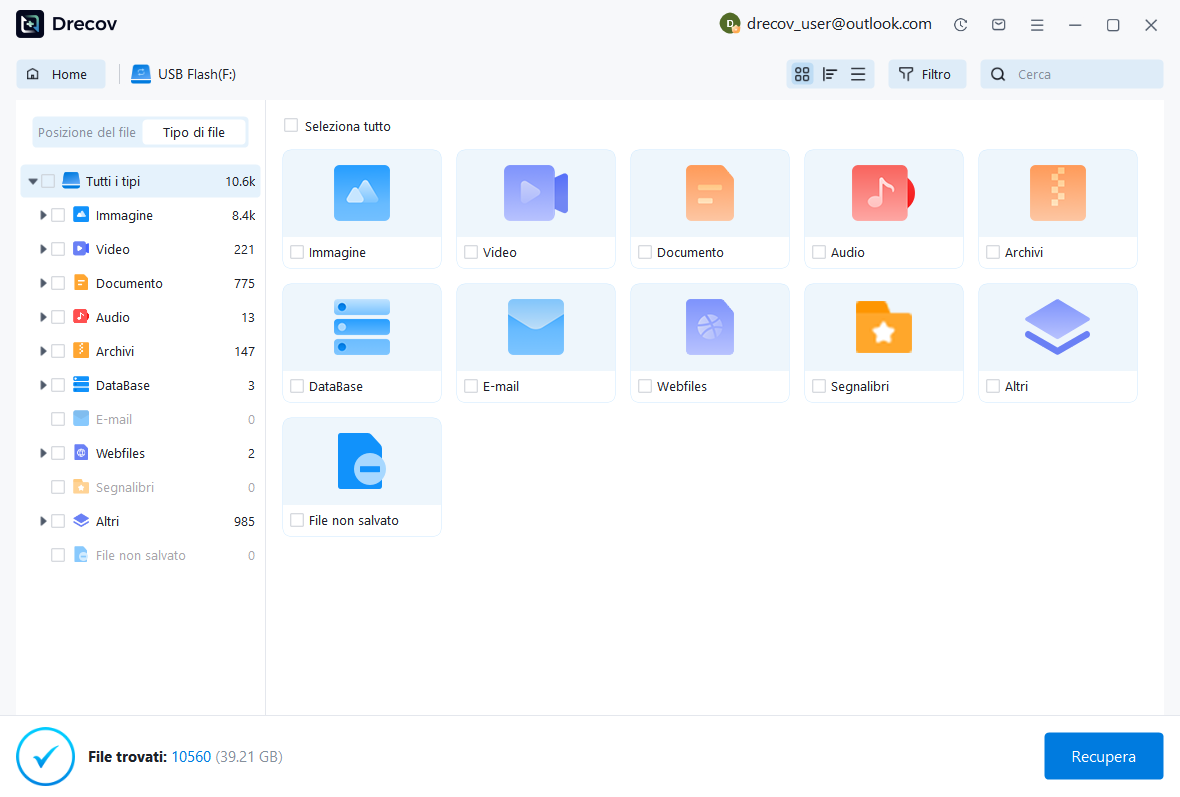
Passaggio 2: confrontare deck, backup e candidati multimediali
Esamina i nomi, le date, i percorsi, le dimensioni e le anteprime supportate disponibili. Conserva diverse versioni del mazzo sull’incidente e mantieni i media correlati con le note sulla fonte. Una diapositiva del titolo riconoscibile non dimostra che la sezione finale o le note del relatore siano sopravvissute. Confronta il contenuto e le relazioni di dipendenza dopo l’apertura ed evita di scartare un candidato più vecchio che potrebbe contenere una diapositiva mancante nella versione più recente.
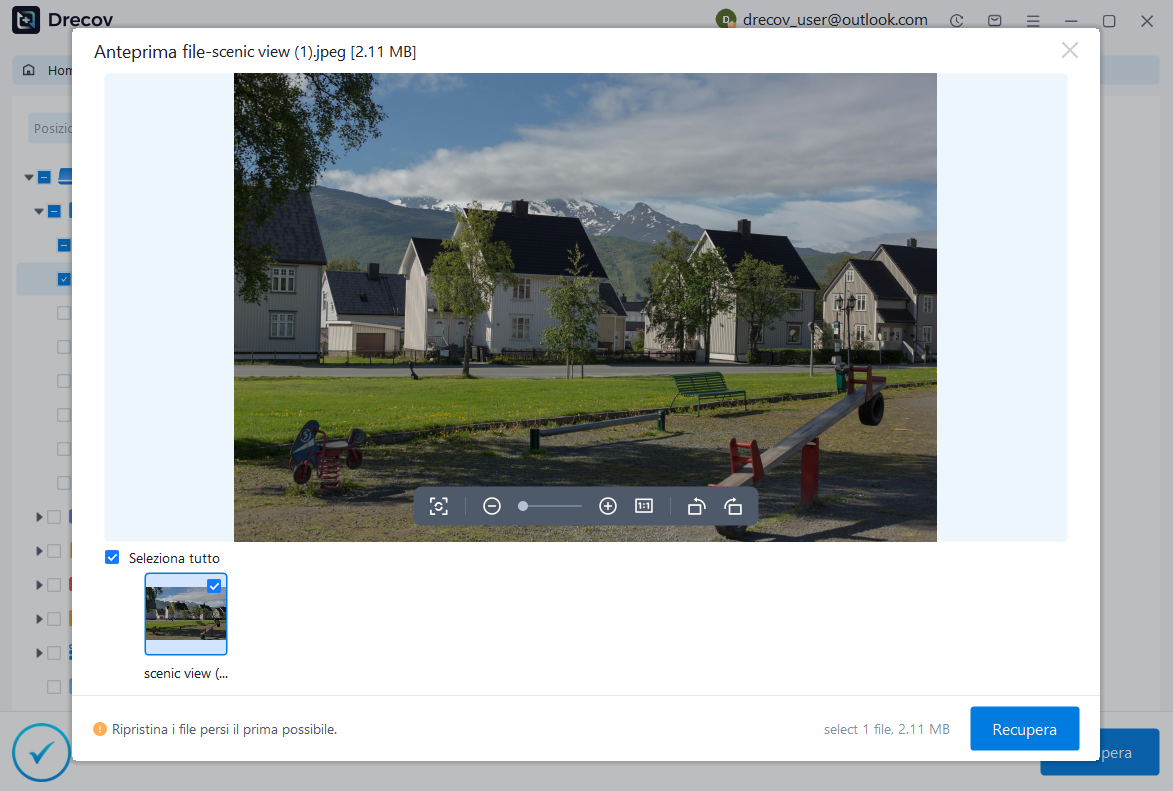
Passaggio 3: ripristina altrove ed esegui il test in Impress
Salva i candidati in una destinazione separata e apri le copie in Impress. Controlla l’identità delle diapositive, le note, gli schemi, i caratteri, i contenuti multimediali collegati e gli oggetti incorporati importanti. Esegui una presentazione rappresentativa e crea un output di prova. Mantenere inalterato il materiale grezzo recuperato fino all’accettazione ed etichettare eventuali grafici, tempistiche o contenuti delle diapositive ricostruiti in modo che una ricostruzione parziale non diventi un’affermazione esagerata di completo recupero nativo.
Mantieni un master nativo portatile e un output di riferimento
Dopo la convalida, salvare e riaprire il master ODP accettato. Conserva i supporti richiesti, un PDF di riferimento e le note di accettazione in un pacchetto trasparente. Testare una copia riposizionata per esporre la dipendenza dal percorso accidentale. Mantieni i candidati grezzi finché il mazzo non ha superato la normale revisione, soprattutto quando combina contenuto recuperato con oggetti o formattazione appena ricostruiti.
Per il lavoro futuro, verificare il comportamento effettivo del ripristino automatico e del backup utilizzando vetrini usa e getta. Salva i traguardi con data prima di importanti ristrutturazioni o modifiche ai media ed esegui il backup del mazzo nativo indipendentemente dalla cartella attiva. Un PDF fornisce prove visive utili, ma un pacchetto sorgente testato offre un percorso più efficace per ripristinare diapositive, note e contenuti multimediali modificabili dopo la successiva interruzione.
- Verifica l’identità, l’ordine, le note, le diapositive nascoste e i contenuti recenti distintivi delle diapositive.
- Controlla master, caratteri, oggetti incorporati e revisioni esatte dei media.
- Esegui il mazzo e riapri un pacchetto nativo trasferito con successo.
- Conserva tappe fondamentali indipendenti e documenta la consegna parziale o gli elementi ricostruiti.





