







Separare un progetto Cura perduto dalle preimpostazioni modificate
Può sembrare che le impostazioni di Cura scompaiano dopo un aggiornamento, un cambio di profilo o l’apertura di un progetto diverso. Non si tratta sempre di una cancellazione. Innanzitutto, identificare se il lavoro mancante appartiene a un progetto salvato, alla configurazione della stampante e del materiale dell’applicazione o alla disposizione non salvata attualmente conservata in memoria. Questi livelli possono sovrapporsi, ma il ripristino di uno non ripristina automaticamente gli altri.
Se la lastra desiderata rimane visibile, salvare un nuovo progetto prima di cambiare stampante o caricare un altro file. Registra anche la stampante selezionata, il materiale, i presupposti degli ugelli, il conteggio degli oggetti e alcune impostazioni importanti per la parte. Conserva uno screenshot o una nota scritta dell’accordo. Ciò preserva le prove quando un candidato successivo carica i modelli ma utilizza una configurazione diversa o ne modifica il posizionamento.
Conserva la configurazione corrente prima di importare qualsiasi cosa
Individua la cartella di configurazione tramite la guida disponibile di Cura o il flusso di lavoro di configurazione, utilizzando la versione installata sul tuo sistema. Conserva i contenuti esistenti prima di reimpostare le preferenze, reinstallare o importare profili storici. Le directory di configurazione con versione possono differire, quindi evita di assumere un percorso da un tutorial precedente. Una cartella corrente che sembra incompleta può comunque contenere preziose definizioni personalizzate o impostazioni dei materiali.
Mantieni distinti lo stato della domanda e lo stato del progetto nelle tue note. Ad esempio, può esistere una definizione macchina mentre manca un blocco del supporto specifico del progetto. Al contrario, un progetto 3MF può mantenere la disposizione degli oggetti anche quando il normale elenco preimpostato viene modificato. Questa distinzione aiuta a scegliere un ripristino mirato anziché sostituire l’intera configurazione per un problema limitato a una piastra.
Metodo gratuito 1: riaprire il progetto esistente corretto
Cerca nelle tue cartelle di lavoro e nei pacchetti condivisi autorizzati i progetti Cura salvati. Conservare le copie prima di aprirle. Un’estensione 3MF può descrivere diversi tipi di contenuto, quindi controlla come Cura offre di aprire il file. Caricare un progetto e importare solo i suoi modelli può produrre risultati diversi. Registra l’opzione scelta anziché dare per scontato che un’importazione della sola geometria ripristini le impostazioni storiche.
Confronta l’elenco degli oggetti, il posizionamento della piastra e la configurazione importante dopo l’apertura. Utilizza diversi indizi distintivi del lavoro originale, come un blocco del supporto, una parte ruotata o un’altezza del livello personalizzata. Un modello che sembra familiare non è una prova sufficiente. Il candidato potrebbe rappresentare un precedente tentativo di slicing che utilizzava la stessa geometria con un comportamento di stampa sostanzialmente diverso.
Controlla le impostazioni e i modificatori per modello
Ispeziona il ruolo di ogni oggetto importante. Un modificatore o un volume relativo al supporto può occupare spazio senza agire come una normale parte stampata. Verificare che Cura lo interpreti come previsto. Una forma ripristinata con il ruolo sbagliato può produrre una finestra plausibile modificando l’output suddiviso. Tieni un registro separato di tutte le impostazioni per modello che determinano la forza, il supporto o l’interazione tra oggetti vicini.
Successivamente, controlla il raggruppamento, la scala, la rotazione e il relativo posizionamento. Un progetto può conservare più modelli ma posizionarli in modo diverso dopo una scelta di importazione o una modifica di compatibilità. Confronta le loro relazioni con un’anteprima accettata in precedenza. Non riorganizzarli immediatamente a occhio, perché ciò potrebbe nascondere se il candidato ha effettivamente conservato lo stato originale. Salvare una nuova versione di prova prima di qualsiasi ricostruzione deliberata. Per le cause legate al supporto, consultare: Recupero del disco rigido.
Metodo gratuito 2: ripristinare i backup della configurazione esistente
Se in precedenza hai eseguito il backup della configurazione di Cura, controlla il backup disponibile e la sua data. Ripristina tramite il flusso di lavoro supportato per il tuo account e la versione installata, ove applicabile. Conferma cosa include il backup anziché dare per scontato che contenga ogni progetto o modello esterno. Un backup della configurazione può ripristinare le informazioni a livello di applicazione lasciando irrisolto un progetto 3MF mancante.
Conserva prima le impostazioni utili di oggi, quindi testa la configurazione storica separatamente, ove possibile. Successivamente controlla le stampanti personalizzate, i materiali, le preimpostazioni di qualità e i plug-in pertinenti. Un messaggio di ripristino riuscito dimostra che il processo è stato completato; non stabilisce che tutte le definizioni previste siano state restituite o che una configurazione precedente rimanga compatibile con l’ambiente corrente. Confronta un progetto di test noto prima di impegnarti nella configurazione ripristinata.
Ispeziona le cartelle delle versioni precedenti senza sostituirle alla cieca
Dopo un aggiornamento, la directory di una versione precedente potrebbe contenere ancora configurazioni utili. Copialo prima di sperimentare. Confronta le versioni installate e il comportamento della migrazione e preferisci le azioni di importazione o ripristino supportate rispetto alla sovrascrittura di file correnti arbitrari. Una directory può contenere dati cache, preferenze, definizioni e altro materiale con ruoli diversi. Non tutti i file sono preimpostazioni portatili o progetti modificabili.
Se una definizione personalizzata esiste solo nella cartella precedente, identificarne l’origine e le dipendenze. Un profilo materiale può basarsi su una stampante o una definizione di variante che richiede anch’essa attenzione. Mantieni queste relazioni documentate. Il ripristino di un file isolato può far riapparire un nome senza produrre una configurazione macchina coerente, quindi convalidare l’intera catena di configurazione prima di generare l’output per una stampante reale.
Metodo gratuito 3: importa profili esportati deliberatamente
Cerca le esportazioni del profilo salvate intenzionalmente prima dell’incidente. Utilizza il flusso di lavoro di importazione della gestione dei profili di Cura e controlla il risultato. Un profilo può recuperare valori di suddivisione rilevanti senza ripristinare l’intero spazio di lavoro storico. Tuttavia, non contiene necessariamente la geometria di origine, tutte le definizioni della macchina o la posizione originale di modelli e modificatori. Definisci quel limite prima di decidere se l’importazione ha risolto il tuo problema.
Confrontare i valori importati con la stampante, il materiale e la parte desiderati. I soli nomi delle preimpostazioni possono essere fuorvianti quando diverse revisioni utilizzano la stessa etichetta. Ispeziona i valori critici come l’altezza dello strato, le scelte di supporto, le impostazioni delle pareti e le sostituzioni locali applicabili. Quindi salva un nuovo progetto che combini il profilo verificato con i modelli corretti, anziché lasciare lo stato ripristinato dipendente dalla memoria o da una sessione non salvata.
Utilizza i file di output come prova, non i backup di origine universali
Un file G-code sopravvissuto può aiutare a identificare un lavoro precedente e alcuni parametri registrati. Le informazioni disponibili dipendono da come è stato generato l’output e da quali commenti rimangono. Non promettere che l’apertura di qualsiasi codice G ricrei un progetto Cura completo con posizionamento e modificatori modificabili. Trattalo come un output storico finché il flusso di lavoro supportato dall’applicazione e la tua ispezione non mostrano esattamente cosa può essere riutilizzato. Per il comportamento esatto del programma, consultare: documentazione ufficiale di recupero.
Se il lavoro necessita di modifiche, torna alle mesh e alla configurazione di origine verificate. Ricostruire il progetto in modo esplicito e suddividerlo. Mantenere invariato il vecchio codice G come riferimento, con una nota della macchina a cui è destinata. Ciò impedisce di confondere un output recuperato con un lavoro appena convalidato, soprattutto quando la stampante, l’ugello o il materiale differiscono dall’impostazione che ha prodotto il file originale.
- Conserva la configurazione corrente e qualsiasi progetto aperto prima di importare i vecchi dati.
- Individua i file di progetto esistenti, i backup di configurazione o le esportazioni intenzionali di profili.
- Ripristina ciascuno tramite il flusso di lavoro appropriato e ispeziona i contenuti recuperati.
- Salva un nuovo progetto contenente i modelli verificati, il posizionamento e le impostazioni pertinenti.
Distinguere i progetti completi dalle varianti di progetti portabili
Cura ha evoluto le sue capacità di condivisione dei progetti, inclusi flussi di lavoro progettati per trasferire informazioni selezionate tra le configurazioni della stampante. Pertanto, controlla il tipo di progetto effettivo e le scelte di apertura nella tua versione. Un pacchetto destinato a condividere modelli e regolazioni selezionate potrebbe comportarsi diversamente da un’istantanea dell’intera area di lavoro. Il solo nome del file non può dirti quali presupposti o impostazioni della stampante sostituiranno il tuo stato attuale.
Quando confronti i candidati, registra quali impostazioni vengono trasferite e quali rimangono dall’ambiente corrente. Ciò è particolarmente importante se hai ricevuto un progetto da un’altra persona. Un modello può mantenere il posizionamento mentre si utilizza la preimpostazione del materiale odierno oppure un progetto può caricare informazioni storiche sulla macchina che non si intendeva adottare. Convalidare deliberatamente il risultato anziché considerare qualsiasi modifica dopo l’apertura come danneggiamento dei dati.
Verificare la compatibilità prima di ripetuti salvataggi
Conserva un progetto originale prima di aprirlo e salvarlo nuovamente su più versioni di Cura. Un nuovo salvataggio può modificare la struttura o l’interpretazione del file, rendendo più difficili i confronti successivi. Se sospetti un problema di caricamento specifico della versione, prova le copie e registra la versione e l’errore esatti dell’applicazione. Utilizzare le informazioni sulla versione ufficiale per indagare sul comportamento noto senza modificare ripetutamente l’unico candidato.
Un contenitore che si apre come archivio può ancora contenere informazioni utili sul modello o sulla configurazione, ma ciò da solo non dimostra che Cura possa ricostruire il progetto. Ispeziona solo le copie ed evita modifiche interne casuali. Se estrai geometria utilizzabile, etichetta il risultato come recupero parziale finché non avrai ricostruito e convalidato le impostazioni e il posizionamento mancanti. La leggibilità dell’archivio è uno standard inferiore rispetto a un progetto di slicing funzionante.
Ricostruisci una piastra mancante attorno ai modelli verificati
Se il progetto salvato non è disponibile, importa i modelli supportati originali in un nuovo progetto di ripristino. Controllare dimensioni e unità prima di sistemarle. Successivamente, ripristina l’orientamento previsto e i ruoli degli oggetti da note affidabili o anteprime di riferimento. Mantieni ogni traguardo separato: geometria verificata, posizionamento verificato e configurazione verificata. Ciò rende gestibili le correzioni successive senza scartare ogni parte riuscita della ricostruzione.
Per lavori complessi composti da più parti, ispezionare un componente alla volta. Conferma se i pezzi separati devono rimanere indipendenti, raggruppati o combinati attraverso un particolare flusso di lavoro. Una piastra che ricorda semplicemente un vecchio screenshot può contenere sottili sovrapposizioni o lacune. Utilizza i controlli delle coordinate e delle dimensioni ove possibile, soprattutto quando il posizionamento relativo influisce sull’adattamento, sulla generazione del supporto o sulla fattibilità della stampa del set insieme.
Ricrea le scelte di supporto con uno scopo dichiarato
I bloccanti di supporto e altri volumi di supporto meritano un’attenzione specifica durante la ricostruzione. Identificare il motivo per cui ciascuno esisteva e quale regione ha interessato. Ricreare una scatola più o meno nella stessa posizione non è sufficiente se cambia la regione di supporto sbagliata o utilizza un ruolo diverso. Ispeziona gli strati tagliati dopo ogni modifica significativa e mantieni invariati i modelli sorgente recuperati. Un caso simile con verifiche utili è descritto qui: Disegno AutoCAD perso o danneggiato: recupero BAK, SV$ e DWG.
Confronta anche l’adesione e il comportamento del primo strato con il materiale e la lastra previsti. Un progetto storico può riflettere una superficie di costruzione diversa o un test precedente. Il ripristino dovrebbe ripristinare un intento comprensibile, non preservare ciecamente una configurazione inadatta. Registra qualsiasi aggiornamento intenzionale separatamente dai valori recuperati in modo da poter spiegare perché il risultato accettato differisce dal vecchio progetto pur mantenendo il lavoro di origine utile.
Verificare il risultato dello slicing prima di concludere il recupero
Esamina l’anteprima tra i livelli rappresentativi dopo il taglio. Controlla la superficie inferiore, le pareti sottili, le caratteristiche interne, i ponti, i supporti e le regioni superiori finali. Una vista solida non può rivelare tutti i problemi del percorso utensile. Cerca funzionalità mancanti, regioni di riempimento impreviste e modifiche causate dalle impostazioni del modello. Confrontarlo con un lavoro accettato in precedenza, se disponibile, ma valutare anche il contesto corrente della stampante.
Verificare i presupposti della macchina e del materiale selezionati prima di esportare un nuovo lavoro. Le dimensioni del letto, la configurazione dell’ugello e il comportamento iniziale o finale possono avere importanza anche quando la parte sembra corretta. Un processo di recupero non può certificare questi dettagli da un nome di progetto. Segui la normale revisione per la stampante attuale, quindi salva l’output accettato con un nuovo nome che lo distingua dai candidati storici non verificati.
Conserva un registro delle differenze per modifiche importanti
Scrivere un breve resoconto delle differenze tra il candidato recuperato e il progetto accettato. Ad esempio, prendi nota di un bloccante ricostruito, di una preimpostazione del materiale modificata o di un modello sostituito con una revisione verificata. Ciò impedisce successive confusioni quando un collega confronta il progetto recuperato con un vecchio screenshot. Fornisce inoltre una lista di controllo mirata se il primo test rivela un problema.
Mantieni il registro pratico anziché esaustivo. Registra le modifiche che influiscono sulla geometria, sul posizionamento, sui presupposti della macchina o sul comportamento di stampa. Non è necessario documentare ogni posizione della finestra. L’obiettivo è tracciare lo stato recuperato abbastanza bene da poter ripetere il lavoro e capire quali decisioni provenissero da prove storiche e quali provenissero da nuove ricostruzioni o aggiornamenti deliberati della configurazione.
Rintraccia un blocco del supporto perso attraverso le fonti di ripristino
Immagina una piastra Cura che si apre con il modello principale intatto ma genera supporto all’interno di una cavità che hai deliberatamente escluso in precedenza. Inizia controllando l’elenco degli oggetti per individuare il bloccante e il suo ruolo. Quindi confronta la sua posizione e le sue dimensioni con l’anteprima accettata in precedenza. Il comportamento mancante potrebbe derivare da un volume helper assente, da un’impostazione modificata o da una revisione del modello diversa piuttosto che da una mesh principale danneggiata.
Apri un altro candidato in uno stato di test separato e confronta gli stessi elementi. Se un progetto mantiene il blocco mentre un altro preserva la geometria più recente, mantieni entrambe le fonti prima di ricostruire. Ricrea solo la relazione verificata in un progetto con un nuovo nome. Quindi ispeziona i livelli rilevanti per confermare che l’esclusione si applica effettivamente, perché una casella che appare nella finestra non è la prova che Cura la interpreta come previsto. Se il progetto si trovava su un dispositivo esterno, leggere anche: Recupero hard disk esterno.
Confronta le preimpostazioni attuali con i valori storici del progetto
Un nome predefinito familiare può nascondere i valori modificati dopo un aggiornamento o una modifica personalizzata. Confronta le impostazioni importanti per la parte, comprese le sostituzioni locali. Registrare quali valori provengono dal progetto storico e quali rimangono dall’ambiente attuale. Ciò aiuta a spiegare perché lo stesso modello viene tagliato in modo diverso senza dare per scontato che il progetto abbia perso tutte le impostazioni o che l’applicazione abbia ignorato tutte le informazioni salvate.
Se il risultato accettato richiede un aggiornamento intenzionale, conservare prima la linea di base recuperata. Quindi crea una nuova revisione e modifica un gruppo significativo di impostazioni alla volta. Confronta l’anteprima dopo ogni passaggio. Ciò separa il recupero dall’ottimizzazione e fornisce un chiaro percorso di ritorno se un miglioramento introduce un effetto inaspettato in un’altra area della stampa.
Testare insieme le definizioni e i materiali della stampante
Un materiale personalizzato può dipendere dalla stampante e dal contesto della variante in cui lo hai utilizzato. Pertanto, ispeziona tali relazioni dopo aver ripristinato i file di configurazione o un backup. Un nome di materiale che ricompare nell’elenco non dimostra che siano stati restituiti anche i presupposti previsti per l’ugello e la macchina. Confrontare le impostazioni rilevanti in un progetto di test noto prima di applicare la configurazione ripristinata a un lavoro importante.
Conserva le definizioni di origine in privato laddove contengono informazioni specifiche dell’ambiente ed evita di mischiare cartelle di configurazione non correlate solo in base al nome del file. Preferire percorsi di migrazione e importazione supportati. Se una definizione richiede una ricostruzione manuale, documenta il funzionamento e testalo separatamente. Una configurazione rivista e coerente è più preziosa di una directory piena di file copiati di cui non è possibile spiegare le relazioni attive.
Verificare una lastra multioggetto oltre la relativa miniatura
Per un piatto con più oggetti, confrontare le loro posizioni e dimensioni relative. Una scelta di importazione può posizionare i modelli in modo diverso o omettere le informazioni di raggruppamento, mentre la miniatura generale appare ancora familiare. Controlla se le sovrapposizioni intenzionali, le distanze e i volumi helper rimangono corretti. Usa alcuni confronti specifici di coordinate o dimensioni quando è pratico invece di cercare di abbinare l’intera disposizione a occhio.
Successivamente, controlla come le impostazioni si applicano a ciascun oggetto. Una modifica globale può influenzare tutti i modelli, mentre una sostituzione locale ne modifica solo uno. Ricostruire ogni forma come un oggetto ordinario e indipendente può far perdere questa distinzione. Prendi nota concisa degli oggetti eccezionali e del loro scopo, quindi convalida il risultato suddiviso nelle regioni in cui tali eccezioni dovrebbero avere importanza.
Utilizza l’output esistente per identificare la revisione corretta
Un codice G sopravvissuto può fornire indizi sul lavoro storico, incluso il suo nome ed eventuali commenti o informazioni sulle impostazioni conservati. Confronta questi indizi con i candidati al progetto, ma non trattarli come un formato universale di ricostruzione del progetto. L’output potrebbe non avere relazioni di modello modificabili e riflettere il contesto di una vecchia macchina. Mantienilo invariato come prova mentre costruisci un nuovo progetto rivisto.
Se due candidati generano stime o strutture di supporto diverse, indagare sull’origine della differenza prima di sceglierne uno. La geometria, la configurazione e il comportamento del software possono tutti contribuire. Una stima più breve non è automaticamente un recupero migliore e una stima corrispondente non dimostra che tutte le impostazioni importanti corrispondono. Ispezionare invece le regioni critiche effettive del percorso utensile e i presupposti della stampante prevista. Ulteriori indicazioni ufficiali sono disponibili qui: documentazione ufficiale di recupero.
Mantenere un confine chiaro tra risultati parziali e completi
È possibile recuperare la geometria esatta ma ricostruire manualmente la disposizione delle piastre. In alternativa, è possibile ripristinare la configurazione mentre manca il modello più recente. Indica quali parti sono state restituite direttamente e quali hai ricostruito. Ciò fornisce al revisore una comprensione pratica del risultato ed evita di scartare un prezioso lavoro parziale semplicemente perché nessun singolo candidato contiene tutti gli elementi della sessione originale.
Conserva il progetto accettato, il backup della configurazione pertinente, i modelli di origine e l’anteprima insieme a un breve record delle differenze. Riapri quindi il progetto salvato e ripeti i controlli mirati. Questo test finale conferma che lo stato accettato ha raggiunto la memorizzazione e non esiste solo nella sessione dell’applicazione corrente. Crea inoltre un punto di partenza affidabile per la revisione successiva invece di un’altra copia di lavoro incerta.
Quando i file sottostanti mancano davvero
Se hai eliminato il progetto o la cartella di configurazione, riduci al minimo le scritture nella sua memoria originale. Una sessione successiva dell’applicazione può creare nuova cache o dati di configurazione nella stessa area. Copia i file utili esistenti altrove e preferisci backup storici integri prima di una scansione. La sovrascrittura e il TRIM SSD possono rendere non disponibili i dati eliminati, quindi nessun metodo può garantire che un progetto mancante ritorni intatto.
Se l’unità stessa si comporta in modo inaffidabile, distinguerlo da un errore di caricamento del progetto. Disconnessioni ripetute o errori di accesso giustificano la riduzione dell’uso ripetuto e la considerazione dell’assistenza specialistica. Una scansione su supporti instabili può essere meno utile del ripristino di una copia di progetto sana da un’altra posizione. Scegli la fonte in grado di fornire i dati necessari con il minimo disagio aggiuntivo.
Quando una scansione del disco può aiutare a trovare il materiale Cura salvato
PandaOffice Drecov può aiutare a individuare progetti 3MF salvati mancanti, file di modello, profili esportati e backup di configurazione su archivi accessibili. Non può ricreare impostazioni che non hanno mai raggiunto il disco o garantire la disposizione originale da un file di output finale. Le anteprime supportate variano in base al formato. Dopo aver recuperato i candidati, usa Cura per stabilire quali modelli, ambientazioni e relazioni siano effettivamente sopravvissuti prima di generare un nuovo lavoro.
Passaggio 1: selezionare il progetto originale o il volume di configurazione
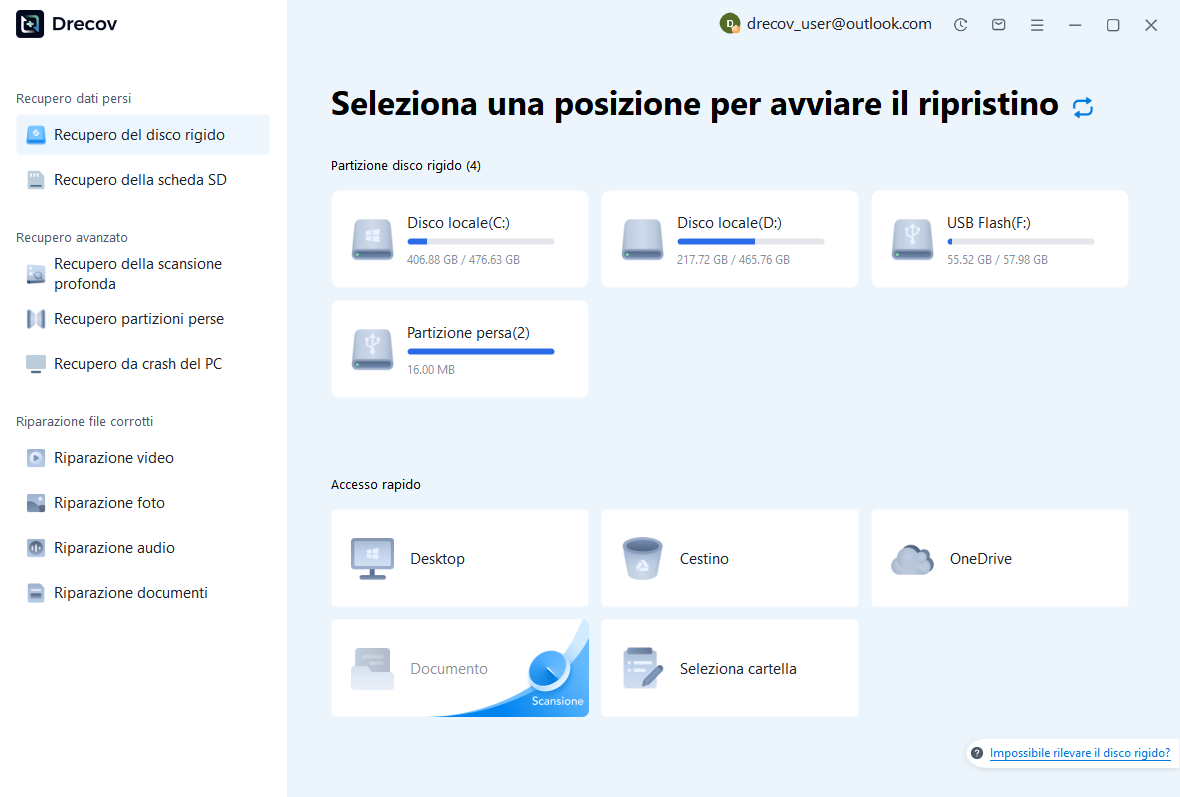
Identificare l’archivio che conteneva il progetto mancante, l’esportazione del profilo o la cartella di configurazione. Conferma il suo percorso originale e prepara un’altra destinazione salutare. Evita di reinstallare Cura o di scrivere un nuovo output di slicing su quella fonte durante la ricerca. Registra il ruolo del target in modo da poter distinguere un progetto modificabile da un frammento di configurazione o da un output orientato alla macchina quando confronti i candidati. Prima di modificare l’unica copia, consultare anche: documentazione ufficiale di recupero.
Passaggio 2: confrontare i candidati del progetto e del profilo
Esamina i nomi, i percorsi, le date, le dimensioni e le anteprime supportate disponibili. Conserva diverse versioni plausibili dell’ultimo lavoro accettato. Conserva le definizioni di configurazione correlate e le mesh di origine con le relative note di origine. Un’anteprima del modello familiare non stabilisce che siano rimasti il materiale, la stampante, i blocchi o le sostituzioni locali corretti. Tali relazioni richiedono un’ispezione dopo l’apertura del materiale recuperato attraverso il flusso di lavoro Cura appropriato.
Passaggio 3: recupera altrove e testa in Cura
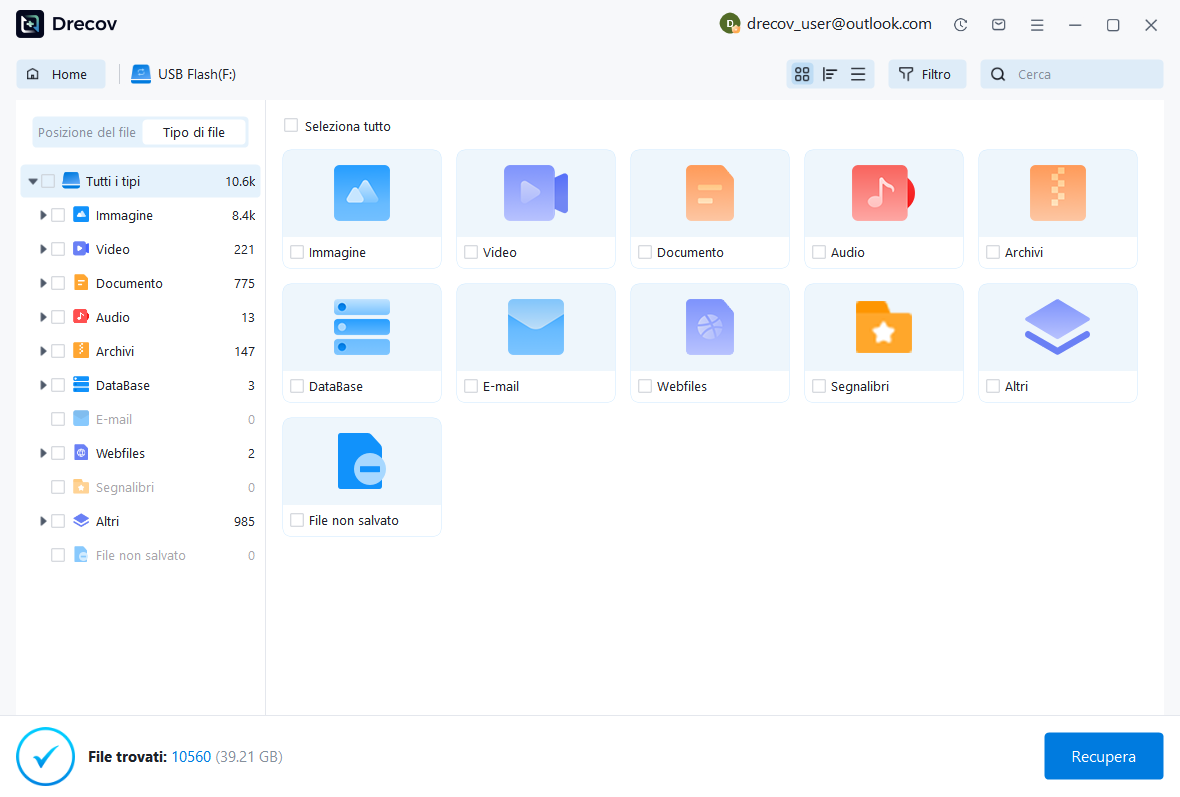
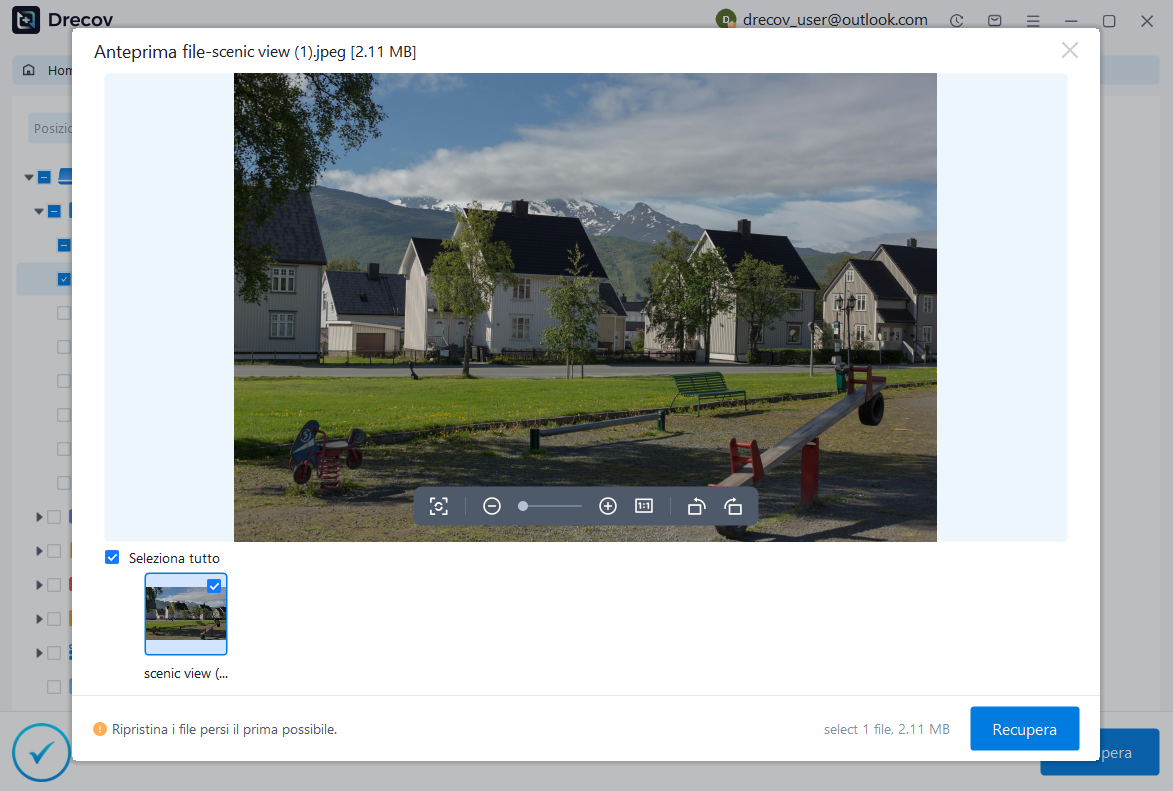
Salva i candidati in una destinazione separata e prova le copie senza sostituire la configurazione iniziale conservata. Esamina le scelte di apertura del progetto, il posizionamento del modello, i profili rilevanti e le ipotesi della macchina. Taglia in una nuova posizione di output ed esamina i livelli rappresentativi. Conserva i file grezzi recuperati finché il progetto accettato non passa ed etichetta le impostazioni o i modificatori ricostruiti manualmente separatamente dai valori recuperati direttamente dal materiale salvato.
Conserva un progetto riutilizzabile e un record di configurazione indipendente
Dopo la convalida, salvare e riaprire il progetto accettato. Conserva inoltre un’esportazione o un backup della configurazione adatta in base al normale flusso di lavoro. Conserva i modelli di origine e un’anteprima di riferimento con una nota concisa del contesto della macchina e del materiale. Ciò fornisce più di un percorso di ripristino utile senza pretendere che ogni tipo di file contenga le stesse informazioni.
Per il lavoro futuro, salva le tappe fondamentali del progetto con nome prima degli esperimenti principali e preserva la configurazione prima degli aggiornamenti. Metti alla prova il tuo backup ripristinando un progetto usa e getta o una copia di configurazione e controllando il risultato. Un backup diventa significativo quando restituisce le impostazioni e gli oggetti previsti, anziché esistere semplicemente come file ZIP di cui non hai mai controllato il contenuto e la compatibilità.
- Conferma modelli, posizionamento, ruoli degli oggetti e sostituzioni pertinenti per modello.
- Esaminare le ipotesi relative alla stampante e ai materiali nell’ambiente attuale.
- Esamina l’anteprima del livello e riapri il progetto salvato accettato con successo.
- Conserva copie indipendenti del progetto e della configurazione con un breve record delle differenze.





