








Proteggi la cartella di lavoro prima di testare il ripristino
Un file di LibreOffice Calc che non si apre potrebbe essere danneggiato, incompleto o semplicemente non disponibile nel percorso previsto. Una cartella di lavoro che si apre con formule mancanti è un problema diverso da una cartella di lavoro scomparsa del tutto. Innanzitutto, registra il nome file originale, la posizione, il messaggio di errore e l’ultimo salvataggio riuscito. Quindi identifica se hai bisogno dei valori di cella più recenti, delle formule di lavoro o della cartella di lavoro completa con grafici e dati collegati.
Se Calc mostra ancora lavoro utile, salva una nuova copia ODS in un archivio integro prima di chiudere l’applicazione. Conserva lo stato attuale anche quando sembra incompleto. Successivamente, mantieni invariato qualsiasi candidato originale mentre provi le copie. Ripetuti tentativi di riparazione o conversioni di formato possono alterare le prove e rendere più difficile il recupero delle parti utili rimaste disponibili all’inizio.
Definire un elenco di accettazione specifico per il foglio di calcolo
Annota i nomi dei fogli previsti, il conteggio approssimativo delle righe, i totali delle chiavi e alcune formule importanti. Registra anche intervalli denominati, fogli nascosti, grafici e collegamenti esterni utilizzati dalla cartella di lavoro. Questi dettagli impediscono che un file leggibile ma incompleto passi inosservato. Una tabella ripristinata di valori visibili può risolvere una scadenza senza riuscire a recuperare il modello effettivo che li calcola.
Conserva anche i file di input correlati e gli output precedenti. Una cartella di lavoro può dipendere da un CSV separato, da un altro foglio di calcolo o da una connessione al database. Copiare solo l’ODS principale può lasciare una formula funzionante indirizzata a una fonte non disponibile. Mantieni le posizioni delle dipendenze nelle tue note e distingui i dati di origine esistenti dai risultati memorizzati nella cache che visualizzano semplicemente un vecchio valore senza dimostrare che il calcolo corrente funzioni.
Metodo gratuito 1: utilizzare le informazioni di ripristino automatico disponibili
Quando LibreOffice offre il ripristino di documenti dopo un arresto anomalo, ispeziona il documento proposto e lascia che il flusso di lavoro di ripristino supportato elabori una copia dello stato rilevante, ove possibile. Salva un risultato recuperato con un nuovo nome e posizione. Le informazioni di ripristino automatico hanno lo scopo di aiutare dopo un’interruzione imprevista, ma la loro utilità dipende da ciò che l’applicazione è riuscita a preservare prima dell’errore.
Non dare per scontato che l’intervallo configurato garantisca ogni ultima modifica. Una modifica apportata subito prima dell’arresto anomalo potrebbe non essere visualizzata. Allo stesso modo, abilitando ora il ripristino automatico non è possibile ricostruire retroattivamente una cartella di lavoro preesistente non salvata. Ispeziona i fogli e le formule effettivamente recuperati anziché considerare un messaggio di completamento del ripristino come una prova che l’intero foglio di calcolo è tornato esattamente com’era.
Confronta lo stato recuperato con l’ultimo file salvato
Conserva separatamente la normale cartella di lavoro salvata e il risultato recuperato. Confronta le celle coinvolte nell’ultima sessione di modifica, in particolare le formule, le righe inserite e i nomi dei fogli modificati. Una versione recuperata può contenere lavoro utile più recente, mentre il file salvato può conservare una struttura danneggiata da una modifica accidentale. Conservarli entrambi prima di decidere quale diventi la base accettata.
Se un risultato contiene dati complementari, copia solo il materiale verificato in un nuovo quaderno di ricostruzione. Controllare i riferimenti dopo la copia. Le formule relative possono cambiare quando vengono spostate e gli intervalli denominati potrebbero non seguire esattamente come previsto. Salvare la ricostruzione con un nome distinto, documentarne le fonti ed eseguire nuovamente i controlli importanti per la cartella di lavoro anziché dare per scontato che un incolla visivamente corretto ne preservi il comportamento. Per le cause legate al supporto, consultare: Recupero file Excel.
Metodo gratuito 2: ispezionare le copie BAK esistenti
LibreOffice può conservare un backup del documento salvato in precedenza quando la relativa opzione di backup è attiva. Controlla il percorso effettivo dei backup nelle impostazioni dell’applicazione e controlla i file esistenti lì. Un candidato BAK può essere prezioso dopo un salvataggio indesiderato, ma non è una sequenza temporale illimitata. Il comportamento documentato può sovrascrivere il backup esistente per lo stesso documento durante i salvataggi successivi.
Copia un BAK promettente in una cartella separata prima di testarlo. Conserva il candidato non elaborato, quindi apri una copia di lavoro utilizzando il formato di documento appropriato quando necessario. Confronta i suoi fogli e i calcoli chiave con la cartella di lavoro corrente. Non salvare ripetutamente prima l’origine danneggiata, poiché ulteriori salvataggi possono sostituire lo stato di backup precedente che si sperava di ripristinare.
Usa le date come indizi, quindi controlla i contenuti
Un backup può contenere l’attività cardine salvata precedente anziché l’ultima modifica non salvata. Confrontare quindi le celle e le formule effettive relative all’incidente. Ad esempio, un backup precedente potrebbe preservare gli intervalli di ricerca corretti ma omettere le nuove transazioni odierne. Mantieni chiara questa distinzione. Potrebbe essere necessaria un’unione controllata di nuove voci verificate anziché scegliere un singolo file esclusivamente in base al suo timestamp.
Controlla anche se due cartelle di lavoro con lo stesso nome base utilizzano la stessa posizione di backup. I soli nomi possono essere ambigui quando i file provengono da progetti o directory diversi. Ispezionare i nomi dei fogli, i record distintivi e i totali noti per stabilirne l’identità. Un BAK leggibile da un’altra cartella di lavoro non è un ripristino utile semplicemente perché il suo nome file assomiglia al file mancante.
Metodo gratuito 3: aprire le versioni dei documenti esistenti
Se hai deliberatamente archiviato delle versioni all’interno del documento, controlla File e Versioni nel flusso di lavoro di LibreOffice appropriato. Queste versioni esistono solo se qualcuno le ha salvate; la funzionalità non è la prova automatica di una cronologia completa. Conservare prima il documento che lo contiene. Una versione archiviata internamente dipende dal fatto che il documento rimanga disponibile e leggibile, quindi è diversa da un backup indipendente altrove.
Apri una versione storica pertinente per l’ispezione e salva una copia di lavoro separata, se appropriato. Confronta la struttura del modello e i valori che contano. Una versione precedente all’incidente potrebbe recuperare le formule rimosse da una successiva sovrascrittura. Tuttavia, potrebbero anche mancare voci più recenti legittime. Registrare tali differenze prima di qualsiasi fusione, soprattutto se la cartella di lavoro supporta decisioni finanziarie o operative.
Controlla la cronologia esterna esistente e le copie consegnate
Controlla le cartelle dei tuoi progetti datati, gli allegati dei messaggi autorizzati e la cronologia dei backup. Una cartella di lavoro consegnata può fornire un modello precedente autentico senza scansione del disco. Conferma la data di origine e il pubblico previsto, poiché un report esportato potrebbe omettere calcoli nascosti o contenere solo valori. Non dare per scontato che ogni file con la stessa tabella visibile mantenga la stessa struttura del foglio di calcolo modificabile.
Anche la sincronizzazione del cloud richiede un’attenta interpretazione. Controlla se il servizio conserva effettivamente una versione precedente utilizzabile per il tuo account e la data dell’incidente. Recuperare un candidato separato ove possibile. Un file corrente sincronizzato può propagare fedelmente una sovrascrittura indesiderata, quindi la sola esistenza della copia cloud non stabilisce che le formule pre-incidente rimangano disponibili. Per il comportamento esatto del programma, consultare: documentazione ufficiale di recupero.
- Conserva la cartella di lavoro corrente e raccogli i candidati disponibili per il ripristino automatico, BAK e le versioni salvate.
- Apri copie e confronta fogli distintivi, formule e voci recenti.
- Mantieni separate le fonti complementari finché non sarai in grado di unire i dati verificati in modo sicuro.
- Salva la cartella di lavoro accettata con un nuovo nome e convalida il suo comportamento di calcolo.
Utilizza il recupero CSV per valori con limiti chiari
Un CSV sopravvissuto può recuperare righe e colonne di dati, ma normalmente non conserva una cartella di lavoro composta da più fogli completa con i relativi grafici, formattazione e relazioni tra formule. Importalo in un nuovo documento e controlla le scelte di delimitatore, codifica e tipo di colonna. Queste opzioni influenzano l’interpretazione. Un file che si apre senza errori può comunque convertire identificatori, date o valori decimali in modo errato.
Presta particolare attenzione agli zeri iniziali, ai numeri di conto lunghi e ai codici che assomigliano a date. Importa campi come testo quando il loro significato lo richiede. Controlla anche i separatori decimali e delle migliaia in base alla lingua della fonte. Mantieni invariato il CSV originale e confronta un piccolo set di record noti prima di accettare la tabella importata come fonte affidabile per la ricostruzione.
Distinguere le formule dai risultati visualizzati
Una cella che mostra il numero corretto può contenere una formula, un valore incollato o un vecchio risultato memorizzato nella cache. Esamina la barra della formula e le celle dipendenti. Modificare un input di test innocuo in una copia usa e getta per confermare che il calcolo pertinente si aggiorni come previsto. Questo semplice test può esporre un ripristino dei soli valori che sembra corretto ma che non esegue più il lavoro effettivo della cartella di lavoro.
Allo stesso modo, non dedurre calcoli nascosti da un report PDF. Il report può aiutare a verificare i totali e il layout, ma non ricrea automaticamente ogni formula o foglio di supporto. Se ricostruisci il modello dai valori riportati, etichettalo come ricostruzione e convalida le nuove formule in modo indipendente. Conservare il rapporto originale come prova di un risultato precedente, non come prova della logica computazionale mancante.
Diagnosticare un’ODS che esiste ma non si apre
Registra l’errore esatto e testa un foglio di calcolo sicuramente valido nello stesso ambiente. Quindi tentare il comportamento di apertura o ripristino supportato solo su una copia del file interessato. Un problema di installazione dell’applicazione può assomigliare a un danno a un documento. Al contrario, un candidato fallito può essere troncato o internamente incoerente. Mantieni separate queste possibilità prima di convertire la cartella di lavoro attraverso diversi programmi.
Un’ODS utilizza un pacchetto strutturato. L’ispezione di una copia con uno strumento di archiviazione a volte può rivelare componenti sopravvissuti, ma un elenco di archivio leggibile non è equivalente a una cartella di lavoro funzionante. Il contenuto interno può ancora essere incompleto o incoerente. Evita la sostituzione casuale dei membri e mantieni qualsiasi testo o immagine estratto etichettato come recupero parziale finché i controlli a livello di Calc non stabiliscono cosa rappresentano.
Evita modifiche silenziose durante la conversione del formato
Il salvataggio di un candidato come XLSX o in un altro formato può alterare funzionalità non supportate o il loro comportamento. Conserva la fonte nativa prima della conversione e controlla gli avvisi. Riapri il file convertito e confronta formule chiave, intervalli denominati, grafici e funzionalità speciali. Un salvataggio riuscito non dimostra che il modello convertito sia funzionalmente identico, soprattutto quando la cartella di lavoro si basa su un comportamento specifico dell’applicazione.
Se un’altra applicazione apre il candidato, utilizzala come test aggiuntivo anziché sostituire automaticamente la fonte. Confronta la sintassi della formula e i risultati prima di accettare un nuovo output. Mantieni intatti i tentativi di conversione originali e distinti con note chiare. Questo approccio controllato consente di identificare dove si è verificata una modifica invece di perderne traccia dopo diversi salvataggi successivi. Un caso simile con verifiche utili è descritto qui: La cartella di lavoro Excel non si apre: riparazione, ripristino automatico e versioni.
Verifica formule, intervalli e dati esterni
Ispeziona formule importanti per riferimenti spostati, intervalli interrotti e valori fissi imprevisti. Controlla la prima e l’ultima riga delle tabelle chiave, non solo un esempio centrale. Una riga mancante in corrispondenza di un confine può modificare i totali senza che l’intero foglio sembri evidentemente danneggiato. Esamina anche i riferimenti tra fogli dopo qualsiasi ridenominazione o unione dei fogli, poiché un nome di scheda familiare non garantisce che le formule puntino ai dati desiderati.
Controlla intervalli denominati, filtri, righe nascoste e fogli nascosti in base allo scopo della cartella di lavoro. Un file recuperato può contenere i dati ma visualizzarne solo una parte. Al contrario, i fogli di supporto nascosti potrebbero mancare mentre i report visibili mostrano ancora i numeri memorizzati nella cache. Utilizzare totali di controllo indipendenti e conteggi di record noti per distinguere un problema di visualizzazione da un modello computazionale incompleto.
Controlla i collegamenti esterni prima di aggiornarli
Quando Calc propone di aggiornare i dati esterni, preservare prima il candidato corrente e identificare il target. Un collegamento può puntare a un file spostato, a una fonte obsoleta o a una posizione che non intendi più utilizzare. L’aggiornamento cieco può sostituire le prove utili memorizzate nella cache con dati diversi. Testare la riparazione del collegamento in una copia e confrontare i risultati con la revisione originale prevista.
Se una connessione richiede credenziali o servizi non disponibili, registrare tale limitazione separatamente dal ripristino della cartella di lavoro locale. Il ripristino dell’ODS non ripristina i diritti di accesso né ricrea i dati del server eliminati. Puoi comunque conservare le formule e gli output memorizzati nella cache mentre aspetti che una fonte autorizzata diventi disponibile. Descrivi chiaramente quello stato parziale anziché dichiarare che l’intera cartella di lavoro è stata completamente recuperata o completamente persa.
Costruisci un piccolo test di accettazione per la cartella di lavoro
Scegli diversi controlli indipendenti: una transazione nota, un totale parziale, un calcolo tra fogli e un grafico che dovrebbe rispondere a una modifica controllata. Eseguiteli in una copia usa e getta. Quindi ripristinare l’input di test o tornare allo stato accettato conservato prima di salvare il master finale. Ciò verifica il comportamento senza contaminare i dati di produzione con esperimenti di recupero.
Per una cartella di lavoro di grandi dimensioni, dai la priorità ai risultati più consequenziali e alle modifiche recenti. Non è necessario fare clic manualmente su ogni cella, ma non dovresti fare affidamento solo sul primo foglio visibile. Tieni un registro conciso di ciò che hai testato e di eventuali riferimenti irrisolti. Ciò aiuta l’utente successivo a comprendere i limiti pratici del recupero ed evita di esagerare con la fiducia nelle sezioni non esaminate.
Conserva il significato dei dati durante le unioni
Quando combini un modello funzionante precedente con le voci recuperate più recenti, controlla gli identificatori e le righe duplicate prima di incollare. Una transazione apparentemente mancante potrebbe già esistere con un ordinamento diverso. Conserva deliberatamente anche le date e i formati dei numeri. Un’unione che aumenta il conteggio delle righe può comunque essere errata se duplica le voci o converte gli identificatori di testo in valori numerici con la perdita degli zeri iniziali. Se il progetto si trovava su un dispositivo esterno, leggere anche: Recupero del disco rigido.
Salva la cartella di lavoro unita come nuova revisione e confronta i totali dei controlli con entrambe le origini. Spiega le differenze intenzionali, come i record realmente nuovi, anziché forzare ogni totale affinché corrisponda alla versione precedente. Ciò crea una ricostruzione difendibile e fornisce un modo per rintracciare gli errori se una revisione successiva scopre che una fonte recuperata conteneva un insieme di voci incompleto o duplicato.
Lavorare su una cartella di lavoro delle fatture recuperate
Immagina una cartella di lavoro delle fatture il cui BAK precedente si apre correttamente mentre l’ODS più recente contiene nuove righe ma totali interrotti. Innanzitutto, confronta gli identificatori di riga e le date anziché copiare l’intero intervallo visibile. Alcune voci più recenti potrebbero già esistere altrove perché il foglio è stato ordinato o filtrato. Crea un elenco verificato di record effettivamente mancanti, quindi uniscili in una nuova copia del modello funzionante.
Successivamente, ispeziona le formule al confine tra le righe vecchie e nuove. Un totale può escludere le voci aggiunte se il suo intervallo non si è espanso come previsto. Confronta una somma di controllo indipendente con il risultato della cartella di lavoro. Conserva i due file di origine e documenta i record che hai aggiunto. Ciò crea una ricostruzione tracciabile invece di una tabella visivamente plausibile la cui aritmetica non corrisponde più ai dati reali.
Proteggi gli identificatori durante le importazioni di testo
I numeri delle fatture, i codici cliente e i campi postali spesso assomigliano a numeri normali ma richiedono la conservazione del testo. Durante la ricostruzione da CSV, controlla i tipi di colonne di importazione prima di accettare i dati. Gli zeri iniziali possono scomparire senza errori evidenti. Una modifica di formattazione successiva potrebbe far sembrare nuovamente un valore più lungo senza dimostrare che corrisponda all’identificatore originale, quindi confronta direttamente le stringhe di origine effettive.
Controlla anche le date con ordine ambiguo di giorno e mese. Un valore come una data numerica breve può essere importato in modo diverso in un’altra impostazione locale. Utilizzare i record conosciuti e il formato di origine per verificare l’interpretazione. Mantieni invariato il CSV non elaborato e correggi l’importazione in un nuovo documento anziché modificare manualmente un’ampia raccolta di date incerte dopo che sono già state inserite nella cartella di lavoro live.
Verifica la logica tra fogli con esempi indipendenti
Scegli alcune transazioni note che esercitano diverse parti del modello. Uno potrebbe utilizzare una tariffa standard, un altro uno sconto e un altro una categoria speciale. Esamina le formule e confronta i risultati attesi da record di fonti affidabili. Una cartella di lavoro può restituire il totale complessivo corretto per coincidenza mentre i calcoli individuali sono errati, quindi utilizza più di un esempio indipendente.
Controlla gli intervalli denominati e le tabelle di ricerca dopo aver unito i fogli di diversi candidati. Nomi simili possono riferirsi a intervalli diversi o categorie obsolete. Conservare le definizioni originali e controllare i riferimenti accettati. Se ricostruisci una tabella di ricerca mancante, documenta la sua origine e rivedi le formule che dipendono da essa. Ciò distingue la logica ripristinata da un nuovo modello che assomiglia a quello vecchio.
Testare grafici e report confrontandoli con le loro origini dati
Un grafico recuperato può visualizzare un vecchio risultato memorizzato nella cache anche quando l’intervallo di origine è incompleto. Esamina la relazione tra i dati del grafico e confrontala con la tabella accettata. Quindi modificare un input innocuo in una copia usa e getta e verificare che il grafico risponda in modo appropriato. Mantieni invariata la fonte di produzione durante il test e torna allo stato verificato prima di salvare il master finale. Ulteriori indicazioni ufficiali sono disponibili qui: documentazione ufficiale di recupero.
Per un dashboard, controlla l’output più significativo e almeno un calcolo di supporto. Una cartella di lavoro di grandi dimensioni può contenere molti fogli, ma non tutte le celle necessitano della stessa attenzione manuale. Dai priorità alle modifiche recenti, alle dipendenze esterne e agli output che guidano le decisioni. Registra la copertura dei tuoi controlli in modo che gli utenti successivi capiscano quali parti hanno superato e quali rimangono fuori dalla revisione del recupero.
Conserva le prove memorizzate nella cache prima di aggiornare le connessioni
Se la cartella di lavoro visualizza valori utili da un’origine esterna non disponibile, salva una copia conservata prima di aggiornare i collegamenti o aggiornare i dati. Il risultato corrente memorizzato nella cache può essere una prova preziosa dell’ultimo stato noto. Un aggiornamento su una fonte spostata o modificata può sostituirla. Identificare la revisione del codice sorgente prevista e i requisiti di accesso prima di decidere quale comportamento di aggiornamento è appropriato.
Quando l’accesso non può essere ripristinato immediatamente, mantieni tale limitazione separata dal ripristino del documento locale. Potresti aver recuperato formule e output storici senza recuperare i dati remoti. Etichettare di conseguenza il file accettato e conservare un output indipendente come riferimento. Ciò evita di presentare una cartella di lavoro con dipendenze obsolete come un modello operativo completamente aggiornato semplicemente perché i suoi fogli visibili sembrano completi.
Rendi reversibile l’unione finale
Salva la cartella di lavoro ricostruita con un nuovo nome e mantieni un registro conciso dei file di origine, delle righe aggiunte, delle formule ripristinate e delle importazioni corrette. Confronta i totali di controllo dopo l’unione e dopo la riapertura del file salvato. Un risultato conservato solo nella sessione corrente non ha ancora superato lo stesso test di un master memorizzato verificato. La riapertura conferma che lo stato accettato ha effettivamente raggiunto il documento che intendi conservare.
Conservare i candidati grezzi fino al completamento della normale revisione. Se successivamente appare una discrepanza, il record di origine consente di tracciare una voce o una formula invece di ripetere l’intero recupero. Fornisce inoltre un confronto mirato quando diventa disponibile un altro backup. L’obiettivo è un foglio di calcolo affidabile con provenienza comprensibile, non semplicemente un file di grandi dimensioni i cui totali visibili sembrano rassicuranti a prima vista.
Quando una scansione del disco può aiutare a trovare file di fogli di calcolo
PandaOffice Drecov può aiutare a individuare le cartelle di lavoro ODS salvate mancanti, i file BAK esistenti, gli input CSV e le copie precedenti dei documenti su archivi accessibili. Non può ricreare calcoli non salvati che non hanno mai raggiunto il disco o garantire formule intatte da un file parziale. La sovrascrittura e il TRIM SSD possono anche impedire il recupero dei dati cancellati. Pianificare la convalida dei candidati in Calc anziché considerare l’estensione recuperata come prova di una cartella di lavoro completa.
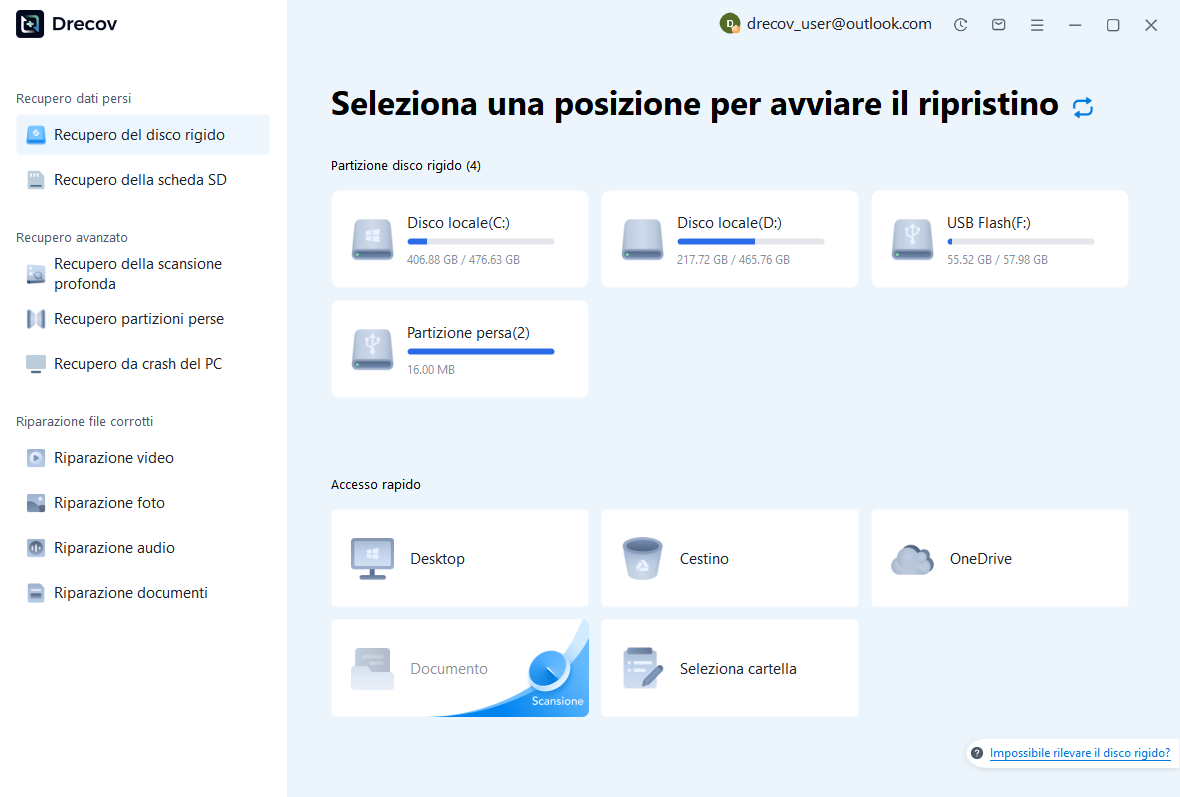
Passaggio 1: selezionare la cartella di lavoro originale o il volume di backup
Identificare l’archivio che conteneva la cartella di lavoro, la directory di backup o i dati di input esterni. Preparare una destinazione diversa e integra ed evitare nuovi salvataggi o esportazioni nell’origine. Registra se la destinazione è il modello modificabile, un backup precedente o un input di soli valori. Questi file supportano diversi obiettivi di ripristino, quindi una ricerca utile dovrebbe seguire i percorsi e i ruoli originali anziché un solo nome di file familiare. Prima di modificare l’unica copia, consultare anche: documentazione ufficiale di recupero.
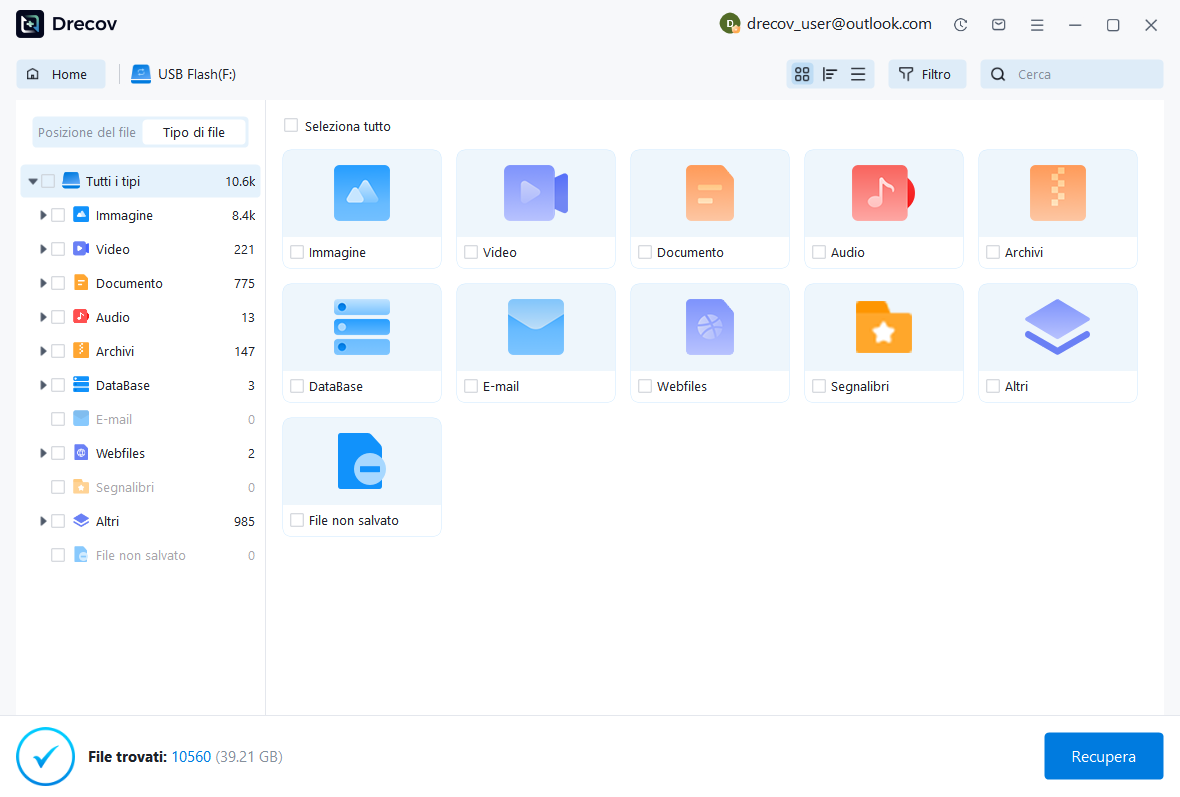
Passaggio 2: confrontare cartelle di lavoro, backup e candidati di input
Esamina i nomi, i percorsi, le date, le dimensioni e le anteprime supportate disponibili. Preservare più candidati attorno all’incidente e conservare i file di input correlati ove possibile. Un foglio di calcolo più recente potrebbe contenere la sovrascrittura, mentre un backup precedente potrebbe preservare il modello corretto. Conserva le note di origine in modo da poter confrontare la struttura e le formule effettive del foglio senza confondere una tabella dati esportata con la cartella di lavoro di calcolo originale.
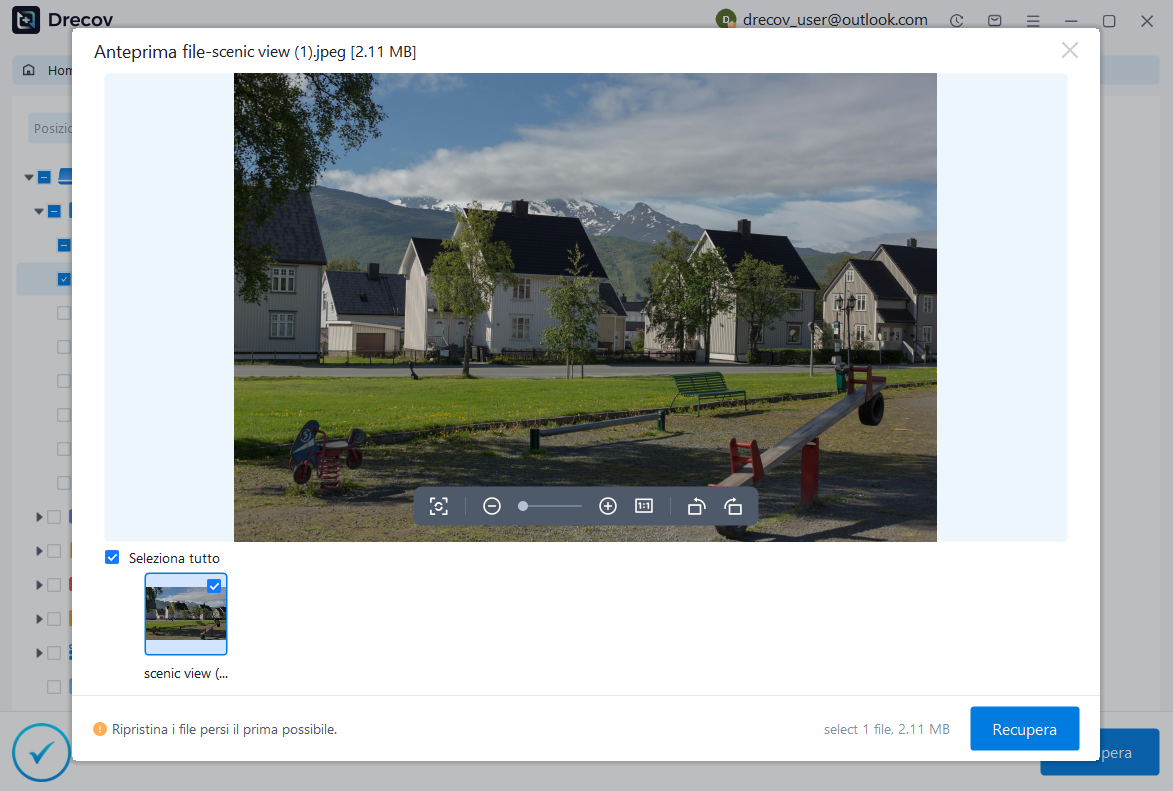
Passaggio 3: ripristina altrove ed esegui il test in Calc
Salva i candidati in una destinazione separata e apri le copie in Calc. Controlla l’identità del foglio, le formule, gli intervalli, i collegamenti esterni, i totali importanti e le voci più recenti. Esegui un piccolo test di calcolo controllato in una copia usa e getta. Conserva i file grezzi recuperati fino all’accettazione ed etichetta eventuali formule ricostruite o record uniti in modo che gli utenti successivi possano distinguere i dati recuperati dal nuovo lavoro di costruzione del modello.
Mantieni un master nativo testato
Dopo l’accettazione, salvare e riaprire il master ODS verificato. Conserva gli input richiesti, un output di riferimento e le note di ripristino in una struttura di progetto chiara. Conservare i candidati grezzi finché la cartella di lavoro non ha superato la normale revisione. Un foglio di calcolo leggibile con limitazioni documentate è più utile di una richiesta di recupero non qualificata che nasconde dati esterni mancanti o formule ricostruite.
Per una protezione futura, controlla le impostazioni effettive di ripristino automatico e backup e testale con dati usa e getta. Conserva i traguardi datati prima di modifiche o importazioni importanti della formula. Mantieni backup indipendenti all’esterno della directory di lavoro attiva, perché una versione del documento interno o un BAK vicino possono condividere lo stesso rischio di archiviazione del file principale. Verificare che una copia conservata venga calcolata correttamente, anziché limitarsi a confermare che esiste.
- Controlla l’identità del foglio, le formule chiave, i conteggi dei record e i totali dei controlli indipendenti.
- Verifica importazioni, collegamenti esterni, intervalli denominati e dati di supporto nascosti.
- Riaprire l’ODS accettato e testare un calcolo rappresentativo in modo sicuro.
- Conserva tappe fondamentali indipendenti e documenta le formule ricostruite o le fonti irrisolte.





