







Recupera il lavoro SVG modificabile prima di ricostruire l’illustrazione
Per ripristinare i file SVG di Inkscape, controlla la posizione di salvataggio automatico configurata e qualsiasi messaggio di salvataggio di emergenza prima di aprire e salvare nuovamente il vecchio originale. Un arresto anomalo può lasciare un candidato separato contenente lavoro successivo. Tuttavia, una chiusura normale senza salvataggio e un grave arresto anomalo non garantiscono tale file. Preserva ciò che sopravvive, quindi confronta i suoi oggetti reali con il design mancante.
Un SVG può anche sembrare incompleto perché un’immagine o un carattere collegato non è disponibile. Ciò è diverso dalla perdita dei percorsi vettoriali. Pertanto, separa il contenuto mancante in oggetti modificabili, immagini esterne, aspetto del testo e output renderizzato. Questa guida utilizza percorsi di ripristino diversi per questi casi anziché presupporre che ogni area vuota richieda software con file eliminati.
Mantieni invariati i file sopravvissuti
Copia l’SVG originale, i file candidati vicini e la cartella delle immagini collegate in un’area di lavoro di ripristino. Registra anche le ultime modifiche che ricordi, come una nuova curva del logo, un’etichetta spostata o una pagina rivista. Questi dettagli forniscono un obiettivo di confronto concreto. Un candidato con il nome file corretto può comunque precedere il lavoro di cui hai bisogno.
Se una finestra di dialogo di arresto anomalo identifica una posizione salvata, registra il percorso completo prima di eliminarlo. Annota anche la versione di Inkscape e se il documento ha mai ricevuto un salvataggio manuale. Il comportamento del salvataggio automatico e del salvataggio di emergenza può dipendere da queste circostanze. Non pulire le cartelle temporanee né eseguire una pulizia dell’archiviazione mentre tali posizioni potrebbero contenere l’unico candidato alla progettazione sopravvissuto.
Percorso gratuito 1: ispeziona la cartella di salvataggio automatico configurata
- Apri le preferenze di Inkscape e controlla Input/Output, quindi Salvataggio automatico, per la posizione effettivamente configurata.
- Copia i file SVG di salvataggio automatico esistenti plausibili in una cartella di ripristino separata.
- Apri i candidati copiati uno alla volta e confronta gli oggetti mancanti.
- Salva il miglior candidato come nuovo SVG nativo senza sostituire le prove originali.
Il salvataggio automatico deve aver prodotto un file prima dell’interruzione per essere d’aiuto adesso. La modifica dell’intervallo dopo un incidente non ricostruisce la sessione precedente. Evita inoltre di giudicare i candidati esclusivamente in base a un nome generico o all’orario di modifica. Diversi documenti aperti potrebbero aver generato salvataggi automatici separati, quindi controlla il contenuto della pagina e una modifica recente distintiva in ogni file plausibile.
Confronta gli oggetti modificabili nel candidato
Utilizza i controlli dell’oggetto e del livello per esaminare i percorsi, i gruppi e il testo previsti. Quindi seleziona l’oggetto specifico che pensavi fosse scomparso. Un candidato può eseguire il rendering in modo simile pur contenendo un’immagine appiattita anziché contenuto vettoriale modificabile. Conferma che il tipo di oggetto sopravvissuto supporti la tua prossima attività, soprattutto quando devi rivedere una curva o un’etichetta di testo.
Controlla le dimensioni della pagina del documento e il contenuto di più pagine, se pertinente. Un oggetto recente potrebbe trovarsi all’esterno della pagina inizialmente visibile. Adatta il disegno alla vista ed esamina l’elenco degli oggetti prima di concludere che è assente. Al contrario, una miniatura familiare non dimostra che le revisioni successive siano sopravvissute. Il controllo significativo è la curva, il testo o la disposizione effettiva che devi recuperare.
Percorso gratuito 2: individua un SVG di salvataggio di emergenza
- Utilizza il percorso segnalato della finestra di dialogo di arresto anomalo se l’hai registrato.
- Ispeziona quella posizione e le directory degli utenti o dei documenti pertinenti per un SVG di emergenza con un timestamp di arresto anomalo.
- Copia i candidati altrove prima di aprirli o modificarli.
- Apri una copia di lavoro, esamina il disegno e salvalo con un nome di ripristino chiaramente identificato.
Inkscape tenta un salvataggio di emergenza per alcuni arresti anomali, ma il tentativo può fallire o preservare lo stesso problema che ha causato l’arresto anomalo. Pertanto, un nome file di emergenza è un candidato piuttosto che una garanzia. Se l’apertura provoca un altro errore, mantieni intatto il candidato originale e confronta un salvataggio automatico precedente. La ripetizione dello stesso arresto anomalo non crea una versione più completa del disegno mancante.
Recupera contenuti utili da un candidato instabile
Se un candidato si apre abbastanza a lungo per ispezionare ma non riesce in una particolare operazione, salva prima una copia separata quando possibile. Quindi identificare quale pagina o oggetto innesca il problema. Trasferisci un sottoinsieme verificato in un nuovo documento solo in una copia di lavoro controllata. Ciò può preservare percorsi utili lasciando l’oggetto incerto per indagini successive.
Non eliminare immediatamente ogni oggetto insolito per consentire l’apertura affidabile del documento. Un filtro complesso, un’immagine collegata o un gruppo di ritaglio possono rappresentare una parte importante del progetto. Registra ciò che rimuovi e confronta il risultato visivo con un’esportazione nota. Un documento parziale stabile può essere prezioso, ma non dovrebbe sostituire silenziosamente l’opera d’arte originale come un recupero completo.
Percorso libero 3: ricollega un’immagine collegata esistente
- Seleziona l’oggetto immagine mancante o rotto e controlla il percorso di origine previsto.
- Individua l’immagine originale nelle risorse del progetto o in un pacchetto di consegna esistente.
- Aggiorna il riferimento in un SVG copiato utilizzando i controlli immagine appropriati per la tua versione.
- Confronta il contenuto, il ritaglio, il ridimensionamento e il posizionamento dell’immagine prima di salvare il documento recuperato.
Un’immagine collegata vive all’esterno dell’SVG, mentre un’immagine incorporata viaggia al suo interno. Se il file esterno è stato semplicemente spostato, il ripristino del riferimento corretto può correggerne l’aspetto senza recuperare i dati vettoriali cancellati. Tuttavia, il ricollegamento non può ricreare un’immagine sorgente realmente assente. Evita inoltre di scegliere un’esportazione precedente con lo stesso nome a meno che i suoi pixel e le sue dimensioni non corrispondano alla risorsa desiderata.
Controlla il ritaglio e la trasformazione
Un’immagine sorgente corretta può comunque apparire sbagliata se la sostituisci in modo da modificarne la relazione di trasformazione o di ritaglio. Ispeziona l’immagine recuperata nelle dimensioni previste e all’interno della maschera o clip esistente. Quindi confrontare il risultato con l’ultimo output affidabile. Un semplice rettangolo visibile non è sufficiente quando il disegno dipende da una fotografia ritagliata con cura.
Se desideri un documento recuperato portatile, valuta la possibilità di incorporare l’immagine verificata in una nuova copia, ove appropriato. Quindi sposta la copia in una cartella di prova e riaprila. Ciò verifica che il progetto non si basi più su un percorso originale non disponibile. Conserva anche la risorsa sorgente separatamente, poiché la modifica successiva dell’immagine potrebbe richiedere più informazioni rispetto al risultato visualizzato in SVG.
Percorso gratuito 4: utilizza un’esportazione vettoriale esistente come salvataggio limitato
- Individua un SVG o un PDF precedentemente esportato dalla revisione del progetto pertinente.
- Apri o importa una copia in un nuovo documento Inkscape con le impostazioni di importazione adeguate.
- Controlla quali percorsi, testo, gruppi e immagini rimangono modificabili.
- Salvare separatamente il risultato del recupero e documentare eventuali differenze di struttura o aspetto mancanti.
Un’esportazione vettoriale può preservare forme utili quando il design nativo non è disponibile. Tuttavia, potrebbe omettere informazioni di modifica specifiche di Inkscape, organizzazione della pagina o struttura dell’oggetto originale. Il testo importato può anche comportarsi in modo diverso a seconda dell’esportazione e dei caratteri disponibili. Tratta questo percorso come un salvataggio di contenuti con limiti espliciti piuttosto che dare per scontato che qualsiasi PDF ricostruisca esattamente il documento originale.
Decidi cosa può fornire un’esportazione raster
Un PNG o JPEG può preservare l’aspetto e fornire un riferimento di tracciamento. Non contiene i percorsi vettoriali originali, il testo modificabile o le relazioni tra livelli. Se ridisegni le curve da quell’immagine, etichetta il risultato come ricostruzione. Confronta attentamente anche le dimensioni e le forme delle linee, poiché un’immagine che appare nitida a una dimensione può essere un riferimento inadeguato per una grafica di produzione precisa.
Per un logo, distingui un sostituto visivo temporaneo da un master modificabile. Un riferimento raster potrebbe aiutare a soddisfare un’esigenza di revisione interna mentre continui a cercare candidati nativi. Non dovrebbe diventare automaticamente la fonte per la stampa o il taglio su larga scala. L’output previsto determina se le informazioni sopravvissute sono sufficienti e tale decisione dovrebbe essere esplicita.
Diagnosticare gli oggetti mancanti prima di presumere la perdita di file
Controlla i livelli, la visibilità degli oggetti, l’opacità, il ritaglio e la vista corrente. Un gruppo nascosto o un oggetto esterno alla pagina possono far sembrare assenti contenuti validi. Per prima cosa utilizzare i controlli dell’oggetto per individuare l’oggetto previsto. Se l’elemento esiste, esaminane la visualizzazione e la posizione in una copia. Se è assente, confronta i candidati storici invece di cambiare ripetutamente il punto di vista.
Mantieni i problemi di testo separati dalla perdita di percorso
La sostituzione di un carattere può modificare le interruzioni di riga, la spaziatura e la posizione apparente di un’etichetta. Controllare il carattere desiderato e se è disponibile sulla macchina di ripristino. Quindi confrontare il testo stesso con la formulazione prevista. La conversione di tutto il testo in tracciati può preservare un aspetto, ma cambia anche la modificabilità, quindi fallo solo in una copia di output separata quando appropriato.
Controlla anche se un’esportazione esistente ha già convertito il testo in percorsi. Tali curve possono preservare la forma delle lettere senza conservare la stringa di testo sottostante. Questa distinzione è importante per future revisioni e accessibilità. Un progetto recuperato può essere visivamente fedele pur richiedendo comunque la ricostruzione manuale del testo e la tua nota di accettazione dovrebbe identificare tale limitazione.
Un ripristino funzionante dopo un arresto anomalo della modifica del logo
Supponiamo di aver modificato la curva e lo slogan di un logo prima che Inkscape si bloccasse. L’SVG salvato manualmente contiene la vecchia curva. Conservalo, quindi confronta i candidati per il salvataggio automatico e quelli di emergenza. Ispeziona i nodi della curva e il testo della tagline in ciascun candidato. Scegli la fonte che contiene effettivamente la modifica, anziché selezionare un file semplicemente perché il suo timestamp è più vicino al crash.
Combina i candidati senza perdere lavori successivi validi
Un candidato può contenere la curva rivista mentre un altro ha lo slogan corretto. Conservali entrambi e trasferisci gli oggetti verificati in un nuovo documento di ripristino. Quindi confronta le trasformazioni del gruppo, l’allineamento e le dimensioni della pagina. La copia di un oggetto tra documenti può introdurre una scala o un contesto di posizionamento diverso, quindi verificare la composizione finale anziché presumere che un incollaggio riuscito completi il ripristino.
Successivamente esporta un’immagine di revisione nelle dimensioni previste. Confronta i bordi, la spaziatura e i colori con la destinazione del progetto. Inoltre, controlla nuovamente l’SVG nativo per confermare che gli elementi rimangono modificabili. Questo controllo in due parti impedisce che un’esportazione di bell’aspetto nasconda un file master danneggiato o semplificato che causerà problemi durante la revisione successiva.
Ispeziona con cura un SVG danneggiato
SVG utilizza XML strutturato, ma un editor di testo non può dedurre le coordinate del percorso mancanti da un file troncato bruscamente. Conserva una fonte danneggiata prima di qualsiasi modifica manuale. Un utente esperto potrebbe identificare un piccolo problema di sintassi in una copia funzionante, ma il risultato necessita comunque di un’ispezione in Inkscape. La rimozione di una sezione non valida può far sì che un file venga analizzato scartando elementi grafici importanti.
Evita correzioni relative alle sole estensioni
La modifica di un nome file da un suffisso temporaneo a SVG può rendere riconoscibile un candidato autentico. Non può trasformare un file a zero byte, un collegamento o un’immagine non correlata in grafica vettoriale. Controlla il contenuto e le dimensioni del file prima di considerare un elemento rinominato come recuperato. Se si apre, confronta gli oggetti desiderati e salva una nuova copia nativa invece di sovrascrivere il candidato originale.
Per SVGZ, conservare l’originale compresso e utilizzare uno strumento di decompressione appropriato su una copia se è necessaria un’ispezione. Mantieni il problema di compressione separato dal contenuto del disegno. Un archivio leggibile può contenere un SVG incompleto, mentre un contenitore danneggiato può impedire l’accesso a contenuti altrimenti utili. Si tratta di limiti diversi e nessuno dei due giustifica la promessa di una riparazione completa.
Identifica quali oggetti SVG conservano il design mancante
Un ripristino Inkscape può contenere percorsi, testo, immagini incorporate e risorse collegate esternamente in diverse combinazioni. Ispeziona i tipi di oggetti che contano per la tua prossima revisione. Per un’icona tecnica, potresti aver bisogno di curve modificabili e larghezze di tratto coerenti. Per un poster potresti aver bisogno anche del testo dal vivo e della fotografia originale. Questo inventario a livello di oggetto spiega se un candidato supporta la modifica continua o conserva solo un utile riferimento visivo.
Confronta una curva distintiva piuttosto che una miniatura
Seleziona la curva che è cambiata più recentemente e ispezionane la forma con uno zoom utile. Confronta i punti finali, gli angoli e l’allineamento vicino con un riferimento affidabile. Quindi controlla se rimane un percorso o è diventato parte di un’immagine raster. Un aspetto corrispondente alle dimensioni di una miniatura può nascondere un oggetto semplificato o appiattito che non supporterà le stesse modifiche future.
Ispeziona anche le trasformazioni di gruppo durante il trasferimento di un oggetto tra candidati. Una curva può mantenere le sue coordinate mentre cambia la dimensione o la posizione apparente in un altro contesto di gruppo. Mantieni il candidato di origine e confronta il risultato incollato con le dimensioni della pagina previste. Se è necessario modificare il posizionamento, registrarlo come passaggio di ricostruzione anziché presumere che il trasferimento abbia ripristinato automaticamente la composizione originale.
Recupera la grafica ritagliata senza scartare la struttura utile
Una clip o una maschera possono far sì che i contenuti validi appaiano assenti o ritagliati in modo errato. Esamina il gruppo pertinente e le sue relazioni in una copia di lavoro prima di eliminare la clip. Se lo rilasci temporaneamente per la diagnosi, conserva una linea di base e confronta ciò che diventa visibile. Ciò aiuta a distinguere le opere d’arte sopravvissute nascoste dagli oggetti realmente mancanti senza sacrificare la disposizione originale.
Controlla insieme l’immagine e la forma di ritaglio
Supponiamo che la fotografia di un prodotto appaia come un’area ritagliata vuota dopo lo spostamento di un progetto. Innanzitutto identifica se la fonte dell’immagine non è disponibile. Quindi ricollega l’immagine corretta e controlla il ritaglio esistente. La sostituzione dell’intero gruppo con una nuova fotografia potrebbe far perdere la relazione di trasformazione e ritaglio originale. Riparare prima l’origine può preservare quelle utili decisioni di progettazione quando il file sorgente esiste ancora.
Se la forma di ritaglio stessa è assente, un candidato nativo più vecchio può fornirla mentre un candidato più recente fornisce l’immagine o altri oggetti. Trasferisci la forma verificata in un documento di recupero separato e confrontane le dimensioni e l’allineamento. Quindi testare l’esportazione risultante. Questa è una combinazione controllata di fonti sopravvissute e una breve nota sulla fonte ne chiarisce i limiti per il prossimo editore.
Conserva il significato del testo e l’aspetto visivo separatamente
Un’etichetta recuperata può conservare le sue parole perdendo il carattere desiderato oppure conservare le forme delle lettere come percorsi perdendo la stringa modificabile. Ispeziona entrambi gli aspetti. Per il testo attivo, confronta il testo, la disponibilità dei caratteri, la spaziatura e le interruzioni di riga. Per il testo delineato, conferma che le lettere visibili corrispondono all’etichetta prevista documentando al contempo che la normale modifica del testo non è più disponibile.
Utilizzare un riferimento di output per risolvere le differenze di spaziatura
Confronta un’esportazione nota con l’etichetta nativa recuperata nella dimensione di output prevista. Concentrati sulle terminazioni delle linee, sull’allineamento e sullo spazio attorno alle forme adiacenti. Una sostituzione di carattere può modificare tali relazioni senza produrre un errore di file. Ripristina l’ambiente del carattere corretto quando disponibile oppure effettua una sostituzione deliberata in una nuova copia e documenta la modifica progettuale risultante.
Non convertire tutti gli oggetti di testo in percorsi semplicemente per nascondere un avviso relativo ai caratteri durante il ripristino. Ciò può rimuovere la modificabilità utile e rendere più difficili le modifiche successive alla lingua o alla formulazione. Se è appropriata una copia di distribuzione basata sul percorso, crearla separatamente dopo aver accettato il ripristino nativo. Mantieni la fonte modificabile e la copia orientata all’output chiaramente identificate in modo che non diventino intercambiabili per sbaglio.
Valuta un PDF importato come fonte di ricostruzione
Un PDF può preservare preziosi contenuti vettoriali, ma l’organizzazione degli oggetti potrebbe riflettere il processo di esportazione anziché il progetto originale. Esamina percorsi, gruppi, ritagli, testo e immagini importati prima di pianificare la modifica successiva. Quindi identificare quali elementi necessitano di pulizia o ricostruzione. Questa valutazione trasforma una pagina importata apparentemente complessa in un pratico inventario di ripristino invece di dare per scontato che ricrei la struttura SVG originale.
Testare la modificabilità su una copia usa e getta
Scegli una forma rappresentativa e un elemento di testo e controlla come si comportano durante una piccola modifica. Quindi annulla o elimina la copia di prova. Se una lettera visibile è costituita da percorsi, pianificare le modifiche della formulazione di conseguenza. Se un effetto diventa un’immagine raster, registra il limite di risoluzione prima di utilizzarlo per un output più grande. Questi piccoli controlli rivelano le effettive informazioni disponibili nella fonte importata.
Confronta anche le dimensioni e le unità della pagina con la grafica prevista. Un’immagine recuperata può apparire corretta pur arrivando a una scala fisica diversa. Questo è importante per la stampa, il taglio o qualsiasi disegno che dipenda dalle dimensioni reali. Misurare un elemento noto e verificare le impostazioni di output prima di generare un prodotto sostitutivo da un candidato importato.
Ispeziona filtri ed effetti dopo un ripristino da crash
Un candidato nativo può mantenere una definizione di effetto pur visualizzandola in modo diverso in un altro ambiente. Confronta l’aspetto desiderato e controlla se l’effetto rimane modificabile. Se un particolare effetto innesca instabilità, preservare il candidato originale e testare un cambiamento limitato in un’altra copia. Evitare di rasterizzare l’intero documento come prima risposta, poiché ciò potrebbe scartare contenuto vettoriale altrimenti recuperabile.
Mantieni in parallelo un salvataggio visivo e un candidato modificabile
Potresti avere un’esportazione raster affidabile e un SVG nativo incerto. Conservali entrambi durante le indagini. L’esportazione può servire come riferimento per l’aspetto, mentre il file nativo può comunque fornire percorsi e testo per continuare il lavoro. Combinare deliberatamente questi ruoli è più utile che scegliere un file come universalmente completo quando ciascuno conserva una parte diversa del progetto.
Concludi controllando l’opera d’arte recuperata nelle dimensioni e nel formato che effettivamente devi consegnare. Controlla i bordi sottili, la trasparenza, il ritaglio e il testo in una nuova esportazione. Quindi riapri il sorgente nativo e verifica gli oggetti necessari per la revisione successiva. Questo controllo di accettazione accoppiato stabilisce sia l’utilità immediata che la modificabilità futura, lasciando chiaramente documentati tutti gli elementi ricostruiti.
Controllare le dimensioni fisiche prima di riutilizzare i vettori recuperati
Per le opere d’arte destinate alla stampa o al taglio, misurare un elemento noto nel documento recuperato. Quindi confronta le dimensioni della pagina e le impostazioni di esportazione con le specifiche previste. Una curva può apparire corretta se si utilizza una scala imprevista dopo l’importazione o il trasferimento. Preserva il candidato prima di modificare le unità o le trasformazioni e verifica l’output risultante anziché dare per scontato che una forma di pagina familiare stabilisca la giusta dimensione fisica.
Mantenere identificabili le copie master e di consegna
Salva l’SVG modificabile accettato separatamente da qualsiasi copia preparata per un formato di consegna specifico. La copia consegnata può delineare testo, semplificare effetti o incorporare immagini per la portabilità. Tali scelte possono essere appropriate pur modificando la modificabilità futura. Registrare quale file rimane il master e verificare che si riapra con gli oggetti previsti, in modo che una revisione successiva non inizi con un output appiattito inutilmente.
Conserva anche un’immagine di revisione che mostra l’aspetto accettato. Fornisce un rapido confronto se i caratteri, il rendering o le risorse collegate si comportano diversamente su un altro computer. Tuttavia, mantienilo nel suo ruolo corretto come riferimento visivo. L’ispezione dell’oggetto nativo rimane necessaria quando è necessario stabilire se i percorsi e il testo recuperati supportano la continuazione della modifica.
Quando il recupero dei file cancellati è rilevante per Inkscape
PandaOffice Drecov può aiutare a trovare file SVG salvati, salvataggi automatici esistenti o risorse di immagini collegate eliminate dallo spazio di archiviazione accessibile. Non può rigenerare una curva che non ha mai raggiunto il disco o recuperare vettori modificabili solo da uno screenshot. Prova prima i percorsi candidati nativi e riduci le scritture nella posizione interessata mentre valuti se è necessario il ripristino dello storage.
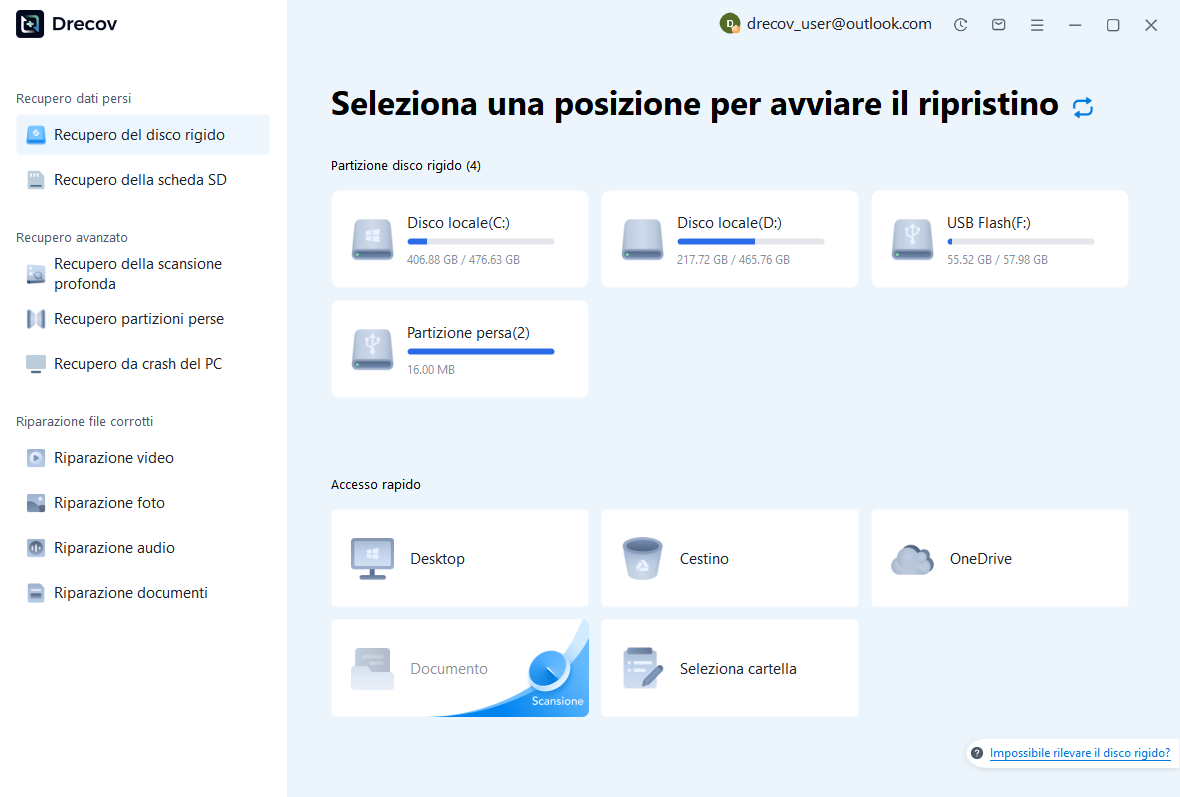
Passaggio 1: seleziona il disegno originale o la posizione della risorsa
Scegli l’unità o la partizione che conteneva l’SVG mancante, la cartella di salvataggio automatico o le immagini collegate. Queste potrebbero essere posizioni diverse, quindi registra quale elemento mancante viene preso di mira da ciascuna ricerca. Conserva l’output di ripristino in un altro spazio di archiviazione integro. Se l’unità si disconnette ripetutamente o non riesce a leggere in modo affidabile, valutare tale condizione prima di eseguire una scansione di routine dei file.
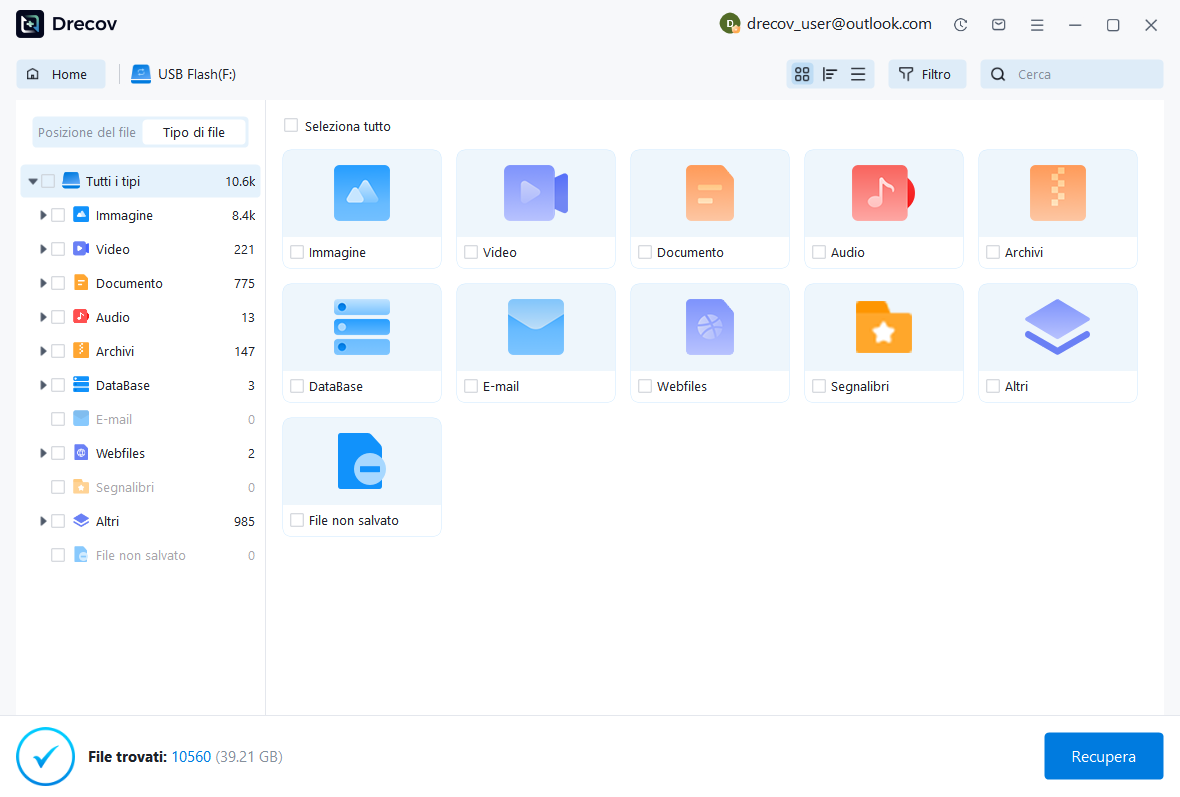
Passaggio 2: confronta SVG e i candidati delle risorse
Esamina i nomi, i percorsi, le dimensioni, le date e le anteprime disponibili, ove supportato. Salva insieme documenti nativi plausibili e le relative immagini collegate. Un’anteprima può mostrare un aspetto sottoposto a rendering senza dimostrare che ogni percorso o oggetto di testo sia intatto. Conserva diverse revisioni utili quando necessario, quindi controlla i loro contenuti modificabili in Inkscape dopo il ripristino.
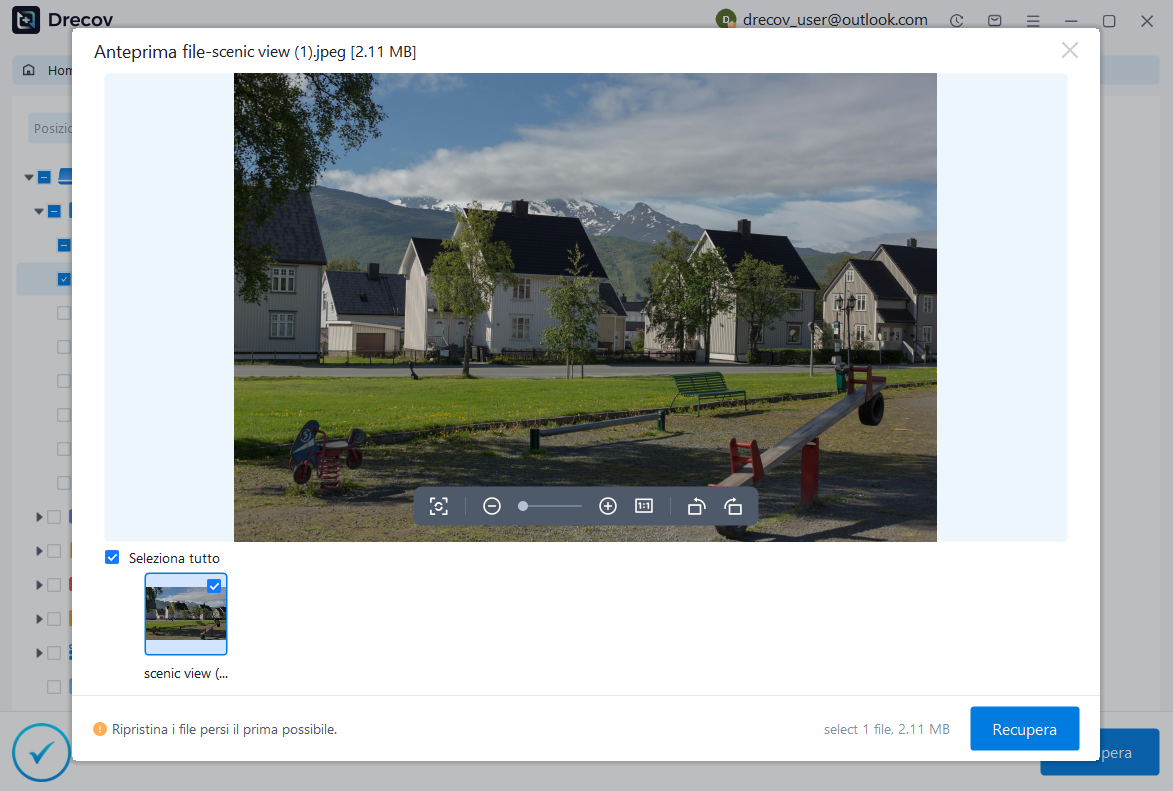
Passaggio 3: ripristina altrove e testa sia i file nativi che quelli di output
Ripristina gli elementi selezionati in una destinazione separata e apri copie di lavoro. Controlla percorsi, testo, livelli, pagine, clip e immagini esterne, quindi genera una nuova esportazione di revisione. Conservare separatamente i candidati respinti. Una scansione del file riuscita o una miniatura riconoscibile non stabilisce che l’SVG recuperato sia pronto a fungere da master modificabile.
Conferma l’opera d’arte finale e preserva la pietra miliare successiva
Chiudi e riapri l’SVG di ripristino accettato dalla nuova posizione. Quindi ispeziona le risorse collegate ed esporta nuovamente l’output previsto. Ciò rileva i riferimenti rimasti disponibili solo tramite la sessione precedente o la vecchia cartella. Registra anche quale candidato ha fornito il disegno principale e quali elementi hai ricostruito da esportazioni o riferimenti visivi.
Prova il salvataggio automatico senza rischiare il progetto recuperato
Utilizzare un disegno usa e getta per verificare la directory e l’intervallo di salvataggio automatico configurati. Apporta una modifica non dannosa, attendi il comportamento configurato e controlla il file risultante. Controlla anche la conservazione e l’accesso in scrittura. Questo test pratico ti dice dove vivrebbe un futuro candidato invece di fare affidamento su un percorso predefinito presunto che potrebbe differire tra le installazioni.
Mantieni gli originali conservati, gli SVG accettati e le esportazioni di consegna chiaramente separati. Se sopravvive solo un’immagine raster, dichiara che il risultato conserva l’aspetto mentre i vettori modificabili rimangono mancanti. Ciò ti offre un utile passaggio successivo per la ricostruzione senza presentare un recupero incompleto come un master di progettazione finito.
Risorse di ripristino correlate
Esplora le opzioni di ripristino pertinenti: Recupero del disco rigido, Recupero hard disk esterno.
Per un altro caso di recupero e le relative verifiche pratiche, leggere la relativa guida al ripristino.
Controlla le indicazioni del fornitore per la versione installata: documentazione ufficiale di recupero 1, documentazione ufficiale di recupero 2.






