








Recupera il dipinto Krita al giusto livello
Per recuperare i dipinti di Krita, preserva il KRA originale e controlla i salvataggi automatici o le copie di backup esistenti prima di provare a riparare l’archivio. Un dipinto nativo può contenere livelli, maschere e altre informazioni di modifica che mancano in un’esportazione PNG. Pertanto, decidi se hai bisogno del lavoro modificabile completo o di un salvataggio di emergenza dell’immagine e mantieni questi risultati separati durante il ripristino.
Un arresto anomalo, una chiusura normale senza salvataggio e un file danneggiato non lasciano la stessa prova. Krita può rimuovere i dati di salvataggio automatico durante il normale comportamento di chiusura o salvataggio. Di conseguenza, un salvataggio automatico non è un archivio di versioni illimitate. Inizia con i file effettivamente sopravvissuti e lo stato della sessione anziché dare per scontato che ogni tratto di pennello mancante debba esistere in una directory nascosta.
Conservare il dipinto attuale e gli indizi di recupero
Copia il KRA salvato, i file di backup nelle vicinanze e qualsiasi candidato plausibile al salvataggio automatico in un’altra cartella. Se Krita mostra ancora il dipinto, conserva il contenuto live prima di chiudere l’applicazione per indagare. Nota anche il nome del documento, le dimensioni della tela e una modifica recente distintiva. Questi dettagli aiutano a identificare il candidato giusto tra diversi dipinti con nomi di file di ripristino generici.
Evita la pulizia dei file temporanei durante l’analisi di un documento non salvato. Su Windows, il salvataggio automatico pertinente potrebbe trovarsi nella posizione temporanea dell’utente, mentre i documenti salvati possono avere candidati accanto al file originale. Ispeziona le impostazioni configurate e i file effettivi anziché dare per scontato che una posizione copra ogni caso. Mantieni invariati i candidati originali anche dopo averne trovato uno che si apre.
Percorso gratuito 1: ripristina il salvataggio automatico di un arresto anomalo offerto
- Preservare i candidati disponibili prima di accettare o rifiutare una scelta di recupero, quando possibile.
- Avvia Krita e controlla la finestra di dialogo di ripristino del dipinto interessato.
- Ripristina il candidato in questione e confronta la sua tela con l’opera mancante.
- Utilizza Salva con nome per creare un nuovo KRA in una posizione di lavoro separata.
Non rifiutare un’offerta di recupero semplicemente perché intendi indagare in seguito. La scelta può influenzare i restanti dati di salvataggio automatico. Ricorda inoltre che un documento recuperato necessita comunque di un salvataggio deliberato. Ispeziona prima il candidato, quindi conservalo come file nativo con nome. Chiudere il dipinto recuperato senza salvarlo può eliminare il lavoro utile appena recuperato.
Ispeziona gli strati anziché solo il composito
Controlla l’elenco dei livelli, la struttura del gruppo, le maschere e la visibilità. Quindi seleziona un livello contenente un tratto o una regolazione recente e verifica che esista come contenuto modificabile. L’aspetto familiare della tela è incoraggiante, ma non mostra se la struttura a strati originale sia sopravvissuta. Questa distinzione è importante quando il tuo compito successivo richiede di cambiare una maschera o di aggiustare una parte del dipinto in modo indipendente.
Confronta anche le dimensioni della tela e le impostazioni del colore. Un candidato proveniente da un’altra esportazione o da un traguardo precedente può apparire simile su piccola scala pur utilizzando diverse ipotesi di risoluzione o colore. Ispeziona anche i bordi della tela e le aree di dettaglio importanti. Un rapido confronto delle miniature può tralasciare una regione parzialmente danneggiata o un gruppo assente al di fuori del soggetto centrale.
Percorso gratuito 2: apre il salvataggio automatico esistente di un documento salvato
- Mostra i file nascosti e le estensioni complete nella cartella del dipinto originale.
- Cerca un salvataggio automatico esistente associato al KRA salvato e copialo altrove.
- Apri il candidato copiato in Krita o utilizza l’offerta di recupero del file originale, a seconda dei casi.
- Salva il recupero verificato con un nuovo nome KRA e conserva il dipinto originale salvato.
Un salvataggio automatico con nome può contenere lavori più recenti dell’ultimo salvataggio manuale, ma solo se Krita lo ha scritto prima dell’interruzione. Non dare per scontato che un file nascosto sia utile semplicemente perché contiene il nome del dipinto. Controlla il contenuto del canvas e la specifica modifica recente di cui hai bisogno. Conserva anche il salvataggio manuale precedente, poiché un salvataggio automatico può preservare una modifica indesiderata o lo stato che ha preceduto un arresto anomalo.
Recupera con cautela un documento non salvato
Per un dipinto a cui non è mai stato assegnato un nome file manuale, controlla l’offerta di recupero all’avvio e la relativa archiviazione temporanea. I nomi generici di salvataggio automatico possono rappresentare diversi documenti della sessione interrotta. Copia i candidati plausibili prima di aprirli, quindi identificali in base alle dimensioni della tela, all’oggetto e ai contenuti recenti. Il solo nome del file può offrire poco aiuto quando il documento è ancora senza titolo.
Se nessun candidato sopravvissuto contiene il lavoro, modificando ora le impostazioni di salvataggio automatico non è possibile ricostruirlo. Evitare inoltre di affermare che una chiusura normale senza salvataggio lascia sempre un file recuperabile. L’effettivo comportamento di pulizia è importante. Una ricerca su disco può recuperare solo il contenuto che ha raggiunto lo spazio di archiviazione e rimane recuperabile; non può ricreare pennellate che esistevano esclusivamente nella memoria.
Percorso gratuito 3: confronta un backup KRA esistente
- Ispezionare la cartella di disegno e la posizione di backup configurata per un backup ordinario esistente.
- Copia il candidato, conservando il nome del file originale nelle tue note.
- Se necessario, rimuovi il suffisso di backup solo dalla copia di lavoro in modo che la sua estensione termini con .kra.
- Aprilo in Krita e confronta i livelli e i dettagli rilevanti del dipinto.
Un backup ordinario rappresenta comunemente uno stato salvato precedente, non la tela non salvata più recente. Ciò può renderlo particolarmente utile dopo una sovrascrittura errata. Tuttavia, i salvataggi successivi possono ruotare o sostituire il backup. Conserva il file esistente prima di salvare ripetutamente l’originale. Rinominare una copia aiuta l’applicazione a riconoscere un vero candidato KRA; non ripara un file non correlato o vuoto.
Controlla i backup incrementali e le versioni separatamente
Se in precedenza hai utilizzato il backup incrementale o i comandi di versione, controlla i file numerati come candidati aggiuntivi. La loro numerazione e i loro contenuti riflettono il modo in cui sono stati creati, quindi confronta il contenuto effettivo del dipinto piuttosto che presumere che il numero più alto contenga tutte le modifiche desiderate. Un candidato può preservare la composizione corretta mentre un altro ha il passaggio di dettaglio successivo.
Conserva i candidati utili e trasferisci i contenuti verificati in un nuovo dipinto quando necessario. Controlla le posizioni dei livelli, i metodi di fusione, le maschere e il comportamento dei colori dopo ogni trasferimento. La copia corretta di un livello non stabilisce che produca lo stesso aspetto in un contesto di documento diverso. Esporta un’immagine di revisione e confrontala con la composizione prevista prima di accettare un ripristino combinato.
Percorso libero 4: recupera l’immagine unita da un KRA leggibile
- Crea un’altra copia del KRA danneggiato e mantieni l’originale intatto.
- Apri la copia come archivio ZIP con uno strumento di archiviazione adatto.
- Se la voce esiste e viene letta correttamente, estrai mergedimage.png in una cartella separata.
- Esamina l’immagine estratta ed etichettala come recupero visivo appiattito.
L’immagine unita può preservare la tela visibile quando il documento nativo non si apre più. Tuttavia, non ripristina la pila di livelli modificabili, le maschere o le operazioni di pittura originali. Distinguere inoltre KRA da altri formati i cui contenuti differiscono. Se l’archivio non è in grado di leggere la voce pertinente, la semplice modifica dell’estensione non creerà un’immagine composita completa.
Valuta se l’immagine è utile
Apri il PNG estratto in un visualizzatore di immagini e controllalo alla massima risoluzione. Controlla le dimensioni, la trasparenza, i bordi e le aree dei dettagli chiave. Una piccola anteprima può nascondere tessere mancanti o danneggiate. Quindi confrontalo con qualsiasi esportazione esistente. L’esportazione precedente potrebbe essere visivamente completa anche se l’immagine unita dell’archivio riflette uno stato successivo ma danneggiato.
Conservare il composito recuperato come riferimento o output di emergenza in base alla sua effettiva qualità. Se ci dipingi sopra per ricostruire gli strati mancanti, descrivi quel lavoro come ricostruzione. Un’immagine appiattita può fornire un forte punto di partenza visivo, ma non può rivelare il modo in cui i livelli nascosti, le maschere o le regolazioni hanno originariamente prodotto l’aspetto.
Diagnosticare un dipinto che si apre con contenuto mancante
Ispeziona la visibilità del livello, la visibilità del gruppo, l’opacità, le maschere e il documento attivo prima di presumere che KRA abbia perso i dati. Un gruppo nascosto può far scomparire un’ampia sezione di un dipinto. Lavora su una copia mentre provi le impostazioni di visualizzazione e livello. Se il livello previsto è del tutto assente, confronta i candidati storici invece di attivare ripetutamente opzioni non correlate.
Separare i problemi di selezione dai tratti persi
Potrebbe sembrare che un tratto di pennello non faccia nulla perché stai dipingendo all’esterno di una selezione o su un livello imprevisto. Questo è un problema diverso dalla perdita del contenuto salvato in precedenza. Ispeziona il livello attivo e lo stato della selezione prima di ridipingere aree di grandi dimensioni. Altrimenti, nuovi ictus possono complicare il confronto con un candidato al recupero lasciando irrisolta la causa originale.
Confronta anche la tela visualizzata con un’esportazione esistente. Se il file nativo contiene i livelli corretti ma l’aspetto è diverso, controlla la fusione, le maschere e le impostazioni del colore. Se l’esportazione contiene contenuti assenti da ogni candidato nativo, potrebbe diventare un riferimento per la ricostruzione. Mantieni queste osservazioni specifiche in modo da sapere quale parte del dipinto richiede ancora lavoro.
Un recupero efficace per un’illustrazione a più livelli
Immagina un incidente dopo aver completato un passaggio luminoso. Il dipinto salvato manualmente contiene i colori di base, mentre un salvataggio automatico sembra contenere la luce più recente. Conservali entrambi e ispeziona la pila di livelli. Identifica il livello di illuminazione effettivo e la sua modalità di fusione anziché giudicare solo l’aspetto luminoso della miniatura. Quindi salva il candidato recuperato con un nuovo nome file nativo.
Riconcilia una composizione precedente con dettagli più recenti
Supponiamo che il candidato più recente contenga anche un ritaglio indesiderato. Il vecchio KRA può preservare l’intera composizione mentre il salvataggio automatico fornisce il livello di illuminazione. Trasferisci il livello verificato in una nuova copia della composizione precedente e controlla l’allineamento alla massima risoluzione. Confronta anche le maschere e le relazioni di gruppo. Il risultato finale dovrebbe preservare l’area di disegno desiderata, non semplicemente il timestamp del file più recente.
Dopo aver salvato, chiudi e riapri il KRA combinato. Quindi attiva/disattiva il livello trasferito ed esporta un’immagine di revisione. Questo controlla sia la modificabilità che l’aspetto. Registra che la base proviene dal salvataggio precedente e che l’illuminazione proviene dal salvataggio automatico. Questa breve nota semplifica la successiva risoluzione dei problemi se un altro livello o dettaglio differisce ancora dalla revisione prevista.
Gestisci i danni all’archivio senza distruggere le prove
Se un KRA non si apre, conservalo prima di testare l’ispezione dell’archivio o qualsiasi utilità di riparazione. Mantenere ciascun output riparato separato dal relativo input. Una riparazione che renda leggibile il contenitore potrebbe comunque perdere i dati del dipinto, quindi valuta successivamente il contenuto estratto e la tela. Non descrivere un’operazione di archiviazione riuscita come prova che le informazioni del livello originale sono sopravvissute intatte.
Scopri quando un candidato è incompleto
Un file a zero byte non può contenere il dipinto e un archivio troncato potrebbe non contenere le voci necessarie per un documento completo. Confronta le dimensioni del file con i salvataggi noti solo come indizio, non come garanzia. I file di grandi dimensioni possono essere danneggiati e i file piccoli possono essere validi per opere d’arte semplici. I controlli decisivi rimangono la lettura riuscita, il contenuto del livello previsto e un risultato visivo verificato.
Se un candidato manda ripetutamente in crash Krita, conservalo e confronta una versione precedente più sicura prima di tentare modifiche manuali estese. Un particolare filtro o oggetto può innescare il problema, ma l’eliminazione indiscriminata di contenuti può sacrificare opere d’arte utili. Un candidato parziale instabile può comunque fornire un recupero limitato, a condizione che tu tenga una chiara registrazione di ciò che hai estratto e di ciò che rimane incerto.
Identifica se il contenuto mancante di Krita è vernice o struttura
Un dipinto può preservare la sua composizione visibile perdendo la relazione tra i livelli necessaria per ulteriori modifiche. Inizia con un elenco del lavoro mancante: tratti di pennello, una maschera, un gruppo trasformato, un fotogramma di animazione o una regolazione del colore. Quindi ispeziona ciascun candidato per quegli elementi specifici. Ciò rende pratica la destinazione del ripristino e aiuta a decidere se un backup nativo, un salvataggio automatico o un’immagine appiattita possono soddisfarla.
Utilizza un’area di dettaglio per confrontare le revisioni del dipinto
Scegli un’area distintiva contenente il lavoro recente, ad esempio un occhio corretto, un bordo dello sfondo modificato o una nuova evidenziazione. Esaminarlo a piena risoluzione in ciascun candidato. Quindi attiva i livelli pertinenti per determinare dove risiede effettivamente il contenuto. Un composito dall’aspetto simile può provenire da una diversa combinazione di strati e questa differenza è importante quando è necessario rivedere nuovamente lo stesso dettaglio.
Ispeziona anche i bordi dei contenuti trasformati o ritagliati. Un candidato può preservare il soggetto centrale omettendo materiale al di fuori di un successivo confine della tela. Confronta le dimensioni previste e qualsiasi riferimento precedente alla composizione completa. Se recuperi il bordo mancante da un’altra fonte, registra quella combinazione e controlla attentamente l’allineamento. Il nuovo documento dovrebbe preservare la composizione prevista piuttosto che semplicemente ereditare qualunque raccolto appaia nel candidato più recente.
Recupera le maschere con le relazioni di livello previste
Una maschera può contenere importanti informazioni di modifica anche quando non è visibile come normale vernice. Ispezionare il livello interessato e le relative maschere collegate nel candidato nativo. Confronta cosa succede quando la maschera è abilitata e disabilitata in una copia di lavoro. Questo separa la vernice assente dalla vernice che sopravvive ma è nascosta o alterata da uno stato di maschera recuperato.
Trasferisci un gruppo verificato come test controllato
Quando un candidato più anziano fornisce un gruppo utile, preservarne la struttura durante il trasferimento, ove appropriato. Quindi ispeziona il risultato nel nuovo documento con i livelli circostanti visibili. Le modalità di fusione e le maschere possono interagire con i contenuti vicini, quindi un’anteprima isolata non è sufficiente. Confronta l’aspetto combinato alla scala prevista e conserva il gruppo di origine originale nel caso in cui il trasferimento richieda modifiche.
Se è necessario ricostruire una maschera da un riferimento appiattito, documentarlo come ricostruzione. Il riferimento può mostrare il bordo desiderato ma potrebbe non preservare le transizioni morbide originali o il contenuto nascosto. Mantieni il miglior candidato nativo accanto al risultato ricostruito. Ciò consente di continuare il lavoro utile senza pretendere che la maschera appena creata sia un ripristino diretto dei dati di modifica originali.
Controlla il lavoro dell’animazione a livello di fotogramma
Per un dipinto animato, ispeziona la sequenza temporale pertinente e il contenuto del fotogramma anziché giudicare il recupero dal fotogramma attualmente visualizzato. Identifica la posa, il tempismo o il livello modificato che conta. Quindi confronta una piccola sequenza attorno a quel punto. Un candidato può contenere l’immagine fissa prevista pur mancando di fotogrammi chiave successivi o utilizzando tempistiche diverse, quindi l’animazione necessita del proprio controllo del contenuto.
Distinguere una sequenza renderizzata dai fotogrammi modificabili
Una sequenza di immagini o un video esistente può preservare il movimento visibile omettendo il livello nativo e l’organizzazione dei fotogrammi. Conservatelo come riferimento o come recupero di output limitato. Se ricostruisci un’animazione da questi fotogrammi, identifica quali controlli di temporizzazione e modifica hai ricostruito. Un rendering riproducibile è prezioso, ma non ricrea automaticamente il progetto di animazione modificabile originale.
Controlla anche se i telai esportati rappresentano la revisione più recente e la gamma completa. Confronta l’apertura, il passaggio modificato e il finale. Una cartella di immagini numerate può apparire completa ma manca una breve sezione o contiene fotogrammi di un’esportazione precedente. Mantieni i controlli di output separati dalla verifica del KRA nativo in modo da sapere esattamente cosa conserva ciascuna fonte.
Confronta il comportamento del colore dopo il ripristino nativo
Un dipinto può aprirsi con i livelli previsti pur apparendo diverso a causa delle impostazioni del colore del documento o dell’ambiente di visualizzazione. Esamina le impostazioni pertinenti del documento nativo e confronta un’esportazione esistente affidabile. Evita di applicare correzioni cromatiche estese semplicemente per compensare una differenza di visualizzazione prima di capirla. Tali modifiche possono modificare i pixel recuperati validi e rendere più difficile il confronto successivo.
Testare una nuova esportazione nel flusso di lavoro previsto
Esporta un’immagine di revisione dalla copia nativa accettata utilizzando le impostazioni appropriate al risultato finale effettivo. Quindi ispezionalo nel normale flusso di lavoro di destinazione. Confronta aree neutre, colori importanti, trasparenza e sfumature sottili. Questo testa l’output che utilizzerai, preservando il dipinto nativo per ulteriori indagini se l’aspetto è diverso dal riferimento.
Mantieni identificate insieme le impostazioni di esportazione e la revisione dell’origine. Un KRA recuperato e un vecchio PNG possono essere entrambi validi pur rappresentando diverse fasi di verniciatura. Non alterare il file nativo semplicemente per forzare una corrispondenza con un’esportazione di cui non è stata stabilita la revisione. Per prima cosa identifica quale fonte riflette la decisione creativa prevista, quindi apporta deliberatamente eventuali modifiche alla ricostruzione in una nuova copia.
Valutare un composito parziale come risultato di emergenza
Se sopravvive solo mergedimage.png o un’esportazione precedente, controlla se soddisfa la necessità immediata senza inventare la modificabilità. Un composito completo ad alta risoluzione può essere adatto per una revisione temporanea, mentre una piccola miniatura è solo un indizio identificativo. Controlla dimensioni e dettagli prima di decidere. Il fatto che un’immagine sia visibile non stabilisce che possa supportare l’attività di stampa o revisione prevista.
Conservare spazio per il successivo ripristino nativo
Conserva i candidati KRA originali e i relativi dettagli di origine anche dopo aver iniziato a dipingere su un recupero appiattito. Un candidato nativo successivo potrebbe ripristinare strati che riducono il lavoro di ricostruzione. Salvare il dipinto ricostruito con un nome distinto e registrare quale contenuto proviene dal composito. Ciò impedisce che un’utile ricostruzione emergenziale oscuri le prove necessarie per una ripresa più completa.
Concludi con una breve nota di accettazione che copre il contenuto della tela, i livelli modificabili, le maschere, l’animazione ove pertinente e l’esportazione finale. Elencare esplicitamente eventuali limitazioni rimanenti. Potresti avere un’illustrazione visivamente completa con modificabilità incompleta o un dipinto più vecchio modificabile a cui manca ancora un passaggio di dettaglio. Entrambi sono risultati utili quando il loro scopo è chiaro e il successivo compito creativo può iniziare da una base affidabile.
Confronta la tela recuperata con la dimensione di output prevista
Un dipinto può sembrare completo in una piccola finestra pur contenendo danni che diventano visibili al momento della consegna. Ispeziona i bordi importanti e le aree della trama a grandezza naturale, quindi rivedi una nuova esportazione nelle dimensioni effettivamente necessarie. Confronta anche la trasparenza e i bordi ritagliati. Ciò collega il controllo del ripristino nativo con l’attività pratica dell’immagine e aiuta a identificare un composito utile solo come riferimento a risoluzione inferiore.
Preservare i confini della fonte e della ricostruzione
Se ridipingi un’area mancante su un materiale di recupero appiattito, mantieni il nuovo lavoro su livelli chiaramente identificati in un nuovo documento. Conservare separatamente il composito originale e gli eventuali candidati nativi. Quindi registra quali regioni provengono direttamente dal recupero e quali hai ricostruito. Ciò rende più semplice la correzione successiva e lascia spazio a un candidato nativo più completo per sostituire l’area ricostruita approssimativa, se ne diventa disponibile una.
Prima di finire, riapri il dipinto accettato e attiva i livelli necessari per la revisione successiva. Quindi esporta nuovamente l’immagine di revisione. Un primo salvataggio riuscito può ancora lasciare incertezze sull’effettivo contenuto archiviato, mentre questo controllo di riapertura verifica un traguardo stabile. Conserva tutte le maschere o i fotogrammi mancanti rimanenti elencati accanto al documento anziché seppellirli in una memoria informale del processo di ripristino.
Quando il recupero dello spazio di archiviazione può aiutare un KRA scomparso
PandaOffice Drecov può essere utile quando un dipinto salvato, un backup esistente o un salvataggio automatico è stato eliminato dalla memoria leggibile e nessun percorso nativo lo fornisce. Non può rigenerare un’area di disegno non salvata che non ha mai raggiunto il disco. Ridurre inoltre l’attività nella sede interessata, soprattutto quando il candidato scomparso viveva in un deposito temporaneo che le applicazioni in corso continuano a utilizzare.
Passaggio 1: identificare la fonte di conservazione del dipinto
Seleziona l’unità o la partizione che conteneva KRA o la posizione effettiva di salvataggio automatico e backup. Registra se stai cercando un dipinto con nome o un candidato alla sessione senza titolo. Conservare la destinazione di ripristino altrove. Ripetuti errori di lettura o disconnessioni dell’hardware richiedono una valutazione prima di procedere con una normale scansione di ripristino dei file.
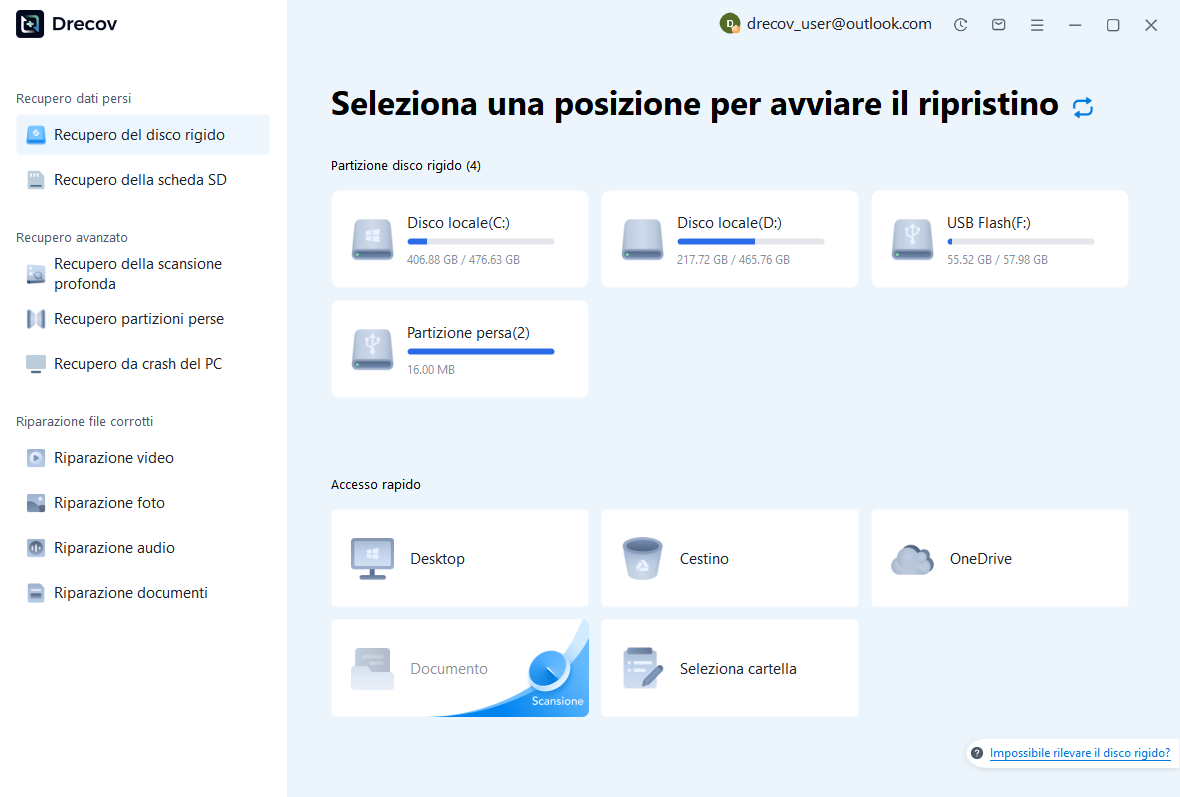
Passaggio 2: confrontare i candidati nativi e visivi
Esamina i nomi, i percorsi, le dimensioni, le date e le anteprime supportate disponibili. Salva candidati KRA plausibili ed esportazioni di immagini utili, mantenendo i loro ruoli separati. Un PNG può preservare l’aspetto mentre un KRA può preservare la modificabilità. Né un’anteprima riconoscibile né un nome file completo dimostrano che ogni livello o regione della tela sia sopravvissuto alla cancellazione.
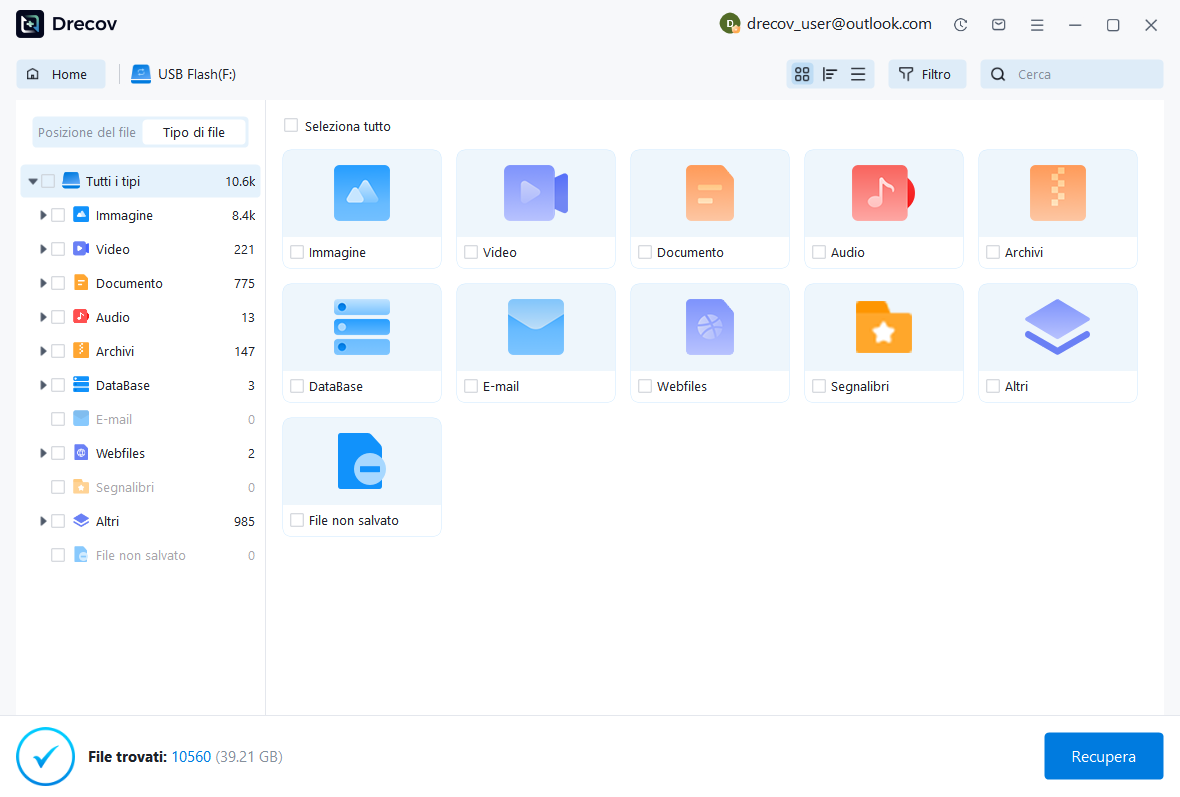
Passaggio 3: restaura altrove e ispeziona il dipinto
Ripristina i file selezionati in un’altra destinazione integra e apri le copie funzionanti in Krita. Esamina l’intera tela, i livelli, le maschere, la fusione, le dimensioni e le modifiche recenti pertinenti. Quindi salva una nuova copia nativa ed esporta un’immagine di revisione. Tieni separati i candidati incerti o danneggiati in modo che non sovrascrivano il dipinto che hai già verificato.
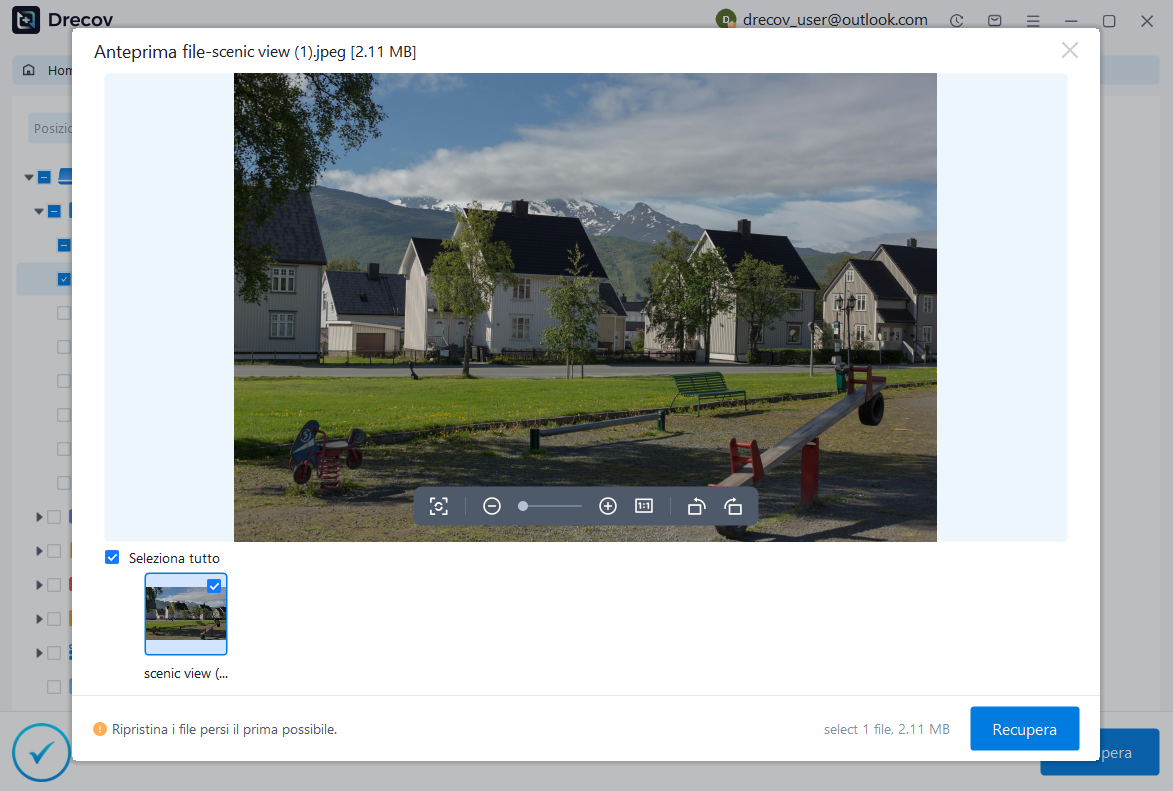
Conferma il risultato e testa la protezione futura
Riapri il KRA accettato e verifica che i livelli chiave rimangano modificabili. Quindi ispeziona una nuova esportazione con la dimensione di output prevista. Ciò verifica che il dipinto recuperato supporti sia il lavoro continuato che il risultato immediato. Conserva anche i candidati originali e una breve nota che spiega quali parti provengono dal salvataggio automatico, dal backup o dal salvataggio appiattito.
Utilizzare una tela usa e getta per un test di backup
Crea un piccolo dipinto di prova, salvalo, apporta una modifica non dannosa e verifica il comportamento di backup configurato. Esamina le posizioni effettive di salvataggio automatico e backup e conferma che puoi aprire un candidato copiato. Questo controllo pratico è più utile che fare affidamento su un intervallo o una cartella predefiniti ricordati che potrebbero differire a seconda delle versioni e delle installazioni.
Se nessuna fonte nativa sopravvissuta contiene gli strati mancanti, documenta tale lacuna e scegli un piano di ricostruzione basato sul miglior riferimento visivo. Un composito recuperato può comunque far risparmiare lavoro sostanziale. Tuttavia, mantenendo chiara la distinzione tra ripristino modificabile e salvataggio appiattito, si impedisce a un’immagine di emergenza di sostituire silenziosamente il master con livelli.
Risorse di ripristino correlate
Esplora le opzioni di ripristino pertinenti: Recupero del disco rigido, Recupero hard disk esterno.
Per un altro caso di recupero e le relative verifiche pratiche, leggere la relativa guida al ripristino.
Controlla le indicazioni del fornitore per la versione installata: documentazione ufficiale di recupero 1, documentazione ufficiale di recupero 2.






