







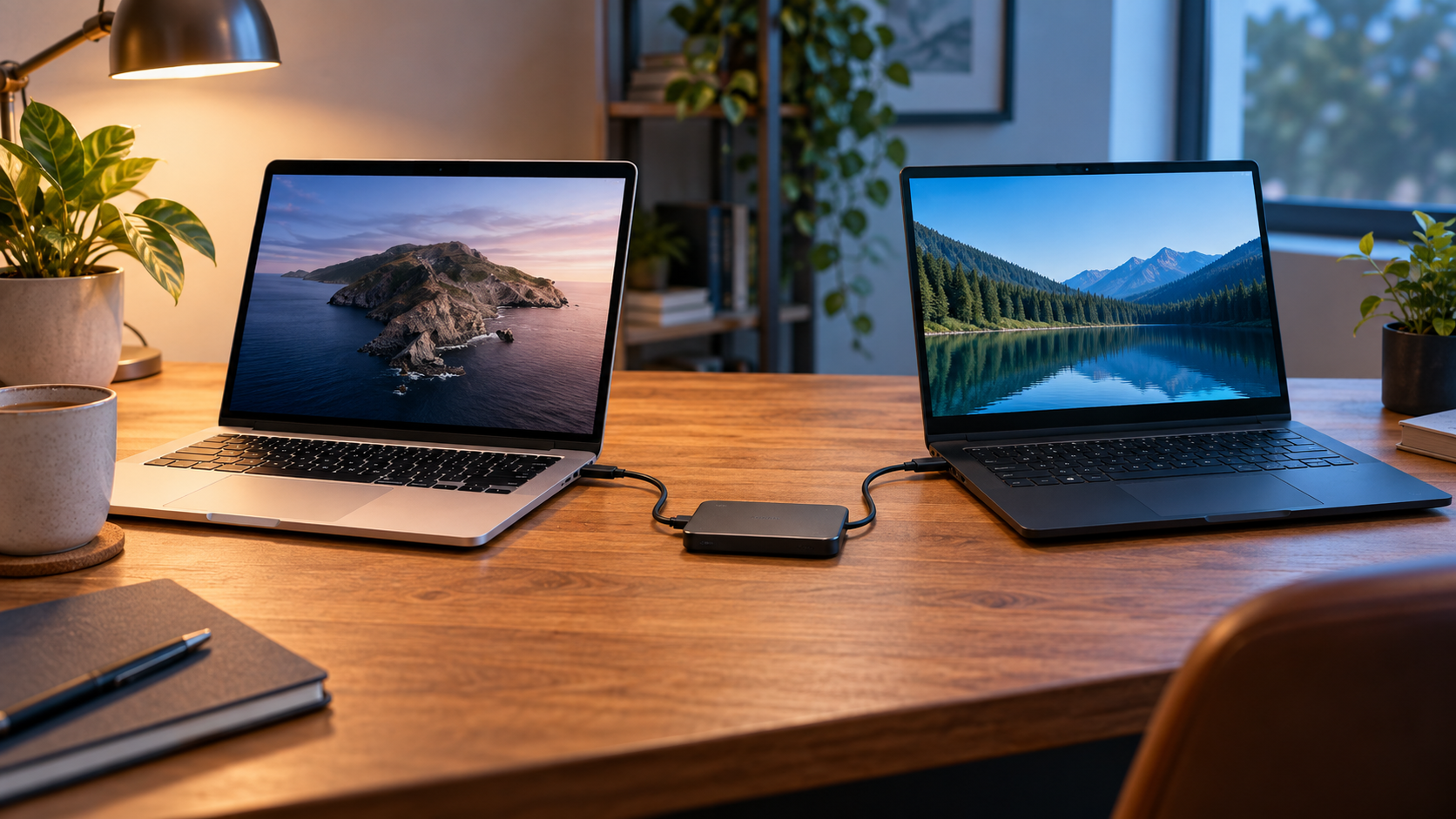
formato disco esterno per Mac e PC: Un disco esterno condiviso deve essere leggibile e scrivibile sia su macOS sia su Windows, senza doverlo riformattare a ogni cambio di computer. La scelta dipende dalla compatibilità, dalla dimensione massima dei file e da eventuali TV, console o fotocamere.
Risposta Rapida
Per la maggior parte dei Mac e PC recenti, scegli exFAT. Supporta file superiori a 4 GB e permette lettura e scrittura senza driver aggiuntivi. Usa FAT32 soprattutto per dispositivi meno recenti; scegli APFS o NTFS se il disco resterà principalmente su una sola piattaforma. Esegui il backup o recupera i file importanti prima della formattazione.
Cosa Cambia Con La Formattazione
La formattazione prepara un volume per un file system. Quella rapida sostituisce soprattutto i metadati; quella completa può scrivere su più aree. Nessuna ripara danni meccanici.
Proteggere I File Prima Del Formato
Interrompi download, sincronizzazione, riparazione, inizializzazione e scritture inutili. Annota modello, capacità, partizioni, cifratura ed errore. Usa un altro disco sano come destinazione.
Opzioni Gratuite Di Recupero Del Sistema
Metodo 1: Cronologia File O Versioni Precedenti
Cronologia file e Versioni precedenti sono funzioni gratuite di Windows, ma richiedono una copia creata prima della perdita.
- Smetti di usare l’unità interessata e collega un altro disco sano come destinazione.
- Apri Pannello di controllo > Cronologia file > Ripristina file personali; controlla anche Proprietà > Versioni precedenti.
- Scegli una versione precedente alla perdita.
- Visualizza un file di esempio se possibile.
- Ripristina in un altro percorso.
- Apri più file e crea una seconda copia.
Metodo 2: Backup Windows O Time Machine
Un backup Windows o Time Machine può contenere i file. Ripristina gli elementi selezionati altrove prima di modificare la sorgente.
- Collega il disco di backup noto senza formattare o riparare la sorgente.
- Apri Backup e ripristino in Windows oppure Time Machine su Mac.
- Scegli una data precedente alla perdita.
- Seleziona prima le cartelle critiche.
- Ripristina in una posizione sana separata.
- Verifica date, dimensioni e contenuti prima del formato.
Passaggi Sicuri Specifici: formato disco esterno per Mac e PC
- Verifica ogni Mac, PC e dispositivo necessario.
- Copia i file leggibili su memoria verificata.
- Scegli lo schema partizioni adatto.
- Usa exFAT per file grandi su Mac e Windows moderni; FAT32 solo per compatibilità legacy.
- Cancella solo il disco esterno confermato.
- Prova lettura e scrittura su entrambi i sistemi e conserva una seconda copia.
La formattazione prepara un volume per un file system. Quella rapida sostituisce soprattutto i metadati; quella completa può scrivere su più aree. Nessuna ripara danni meccanici. Interrompi download, sincronizzazione, riparazione, inizializzazione e scritture inutili. Annota modello, capacità, partizioni, cifratura ed errore. Usa un altro disco sano come destinazione.
Recuperare I File Prima Della Formattazione
Se mancano file, recuperali prima del formato. Installa il programma su un volume sano e non salvare mai sulla sorgente. PandaOffice Drecov.
Recuperare File Con Drecov
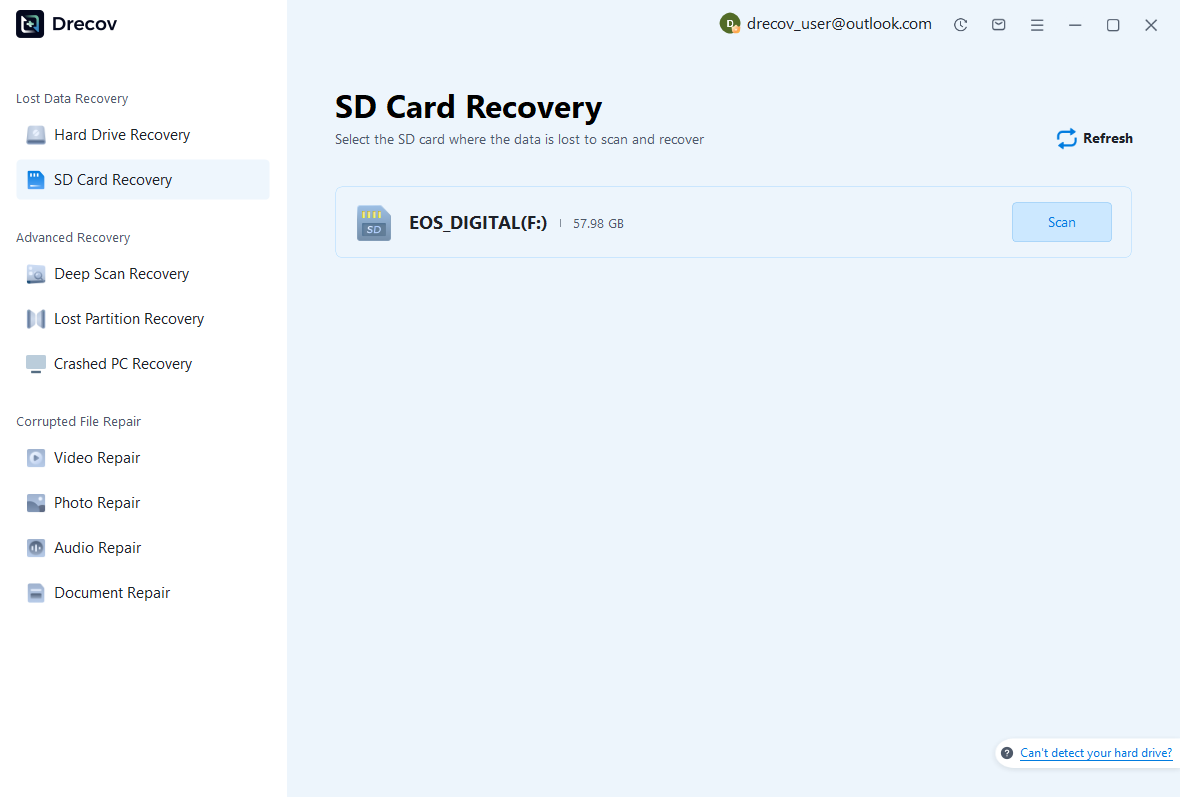
Passaggio 1: Selezionare La Sorgente
Apri Drecov da un disco Windows sano. Scegli la sorgente solo dopo aver controllato modello e capacità.
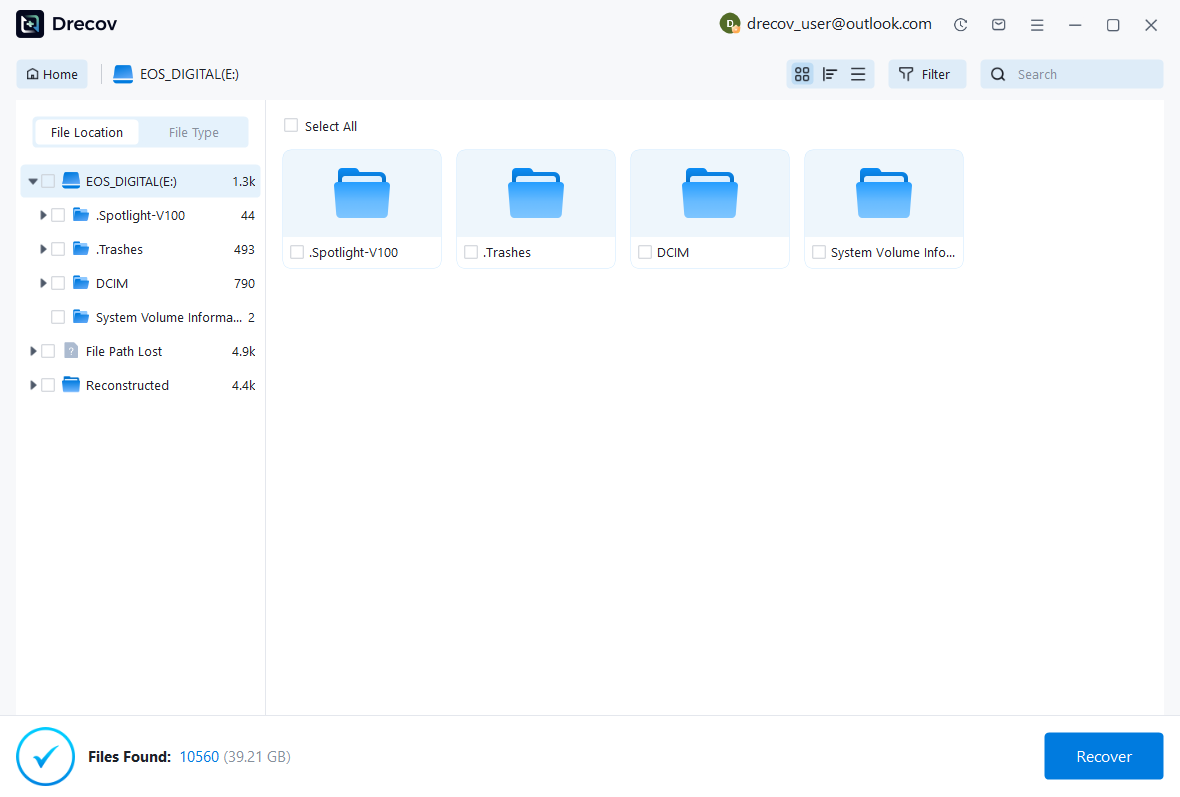
Passaggio 2: Analizzare E Filtrare
Avvia la scansione, usa quella profonda solo se necessaria e stabile, quindi filtra per percorso, tipo, nome, dimensione o data.
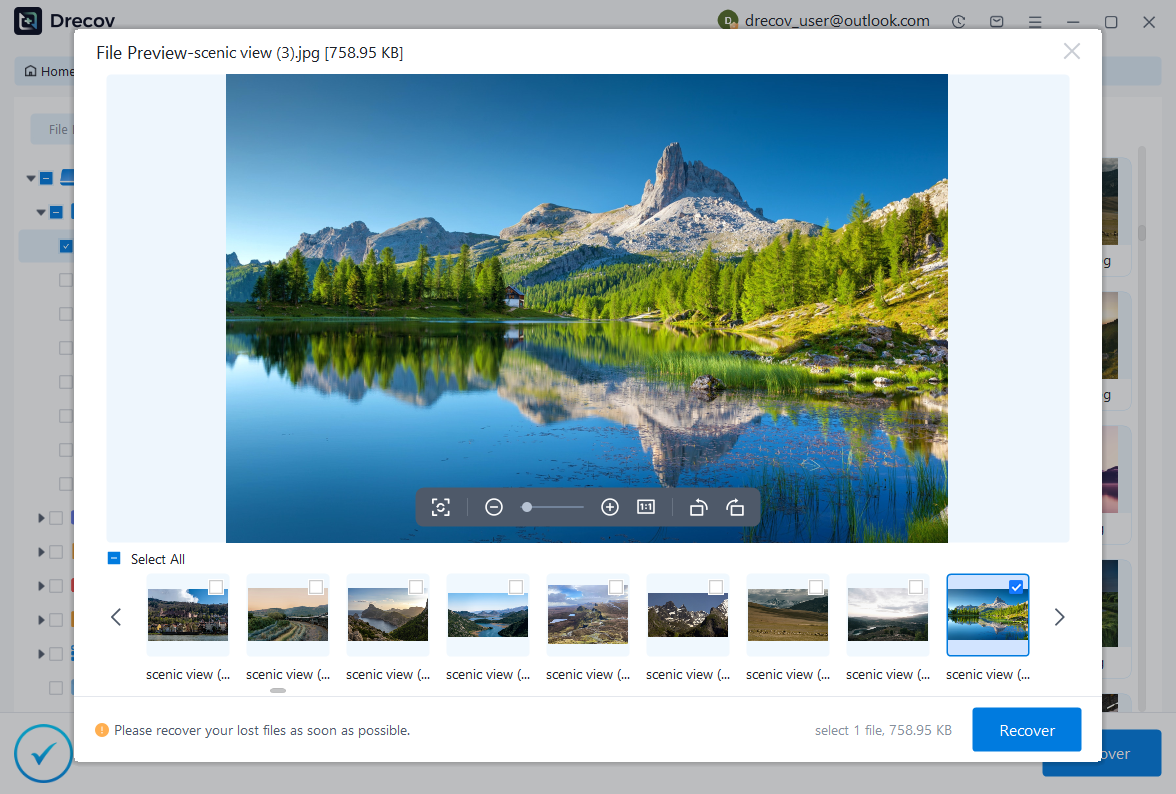
Passaggio 3: Anteprima E Salvataggio Altrove
Visualizza in anteprima i file supportati e recuperali su un altro disco fisico. Verifica prima del formato.
Errori Da Evitare
- Formattare appena il sistema lo propone
- Scegliere solo in base alla lettera
- Riparare prima di copiare i file
- Salvare i file recuperati sulla sorgente
- Usare inutilmente il formato completo
- Continuare con un disco che fa clic o si scollega
Domande Frequenti
La formattazione cancella sempre tutto definitivamente?
Sostituisce le strutture e può sovrascrivere dati. Dopo un formato rapido il recupero è talvolta possibile, mai garantito.
La formattazione ripara danni fisici?
No. Clic, instabilità, capacità errata o surriscaldamento richiedono diagnosi hardware.
Dove salvare i file recuperati?
Su un altro disco fisico sano.
Guide Correlate E Riferimento Ufficiale
Come formattare un disco in Windows in sicurezza. Documentazione ufficiale della piattaforma.
Verdetto Finale
Miglior Formato Per Disco Esterno Mac E PC. L’ordine sicuro è identificare, fare backup, recuperare, verificare e solo dopo formattare. Scegli il file system per dispositivi e dimensioni reali. Se mancano file, recuperali prima del formato. Installa il programma su un volume sano e non salvare mai sulla sorgente.






