








NTFS offre journaling, permessi e funzioni Windows; exFAT favorisce unità rimovibili multipiattaforma ma ha meno protezioni.
differenza tra exFAT e NTFS può dipendere da collegamento, metadati corrotti, conflitti software o supporto guasto. La procedura sicura identifica il dispositivo, protegge i file ed evita scritture finché non sono chiare le opzioni di recupero.
Il software non ripara testine, motori, piatti, chip flash o elettronica. Clic, surriscaldamento, disconnessioni o capacità variabile richiedono di fermarsi.
Risposta Rapida
Inizia con controlli in sola lettura: modello, capacità, cavo, alimentazione, spazio, partizioni ed errore. Recupera o crea un’immagine prima di una correzione che scrive dati.
Cosa Significa Davvero Il Sintomo
Volume RAW, lettura lenta o errore di scrittura non indicano una sola causa. Escludi cavo, box, alimentazione, permessi e spazio. I dati di salute sono indizi, non garanzie.
Proteggere La Sorgente Prima Della Riparazione
Ferma formattazione, inizializzazione, installazioni e download. Registra modello, serie, capacità, layout, errore e cifratura. Usa un altro disco fisico per l’output.
Opzioni Gratuite Del Sistema Da Provare Prima
Metodo 1: Cronologia File O Versioni Precedenti
In Windows, fai clic destro sulla cartella originale e controlla Ripristina versioni precedenti, oppure sfoglia Cronologia file. È gratuito ma funziona solo se backup o copie shadow esistevano prima della perdita. Ripristina in un’altra posizione quando possibile e apri i file.
- Smetti di usare l’unità interessata e collega un altro disco sano come destinazione.
- Apri Pannello di controllo > Sistema e sicurezza > Cronologia file > Ripristina file personali. In alternativa controlla Proprietà > Versioni precedenti della cartella.
- Scegli una data precedente alla perdita o all’errore di formattazione.
- Visualizza l’anteprima di un file rappresentativo quando disponibile.
- Usa Ripristina in per salvare in un’altra cartella o disco fisico.
- Apri diversi file, verifica dimensione e contenuto, quindi crea una seconda copia.
Metodo 2: Backup Windows O Time Machine
Se esiste un’immagine di sistema Windows, un set di backup o Time Machine, cerca prima lì i file. Non ripristinare un’intera immagine sopra il disco interessato finché i dati importanti non sono stati copiati altrove. Le modifiche successive all’ultimo backup non sono incluse.
- Collega il disco di backup noto senza formattare o riparare la sorgente.
- In Windows apri Pannello di controllo > Backup e ripristino (Windows 7) > Ripristina file; su Mac entra in Time Machine.
- Seleziona l’ultimo backup precedente alla perdita.
- Sfoglia la cartella esatta e seleziona prima solo i file necessari.
- Ripristina in una cartella separata o su un disco sano.
- Apri i file e confronta data, dimensione e contenuto prima di riparare.
Ordine Di Diagnosi Sicuro
- Scollega le unità inutili e identifica il dispositivo corretto.
- Prova se necessario un cavo, porta, box o alimentazione affidabile.
- Ispeziona partizioni e stato senza formattare o riparare.
- Copia subito i file leggibili; crea un’immagine se il disco è stabile.
- Recupera i file mancanti su un altro disco.
- Solo dopo la verifica ripara logicamente o sostituisci il supporto.
Recuperare I File Prima Di Riparare
La riparazione del file system può rinominare o rimuovere voci danneggiate. Perciò il recupero viene prima. Installa Drecov su un volume sano, analizza la sorgente, usa l’anteprima e salva altrove.
Recuperare File Con Drecov
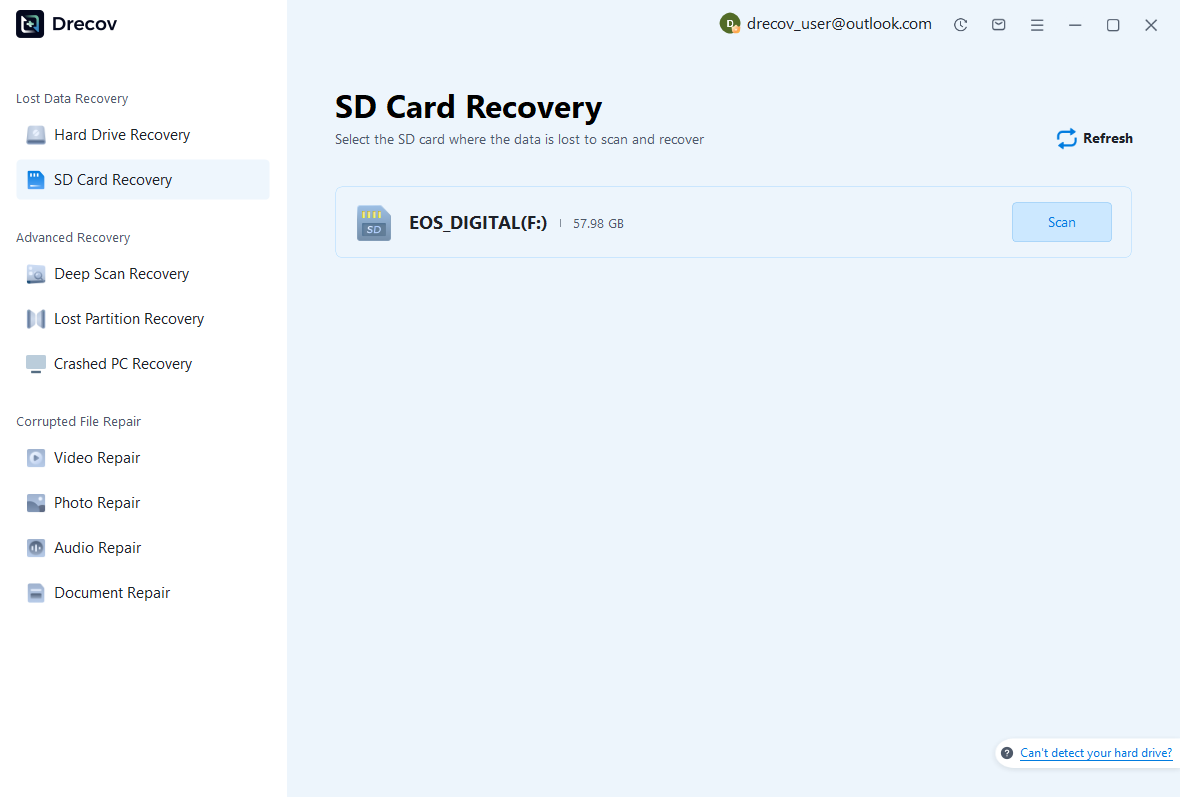
Passaggio 1: selezionare la sorgente
Apri Drecov da un disco Windows sano e scegli la sorgente dopo aver verificato modello e capacità.
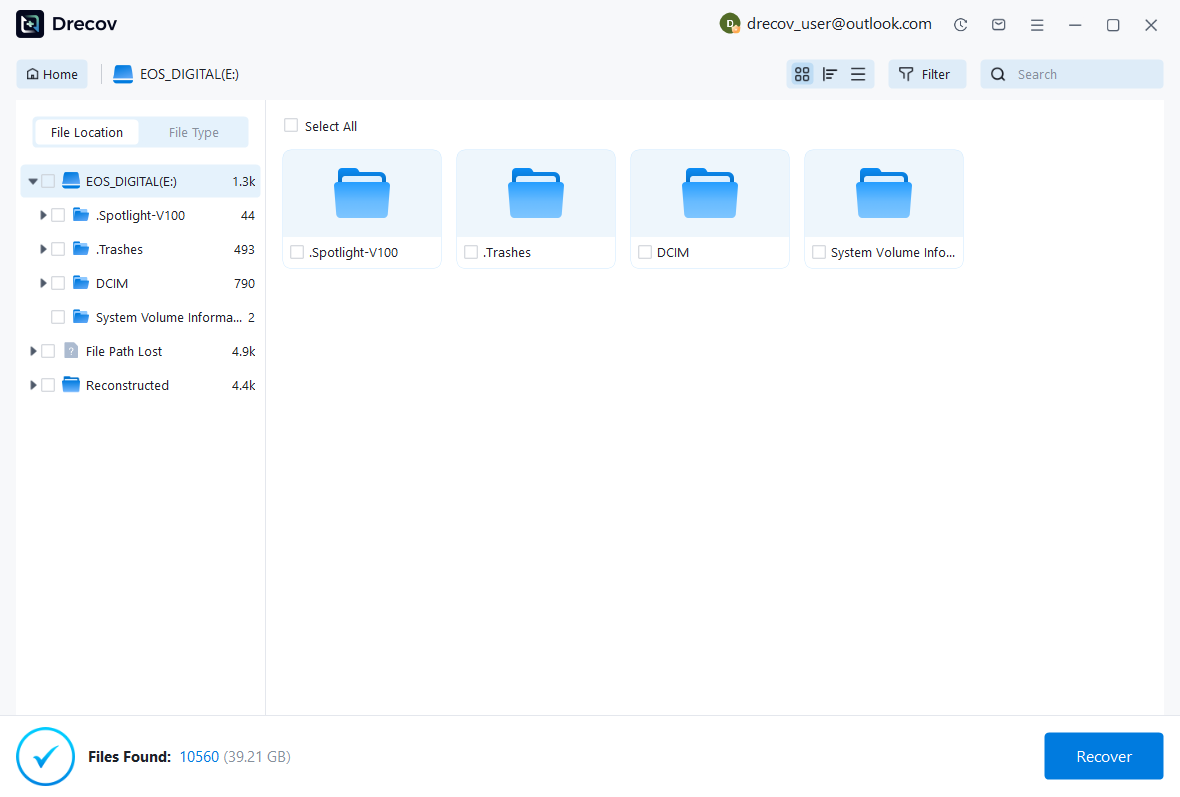
Passaggio 2: scansione e filtri
Avvia la scansione iniziale e usa Deep Scan solo se il dispositivo resta stabile. Filtra per percorso, tipo, nome, dimensione o data.
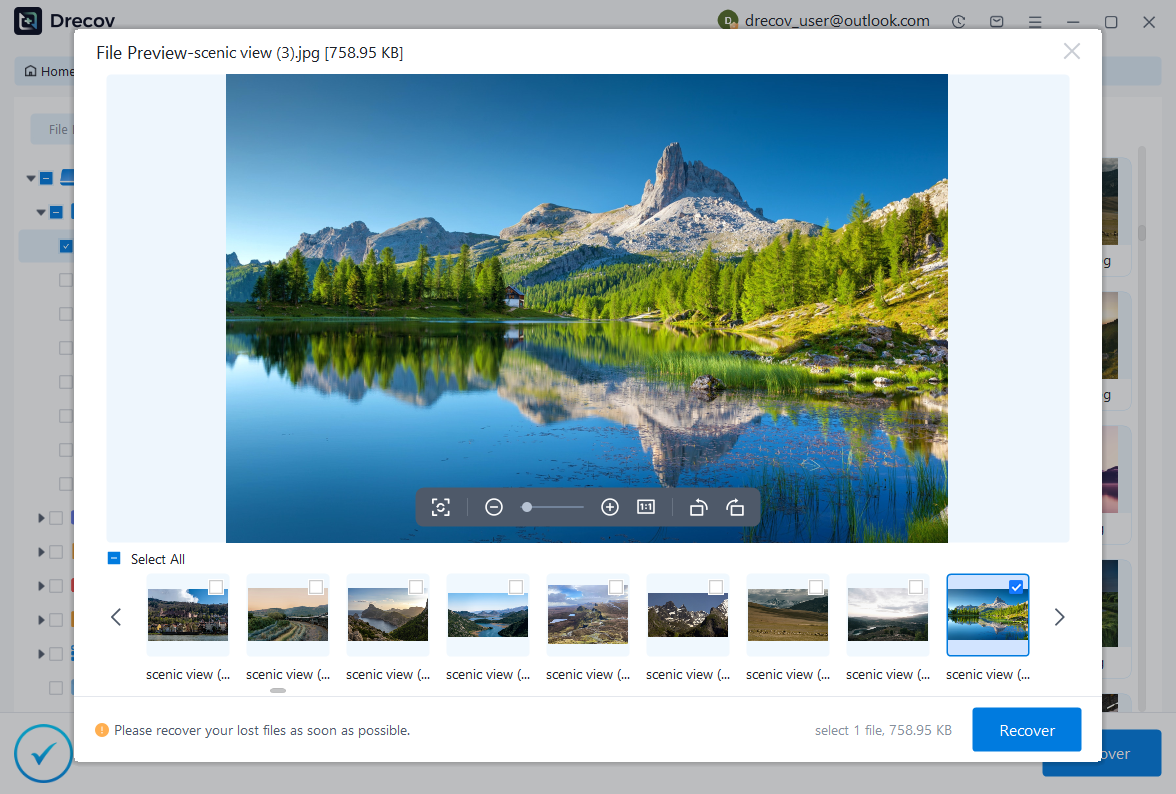
Passaggio 3: anteprima e salvataggio altrove
Controlla l’anteprima e recupera su un altro disco fisico. Apri alcuni file recuperati.
Recupero, Riparazione O Sostituzione?
La diagnosi raccoglie indizi, il recupero copia file, la riparazione scrive metadati. Sostituisci supporti con errori ricorrenti e scegli un professionista per sintomi fisici.
Errori Da Evitare
- Formattare un volume RAW prima del recupero.
- Eseguire CHKDSK correttivo prima del backup.
- Aprire un hard disk fuori da un ambiente qualificato.
- Installare software sulla sorgente.
- Salvare risultati sulla sorgente.
- Scansionare più volte un disco che fa clic.
Domande Frequenti
Il software ripara danni fisici?
No, servono attrezzature professionali.
Devo formattare?
Non prima del recupero.
Dove salvo i file?
Su un altro disco fisico sano.
Riparazione riuscita significa file integri?
No, apri i file e verifica i backup.
Guide di recupero correlate e riferimento ufficiale
Consulta anche Riparazione SSD Esterno: Controlli Sicuri E Recupero e Riparazione Chiavetta USB: Passaggi Sicuri E Recupero. Prima di usare comandi di riparazione o formattazione, verifica la guida ufficiale: documentazione ufficiale della piattaforma.
Conclusione
exFAT O NTFS: Differenze, Compatibilità E Recupero. L’ordine sicuro è identificare, proteggere, recuperare, verificare e solo dopo riparare o sostituire.





