








Definisci cosa deve essere recuperato dalla scena di 3ds Max
Una scena di 3ds Max mancante o danneggiata raramente ha un solo nome file. Il risultato lavorativo può dipendere dalla scena MAX, dal file _recover MAX, dai file di backup automatico e dalle risorse di riferimento, dalle risorse complementari, dalle impostazioni dell’applicazione e da un particolare punto di salvataggio. Inizia scrivendo ciò che si sapeva essere corretto per ultimo: il nome del progetto, il percorso di archiviazione, la versione dell’applicazione, l’ultimo tempo di salvataggio utile e un dettaglio visibile che distingue la versione desiderata. Questa prova impedisce che un candidato recente ma incompleto venga accettato semplicemente perché si apre.
Separare la perdita di contenuto da un problema di visualizzazione o di riferimento. Un file può aprirsi anche se appare incompleto perché una risorsa, un percorso, un carattere, un plug-in o un’origine dati collegati non sono disponibili. Al contrario, un’anteprima familiare non dimostra che la struttura modificabile sia sopravvissuta. La destinazione del ripristino non è semplicemente un’icona con il nome previsto; si tratta di una scena 3ds Max funzionante di cui è possibile verificare la struttura e le dipendenze importanti.
Punto di controllo 1 per il ripristino della scena di 3ds Max
I metodi gratuiti descritti in questa guida utilizzano funzionalità di ripristino, backup o cronologia delle versioni già esistenti nel flusso di lavoro installato. Non rendono gratuite applicazioni a pagamento, abbonamenti cloud o spazio di archiviazione aggiuntivo. Utilizza solo le funzionalità disponibili con il tuo accesso legittimo e preserva ogni candidato prima di testarlo. La salvaguardia pratica è chiara: non sovrascrivere il file MAX danneggiato, ruotare l’unico set di backup automatico o salvare una scena parzialmente caricata su un candidato completo. Seguilo durante questo recupero della scena di 3ds Max. Registrare qualsiasi eccezione necessaria.
Conserva le prove prima di aprire più file
Interrompere il lavoro di routine nella cartella o nel dispositivo di archiviazione interessato. Copia il file danneggiato, i backup vicini e le cartelle associate pertinenti in una posizione sana e separata quando la lettura ordinaria rimane stabile. Conserva i nomi originali e le relazioni tra le cartelle nella copia di prova. Se il dispositivo si disconnette, segnala errori hardware o diventa estremamente lento, evitare scansioni ripetute e considerare l’imaging o l’aiuto di un professionista prima che la condizione peggiori. Utilizza prove specifiche dell’applicazione per la scena di 3ds Max. Non fidarti solo di una voce generica di file recente. Conferma il percorso completo.
Registra le dimensioni dei file, i tempi di modifica e i percorsi completi. Le schermate della finestra di dialogo di ripristino dell’applicazione o dell’elenco dei file recenti possono aiutare, ma sono solo indizi. Una voce di file recente può puntare a un percorso che non esiste più, mentre un backup più vecchio può contenere lo stato modificabile più completo. Conserva prima; confrontare il secondo; rinominare solo le copie. Registra in che modo la decisione influisce sulla scena di 3ds Max recuperata. Mantenere riproducibile la convalida successiva. Assegna alla copia di lavoro un nome distinto.
Punto di controllo 2 per il ripristino della scena di 3ds Max
Proteggi anche qualsiasi stato utile ancora aperto. Se la scena di 3ds Max rimane visibile in una finestra dell’applicazione, utilizzare Salva con nome o un’esportazione in una nuova destinazione integra se l’azione è sicura. Non chiudere la finestra semplicemente per verificare se il ripristino automatico viene visualizzato dopo il riavvio. Uno stato in memoria non salvato potrebbe essere più semplice da preservare adesso che ricostruire in seguito.
Costruisci una mappa di recupero basata sui sintomi
Descrivi con precisione il sintomo. "Mancante" può significare che il file è stato eliminato, spostato, rinominato, nascosto da un filtro, aperto da un altro account o sostituito da una copia sincronizzata precedente. "Corrotto" può significare che l’applicazione rifiuta il contenitore, manca una dipendenza o una mancata corrispondenza della versione impedisce la normale analisi. Ogni condizione porta ad un primo controllo diverso. Confronta il risultato con la gerarchia degli oggetti, i modificatori, i materiali, i riferimenti esterni, l’animazione, le telecamere, le luci, le unità e il rendering di prova. Accetta la scena 3ds Max solo dopo tale revisione. Conserva le prove per un secondo controllo. Se il progetto è scomparso da un disco, consulta recupero del disco rigido prima di scrivere nuovi dati sulla fonte.
Utilizza la cronologia degli eventi per restringere la ricerca. Nota se il problema è dovuto a un arresto anomalo, a un’interruzione di corrente, all’aggiornamento dell’applicazione, alla pulizia manuale, allo spostamento di cartelle, a un conflitto di sincronizzazione o a un errore di archiviazione. Confronta quell’evento con i timestamp disponibili, ma non fidarti solo del tempo. I cambi di orario, la copia, l’estrazione e i download dal cloud possono creare date fuorvianti. La salvaguardia pratica è chiara: non sovrascrivere il file MAX danneggiato, ruotare l’unico set di backup automatico o salvare una scena parzialmente caricata su un candidato completo. Seguilo durante questo recupero della scena di 3ds Max. Registrare qualsiasi eccezione necessaria.
Metodo gratuito 1: utilizzare il percorso di ripristino integrato primario
Il primo percorso integrato consiste nell’aprire il candidato filename_recover.max copiato dal percorso di backup automatico configurato e salvarlo con un nuovo nome. Esegui l’azione su una copia conservata o salva il risultato con un nuovo nome. Leggere ogni richiesta prima di confermarla. Alcune finestre di dialogo di ripristino rimuovono un candidato dopo che è stato ignorato, mentre altre applicazioni mantengono diverse versioni. Se compaiono più candidati, aprili uno alla volta e registra ciò che ciascuno contiene. Utilizza prove specifiche dell’applicazione per la scena di 3ds Max. Non fidarti solo di una voce generica di file recente. Conferma il percorso completo.
Scegli un candidato in base al contenuto anziché alla posizione nell’elenco. Controlla i dettagli distintivi registrati in precedenza, quindi esamina la struttura più ampia. Un candidato che contiene la modifica visibile più recente può comunque omettere una dipendenza importante o una pagina precedente. Conserva le alternative finché il risultato accettato non supera una convalida completa. Registra in che modo la decisione influisce sulla scena di 3ds Max recuperata. Mantenere riproducibile la convalida successiva. Assegna alla copia di lavoro un nome distinto.
- Conserva la scena corrente di 3ds Max e le prove vicine prima di utilizzare il comando di ripristino.
- Apri o copia un candidato senza sovrascrivere l’originale.
- Controlla almeno tre elementi da questo elenco: gerarchia degli oggetti, modificatori, materiali, riferimenti esterni, animazione, telecamere, luci, unità e rendering di prova.
- Salva il candidato utile con un nuovo nome e registra la sua provenienza.
Convalidare il primo candidato prima della modifica
Non continuare immediatamente la produzione nel candidato recuperato. Per prima cosa riaprire la copia appena salvata, perché un oggetto apparso in memoria potrebbe non riuscire dopo una chiusura completa e una riapertura. Confronta le dimensioni del file e le risorse previste, quindi apporta una modifica di prova innocua e salva un’altra copia. Ciò conferma che il contenitore è scrivibile senza sacrificare il primo stato recuperato. Mantieni insieme la scena MAX, il file _recover MAX, i file di backup automatico e le risorse di riferimento e le relative relazioni tra cartelle note. Applica questa regola alla scena di 3ds Max. Conserva la mappatura nella nota di ripristino.
Se il candidato fallisce, torna al set di prove invece di riparare ripetutamente la stessa copia. Una routine di ripristino integrata può salvare parte della struttura eliminando al contempo i contenuti non supportati. Conserva il risultato parziale perché può ancora fornire singoli elementi, ma continua a cercare una versione più coerente. Confronta il risultato con la gerarchia degli oggetti, i modificatori, i materiali, i riferimenti esterni, l’animazione, le telecamere, le luci, le unità e il rendering di prova. Accetta la scena 3ds Max solo dopo tale revisione. Conserva le prove per un secondo controllo.
Metodo gratuito 2: ispezionare lo spazio di archiviazione di backup e ripristino esistente
Il secondo percorso nativo consiste nel confrontare i file AutoBackupN.max copiati dalla cartella autoback e testare prima il candidato più plausibile. Individua la cartella configurata dalle impostazioni dell’applicazione o dalla documentazione ufficiale anziché fare affidamento su un percorso casuale da un vecchio post del forum. Il tipo di installazione, la versione dell’applicazione, l’account e i criteri dell’amministratore possono modificare la posizione. Copia i candidati prima di aprirli in modo che l’applicazione non possa ruotare o eliminare l’unica prova. La salvaguardia pratica è chiara: non sovrascrivere il file MAX danneggiato, ruotare l’unico set di backup automatico o salvare una scena parzialmente caricata su un candidato completo. Seguilo durante questo recupero della scena di 3ds Max. Registrare qualsiasi eccezione necessaria.
Mostra le estensioni dei file e confronta i nomi completi. I file di ripristino possono utilizzare un’estensione speciale, un prefisso o un suffisso numerato. Non rinominare tutti i file contemporaneamente. Conserva un inventario che associ il nome del candidato originale al nome del test. Ciò rende il processo reversibile e impedisce che due versioni con nomi simili vengano confuse. Utilizza prove specifiche dell’applicazione per la scena di 3ds Max. Non fidarti solo di una voce generica di file recente. Conferma il percorso completo.
Punto di controllo 3 per il ripristino della scena di 3ds Max
Quando è necessario rinominare o importare un file di ripristino, applicare la modifica solo a un duplicato. Utilizzare prima la stessa versione dell’applicazione o una compatibile. Se il file si apre in una versione più recente, salvare il risultato convertito separatamente e conservare il candidato intatto per un altro test. La conversione non è la prova che ogni caratteristica sia sopravvissuta. Registra in che modo la decisione influisce sulla scena di 3ds Max recuperata. Mantenere riproducibile la convalida successiva. Assegna alla copia di lavoro un nome distinto. La documentazione ufficiale di ripristino del produttore descrive il ripristino integrato nella versione installata.
- Copiare l’intero set di ripristino o backup in una cartella di test integra.
- Ordina i candidati in base agli indizi di contenuto e ai timestamp.
- Aprire un candidato copiato in una versione dell’applicazione compatibile.
- Convalida la gerarchia degli oggetti, i modificatori, i materiali, i riferimenti esterni, l’animazione, le telecamere, le luci, le unità e il rendering di prova, quindi salva il risultato accettato separatamente.
Comprendere i limiti delle copie automatiche
Il ripristino automatico è periodico, quindi il candidato più recente può essere ancora più vecchio dell’ultimo lavoro visibile. Potrebbe anche escludere contenuti multimediali, cache o risorse collegate che non sono mai state incorporate. Tratta la copia automatica come un livello di prova, non come una garanzia di una scena 3ds Max completa.
Una cartella di ripristino non è un backup a lungo termine. Le applicazioni possono pulirlo dopo un salvataggio riuscito, un’uscita normale, un aggiornamento o un licenziamento esplicito. Una volta trovate prove utili, spostare una copia in una normale area di lavoro di ripristino e includerla in un backup separato prima di apportare modifiche sostanziali. Confronta il risultato con la gerarchia degli oggetti, i modificatori, i materiali, i riferimenti esterni, l’animazione, le telecamere, le luci, le unità e il rendering di prova. Accetta la scena 3ds Max solo dopo tale revisione. Conserva le prove per un secondo controllo.
Metodo gratuito 3: ripristinare una versione sicuramente valida o una copia completa
Il terzo percorso consiste nell’unire gli oggetti recuperabili da una scena copiata in una scena pulita quando il contenitore completo continua a non funzionare. Utilizza la cronologia delle versioni solo quando la scena di 3ds Max è stata effettivamente archiviata nel servizio o nel repository pertinente. Non caricare il file danneggiato semplicemente per creare una cronologia dopo l’incidente. Apri o scarica prima una versione precedente, confrontala e ripristina solo dopo aver saputo quale stato dovrebbe diventare attuale.
Un progetto copiato completo è spesso più prezioso di un file isolato più recente. Conserva la struttura delle cartelle e le dipendenze durante lo spostamento dei candidati. Se l’applicazione offre funzioni di pacchetto, archiviazione o raccolta, utilizzarle solo dopo che il progetto recuperato si è aperto correttamente. Il confezionamento di uno stato danneggiato può renderlo trasportabile senza renderlo completo. Utilizza prove specifiche dell’applicazione per la scena di 3ds Max. Non fidarti solo di una voce generica di file recente. Conferma il percorso completo.
Punto di controllo 4 per il ripristino della scena di 3ds Max
Quando la versione corrente contiene nuovo lavoro utile e una versione precedente contiene una struttura mancante, evita di sceglierne una in modo distruttivo. Salvarli entrambi e unirli tramite l’applicazione, ove supportato. Documentare quali elementi sono stati copiati. Un risultato combinato è una ricostruzione, non un recupero storico intatto, quindi mantieni i candidati fonte. Registra in che modo la decisione influisce sulla scena di 3ds Max recuperata. Mantenere riproducibile la convalida successiva. Assegna alla copia di lavoro un nome distinto.
- Apri l’elenco delle versioni o completa il backup senza modificare la fonte corrente.
- Confronta contenuti distintivi, dipendenze e risparmia tempo.
- Scarica o salva la revisione selezionata con un nuovo nome.
- Riaprilo, validalo e solo dopo decidi se promuoverlo o unirlo.
Confronta i candidati con una lista di controllo ripetibile
Crea una piccola tabella di confronto per ciascun candidato: percorso di origine, data, dimensione, versione dell’applicazione, cosa si apre, cosa manca e se si salva e si riapre. Aggiungi una breve nota sulla gerarchia degli oggetti, sui modificatori, sui materiali, sui riferimenti esterni, sull’animazione, sulle telecamere, sulle luci, sulle unità e sul rendering di prova. Una tabella rende visibili le contraddizioni e riduce la tentazione di dichiarare il ripristino completo del primo file di apertura. Mantieni insieme la scena MAX, il file _recover MAX, i file di backup automatico e le risorse di riferimento e le relative relazioni tra cartelle note. Applica questa regola alla scena di 3ds Max. Conserva la mappatura nella nota di ripristino.
Utilizza assegni rappresentativi anziché solo una miniatura. Rivedi una parte iniziale, intermedia e finale della scena di 3ds Max; ispezionare sia i contenuti comuni che quelli specializzati; e testare una dipendenza importante. Se il progetto produce un output, crea una piccola esportazione di prova e confrontala con un riferimento noto. Conservare l’output del test fuori dalla cartella delle prove.
Punto di controllo 5 per il ripristino della scena di 3ds Max
Se due candidati contengono ciascuno un lavoro unico, preservali entrambi prima di unirli. Assegnare un nome chiaro al risultato ricostruito e conservare una nota di recupero. Questa pratica separa gli stati storici recuperati dalle decisioni prese durante la ricostruzione, il che è importante per la collaborazione, l’audit e la successiva risoluzione dei problemi. La salvaguardia pratica è chiara: non sovrascrivere il file MAX danneggiato, ruotare l’unico set di backup automatico o salvare una scena parzialmente caricata su un candidato completo. Seguilo durante questo recupero della scena di 3ds Max. Registrare qualsiasi eccezione necessaria. Per un caso simile, Recuperare progetti Sweet Home 3D: file di ripristino e copie SH3D mostra come conservare versioni e dipendenze prima del recupero.
Gestisci le dipendenze mancanti senza sostituire i dati validi
Una scena di 3ds Max recuperata può fare riferimento a file tramite percorso, identificatore o relazione interna. Riconnetti una dipendenza verificata alla volta. Non selezionare una cartella ampia e accetta ogni corrispondenza automatica senza revisione. Due file possono condividere un nome pur rappresentando revisioni, risoluzioni o ruoli di progetto diversi.
Preferisci identificatori esatti, dimensioni previste, struttura di cartelle originale e contenuto riconoscibile. Dopo il ricollegamento, ispezionare il risultato nei punti in cui viene utilizzata la dipendenza. Un messaggio "trovato" riuscito significa che l’applicazione ha allegato qualcosa; non dimostra che sia stata scelta la fonte corretta. Registra in che modo la decisione influisce sulla scena di 3ds Max recuperata. Mantenere riproducibile la convalida successiva. Assegna alla copia di lavoro un nome distinto.
Punto di controllo 6 per il ripristino della scena di 3ds Max
Se una dipendenza è effettivamente mancante, registra il divario prima di sostituire un’altra risorsa. Un segnaposto può aiutare l’apertura del progetto, ma modifica il risultato recuperato. Mantieni separata la copia basata su segnaposto e continua a cercare la risorsa autentica nell’archivio originale o nei backup. Mantieni insieme la scena MAX, il file _recover MAX, i file di backup automatico e le risorse di riferimento e le relative relazioni tra cartelle note. Applica questa regola alla scena di 3ds Max. Conserva la mappatura nella nota di ripristino.
Controlla la compatibilità della versione e il rischio di conversione
Aprire prima il candidato con l’ultima versione che lo ha gestito correttamente quando tale versione è legittimamente disponibile e sicura da usare. Le versioni più recenti possono convertire i formati di progetto, mentre le versioni precedenti potrebbero ignorare le funzionalità più recenti. Una conversione dovrebbe essere salvata come nuovo file, mai sull’unico candidato sopravvissuto. Confronta il risultato con la gerarchia degli oggetti, i modificatori, i materiali, i riferimenti esterni, l’animazione, le telecamere, le luci, le unità e il rendering di prova. Accetta la scena 3ds Max solo dopo tale revisione. Conserva le prove per un secondo controllo.
Dopo la conversione, confrontare la struttura e un output rappresentativo. Esamina gli avvisi anziché ignorarli. Se un plug-in, un font, un codec, un connettore o un renderer non è disponibile, documenta tale dipendenza. L’installazione di sostituti casuali durante il ripristino può creare nuove differenze che oscurano l’integrità dei dati di origine. La salvaguardia pratica è chiara: non sovrascrivere il file MAX danneggiato, ruotare l’unico set di backup automatico o salvare una scena parzialmente caricata su un candidato completo. Seguilo durante questo recupero della scena di 3ds Max. Registrare qualsiasi eccezione necessaria.
Pianificare una ricostruzione controllata quando nessun candidato è completo
A volte nessuna singola scena di 3ds Max contiene tutti gli elementi richiesti. In tal caso, definire una ricostruzione controllata prima di copiare qualsiasi cosa. Scegli il candidato strutturalmente più completo come base, elenca gli elementi mancanti specifici e identifica un candidato fonte per ciascuno di essi. Lavora solo sui duplicati. Questo approccio è più lento rispetto all’apertura del file più recente e all’improvvisazione, ma preserva un confine chiaro tra il materiale recuperato e il lavoro appena ricostruito.
Introduci un gruppo di elementi alla volta, quindi salva una nuova tappa ed esegui le relative verifiche. Se l’applicazione supporta comandi di importazione, unione o copia tra progetti, preferisci tali operazioni documentate alla modifica diretta del contenitore. La modifica diretta dell’XML interno, dei database, degli archivi o delle intestazioni binarie può interrompere relazioni non visibili nell’interfaccia. Conserva un registro di ciascun elemento importato e la fonte da cui proviene. Registra in che modo la decisione influisce sulla scena di 3ds Max recuperata. Mantenere riproducibile la convalida successiva. Assegna alla copia di lavoro un nome distinto. Se la copia di lavoro era su un supporto portatile, recupero del disco rigido esterno aggiunge precauzioni specifiche.
Punto di controllo 7 per il ripristino della scena di 3ds Max
Quando i collaboratori contribuiscono alla scena originale di 3ds Max, chiedi loro di verificare la proprietà e il contesto di revisione prima di unire le loro copie. Un compagno di squadra potrebbe avere un componente più recente ma un progetto di base più vecchio o un’esportazione che sembra attuale ma priva di struttura modificabile. Confronta identificatori e contenuti anziché dare per scontato che l’allegato email più recente sia quello principale. Conserva le copie dei contributori invariate nel set di prove.
Termina la ricostruzione con la stessa convalida utilizzata per un ripristino normale: chiudi e riapri, ispeziona la gerarchia degli oggetti, i modificatori, i materiali, i riferimenti esterni, l’animazione, le telecamere, le luci, le unità e il rendering di prova e crea un output rappresentativo. Etichettare il risultato come ricostruito e registrare le sostituzioni note. I candidati originali dovrebbero rimanere archiviati fino a quando il progetto ricostruito non sarà sopravvissuto all’uso reale e ad un test di backup indipendente. Confronta il risultato con la gerarchia degli oggetti, i modificatori, i materiali, i riferimenti esterni, l’animazione, le telecamere, le luci, le unità e il rendering di prova. Accetta la scena 3ds Max solo dopo tale revisione. Conserva le prove per un secondo controllo.
Punto di controllo 8 per il ripristino della scena di 3ds Max
Conserva esportazioni temporanee, schermate e log diagnostici all’esterno della cartella del progetto ricostruito, a meno che l’applicazione non li richieda esplicitamente. Mescolare prove, output del test e dati di progetto accettati rende più difficile la verifica successiva e può far sì che un comando di confezionamento includa file irrilevanti. Un’area di lavoro di ripristino pulita dovrebbe separare le prove intatte, le copie di lavoro, l’output del test e la scena finale di 3ds Max accettata.
Mantenere la provenienza del ripristino per la revisione e il trasferimento
Assegna a ogni candidato testato un identificatore stabile e mantieni un semplice registro della sua fonte, nome originale, nome copiato, dimensione, timestamp e risultato del test. Quando un candidato viene convertito o riparato, registrare lo strumento e la versione dell’applicazione utilizzati e rimandare alla copia originale intatta. Questa provenienza consente a un altro revisore di ripetere la decisione invece di fare affidamento sulla memoria e impedisce a un membro successivo del team di promuovere una scena sperimentale di 3ds Max senza comprenderne i limiti.
Per il trasferimento, includere il progetto accettato, le risorse complementari richieste, la lista di controllo di convalida e un breve elenco di lacune irrisolte. Non includere credenziali dell’account, file personali non correlati o ogni copia di prova non riuscita nel pacchetto di produzione. Conservare l’intero set di prove separatamente sotto adeguati controlli di accesso. Un pacchetto di trasferimento conciso aiuta l’utente successivo ad aprire correttamente la scena di 3ds Max recuperata, mentre l’archivio prove separato rimane disponibile se un dettaglio controverso deve essere esaminato in seguito.
Distinguere il danno logico dal guasto dello storage
Il ripristino a livello di applicazione è appropriato quando il dispositivo di archiviazione legge normalmente e sono presenti i file di prova. I sintomi hardware cambiano la priorità. Disconnessioni ripetute, rumori insoliti, errori di capacità, volumi che scompaiono o gravi rallentamenti nella lettura possono rendere dannosi i tentativi di applicazione ripetuti. Interrompi e preserva l’archiviazione attraverso un imaging più sicuro o un flusso di lavoro professionale. Mantieni insieme la scena MAX, il file _recover MAX, i file di backup automatico e le risorse di riferimento e le relative relazioni tra cartelle note. Applica questa regola alla scena di 3ds Max. Conserva la mappatura nella nota di ripristino.
Se viene rifiutato un solo file mentre gli altri file sul dispositivo vengono letti normalmente, lavorare prima sulle copie e testare i metodi integrati. Se molti file non correlati falliscono o il volume cambia stato, considera il dispositivo come origine dell’incidente. Non eseguire strumenti di riparazione, formattazione, inizializzazione o test di scrittura prima del ripristino di dati importanti. Confronta il risultato con la gerarchia degli oggetti, i modificatori, i materiali, i riferimenti esterni, l’animazione, le telecamere, le luci, le unità e il rendering di prova. Accetta la scena 3ds Max solo dopo tale revisione. Conserva le prove per un secondo controllo. Quindi usa la documentazione ufficiale di ripristino per confermare la posizione e la conservazione dei backup.
Quando PandaOffice Drecov è il passo successivo appropriato
PandaOffice Drecov diventa rilevante quando la scena, il backup o il candidato al ripristino salvato di 3ds Max è stato eliminato, perso dopo la formattazione o non è più raggiungibile tramite i metodi nativi. Non può inventare lavoro che non è mai stato salvato, ricreare una revisione cloud che non è mai stata sincronizzata o garantire la riparazione di un contenitore di progetto strutturalmente danneggiato. Usalo per cercare nello spazio di archiviazione i dati dei file sopravvissuti, quindi convalidare i risultati nell’applicazione originale.
Installa ed esegui il software di ripristino da un volume integro, non dalla fonte interessata. Conserva l’output recuperato su un dispositivo fisico diverso con spazio libero sufficiente. Se un progetto dipende da una cartella di file correlati, cerca e ripristina la struttura circostante e l’estensione principale. Un singolo contenitore recuperato potrebbe aprirsi in modo incompleto senza i suoi compagni. Utilizza prove specifiche dell’applicazione per la scena di 3ds Max. Non fidarti solo di una voce generica di file recente. Conferma il percorso completo.
Punto di controllo 9 per il ripristino della scena di 3ds Max
Ricorda la regola di sicurezza centrale: non sovrascrivere il file MAX danneggiato, ruotare l’unico set di backup automatico o salvare una scena parzialmente caricata su un candidato completo. Il software di ripristino dovrebbe ridurre le scritture sull’origine e non diventare un’altra fonte di modifiche. Se il dispositivo è fisicamente instabile, la scansione del software potrebbe non essere la prima azione corretta. Registra in che modo la decisione influisce sulla scena di 3ds Max recuperata. Mantenere riproducibile la convalida successiva. Assegna alla copia di lavoro un nome distinto.
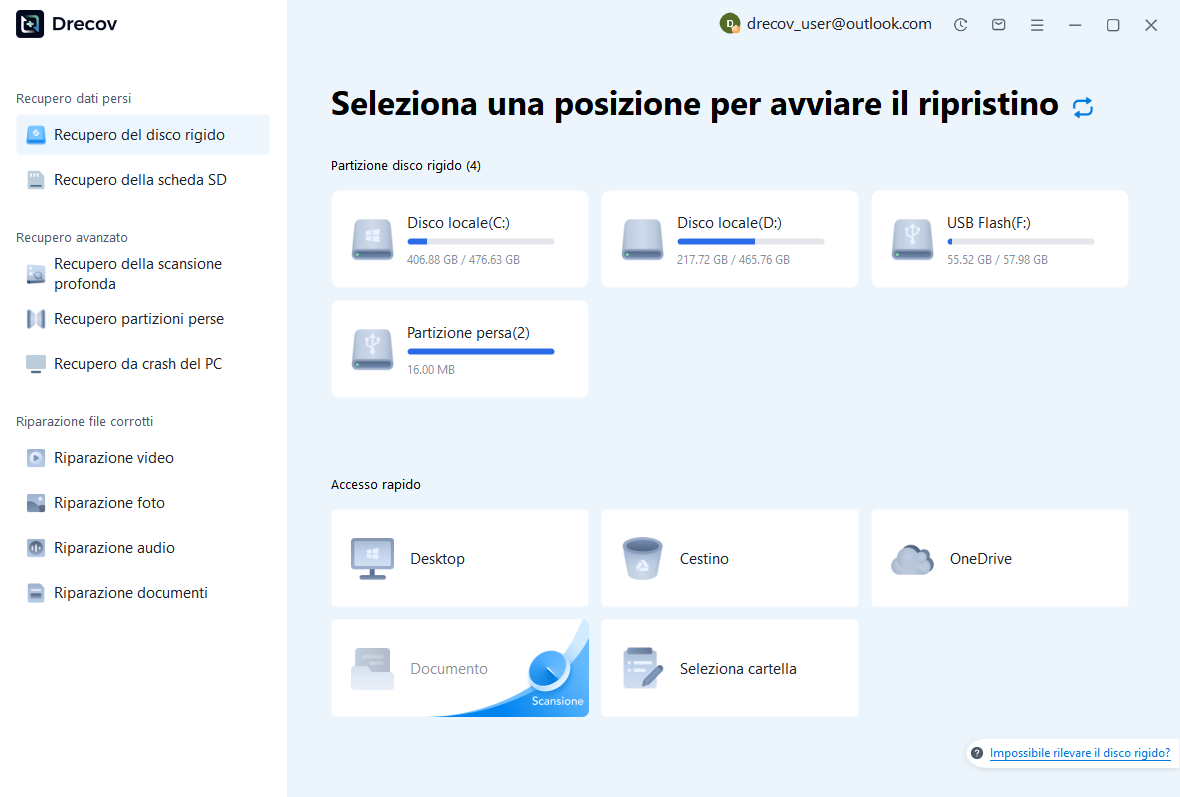
Passaggio 1: selezionare lo spazio di archiviazione che conteneva la scena di 3ds Max
Scegli il volume fisico o la partizione che conteneva la scena MAX mancante, il file _recover MAX, i file di backup automatico e le risorse di riferimento. Confermare capacità, etichetta e connessione prima di avviare la scansione. Se il progetto principale e le sue dipendenze risiedevano su dispositivi diversi, trattali come ricerche separate e prendi appunti. Non indovinare solo dalla lettera di un’unità, perché le lettere possono cambiare dopo la riconnessione. Mantieni insieme la scena MAX, il file _recover MAX, i file di backup automatico e le risorse di riferimento e le relative relazioni tra cartelle note. Applica questa regola alla scena di 3ds Max. Conserva la mappatura nella nota di ripristino.
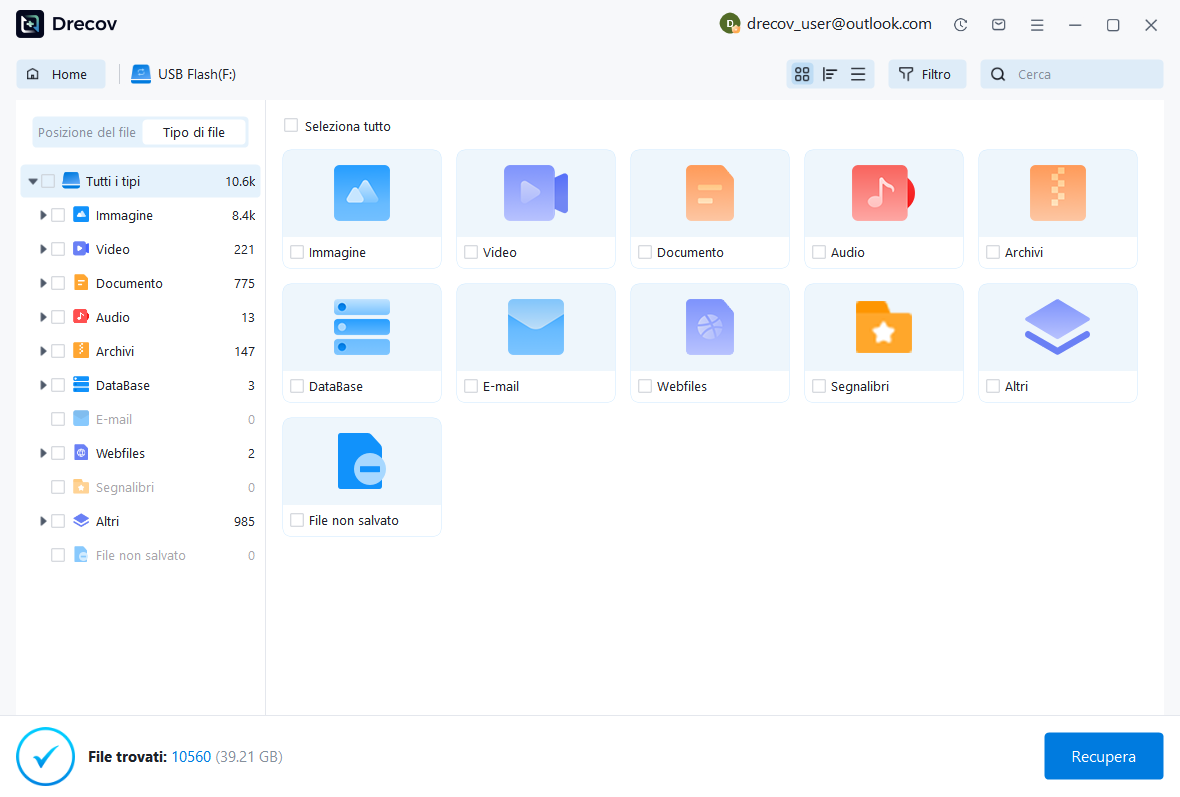
Passaggio 2: filtra e visualizza in anteprima i candidati plausibili
Esamina il percorso, l’estensione, le dimensioni, la data e le informazioni di anteprima disponibili. Cerca il file principale e i compagni vicini. Conserva diversi candidati plausibili in caso di conflitto di metadati. Un’estensione riconosciuta non dimostra la completezza interna, quindi evitare di restringere la scansione in modo così aggressivo da escludere le risorse correlate. Confronta il risultato con la gerarchia degli oggetti, i modificatori, i materiali, i riferimenti esterni, l’animazione, le telecamere, le luci, le unità e il rendering di prova. Accetta la scena 3ds Max solo dopo tale revisione. Conserva le prove per un secondo controllo.
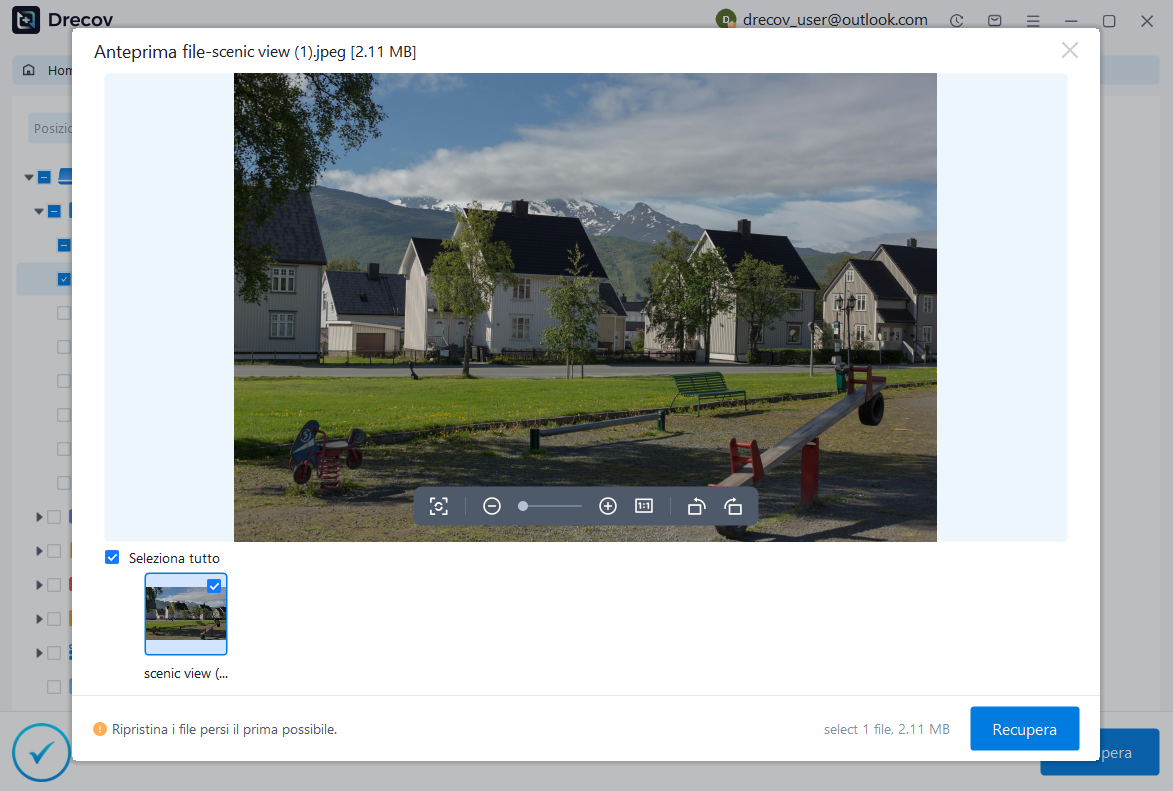
Passaggio 3: ripristina su un dispositivo separato e riapri in sicurezza
Ripristina i candidati selezionati in una destinazione integra che non sia l’origine scansionata. Conserva i nomi originali recuperati in una cartella delle prove, quindi duplica i file per rinominare, convertire o riparare i test. Apri la copia nell’applicazione compatibile e convalida la gerarchia degli oggetti, i modificatori, i materiali, i riferimenti esterni, l’animazione, le telecamere, le luci, le unità e il rendering di prova. Solo una riapertura e un controllo del contenuto riusciti stabiliscono un ripristino utile. La salvaguardia pratica è chiara: non sovrascrivere il file MAX danneggiato, ruotare l’unico set di backup automatico o salvare una scena parzialmente caricata su un candidato completo. Seguilo durante questo recupero della scena di 3ds Max. Registrare qualsiasi eccezione necessaria.
Verificare il progetto recuperato prima di riprendere il lavoro
La convalida dovrebbe coprire contenuto, struttura, dipendenze e output. Per questa scena di 3ds Max, ispeziona la gerarchia degli oggetti, i modificatori, i materiali, i riferimenti esterni, l’animazione, le telecamere, le luci, le unità e il rendering di prova. Riapri la copia salvata dopo aver chiuso l’applicazione, perché alcuni problemi compaiono solo durante una nuova analisi. Se è coinvolta la collaborazione, chiedere a una seconda persona di controllare una parte rappresentativa prima che la copia recuperata diventi la nuova fonte di produzione. Infine consulta la documentazione ufficiale di ripristino prima di conversioni o riparazioni, perché il comportamento varia tra le versioni.
Crea un piccolo output di test o esegui un controllo del progetto non distruttivo, ove appropriato. Confronta il risultato con uno screenshot, un’esportazione, una stampa o un risultato noto. Le differenze dovrebbero essere spiegate, non nascoste. Se il recupero è parziale, elencare gli elementi mancanti e conservare i restanti candidati per lavori successivi. Registra in che modo la decisione influisce sulla scena di 3ds Max recuperata. Mantenere riproducibile la convalida successiva. Assegna alla copia di lavoro un nome distinto.
- Riaprire la copia recuperata dopo il riavvio completo dell’applicazione.
- Ispeziona la gerarchia degli oggetti, i modificatori, i materiali, i riferimenti esterni, l’animazione, le telecamere, le luci, le unità e prova il rendering.
- Creare ed esaminare un output rappresentativo o un risultato di convalida sicuro.
- Eseguire il backup del ripristino accettato e delle relative dipendenze prima che inizi la nuova modifica.
Proteggi la prossima sessione di lavoro
Configura deliberatamente il ripristino automatico e i backup, quindi testali. Conferma dove l’applicazione scrive i suoi file, quante versioni conserva e se sono incluse le risorse collegate. Conserva almeno un backup indipendente all’esterno del dispositivo di progetto attivo. La sincronizzazione è utile, ma un’eliminazione sincronizzata o un file danneggiato non è la stessa cosa di un backup storico. Mantieni insieme la scena MAX, il file _recover MAX, i file di backup automatico e le risorse di riferimento e le relative relazioni tra cartelle note. Applica questa regola alla scena di 3ds Max. Conserva la mappatura nella nota di ripristino.
Prima di un aggiornamento importante, migrazione, pulizia o spostamento dell’archiviazione, creare un pacchetto completo o una copia verificata della scena 3ds Max. Apri quella copia sul sistema desiderato e controlla un output rappresentativo. Questo test è più efficace rispetto al presupposto che una cartella copiata senza errori contenga tutte le dipendenze.
Punto di controllo 10 per il ripristino della scena di 3ds Max
Infine, conserva una breve nota di ripristino con la copia accettata: versione dell’applicazione, candidato di origine, data di ripristino, limitazioni note e verifica eseguita. Questa nota rende la manutenzione futura più sicura e impedisce che un file ricostruito venga scambiato per un originale intatto. La salvaguardia pratica è chiara: non sovrascrivere il file MAX danneggiato, ruotare l’unico set di backup automatico o salvare una scena parzialmente caricata su un candidato completo. Seguilo durante questo recupero della scena di 3ds Max. Registrare qualsiasi eccezione necessaria.





