







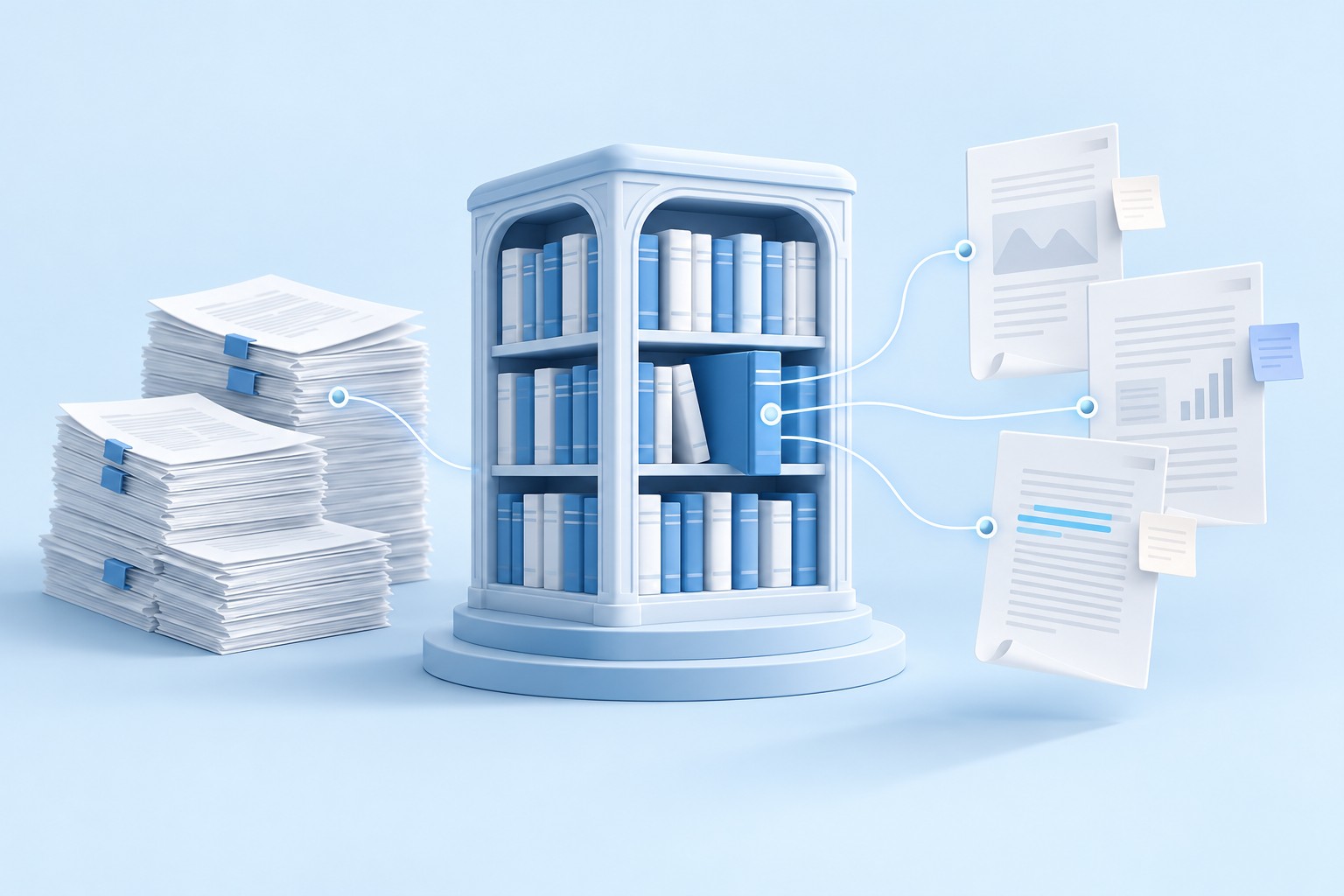
I record della biblioteca di Zotero e i PDF allegati sono obiettivi di ripristino diversi. Una biblioteca può mostrare titoli e autori mentre i suoi file rimangono non disponibili, e una cartella piena di PDF non può ricostruire da sola ogni raccolta, nota e relazione di citazione. Inizia identificando se hai perso metadati, allegati o la connessione tra loro. Quindi conservare la directory dei dati corrente prima di testare un backup o modificare la sincronizzazione.
Risposta rapida: individua la fonte dei dati originali e degli allegati
Controlla la directory dei dati attiva e, se appropriato, confronta la libreria online o un dispositivo originale esistente. Per i record della biblioteca perduti, un backup automatico del database esistente può fornire un candidato storico. Per i PDF mancanti, ispeziona il dispositivo che effettivamente conteneva il file e distingui gli allegati archiviati dai file collegati. Un download legittimo dell’editore può sostituire un PDF disponibile, ma non ripristina automaticamente le annotazioni o la relazione originale dell’allegato con la libreria.
I percorsi di ripristino locali nativi di Zotero non richiedono un’utilità di riparazione separata. Tuttavia, la sincronizzazione dei file esistenti e l’archiviazione online dipendono dalla copertura configurata. Una sincronizzazione dei metadati riuscita non dimostra che tutti i PDF siano stati caricati. Inoltre, il ripristino di un database precedente può entrare in conflitto con uno stato sincronizzato più recente. Conserva la directory corrente e consulta la guida ufficiale al ripristino prima di ricollegare un candidato ripristinato a una libreria sincronizzata in tempo reale.
Identifica ciò che effettivamente manca
Record della biblioteca e file allegati
Controlla se l’elemento, la voce dell’allegato e il PDF effettivo esistono ciascuno. Queste sono domande separate. Un titolo può rimanere in una raccolta mentre manca il file memorizzato. Al contrario, il PDF potrebbe esistere su disco anche se il database non elenca più l’elemento principale. Registra alcuni titoli distintivi, nomi di allegati e contenuti di note prima di confrontare i candidati. Ciò fornisce un test ripetibile per lo stato di ricerca richiesto.
Distingue inoltre l’eliminazione di una raccolta dalla perdita dei suoi elementi. Una collezione organizza i record della biblioteca anziché contenere necessariamente copie indipendenti di ogni articolo. Cerca nella biblioteca più ampia prima di concludere che la ricerca è scomparsa. Mantieni intatto lo stato attuale durante le indagini. Ricostruire un intero database per ripristinare una vista organizzativa può eliminare inutilmente note o riferimenti più recenti che sopravvivono ancora altrove nella libreria.
File memorizzati e file collegati
Gli allegati archiviati e collegati utilizzano posizioni e comportamenti di sincronizzazione diversi. Esaminare il tipo di allegato effettivo e il percorso previsto. Un PDF collegato può trovarsi al di fuori dell’archiviazione gestita di Zotero, quindi copiare solo la directory dei dati può ometterlo. Al contrario, un allegato gestito può appartenere a una sottocartella di archiviazione che dovrebbe mantenere la sua relazione con il database. Conserva quelle strutture anziché appiattire ogni PDF in un’unica directory.
Registra se la libreria è personale o appartiene a un gruppo e identifica l’account che hai effettivamente utilizzato. Un account diverso può mostrare una libreria vuota o incompleta senza dimostrare l’eliminazione. Ispeziona anche il dispositivo su cui è stato originariamente aperto il PDF. Quel dispositivo potrebbe conservare l’unico allegato leggibile anche quando un altro computer mostra correttamente i suoi metadati. Un’utile mappa di ripristino segue la disponibilità effettiva dei file anziché la presenza di un’icona di sincronizzazione.
Percorso libero 1: ricollegare la directory dati corretta
- Utilizza le impostazioni di Zotero per identificare la directory dei dati attiva.
- Chiudi Zotero e conserva copie leggibili complete delle directory attuali e candidate.
- Seleziona una directory esistente verificata tramite il flusso di lavoro di configurazione supportato.
- Apri Zotero e confronta elementi riconoscibili, note, raccolte e accesso agli allegati.
Una migrazione o una modifica del percorso personalizzato può lasciare Zotero alla ricerca di un nuovo database vuoto mentre i vecchi dati rimangono altrove. La selezione di una directory non comporta necessariamente lo spostamento dei dati al suo interno. Confermare la cartella effettiva contenente il database e la struttura di archiviazione pertinenti. Non puntare l’applicazione solo su una cartella di archiviazione nidificata e dare per scontato che possa ricostruire i record della libreria dai PDF. Conservare il candidato completo prima di testarlo.
Confronta i contenuti anziché solo le dimensioni del database
Un database più grande può suggerire più contenuti, ma potrebbe appartenere a un’altra libreria o a uno stato di modifica precedente. Controlla i riferimenti recenti, una nota nota e le collezioni previste. Apri anche diversi allegati. Ciò distingue un candidato utile e completo da uno che ripristina titoli familiari pur mancando di file di ricerca. Conserva un registro del percorso e delle tappe fondamentali del contenuto per ciascuna directory testata.
Evita di lanciare ripetutamente candidati incerti in diverse versioni di Zotero. Un aggiornamento del database può modificare la compatibilità, quindi preserva prima il set originale. Se un candidato richiede una gestione specifica della versione, seguire la guida ufficiale pertinente. L’obiettivo è ripristinare uno stato di ricerca utilizzabile senza sacrificare l’unica fonte che un altro ambiente supportato potrebbe ancora leggere.
Percorso gratuito 2: ispeziona un backup automatico del database esistente
- Conserva la directory dei dati completa corrente e tutti i backup del database disponibili.
- Esaminare le date di backup e identificare un candidato precedente alla modifica indesiderata.
- Con Zotero chiuso, segui la procedura ufficiale di ripristino del backup su una copia funzionante.
- Ispeziona i record ripristinati prima di consentire la sincronizzazione per riconciliarli con un account live.
Un backup automatico del database può preservare i dati della libreria da un punto precedente. Non contiene automaticamente tutti i file allegati. Inoltre, un backup creato dopo la modifica indesiderata potrebbe preservare la stessa perdita. Confronta elementi e note riconoscibili invece di fidarti solo dell’estensione BAK. Mantieni invariato il database corrente e tutti i backup utili mentre valuti il candidato.
La procedura di ripristino ufficiale utilizza il nome file attivo zotero.sqlite anziché importare un database tramite File, Importa. Conserva prima la directory completa e mantieni Zotero chiuso mentre prepari il candidato. Conservare il database corrente con un nome distinto e conservato, quindi inserire una copia del backup selezionato nel nome file attivo documentato nello stato di ripristino controllato. Se la sincronizzazione è stata abilitata, metti in pausa la sincronizzazione automatica prima di aprire quello stato storico e segui le indicazioni di riconciliazione di Zotero prima di riconnetterlo.
Trattare la sincronizzazione come una decisione di ripristino separata
Un database locale ripristinato può non essere d’accordo con uno stato online più recente. Riprendere la sincronizzazione senza comprendere che la relazione può sostituire o rimuovere i dati che intendevi recuperare. Segui le linee guida ufficiali di Zotero per la situazione attuale, soprattutto quando ripristini molti oggetti o collezioni. Non utilizzare un’opzione di sostituzione dell’intera libreria come scorciatoia casuale. Innanzitutto identificare lo stato autorevole desiderato e preservare ogni fonte utile in modo indipendente.
Per un piccolo recupero, un restauro o una ricostruzione mirata può essere più pratico che sostituire un intero stato di ricerca condiviso. Confronta gli elementi richiesti, le relative note e le relative relazioni di attaccamento. Considera anche le modifiche apportate legittimamente da altri utenti dopo il backup. Un vecchio database tecnicamente leggibile non è automaticamente la versione giusta da imporre a una libreria di collaborazione attiva.
Percorso gratuito 3: recupera un allegato dal suo dispositivo originale
- Identificare un dispositivo legittimo su cui il PDF è stato precedentemente aperto correttamente.
- Ispezionare l’allegato effettivo e conservare una copia leggibile e indipendente.
- Controlla lo stato di sincronizzazione dei file del dispositivo e le informazioni sugli errori rilevanti.
- Ripristina l’accesso tramite il flusso di lavoro dei file supportato, quindi verifica l’allegato sul dispositivo previsto.
Questo percorso è particolarmente utile quando i metadati della libreria sono sincronizzati ma il PDF non è mai stato caricato. Il computer da cui ha avuto origine il file fornisce una prova più forte di un secondo computer che conosce solo il nome dell’allegato. Controlla l’effettiva disponibilità dei file ed eventuali errori di sincronizzazione. Non reimpostare ripetutamente il dispositivo ricevente ignorando il dispositivo che contiene l’unica copia di origine.
Verificare il PDF completo
Apri pagine rappresentative, confronta il numero di pagine e controlla figure e testo. Una prima pagina leggibile non costituisce un articolo completo. Conferma inoltre che il file corrisponda all’opera citata e alla versione prevista. Le prestamp, i manoscritti accettati e le versioni pubblicate possono condividere titoli simili pur differendo per impaginazione o contenuto. Registra quale fonte hai ripristinato in modo che il flusso di lavoro della ricerca rimanga comprensibile.
Conservare il file leggibile originale prima di risolvere i problemi di sincronizzazione. Successivamente, conferma che il dispositivo desiderato possa aprire l’allegato effettivo anziché mostrarne solo il titolo. Se il provider segnala un problema di quota o di configurazione, risolvilo tramite il normale flusso di lavoro. Non affermare che il solo riscaricamento dei metadati ripristini un PDF che non ha mai raggiunto il servizio di archiviazione file.
Percorso gratuito 4: ripara un percorso di file collegato
- Esaminare il percorso previsto dell’allegato e identificare se si tratta di un file collegato.
- Individua l’originale verificato nelle cartelle di ricerca esistenti.
- Utilizza la configurazione del percorso di individuazione o file collegato supportata da Zotero per il flusso di lavoro pertinente.
- Aprire il file e controllare gli altri allegati collegati interessati prima di salvare la configurazione accettata.
Lo spostamento di una cartella o la modifica di una lettera di unità possono interrompere i riferimenti ai file collegati senza eliminare i documenti. La riconnessione del percorso può ripristinare l’accesso senza acquisto di recupero. Tuttavia, un PDF con un nome simile non è necessariamente lo stesso allegato. Confronta titolo, autori, pagine e dettagli identificativi. Conservare inoltre la struttura delle cartelle circostanti in cui supporta una disposizione di directory di base tra computer.
Controlla il contesto dell’annotazione
Annotazioni e note possono vivere in forme diverse a seconda del flusso di lavoro e del file Zotero. Potrebbe aprirsi un PDF sostitutivo senza il contesto dell’annotazione previsto. Confronta esplicitamente i punti salienti, le note e i passaggi citati pertinenti. Non sovrascrivere un originale annotato con un download pulito dell’editore semplicemente perché entrambi utilizzano lo stesso titolo. Conserva entrambi i candidati e documenta quali informazioni di ricerca conserva ciascuno.
Se è cambiato solo il percorso, evita di reimportare ogni PDF come nuovo elemento non correlato. Ciò può creare duplicati e indebolire le relazioni tra citazioni. Riparare innanzitutto i riferimenti agli allegati esistenti, ove possibile. Se è necessaria la ricostruzione, preservare l’identità dell’articolo e documentare la modifica. Il risultato utile è una biblioteca di ricerca coerente, non semplicemente una cartella piena di documenti leggibili.
Percorso gratuito 5: ottenere una copia sorgente legittima disponibile
- Identificare l’esatta pubblicazione mancante e la versione prevista.
- Utilizza un editore autorizzato, istituzionale, autore o una fonte ad accesso aperto già a tua disposizione.
- Salva il PDF verificato separatamente e controllane il contenuto.
- Ricollegalo o associalo deliberatamente preservando qualsiasi candidato annotato sopravvissuto.
La riacquisizione di un articolo disponibile può risolvere un problema di file mancanti, ma non rappresenta il recupero della cronologia delle annotazioni originali. Inoltre, i termini di accesso e le versioni di pubblicazione differiscono. Utilizza una fonte legittima disponibile anziché un download arbitrario con lo stesso titolo. Confronta identità bibliografica, impaginazione e cifre importanti. Registra qualsiasi differenza di versione che influenzi le citazioni o l’interpretazione delle tue note di ricerca.
Se l’allegato mancante è un set di dati personali, una bozza non pubblicata o un documento con annotazioni locali, il nuovo download pubblico potrebbe non offrire alcun sostituto. Cerca invece nel tuo archivio di progetto autorizzato e nelle copie del dispositivo esistente. Indicare chiaramente la limitazione. Un PDF di articoli puliti può preservare l’accesso alla lettura lasciando irrisolti anni di annotazioni o materiale originale unico.
Esempio: ripristinare una revisione della letteratura migrata
Supponiamo che un ricercatore si sposti su un nuovo computer e veda tutti i titoli degli articoli ma diversi PDF non si aprono. Il laptop originale apre ancora quei PDF, mentre alcuni file collegati si trovavano in una directory di ricerca separata. Per prima cosa conserva i dati del laptop e i file effettivi. Quindi distinguere gli allegati gestiti da quelli collegati. Riparare la sincronizzazione dei file per la serie gestita e riconnettere i percorsi verificati per la serie collegata.
Successivamente, ispeziona le annotazioni e le note importanti sui documenti rappresentativi. Non ripristinare un database precedente semplicemente perché gli allegati non sono disponibili sul nuovo dispositivo. Ciò potrebbe eliminare i riferimenti recenti senza risolvere il problema dell’origine del file. Infine, testa la libreria accettata sul computer desiderato e conserva un backup indipendente che includa sia i dati del database che i file di ricerca effettivi coperti dal flusso di lavoro.
Convalida il contesto della ricerca, non solo la disponibilità dei file
Controlla elementi noti, raccolte, tag, note, relazioni con gli allegati e annotazioni importanti. Apri diversi PDF nell’intervallo di date interessato e controlla il contenuto completo. Quindi chiudi e riapri Zotero. Per il lavoro relativo alle citazioni, verificare che la libreria accettata supporti ancora il flusso di lavoro del documento previsto. Un PDF sostitutivo leggibile e un titolo familiare sono prove utili, ma non stabiliscono in modo indipendente un progetto di ricerca completamente restaurato.
Conserva i candidati del database attuali e storici, gli allegati originali e il materiale accettato fino al termine della revisione. Documenta file mancanti, note ricostruite e versioni sostitutive delle pubblicazioni. Successivamente, proteggere l’intera directory dei dati e tutte le posizioni dei file collegati in modo indipendente. La sincronizzazione dei metadati, la sincronizzazione dei file e i backup locali coprono diverse perdite. Comprenderne i limiti fornisce diversi percorsi pratici di ripristino anziché presupporre che tutti gli elementi visibili della libreria dispongano di file online completi.
Confronta i candidati della biblioteca con i traguardi della ricerca
Identificare un campione significativo
Scegli un riferimento recente, un documento annotato più vecchio, una raccolta conosciuta e una nota personale distintiva. Ispezionare lo stesso campione in ciascun candidato del database. Questo è più informativo rispetto alla selezione solo in base alla dimensione del database. Una libreria di grandi dimensioni può appartenere a un altro progetto, mentre un backup più piccolo può preservare i record specifici di cui hai bisogno. Registra insieme la disponibilità effettiva del contenuto e degli allegati.
Ispezionare anche il periodo di ricerca finale prima dell’incidente. Un backup più vecchio può ripristinare anni di riferimenti omettendo una recente revisione della letteratura. Conservalo come un’utile fonte storica e cerca documenti attuali complementari. Non sostituire l’intera libreria corrente finché non si comprende l’esatto divario. Un ripristino mirato può preservare il lavoro legittimo più recente che rimane intatto.
Mantenere raccolte e registrazioni distinte
Una raccolta è una relazione organizzativa, mentre un elemento può apparire altrove nella libreria. Cerca ampiamente il record prima di ricostruirlo da zero. Confronta anche le note e gli allegati figli. Una visualizzazione della raccolta mancante non dimostra che tutto il contenuto della ricerca sia scomparso. Al contrario, un elemento visibile non stabilisce che il PDF di supporto e le annotazioni rimangano disponibili.
Quando si ricostruisce l’organizzazione, preservare l’identità dell’elemento laddove consentito dal flusso di lavoro supportato. Reimportare ogni PDF come nuovo record può creare duplicati e indebolire la connessione con le citazioni esistenti. Mantieni un candidato intatto e registra le decisioni sulla ricostruzione. Ciò aiuta il ricercatore a continuare il lavoro senza scoprire in seguito diversi riferimenti quasi identici con note diverse e allegati incompleti.
Convalidare l’identità della pubblicazione
Titoli simili e versioni diverse
Confronta autori, anno di pubblicazione, titolo del documento, numero di pagine e versione richiesta dalla ricerca. Una prestampa e un articolo pubblicato possono avere impaginazioni diverse o figure riviste. Un PDF sostitutivo con lo stesso titolo ampio potrebbe pertanto modificare i dettagli della citazione. Registra la versione originale effettiva e controlla i passaggi su cui si basa il progetto anziché accettare il primo download leggibile.
Conserva qualsiasi candidato annotato più vecchio anche quando diventa disponibile una sostituzione pulita. I suoi punti salienti e le note possono contenere lavori di ricerca unici. Il PDF pulito può ripristinare l’accesso in lettura mentre il contesto dell’annotazione originale necessita ancora di ripristino. Mantieni entrambi associati all’elemento pertinente fino al termine della revisione. Ciò impedisce che un nuovo download riuscito sostituisca silenziosamente l’unica prova sopravvissuta dell’analisi precedente.
Annotazioni e note personali
Ispeziona i punti salienti, i commenti e le note estratte rappresentative in base al flusso di lavoro utilizzato dal progetto. La memorizzazione delle annotazioni può differire dai segni incorporati visibili di un PDF. Non dare per scontato che la copia di un file ripristini ogni relazione a livello di Zotero. Confronta l’effettiva interazione della ricerca: apri una nota, segui il suo riferimento ed esamina il passaggio previsto. Un colore di evidenziazione familiare da solo non è sufficiente.
Se ricostruisci una nota da un’esportazione o da un manoscritto, identificala come materiale ricostruito. Controlla l’accuratezza della citazione e la versione sorgente. Conserva anche il contesto della citazione in modo che un revisore successivo possa individuare il passaggio esatto. Il recupero dei file di ricerca non certifica l’interpretazione accademica e una biblioteca parziale non dovrebbe apparire più completa semplicemente perché i suoi PDF si aprono senza errori.
File collegati tra computer
Una disposizione di file collegati può basarsi su percorsi di base diversi su macchine diverse. Registrare la relazione di directory prevista prima di modificare le impostazioni. Quindi testare alcuni allegati rappresentativi anziché applicare ciecamente una sostituzione di ampio percorso. Un nome di cartella comune può esistere in diverse posizioni con contenuti diversi. Confronta i documenti reali e conserva le informazioni sul percorso originale per la successiva risoluzione dei problemi.
Dopo la riconnessione, eseguire il test dal computer che necessita della libreria ripristinata. Un file che si apre sul dispositivo originale potrebbe rimanere non disponibile altrove. Controlla anche se il flusso di lavoro prevede file collegati locali o allegati sincronizzati gestiti. Quelli sono disegni diversi. Il ripristino accettato dovrebbe seguire la progettazione prevista anziché creare una dipendenza accidentale su una cartella condivisa temporanea.
Ripristina i metadati storici senza sacrificare il lavoro corrente
Scegli uno stato di confronto controllato
Quando un database precedente contiene record mancanti, esaminalo come candidato conservato prima di riconciliarlo con i dati correnti. Registra quali elementi, note e raccolte fornisce. Conserva anche le modifiche successive legittime della libreria corrente. Un ripristino dell’intera libreria può ripristinare vecchi record scartando nuove ricerche, quindi l’ambito del ripristino dovrebbe corrispondere all’entità della perdita effettiva.
Seguire la procedura ufficiale di ripristino della sincronizzazione adatta alla situazione. Non considerare una sostituzione online distruttiva come il prossimo passo universale. Le librerie condivise o di gruppo possono coinvolgere il lavoro corrente di altre persone. Stabilire lo stato autorevole previsto e conservare prove indipendenti prima di applicare un’ampia riconciliazione. Un database che si apre con successo è un candidato, non un’autorizzazione automatica, a imporre i suoi contenuti ovunque.
Conserva gli allegati con la relativa origine dei metadati
Se il database recuperato fa riferimento a cartelle di archiviazione che non esistono più, inventariare separatamente gli allegati mancanti. Una cartella di PDF da un altro backup può essere d’aiuto, ma confronta l’identità prima dell’associazione. Conserva le relazioni di directory rilevanti laddove supportano il flusso di lavoro nativo. Non rinominare le directory degli allegati interni in modo casuale nell’unico candidato per rendere i nomi dei file più leggibili.
Utilizzare una nota di recupero concisa che identifichi l’origine del database, l’origine degli allegati ed eventuali associazioni ricostruite. Ciò rende il risultato comprensibile senza esporre ogni esperimento intermedio. Aiuta anche un altro ricercatore a distinguere un elemento annotato completamente ripristinato da uno i cui metadati sono stati restituiti ma il cui file rimane una sostituzione pulita o un recupero parziale.
Verifica il flusso di lavoro della citazione dopo il ripristino
Testare un manoscritto rappresentativo
Se la biblioteca supporta un progetto di scrittura in corso, ispeziona un flusso di lavoro di citazione rappresentativo attraverso i normali strumenti supportati. Confermare che i documenti pertinenti rimangano identificabili e che i dettagli bibliografici corrispondano alle fonti previste. Non riscrivere ogni citazione come scorciatoia di recupero. Innanzitutto stabilire cosa sopravvive e quali documenti necessitano di un’attenta riconciliazione. Il manoscritto di lavoro può preservare un contesto utile che manca al candidato alla biblioteca.
Confronta anche i record duplicati prima di unirli. Titoli simili possono rappresentare edizioni o versioni di pubblicazione diverse. Mantieni intatto il contesto di ricerca accettato e documenta le modifiche che influiscono sull’output delle citazioni. Un ripristino della libreria dovrebbe supportare la scrittura futura piuttosto che limitarsi ad aumentare il conteggio degli elementi visibili. Questo è il motivo per cui i controlli di contenuto, allegati e citazioni sono tutti importanti per il risultato finale.
Crea un backup completo e testato
Dopo l’accettazione, conservare la directory dei dati completa e tutte le posizioni dei file collegati esterni coperti dal flusso di lavoro. Testare un ripristino rappresentativo in una posizione di ripristino separata. Apri un elemento annotato noto, esamina una nota personale e verifica un allegato. Ciò verifica la completezza pratica piuttosto che solo la presenza di un file di database con la giusta estensione.
Conserva le fonti attuali e storiche finché il proprietario della ricerca non approva il risultato. Quindi documentare una libreria autorevole e le relative posizioni dei file. La sincronizzazione dei metadati, la sincronizzazione degli allegati e i backup indipendenti proteggono cose diverse. Un piano testato dovrebbe coprire tutto il materiale che il progetto non può ricreare facilmente, comprese note uniche e documenti di ricerca archiviati localmente che nessun download pubblico può sostituire.
Quando PandaOffice Drecov può aiutare
Una scansione dell’archiviazione può essere utile quando un PDF locale, un backup del database o un altro file di ricerca è effettivamente assente dai supporti supportati. PandaOffice Drecov non ripara lo stato di sincronizzazione di Zotero né ricostruisce una libreria esclusivamente da una cartella di archiviazione. Controlla il supporto attuale e ispeziona i candidati effettivi. Un nome file SQLite recuperato rimane un candidato che richiede un’adeguata gestione nativa, mentre un PDF recuperato necessita ancora di controlli di contenuto e annotazioni.
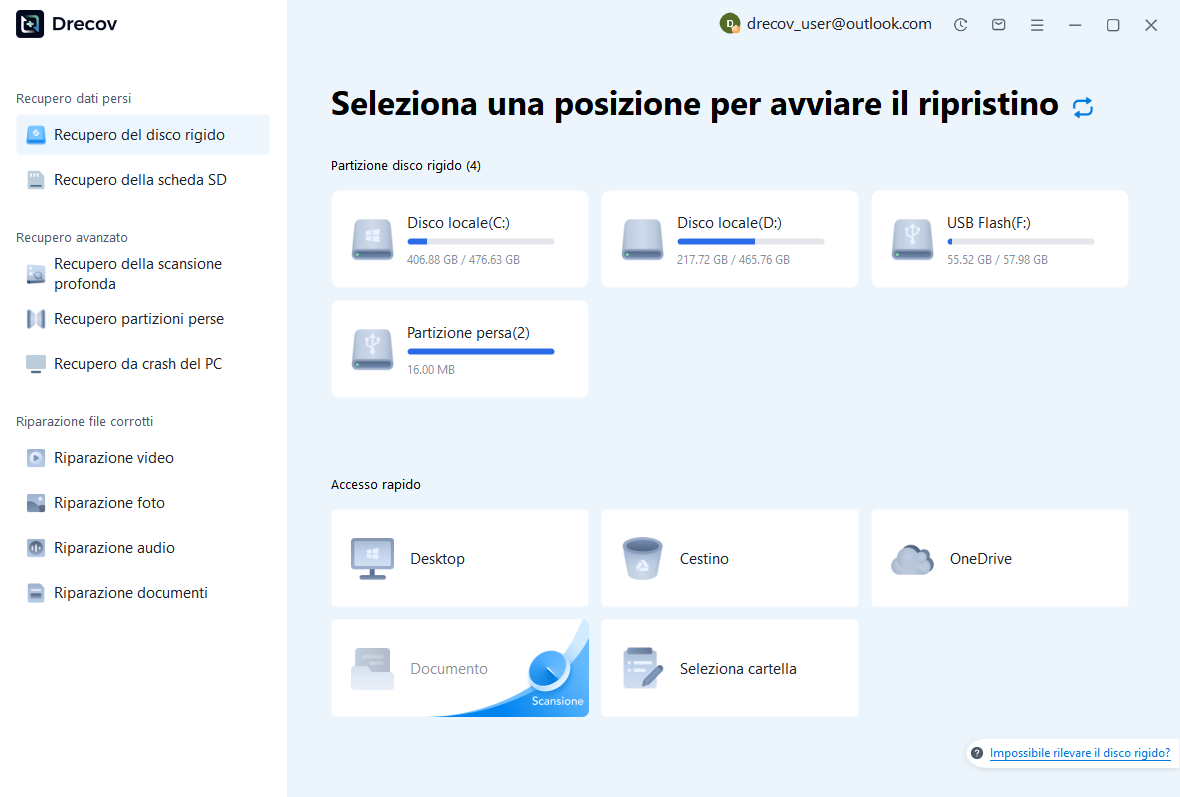
Passaggio 1: identificare il reale archivio di ricerca
Seleziona il disco supportato che conteneva il database o l’allegato mancante. I file collegati possono trovarsi all’esterno della directory dei dati attiva. Evita di importare una nuova libreria, scaricare raccolte di articoli di grandi dimensioni o installare software di ripristino sullo spazio di archiviazione interessato. Se il dispositivo diventa instabile, interrompere le scansioni ripetute e valutarne le condizioni. Una scansione della directory o del dispositivo sbagliato non può recuperare file che non sono mai stati presenti lì.
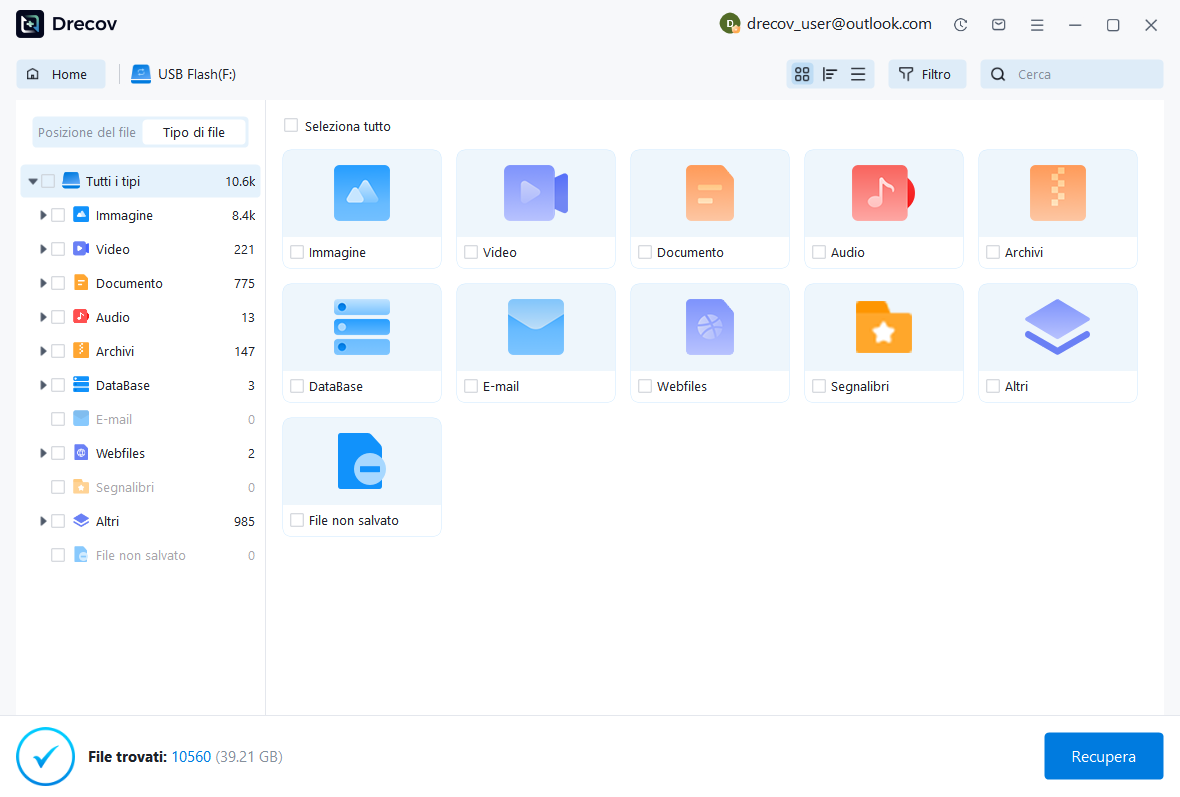
Passaggio 2: preservare i candidati alla ricerca plausibili
Utilizza i filtri disponibili per percorso, data, nome e formato. Conserva diverse versioni di database o allegati quando il loro stato di modifica rimane incerto. Conserva anche il contesto della cartella pertinente. Un file di grandi dimensioni o un titolo riconoscibile non dimostra che la libreria o l’articolo completo siano corretti. Mantieni registrate le origini dei candidati in modo da poter riconciliare record, allegati e fonti di annotazioni attraverso il flusso di lavoro Zotero appropriato.
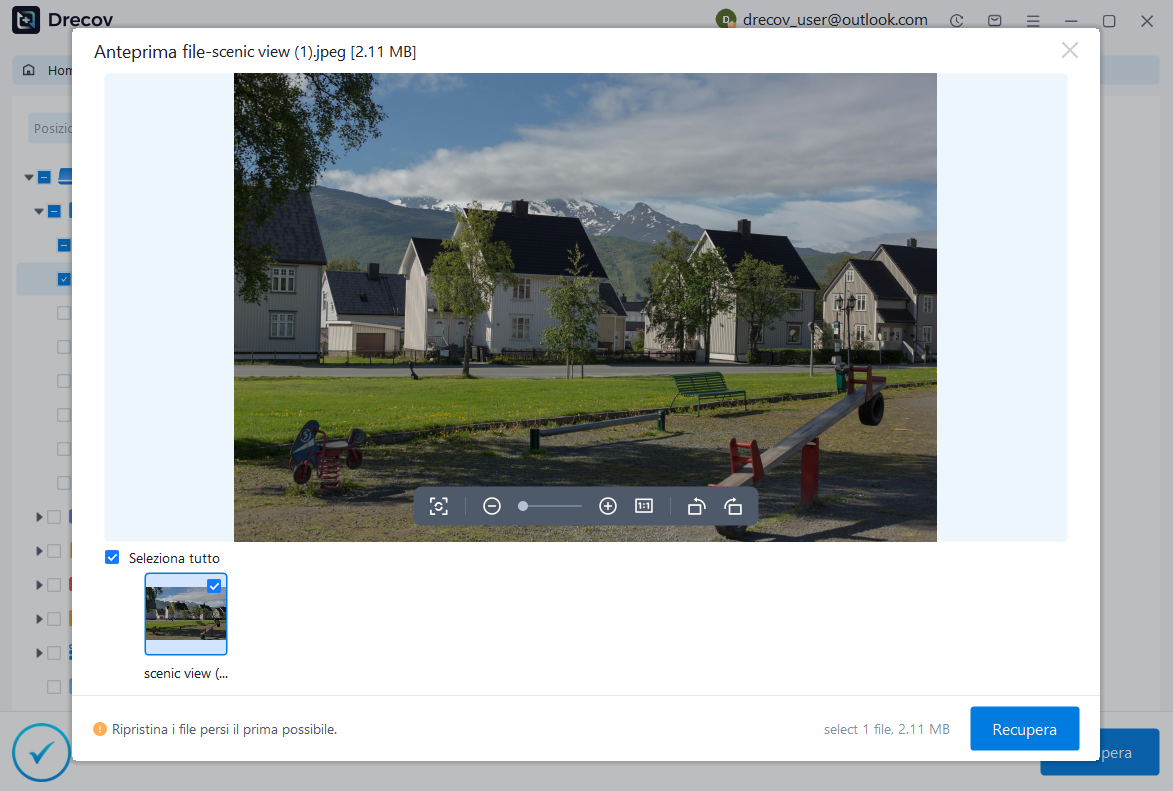
Passaggio 3: ripristina altrove e ispeziona in modo nativo
Salva i candidati utili su un diverso disco fisico integro. Controlla la licenza e visualizza in anteprima le limitazioni prima dell’acquisto. Quindi testare le copie attraverso il flusso di lavoro dell’applicazione appropriato senza sostituire l’unico database corrente. Apri i PDF recuperati e confronta il contesto della ricerca. L’utilità di archiviazione fornisce file potenziali; La revisione a livello di Zotero e a livello di documento determina se ripristinano la libreria prevista anziché solo i suoi nomi di file.
Risorse di ripristino correlate
Esplora le opzioni di ripristino pertinenti: Recupero del disco rigido, Recupero hard disk esterno.
Per un altro caso di recupero e le relative verifiche pratiche, leggere la relativa guida al ripristino.
Controlla le indicazioni del fornitore per la versione installata: documentazione ufficiale di recupero 1, documentazione ufficiale di recupero 2, documentazione ufficiale di recupero 3, documentazione ufficiale di recupero 4.





