








Le foto CR3 che non si aprono dopo il trasferimento potrebbero non essere supportate dal visualizzatore scelto, copiate in modo incompleto o danneggiate alla fonte. Non formattare la scheda di memoria solo perché Windows mostra un’icona sconosciuta. Conserva la scheda e confronta un campione copiato con un file sicuramente valido della stessa fotocamera. Un’anteprima JPEG può rimanere visibile anche quando l’immagine RAW completa non è disponibile, quindi giudicare il recupero solo dalle miniature può essere fuorviante.
Risposta rapida
Distingue i file Canon CR3 non supportati dai trasferimenti incompleti, protegge la scheda di memoria, recupera gli originali RAW completi e verifica la risoluzione e il contenuto dell’immagine.
Supporto visualizzatore separato dai dati immagine mancanti
Registra il modello della fotocamera e l’estensione effettiva del nome file, quindi controlla se il visualizzatore corrente supporta i file RAW di quella fotocamera. Il supporto RAW può variare in base al modello di fotocamera e alla versione del software anche quando l’estensione sembra familiare. Utilizza le attuali pagine di supporto del produttore della fotocamera per ottenere un’applicazione affidabile compatibile e installarla su un disco di sistema integro anziché sulla scheda interessata. Testa un CR3 sicuramente funzionante dalla stessa fotocamera insieme a una copia del file sospetto.
Se entrambi i file falliscono in un visualizzatore ma si aprono nell’applicazione compatibile, il problema immediato è il supporto del software piuttosto che la perdita di dati. Conserva gli originali e utilizza un flusso di lavoro appropriato per creare esportazioni JPEG o TIFF quando necessario. Rinominare CR3 in JPG non è una conversione e non ricostruisce un’immagine. Se il file sospetto fallisce durante l’apertura del riferimento, indagare sul trasferimento e sull’origine. Confronta dimensioni, timestamp e se l’errore riguarda un file o un gruppo consecutivo della stessa sessione.
Verifica l’immagine completa anziché la sua miniatura
Non utilizzare una piccola anteprima incorporata come prova che i dati del sensore originale sono intatti. Una miniatura può essere archiviata separatamente dal contenuto dell’immagine principale o memorizzata nella cache da un’applicazione. Controlla se l’immagine completa può essere decodificata alle dimensioni previste e modificata normalmente. Un risultato di sola anteprima può comunque essere utile come record, ma etichettalo chiaramente in modo che non venga confuso con un recupero RAW a piena risoluzione riuscito.
Conserva la carta prima di ripetere il trasferimento
Smetti di scattare nuove fotografie sulla carta. Se dispone di un interruttore fisico di protezione dalla scrittura tramite un adattatore appropriato, utilizzalo, pur riconoscendo che non tutti i lettori rispettano l’interruttore come blocco della scrittura forense. Non eseguire un’utilità di formattazione della fotocamera, di riparazione del file system o di pulizia. Mantieni la struttura delle cartelle originale della fotocamera e annota se il trasferimento è stato una copia o uno spostamento. Se un’operazione di spostamento è stata interrotta, sia la carta che la destinazione potrebbero contenere risultati parziali diversi.
Su un supporto stabile, confrontare un piccolo gruppo di file sulla scheda con le copie trasferite. Utilizza un lettore affidabile e una destinazione integra e non sovrascrivere il primo trasferimento durante il test di una seconda copia. Se il lettore si disconnette o segnala errori di lettura, interrompere la copia ripetuta e prendere in considerazione l’imaging controllato o uno specialista. Una scheda che diventa illeggibile a intermittenza è un problema di archiviazione, non un invito a modificare ripetutamente le impostazioni del visualizzatore.
Conserva entrambi i tentativi di trasferimento per il confronto
Se una seconda copia si apre correttamente, conservala e conferma che i file rimanenti vengano trasferiti completamente. Esaminare la destinazione originale o la connessione interrotta prima di utilizzare nuovamente lo spazio di archiviazione. Se entrambe le copie hanno le stesse dimensioni ma falliscono in modo identico, la fonte potrebbe essere già danneggiata o il visualizzatore potrebbe ancora non essere supportato. Se il file copiato è più piccolo dell’origine, il trasferimento non ha prodotto un file equivalente. Trattenete entrambi i candidati fino a quando non sarà compreso l’incidente.
Recupera un originale intatto invece di riparare le anteprime
Controlla le importazioni della fotocamera, i backup del catalogo, gli archivi fotografici indipendenti e l’archiviazione sul cloud per una copia RAW originale. Un catalogo di gestione delle foto può memorizzare miniature e istruzioni di modifica senza memorizzare le immagini originali, quindi individuare il file vero e proprio. Conferma che un JPEG esportato non venga conteggiato come CR3 mancante. Quando esiste un altro originale, copialo nella destinazione integra e aprilo nell’applicazione compatibile prima di sostituire qualsiasi cosa nella libreria attiva.
Se gli originali sono stati cancellati o la directory della scheda è danneggiata ma il supporto è stabile, può essere appropriata una scansione di ripristino. Confermare che l’applicazione installata supporti il tipo di file RAW e l’origine richiesti. Esegui la scansione dell’origine supportata conservata o di un flusso di lavoro di immagini supportato, quindi salva i candidati su un altro disco fisico. Non promettere che l’intaglio dei file ripristinerà i nomi dei file, la struttura delle cartelle o il contenuto RAW frammentato. Un file di grandi dimensioni con l’estensione corretta necessita comunque della decodifica effettiva e della verifica del contenuto.
Verifica il supporto per il formato RAW della fotocamera
In questo caso, PandaOffice Drecov è un’opzione per individuare i file recuperabili sullo spazio di archiviazione supportato, soggetto al supporto del formato corrente. Non viene presentato come un aggiornamento del decodificatore RAW o una garanzia per riparare la struttura dell’immagine CR3 danneggiata. Se il programma non supporta il particolare formato della fotocamera o la sorgente dell’immagine, non considerare l’assenza di anteprime come una prova che non rimane nulla. Conservare la scheda e ottenere un metodo adatto alla fotocamera e alle condizioni di conservazione.
Verificare il ripristino dell’immagine alla piena risoluzione
Apri i candidati recuperati alla massima risoluzione in un’applicazione RAW compatibile. Esamina l’immagine attraverso l’inquadratura, in particolare gli angoli e le aree vicino al fondo, poiché una corruzione parziale può lasciare la prima parte visibile con un aspetto normale. Controlla le dimensioni, la data di acquisizione, le informazioni sulla fotocamera e l’orientamento previsto. Prova a creare una nuova esportazione da una copia funzionante e controlla anche quell’esportazione. Mantieni intatto il RAW recuperato in modo che l’elaborazione successiva non sovrascriva il candidato originale.
Per una sessione contenente centinaia di fotografie, confronta le sequenze di acquisizione e identifica le lacune. Testare i file dall’inizio, dal centro e dalla fine della scheda, comprese le esposizioni piccole e grandi, ove applicabile. Una prima immagine riuscita non convalida l’intera ripresa. Ad esempio, un trasferimento interrotto può lasciare i primi file completi e quelli successivi troncati. Recuperare un gruppo mancante consecutivo dalla carta può essere più utile che provare a riparare ogni copia di destinazione rotta.
Domande sulle fotografie CR3 illeggibili
Le miniature di Windows possono dimostrare che le foto sono sicure? NO; le anteprime memorizzate nella cache o incorporate possono sopravvivere indipendentemente dal contenuto RAW completo. Il software di conversione riparerà i byte di immagine mancanti? Può convertire un originale leggibile, ma non può garantire la ricostruzione dei dati assenti. È opportuno utilizzare la fotocamera per formattare la scheda dopo aver eseguito con successo un campione? Attendere la verifica e il backup dell’intera sessione richiesta, quindi valutare l’affidabilità della scheda prima di riutilizzarla.
Cosa succederebbe se sopravvivessero solo le anteprime JPEG? Salvateli separatamente ed etichettate la loro qualità e risoluzione ridotte. Cosa succede se la fotocamera visualizza ancora una foto che il computer non riesce ad aprire? Questa è un’utile prova diagnostica, ma la fotocamera potrebbe mostrare la sua anteprima. Conserva la scheda e testa l’originale con un software compatibile. Il risultato accettato è un file RAW completamente decodificabile, non semplicemente una miniatura riconoscibile.
Preparare un piano di recupero sicuro
Creare un breve record dell’incidente prima di testare un metodo di ripristino. Registra l’errore esatto, la cartella originale, il dispositivo interessato e l’ultimo accesso riuscito. Descrivere il cambiamento che ha immediatamente preceduto il fallimento. Innanzitutto, decidi se il file è mancante o semplicemente illeggibile. Successivamente, controlla se solo un’applicazione fallisce o anche Windows perde l’accesso al disco. Queste situazioni necessitano di soluzioni diverse. Una registrazione chiara aiuta tutti a evitare di ripetere una riparazione non riuscita. Fornisce inoltre prove utili a uno specialista se hai bisogno di ulteriore aiuto.
Scegli una destinazione separata prima di iniziare. Un’altra cartella sul disco interessato dipende ancora dallo stesso hardware. Salvando lì puoi anche sovrascrivere il contenuto eliminato. Utilizzare invece un altro disco fisico integro con spazio libero sufficiente. Consenti spazio aggiuntivo se hai bisogno anche di preservare un’immagine disco. Su un computer di lavoro, segui le regole della tua organizzazione per i file riservati e la crittografia. Tieni le chiavi di ripristino e le password fuori dagli screenshot. Etichetta la fonte e la destinazione in modo chiaro, soprattutto quando entrambi i dispositivi hanno capacità simili.
Riconoscere i segnali di pericolo dell’hardware
Interrompi la normale risoluzione dei problemi del software se la sorgente fa clic, si disconnette ripetutamente o diventa insolitamente lenta. Merita attenzione anche una capacità riportata in modo errato. Una scansione completa legge grandi parti di un dispositivo. Tale attività può peggiorare un fallimento fisico. Evita riavvii ripetuti sperando che il dispositivo rimanga visibile più a lungo. Registrane il modello e i sintomi, quindi cerca un aiuto adeguato per il recupero. Un backup verificato può offrire il percorso più semplice per i dati sostituibili. Per i file insostituibili, conserva la fonte prima di provare un altro esperimento.
Conservare le prove originali separate dalle copie funzionanti. Se riesci a leggere il file interessato, copialo senza modifiche nella destinazione integra. Etichetta la copia con la data e la fonte. Crea un altro duplicato per le riparazioni dell’applicazione. Se la copia produce errori di lettura, trattali come una nuova prova sul dispositivo. I comandi di riparazione sempre più aggressivi non risolvono tutti i problemi hardware. Una normale copia di file non è un’immagine di settore controllato. Chiedere a un operatore esperto di valutare il deterioramento dell’hardware prima di tentare l’imaging o la scansione intensiva.
Due percorsi di recupero gratuiti da verificare prima
Metodo 1: Cronologia file o versioni precedenti
- Trova la cartella originale e controlla le versioni precedenti o i backup della cronologia file disponibili.
- Scegli una versione acquisita prima dell’incidente e aprila o copiala per l’ispezione.
- Ripristina il candidato su un altro disco integro senza sostituire l’originale corrente.
- Applicare il test di accettazione specifico del caso e conservare entrambe le versioni fino al completamento della revisione.
La cronologia dei file e le versioni precedenti necessitano di una copia precedente effettivamente salvata da Windows. L’abilitazione di una funzionalità di backup dopo una perdita non può ricrearne la cronologia. Inizia con la cartella in cui risiedeva originariamente il file. Su Windows, fai clic con il pulsante destro del mouse sulla cartella e apri Proprietà. Controlla le versioni precedenti se il tuo sistema offre la scheda. Un elenco vuoto significa che questo percorso non ha fornito uno snapshot utile. Non esclude backup indipendenti, cronologia cloud, file di ripristino delle applicazioni o altre fonti descritte in questo articolo.
Ripristina un candidato in un’altra posizione
Confronta ogni versione disponibile con la data dell’incidente. Apri o copia un candidato prima di sostituire qualsiasi cosa. Uno snapshot successivo potrebbe contenere lo stesso danno del file corrente. Se necessario, ricollegare l’unità di backup della cronologia file corretta. Quindi sfoglia la posizione originale tramite l’interfaccia di ripristino di Windows. Scegli un’altra destinazione quando l’interfaccia lo consente. Conserva sia il file corrente che il candidato ripristinato. Esaminarne il contenuto prima di decidere quale versione soddisfa meglio l’obiettivo di ripristino.
Controlla la cronologia del cloud separatamente se hai sincronizzato il file originale. Utilizza l’account proprietario del documento. Sfoglia le versioni disponibili attraverso l’interfaccia del provider e scarica un candidato adatto. Una cartella sincronizzata può contenere un segnaposto in linea anziché un file locale completo. Confermare che il candidato scaricato si apra offline. Confronta anche il suo contenuto effettivo, piuttosto che fidarti della data di modifica più recente. La sincronizzazione non è necessariamente un backup indipendente. Può diffondere una sovrascrittura accidentale ad altri dispositivi.
Confronta le copie sopravvissute
Applicare il test di accettazione specifico del caso a ciascun candidato restaurato. Il solo nome file previsto non garantisce la riuscita del ripristino. Registra la fonte, la data, la dimensione e il risultato del test per ogni versione utile. I backup locali, la cronologia del cloud e i file di ripristino delle applicazioni possono preservare diverse parti del lavoro. Mantieni questi candidati separati finché non capisci le loro differenze. Copiarli l’uno sull’altro troppo presto può rimuovere prove utili. Se la ricostruzione si rende necessaria, crea un nuovo file di lavoro da copie verificate e conserva gli input.
Metodo 2: backup di Windows o immagine di sistema
- Identificare il backup di Windows o l’immagine di sistema corretta e confermarne la data e la copertura.
- Utilizza il ripristino a livello di file supportato o l’esplorazione sicura delle immagini anziché il ripristino sul sistema corrente.
- Estrarre i file richiesti e l’eventuale materiale aggiuntivo necessario in una destinazione separata.
- Aprire e convalidare i candidati ripristinati, quindi eseguire il backup del risultato accettato in modo indipendente.
Il secondo percorso gratuito utilizza un backup di Windows esistente o un’immagine di sistema. Conferma la data del backup e il computer che lo ha creato. Controlla se il set copre la cartella o il volume interessato. Un backup da un altro profilo potrebbe omettere i file richiesti. Se il backup utilizza la crittografia, individua la sua password legittima. Mantenere intatto il set completo. Evitare di rinominare componenti o eliminare cataloghi quando l’interfaccia non è in grado di visualizzarli immediatamente. Registrare il problema e utilizzare il metodo di ripristino appropriato per quel formato di backup.
Ripristina i file selezionati in modo sicuro
Preferisci il ripristino a livello di file quando lo strumento di backup lo supporta. Seleziona prima le cartelle richieste e ripristinale su un disco separato. Per un set gestito tramite Backup e ripristino di Windows, utilizza le relative opzioni di ripristino dei file. Un ripristino completo del sistema può sovrascrivere il computer corrente. Questa operazione non è necessaria quando sono necessari solo i documenti selezionati. Se il backup è costituito da un’immagine di sistema, ispezionare una copia conservata tramite un metodo supportato. Rifiuta le richieste di inizializzazione durante l’esplorazione di un disco che dovrebbe già contenere dati.
Mantieni i candidati estratti lontani dalla sincronizzazione automatica durante il test. Conserva il set di backup originale durante l’indagine. Le applicazioni possono offrire la riparazione di un documento, l’aggiornamento di un database o la conversione di una presentazione. Testa queste operazioni su duplicati aggiuntivi e salva ciascun risultato con un nuovo nome. Una conversione riuscita non dimostra che ogni oggetto originale sia sopravvissuto. I file crittografati potrebbero richiedere anche certificati e chiavi private. L’archiviazione composta potrebbe richiedere file principali o diversi dischi correlati. Verificare i requisiti specifici del caso prima di accettare il risultato.
Cerca una fonte indipendente
Se i backup non contengono copie utili, registra il risultato e scegli un altro metodo giustificato. Ripetendo lo stesso restauro non è possibile produrre un file storico diverso. Cerca una fonte indipendente, come un’esportazione precedente o un allegato inviato. Potrebbero essere utili anche il backup dell’applicazione o un archivio verificato. Ottieni il file vero e proprio anziché uno screenshot o un’anteprima. Prima di scegliere un’utilità di riparazione, identificare il contenuto mancante. Quindi controlla se lo strumento risolve quel problema specifico. Un’estensione corrispondente da sola non stabilisce l’idoneità.
Recupera un file perduto con PandaOffice Drecov
Considera PandaOffice Drecov quando hai bisogno di un’altra copia di un file cancellato o perso. La fonte di archiviazione deve rimanere stabile, leggibile e compatibile con il prodotto installato. Controlla i formati e l’interfaccia attualmente supportati. Il ripristino dei file non sostituisce la riparazione del database dell’applicazione né fornisce le chiavi di crittografia mancanti. Inoltre, non può garantire la ricostruzione di archivi multi-disco incompleti. I byte sovrascritti potrebbero non esistere più. Se il file presente presenta solo un problema di compatibilità, completare prima i controlli dell’applicazione pertinente. Un’altra copia recuperata aiuta solo se risolve la perdita effettiva.
Installa l’applicazione di ripristino su un disco integro. Scegli un altro disco fisico per l’output recuperato. Il normale utilizzo di un disco di sistema interessato può creare scritture in background. Quando possibile, accedi a quella fonte come memoria secondaria da un altro ambiente Windows adatto. Chiedi aiuto se non puoi conservarlo in modo sicuro. Un SSD può eliminare i dati cancellati tramite TRIM o pulizia interna. Di conseguenza, una scansione non può garantire una versione precedente. Considera un nome familiare nei risultati come candidato, quindi controlla i contenuti effettivi.
Passaggio 1: seleziona la fonte supportata
Identificare la fonte effettiva in base al nome del dispositivo, alla capacità, alla partizione e alla cartella originale. Seleziona quella fonte nell’applicazione di ripristino. La sola lettera di unità può ingannarti dopo aver spostato i dischi tra computer. Per un file mancante su un volume Windows accessibile, iniziare con quel volume o con un selettore di posizione disponibile. Lo spazio di archiviazione virtuale, crittografato, dinamico e in pool richiede i controlli speciali descritti in precedenza. Verificare il metodo di accesso richiesto prima della scansione. Un normale programma di ripristino non necessariamente comprende un contenitore di archiviazione non supportato.
Ricontrolla la stabilità del dispositivo e la capacità di destinazione prima di iniziare. Chiudi le applicazioni che potrebbero modificare il file interessato. Esegui un flusso di lavoro di ripristino alla volta invece di eseguire scansioni concorrenti sulla stessa origine. Leggere la documentazione per qualsiasi opzione il cui effetto sull’originale non sia chiaro. Mantieni la scansione separata dalla riparazione. Il tuo obiettivo è leggere i dati disponibili e salvare i candidati altrove. La modifica di una tabella delle partizioni o la formattazione dell’origine ha uno scopo diverso. Conserva l’originale mentre valuti i risultati.
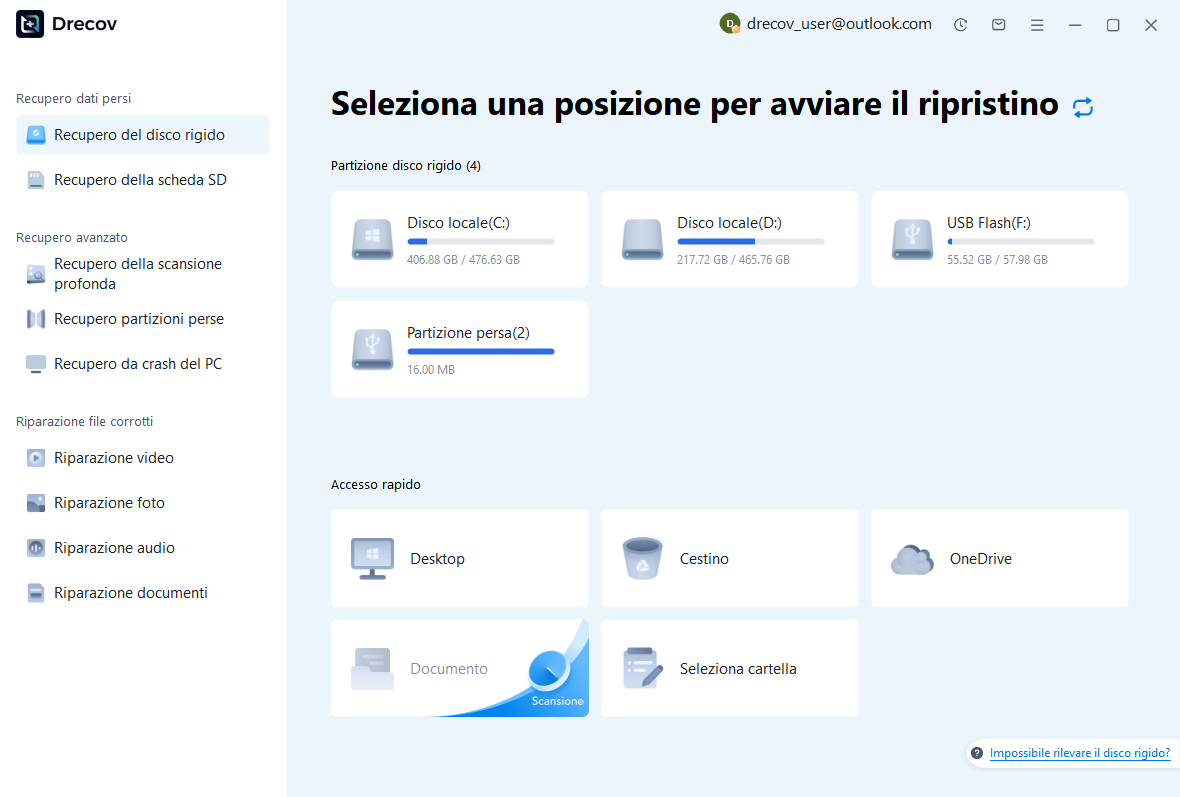
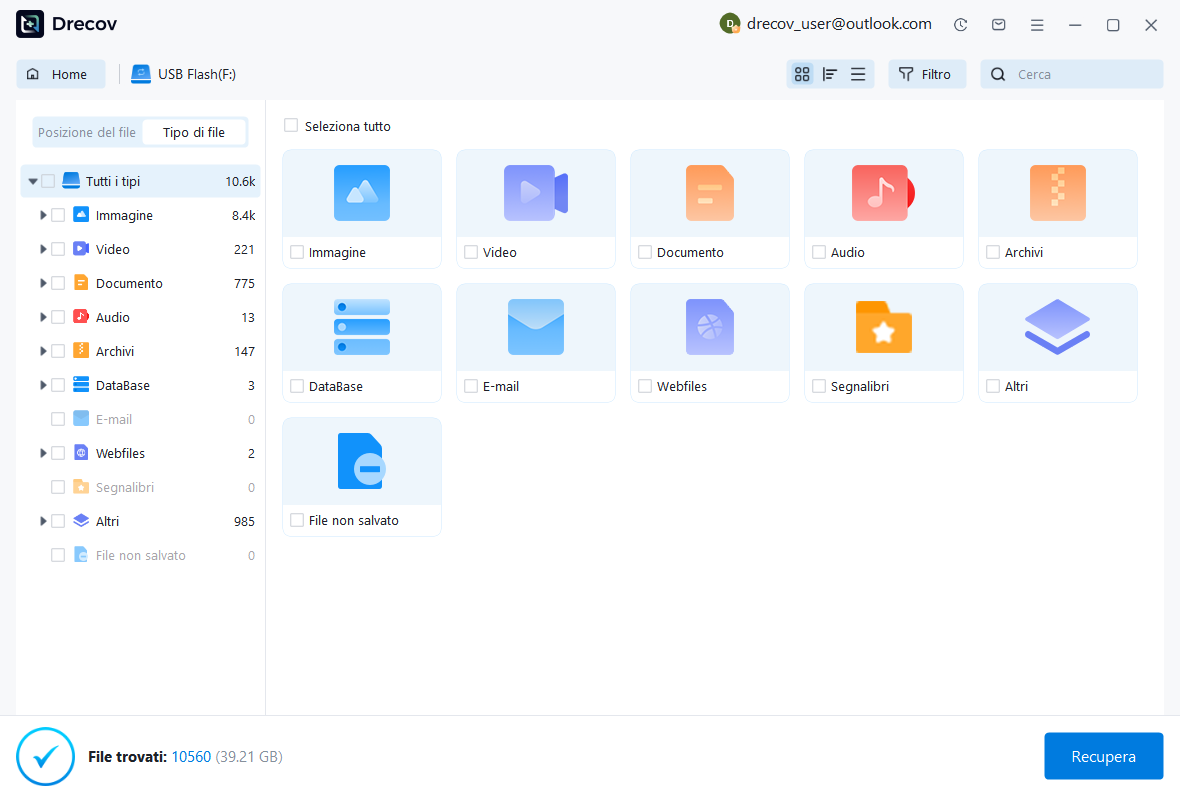
Passaggio 2: scansiona e confronta i candidati
Scegli la scansione appropriata per l’origine supportata. Lascia che finisca mentre il dispositivo rimane integro. Utilizza i filtri disponibili per tipo di file, nome approssimativo, dimensione e posizione. I file ricostruiti potrebbero non avere i nomi o le cartelle originali. Confronta diversi candidati invece di fidarti del primo incontro. Un vecchio documento intatto può essere più utile di una nuova copia danneggiata. Per i media, una dimensione plausibile e un’anteprima riconoscibile forniscono indizi. Non sostituiscono un controllo completo nell’applicazione proprietaria.
Fermati e rivaluta se il dispositivo si disconnette, emette suoni insoliti o accumula errori di lettura. Scansioni complete ripetute possono stressare il deterioramento dell’hardware. Salvare le informazioni di scansione in una destinazione integra solo se il software supporta tale funzionalità. Un record di scansione non contiene un backup di tutti i dati di origine. Evitare di cambiare l’origine tra la scansione e il ripristino. Le scritture successive possono invalidare i risultati precedenti. Recuperare prima un piccolo gruppo rappresentativo, quindi testarlo prima di dedicare tempo e spazio a una selezione più ampia.
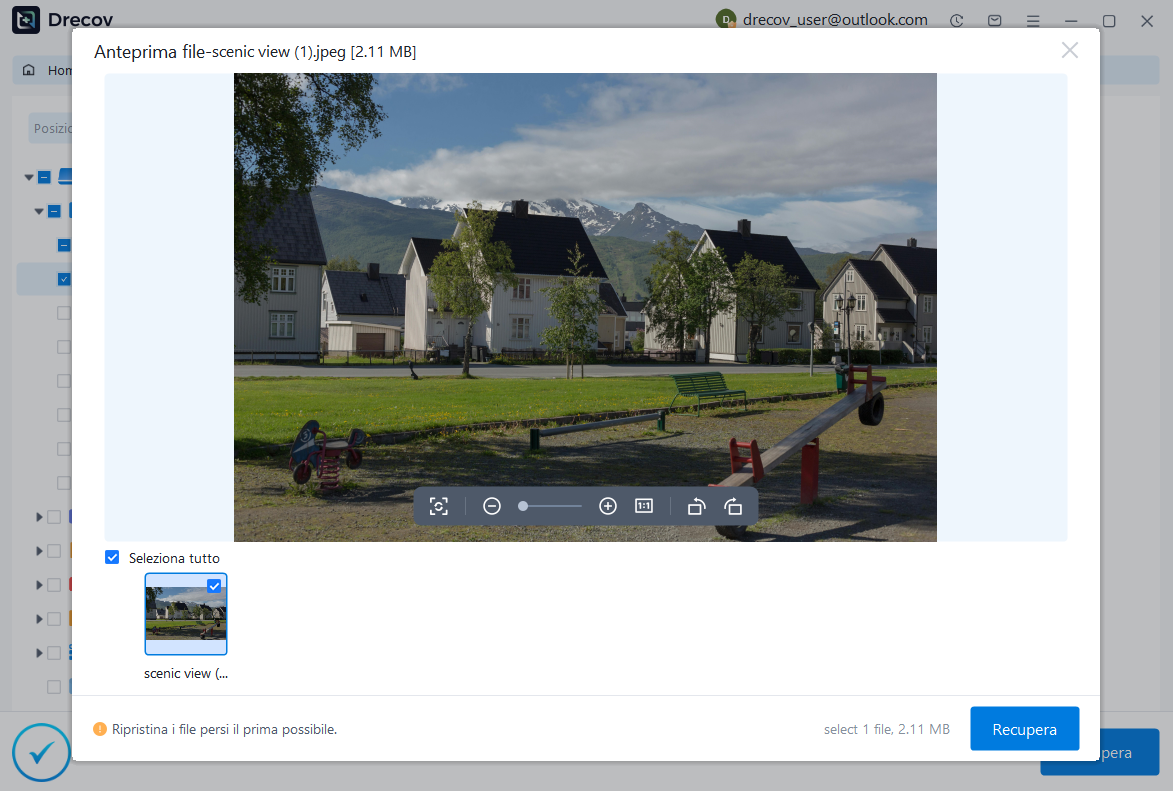
Passaggio 3: visualizza l’anteprima e ripristina su un altro disco
Visualizza in anteprima i candidati supportati e salva i file selezionati su un altro disco fisico. Mantenere l’output invariato come record di ripristino. Crea un’altra copia funzionante per la riparazione, la conversione o ulteriori modifiche. Utilizza nomi di cartella cancellati per l’origine, la data di scansione e il tentativo di ripristino. Conserva l’originale danneggiato durante le indagini. Un’anteprima non disponibile non stabilisce automaticamente che un file è inutilizzabile. Testare la copia recuperata nell’applicazione appropriata quando possibile. Vale anche il contrario: un’anteprima riuscita da sola non garantisce una guarigione completa.
Applicare i test specifici del caso alle copie recuperate. Se manca del contenuto, ispezionare un diverso candidato storico o recuperato. Rinominare un’estensione non può ricreare i byte assenti. Anche la ripetizione di una riparazione identica su un input identico ha dei limiti. Interrompersi quando i metodi disponibili non forniscono più prove utili. Valutare se uno specialista, un backup indipendente o una ricostruzione offrono un passo successivo credibile. Conserva la fonte e i risultati parziali utili. Una scansione completata non equivale a un ripristino completato.
Verificare la completezza prima di accettare il ripristino
Verificare la completezza prima di sostituire i dati di produzione. Ispeziona il materiale che conta di più, invece di controllare solo se il file si apre. Confronta i totali o i conteggi degli articoli, ove appropriato. Testare campioni provenienti da diverse parti della collezione recuperata. Un file apribile può ancora mancare di fogli, messaggi, immagini o revisioni recenti. Registrare gli avvisi di riparazione dell’applicazione. Salva l’output riparato con un nuovo nome e confrontalo con il candidato conservato. Conservare qualsiasi rapporto sull’applicazione o registro delle riparazioni accanto alla copia di lavoro.
Utilizzare campioni rappresentativi quando si controlla una collezione. Testa file piccoli e grandi, versioni precedenti e più recenti e formati diversi. Apri elementi da diverse cartelle. Se disponi di un riferimento affidabile, confronta le dimensioni dei file e gli hash crittografici. Gli hash corrispondenti stabiliscono che due file contengono byte identici. Non stabiliscono se un file recuperato sconosciuto contiene il lavoro previsto. Senza un riferimento affidabile, ispeziona il contenuto stesso. Combina le verifiche tecniche con i criteri di accettazione per l’attività originale.
Chiedi al proprietario di rivedere il contenuto
Conservare il registro dell’incidente e i candidati originali finché il proprietario non accetta il recupero. Per i dati aziendali, coinvolgi qualcuno che ne conosca il contenuto. Un tecnico può verificare l’apertura di una cartella di lavoro. Il suo proprietario potrebbe riconoscere una formula mancante o un input obsoleto. Effettuare un nuovo backup del risultato accettato prima di sostituire una copia condivisa. Solo allora ricollegare la sincronizzazione automatica come appropriato. Questa sequenza riduce il rischio che una versione sincronizzata precedente sovrascriva il ripristino. Documentare chiaramente eventuali lacune irrisolte.
Cosa deve includere un risultato positivo
I file CR3 recuperati vengono decodificati alla massima risoluzione prevista, contengono il contenuto completo dell’immagine e coprono la sequenza di acquisizione richiesta.
Prevenire la stessa perdita durante il prossimo cambiamento
Dopo il ripristino, risolvere la causa originale con un backup verificato disponibile. Sostituisci lo storage inaffidabile e correggi il flusso di lavoro dell’applicazione dove necessario. Fare in modo che il piano di backup copra le cartelle effettive e i file associati. Conserva almeno una copia di ripristino indipendente dall’account di origine e di sincronizzazione. Pianifica un piccolo test di ripristino invece di fare affidamento solo su un messaggio di stato del backup. Aprire i dati ripristinati nell’applicazione che li utilizzerà. Un elenco di cartelle da solo non costituisce un backup utilizzabile.
Documentare la versione selezionata, la destinazione, i risultati della convalida e i limiti rimanenti. Proteggi credenziali, chiavi e documenti privati in luoghi idonei. Attendere prima di cancellare o riutilizzare la memoria originale. Innanzitutto, posiziona il risultato accettato in più di un luogo sicuro. Chiedi al proprietario di confermare che il contenuto richiesto sia completo. Se manca qualcosa, conservare la fonte per un’eventuale valutazione specialistica. Un punto di arresto chiaro protegge un risultato parziale utile da esperimenti non necessari. Conserva il record di ripristino con il backup accettato.
Risorse di ripristino correlate
Per il tipo di archiviazione o documento pertinente, consulta queste guide di ripristino: Recupero della scheda di memoria, Recupero del disco rigido, Recupero dati formattati.
Per un problema correlato e la sua diagnosi, leggi: la relativa guida al ripristino.
Controlla le linee guida attuali della piattaforma prima di modificare la fonte: documentazione ufficiale.





