








riparare un file Excel danneggiato dopo un blackout: Il sintomo non dimostra che i dati originali siano spariti. Proteggi prima la sorgente, poi distingui un problema di visualizzazione o metadati da una perdita reale. recupero file Excel.
Risposta Rapida
Lascia invariata la cartella di lavoro danneggiata e lavora su una copia. Prova Apri e ripristina, quindi Estrai dati se serve. Controlla AutoRecover, cronologia OneDrive, Cronologia file e backup. Salva con un nuovo nome e verifica formule, collegamenti, grafici e fogli nascosti. documentazione ufficiale Microsoft o della piattaforma.
Cosa Significa Questo Sintomo
Il sintomo non dimostra che i dati originali siano spariti. Proteggi prima la sorgente, poi distingui un problema di visualizzazione o metadati da una perdita reale.
Proteggere L’originale Prima Della Riparazione
Lavora su una copia quando possibile. Interrompi sincronizzazione, riparazioni e nuovi salvataggi. Annota errore, dimensione, modello, capacità e azioni recenti. recupero dopo formattazione.
Opzioni Gratuite Di Recupero Del Sistema
Metodo 1: Cronologia File O Versioni Precedenti
Cronologia file e Versioni precedenti sono funzioni gratuite di Windows, ma richiedono una copia creata prima della perdita.
- Smetti di usare l’unità interessata e collega un altro disco sano come destinazione.
- Apri Pannello di controllo > Cronologia file > Ripristina file personali; controlla anche Proprietà > Versioni precedenti.
- Scegli una versione precedente alla perdita.
- Visualizza un file di esempio se possibile.
- Ripristina in un altro percorso.
- Apri più file e crea una seconda copia.
Metodo 2: Backup Windows O Immagine Di Sistema
Un backup Windows o una immagine di sistema può contenere i file. Ripristina gli elementi selezionati altrove prima di modificare la sorgente.
- Collega il disco di backup noto senza formattare o riparare la sorgente.
- Apri Backup e ripristino o monta una immagine di sistema Windows verificata.
- Scegli una data precedente alla perdita.
- Seleziona prima le cartelle critiche.
- Ripristina in una posizione sana separata.
- Verifica date, dimensioni e contenuti prima del formato.
Passaggi Di Recupero Sicuri
- Duplica il file e lascia invariato l’originale.
- Controlla riparazione integrata, AutoRecover e cronologia versioni.
- Ripristina Cronologia file o Versioni precedenti altrove.
- Se il file manca, scansiona la sorgente stabile in sola lettura.
- Recupera i candidati su un altro disco mantenendo i nomi.
- Apri più versioni e verifica gli oggetti incorporati.
Scegli prima l’azione meno invasiva e verifica un campione prima di modificare l’originale. questo caso di recupero strettamente correlato.
Recuperare I File Prima Della Formattazione
Se mancano file, recuperali prima del formato. Installa il programma su un volume sano e non salvare mai sulla sorgente. PandaOffice Drecov.
Recuperare File Con Drecov
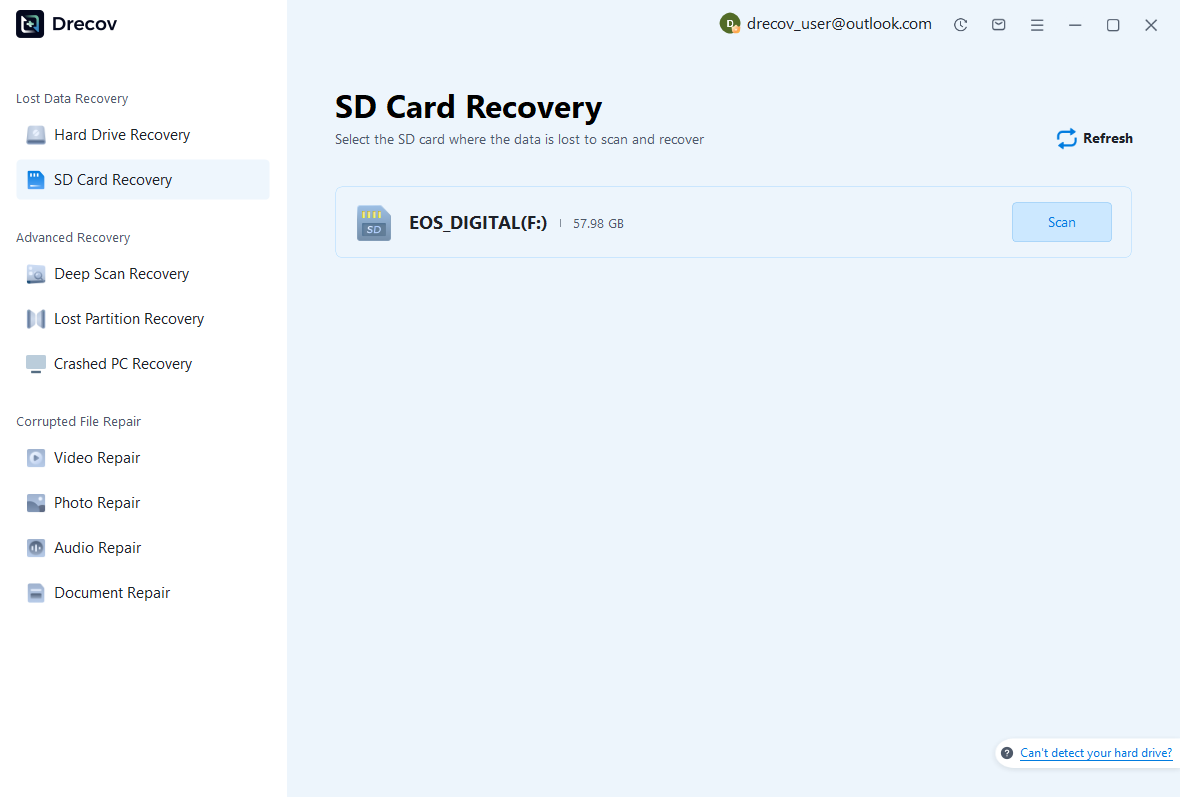
Passaggio 1: Selezionare La Sorgente
Apri Drecov da un disco Windows sano. Scegli la sorgente solo dopo aver controllato modello e capacità.
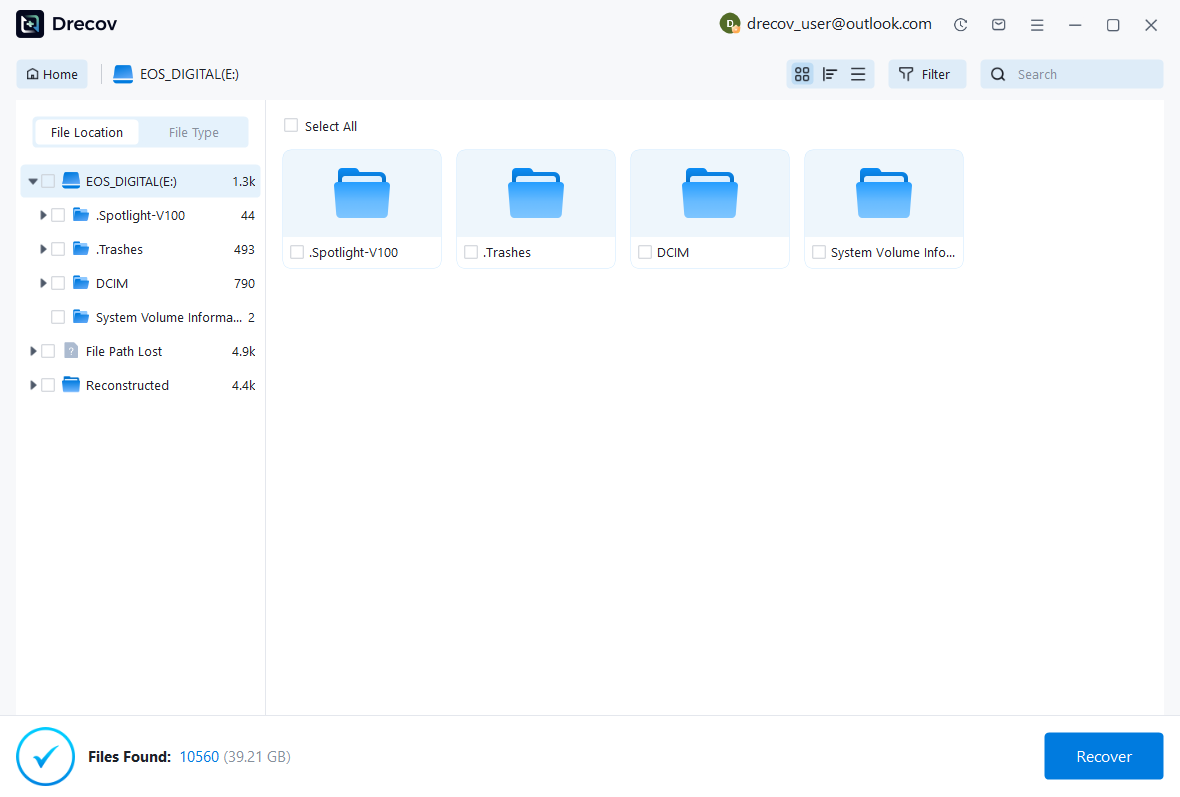
Passaggio 2: Analizzare E Filtrare
Avvia la scansione, usa quella profonda solo se necessaria e stabile, quindi filtra per percorso, tipo, nome, dimensione o data.
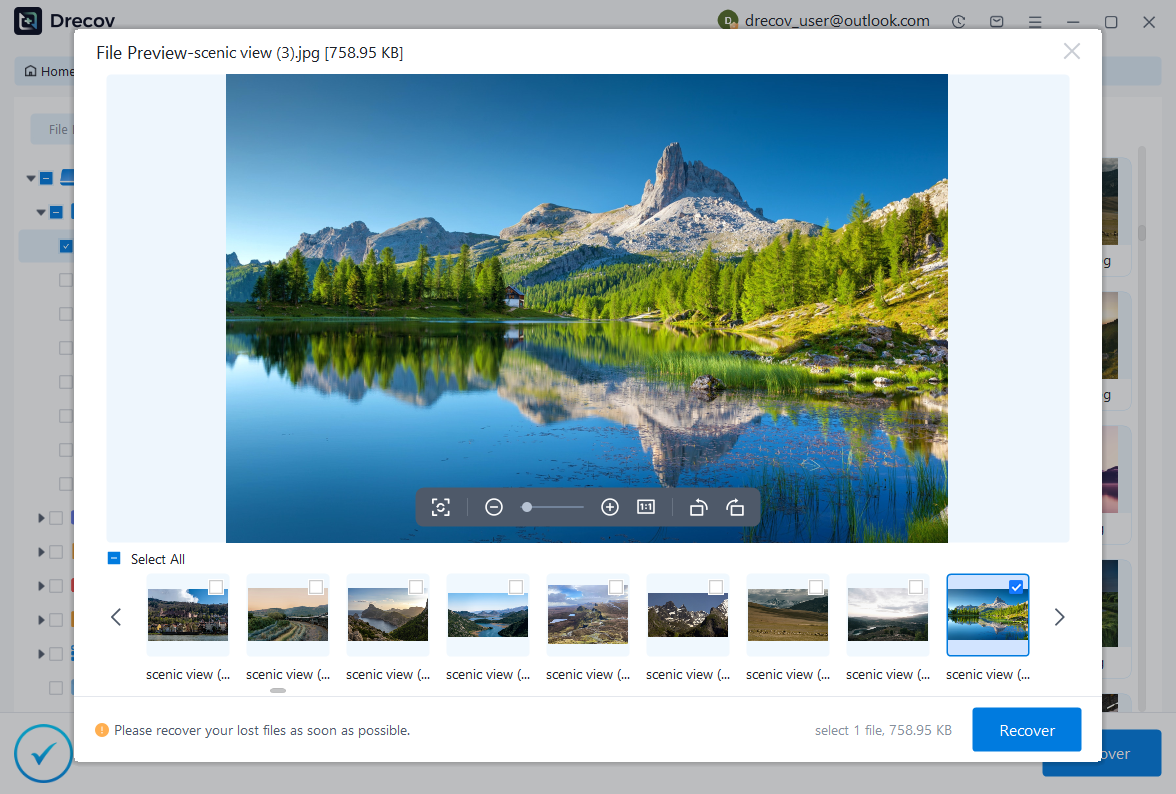
Passaggio 3: Anteprima E Salvataggio Altrove
Visualizza in anteprima i file supportati e recuperali su un altro disco fisico. Verifica prima del formato.
Errori Da Evitare
- Formattare appena il sistema lo propone
- Scegliere solo in base alla lettera
- Riparare prima di copiare i file
- Salvare i file recuperati sulla sorgente
- Usare inutilmente il formato completo
- Continuare con un disco che fa clic o si scollega
Domande Frequenti
La formattazione cancella sempre tutto definitivamente?
Sostituisce le strutture e può sovrascrivere dati. Dopo un formato rapido il recupero è talvolta possibile, mai garantito.
La formattazione ripara danni fisici?
No. Clic, instabilità, capacità errata o surriscaldamento richiedono diagnosi hardware.
Dove salvare i file recuperati?
Su un altro disco fisico sano.
Verdetto Finale
File Excel Danneggiato Dopo Un Blackout: Recupero Sicuro. L’ordine sicuro è proteggere, diagnosticare, recuperare altrove, verificare e solo dopo riparare o riutilizzare la sorgente. Lascia invariata la cartella di lavoro danneggiata e lavora su una copia. Prova Apri e ripristina, quindi Estrai dati se serve. Controlla AutoRecover, cronologia OneDrive, Cronologia file e backup. Salva con un nuovo nome e verifica formule, collegamenti, grafici e fogli nascosti.





