



Accidental Data Loss Recovery


USB Data Recovery
A one-click USB data recovery tool that quickly retrieves lost, deleted, or formatted files from your USB drive.

SD Card Data Recovery
One-click SD Card Data Recovery tool for lost photos, videos and files.

Hard Drive Data Recovery
Recover lost data from HDD, SSD, external drives and memory cards.
Risoluzione dei problemi
This guide explains the meaning of troubleshooting and walks you through practical steps to identify, diagnose, and resolve common technical problems with ease.
TOP 4 Hot Articles
Top 4 hot articles will provide you reliable solutions to find crucial data with Drecov software.
Find a solution that suits your case
Here are file recovery guidelines for all types of files. Just choose the most suitable situation for you to retrieve your data


Timeout del semaforo scaduto: trova dove si ferma la copia
Read more →: Timeout del semaforo scaduto: trova dove si ferma la copiaIl messaggio indica un’attesa eccessiva, non identifica da solo un disco guasto. Confronta una piccola copia locale, l’eventuale rete e il file che si blocca. Metti al sicuro i dati leggibili prima di modificare la sorgente.

Steam bloccato su prenotazione spazio? Controlla l’unità
Read more →: Steam bloccato su prenotazione spazio? Controlla l’unitàUn’attesa senza progresso può dipendere dall’unità di libreria, dallo spazio libero o da Steam. I controlli separano questi casi e proteggono i salvataggi prima delle modifiche.
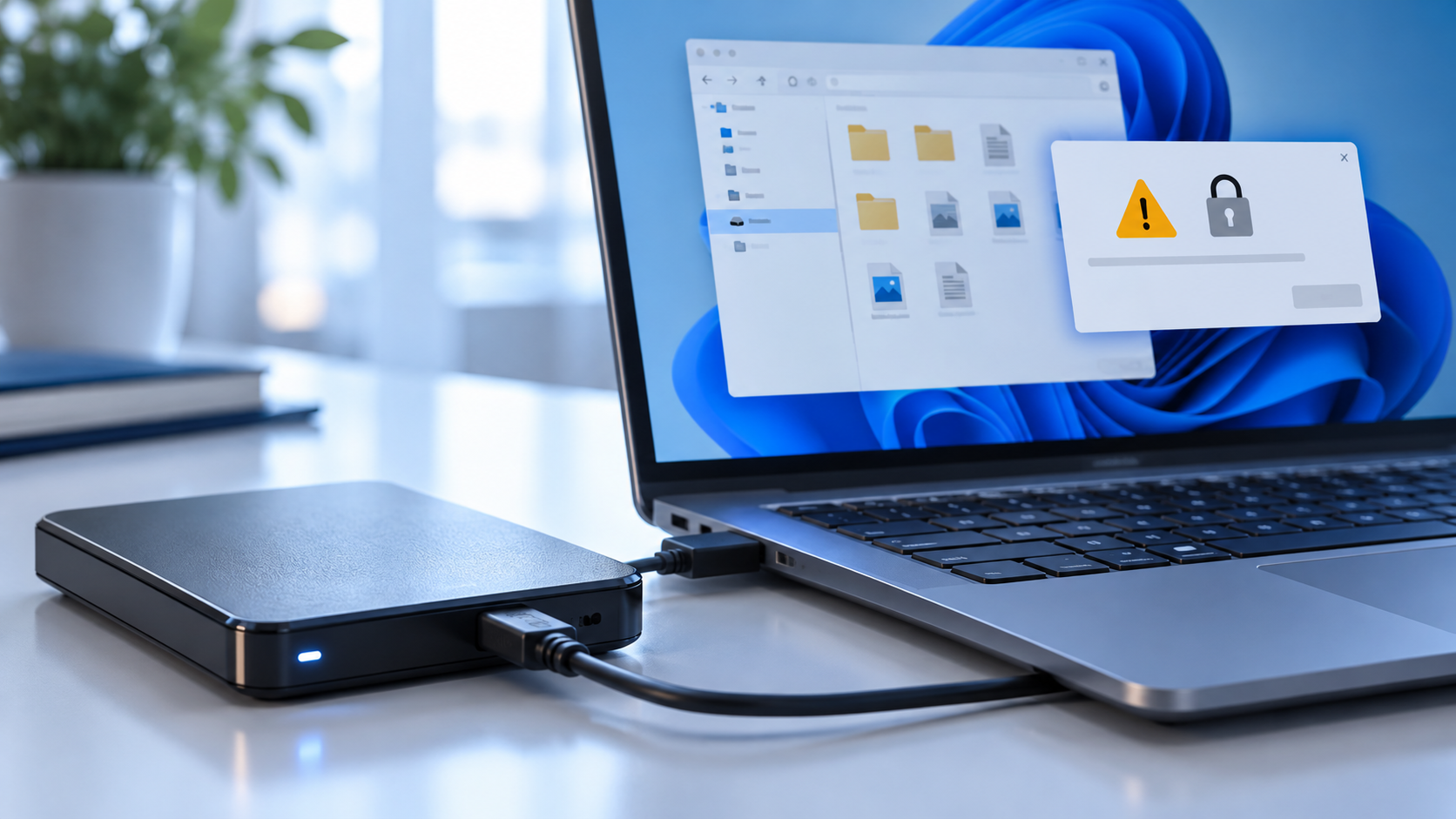
“Cannot Open Volume for Direct Access”: controlla prima l’unità
Read more →: “Cannot Open Volume for Direct Access”: controlla prima l’unitàLa guida distingue un blocco temporaneo da un problema del supporto. Mostra come verificare l’unità corretta, quando copiare o recuperare i file e quali segnali richiedono di fermare le scansioni.
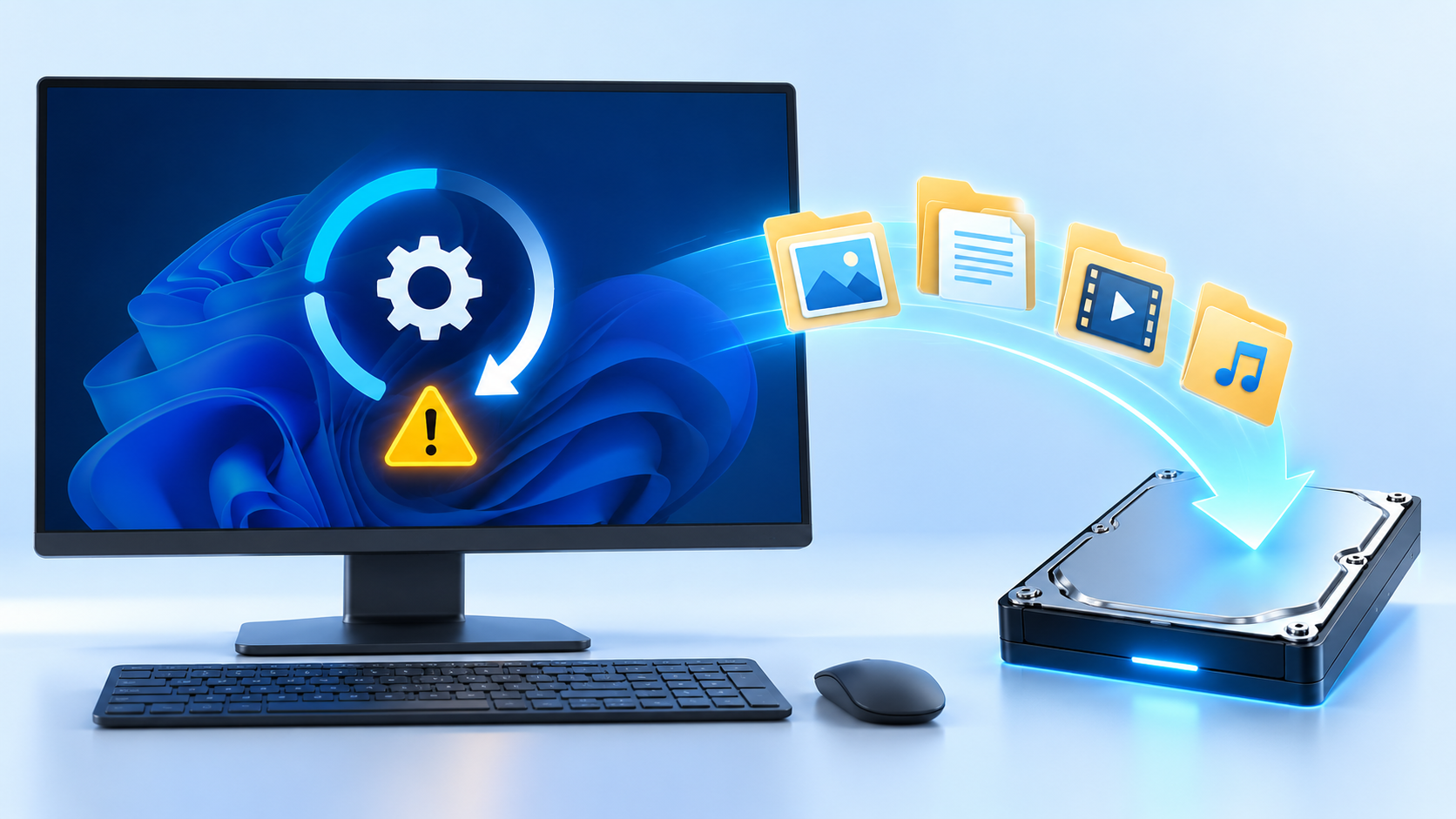
Windows Bloccato Nel Ripristino Automatico: Recuperare Prima Del Reset
Read more →: Windows Bloccato Nel Ripristino Automatico: Recuperare Prima Del ResetWindows bloccato in Ripristino automatico recuperare file: Prima di modificare il disco, verifica se contiene file insostituibili, se l’hardware è stabile e quali dispositivi devono leggerlo. La formattazione è l’ultimo passaggio di configurazione, non la prima risposta a un errore. Risposta Rapida Per i controlli integrati usati in questa diagnosi consulta la documentazione tecnica ufficiale.…
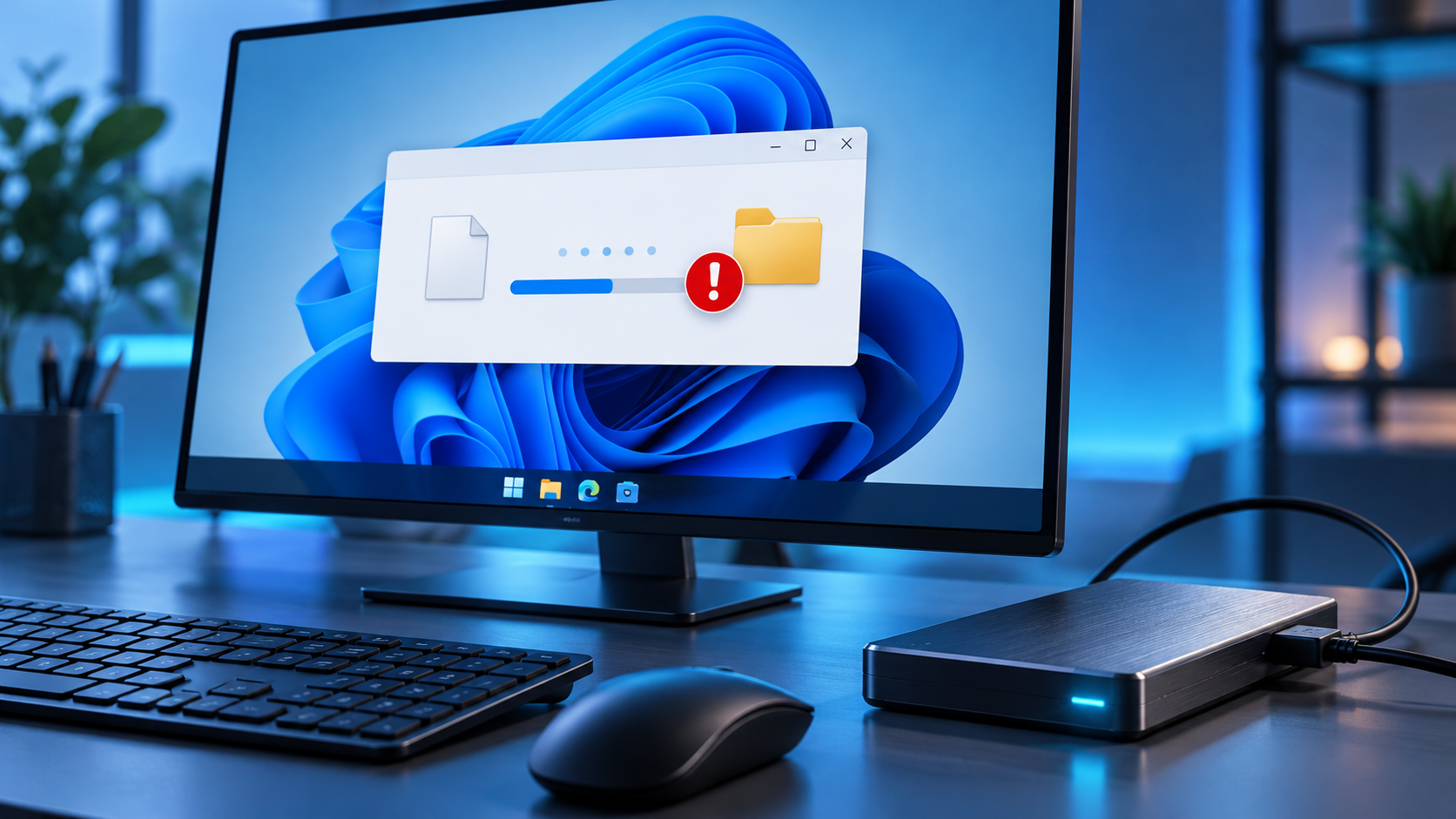
File o disco di origine illeggibile: salva i dati
Read more →: File o disco di origine illeggibile: salva i datiUn errore durante la copia può dipendere da un solo file, dal cavo o dal supporto. Le prove brevi aiutano a distinguerli. Proteggi prima i dati leggibili e valuta il recupero software soltanto su un disco stabile.

Il PC non entra nel BIOS? Trova il primo punto di arresto
Read more →: Il PC non entra nel BIOS? Trova il primo punto di arrestoL’assenza della schermata BIOS può dipendere da corrente, video o metodo di accesso. Una verifica mirata evita reset inutili e protegge i dati prima delle riparazioni.
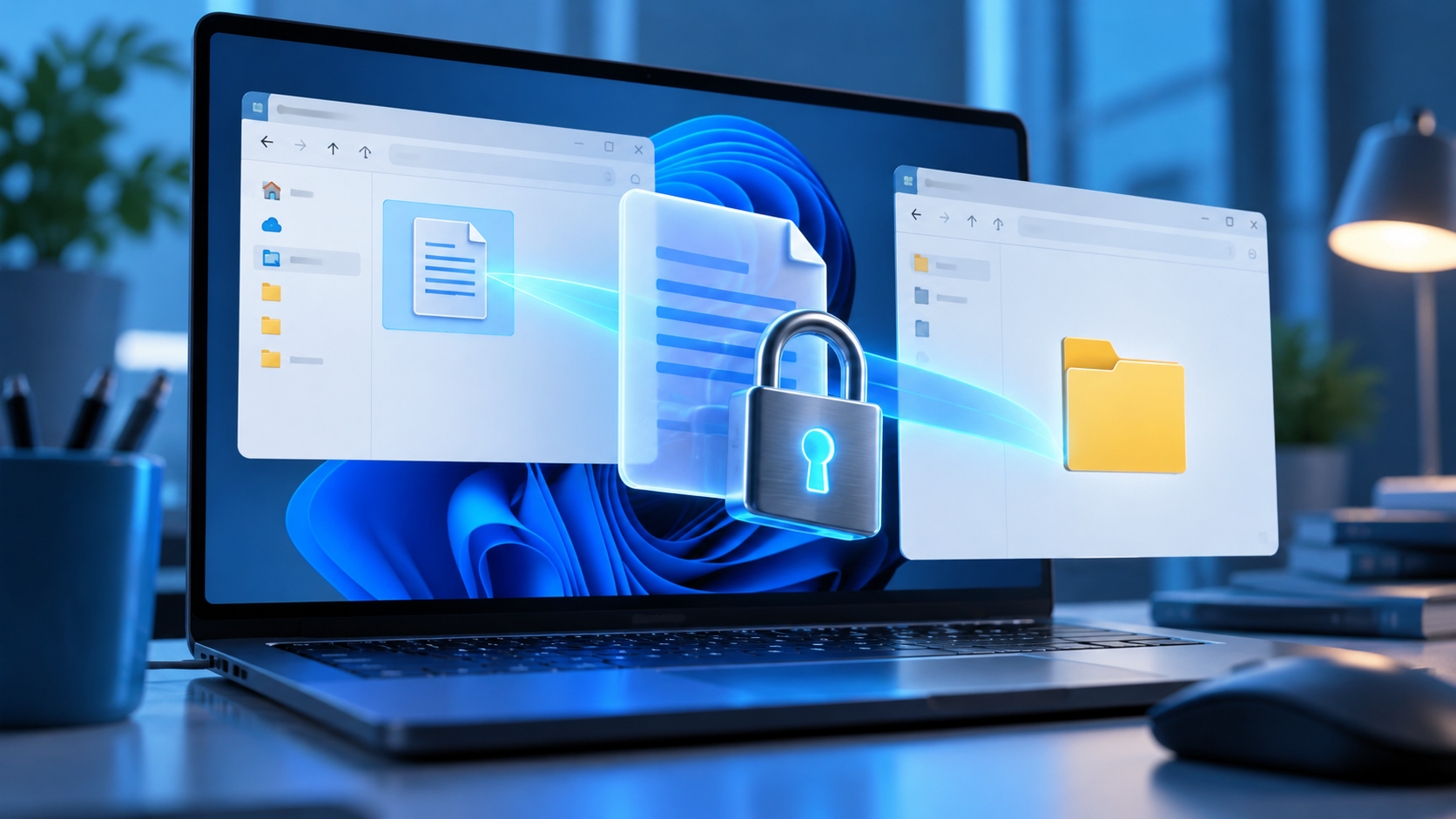
Risorsa richiesta in uso: trova il programma che la blocca
Read more →: Risorsa richiesta in uso: trova il programma che la bloccaIl messaggio spesso indica un file aperto o una attività in background. Individua la copia o il trasferimento interrotto, chiudi soltanto il programma responsabile e ricorri al recupero dati se un file è davvero scomparso.
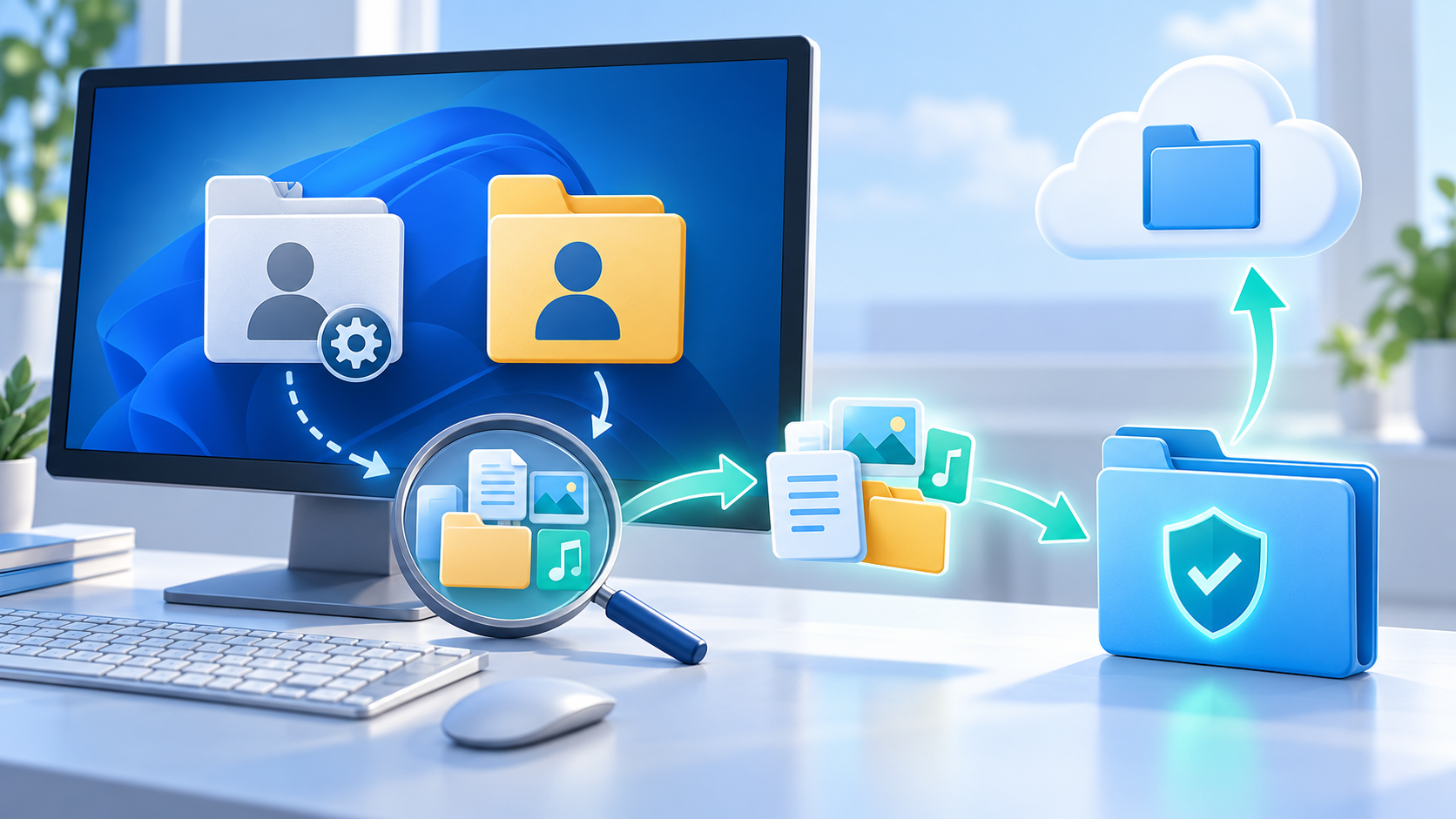
File Mancanti Dopo La Riparazione Del Profilo Windows
Read more →: File Mancanti Dopo La Riparazione Del Profilo WindowsDisconnettiti dal profilo temporaneo o riparato prima di copiare. Controlla C:\\Users, vecchio profilo, Public, Desktop e cartelle cloud, confronta il SID nel Registro solo dopo un backup, copia senza spostare e recupera su un altro disco.

BitLocker Chiede La Chiave Di Ripristino Dopo Un Aggiornamento
Read more →: BitLocker Chiede La Chiave Di Ripristino Dopo Un AggiornamentoNon formattare, inizializzare o disabilitare TPM per aggirare BitLocker. Trova la chiave di 48 cifre nellʼaccount Microsoft, portale aziendale, stampa o file, verifica lʼID, sblocca e copia subito i dati importanti in un luogo cifrato.
Installazione di Windows non riuscita: conta la fase
Read more →: Installazione di Windows non riuscita: conta la faseDistingui errori di aggiornamento, supporto d’installazione, partizione, driver e riavvio. Proteggi i dati prima di modificare il disco. Verifica che il nuovo tentativo superi il punto precedente.




Copyright © 2025 PandaOffice. Tutti i diritti riservati.Il processo di ordinazione, le questioni fiscali e la fatturazione agli utenti finali sono gestiti da PandaOffice Limited.